

会社のプリンターを選ぶとエラーが出て、印刷ボタンを押せない。Windows 10から移行したPCで、そんな症状に困っていませんか。
Microsoftは、Windows 10で追加したUniversal Printプリンターが、Windows 11のKB5083769以降で動作しなくなる場合があると案内しています。公式の手動回避策は、対象プリンターをWindowsの設定から削除し、追加し直す方法です。[1]
ただし、共有PCではほかの利用者にも影響します。いきなり削除する前に、対象条件と登録状態を確認しましょう。
確認日:2026年10月27日。公式情報に基づく解説であり、当サイトでの実機再現・回避策の動作検証は行っていません。
まず確認:今回の不具合に当てはまる環境は?
Universal Printは、Microsoftのクラウドを経由して職場のプリンターを利用するサービスです。対応プリンターを直接つなぐ方法と、コネクターを介してつなぐ方法があります。利用には対象ライセンスやプリンターの共有設定などが必要です。[2]
- 職場でMicrosoftのUniversal Printを利用している。
- 対象のUniversal Printプリンターを、Windows 10の時代にPCへ追加していた。
- そのプリンターを、KB5083769以降が入ったWindows 11で利用している。
以上が公式に記載された対象条件です。Windows 11のすべてのプリンターが対象ではありません。USB接続やIPアドレスを指定した通常のネットワーク印刷だけを利用している場合は、この回避策をそのまま当てはめず、接続方式から確認してください。
KB5083769は2026年4月14日付の更新プログラムです。「10月の更新だけが原因」とは言い切れません。[3]
症状:0x80004005や0x000003e3が表示される
Microsoftが挙げている症状は、印刷画面での構成エラーと印刷ボタンの無効化、またはテストページ印刷時のI/O操作中断エラーです。コードとして0x80004005や0x000003e3が表示される場合があります。[1]
エラーコードだけでは原因を決められません。問い合わせを受けたら、エラー画面、対象プリンター名、Windows 10からの移行歴、Windowsのバージョンと更新履歴を揃えると、対象かどうかを切り分けやすくなります。
対象の判定:まず登録状態を確認する
Microsoftは、公式スクリプトの検出モード、またはレジストリの照会による確認方法を案内しています。ここでは追加ツールの不要な照会方法を紹介します。
- 管理者としてではなく、通常のターミナル・PowerShell・コマンドプロンプトを開きます。
- 次の照会コマンドを実行し、影響を受けているUniversal Printプリンターの名前を探します。
reg query "HKLM\SYSTEM\CurrentControlSet\Control\Print\Printers"このコマンドは登録内容の照会に使います。レジストリの値を手動で変更・削除する手順ではありません。
公式の判定例では、キーの末尾がプリンター名だけなら今回の対象です。末尾がS-1-12-1-…:プリンター名のようにユーザーの識別子付きなら、この問題の対象ではないとされています。必ず、対象のUniversal Printプリンターのキーを見て判定してください。[1]
判別が難しい場合は、管理担当者に確認を依頼してください。レジストリの一覧には社内のプリンター名が含まれるため、外部へ画面を共有する際は伏せてください。
手動回避策:対象プリンターを削除して追加し直す
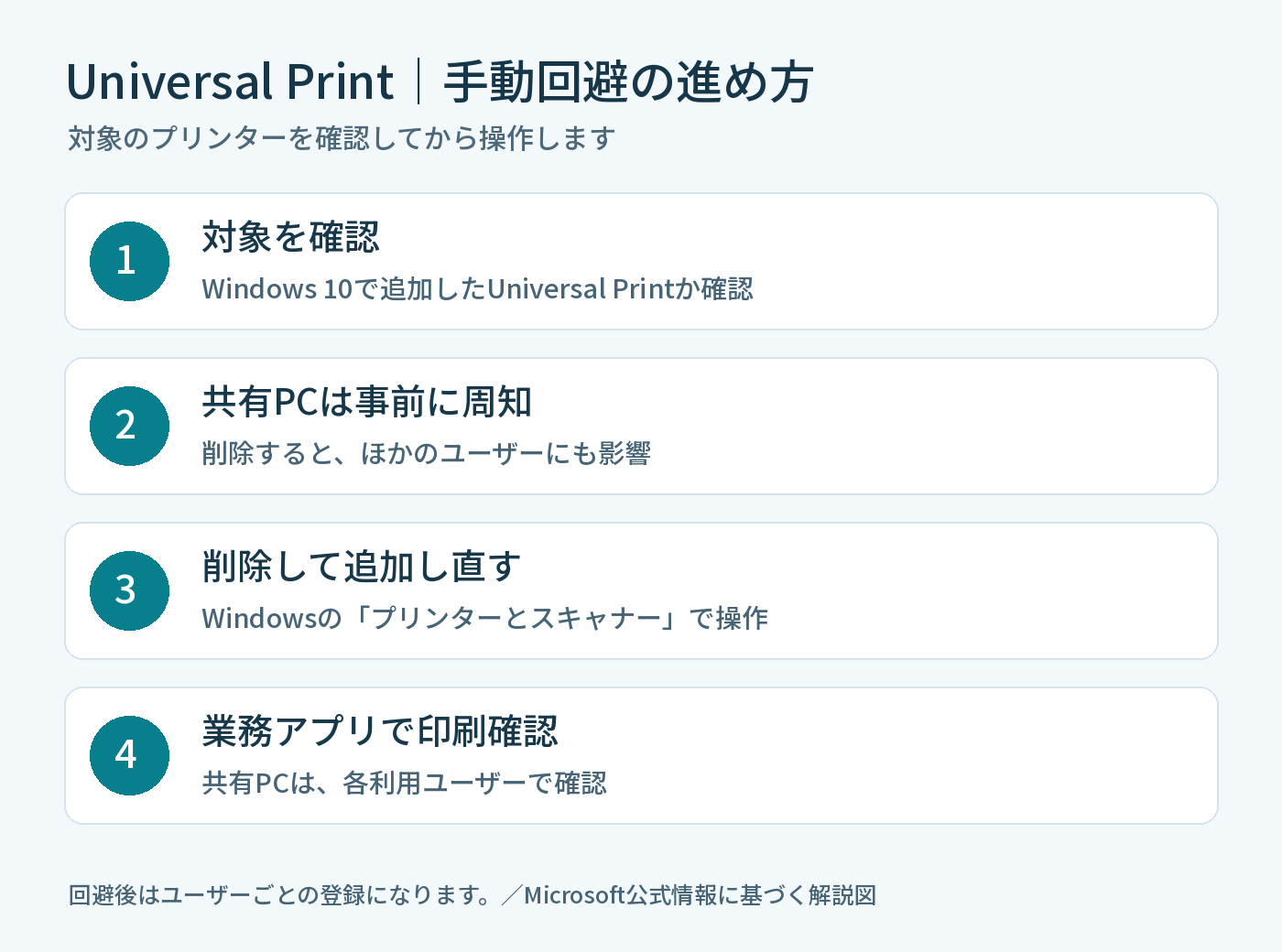
共有PCでは、削除する前に利用者へ周知してください。Windows 10で追加してからWindows 11へ移行したUniversal Printのキューを削除すると、同じ端末のほかのユーザーからもそのキューが削除されます。[4]
- 対象プリンターの名前と、現在使っている用紙・両面などの設定を控えます。未処理の印刷がないか、利用者にも確認します。
- Windows 11の[設定]→[Bluetoothとデバイス]→[プリンターとスキャナー]を開きます。
- 対象のUniversal Printプリンターを選択し、削除します。
- 同じ設定画面からプリンターを追加し直します。職場用のプリンターを選び、画面の案内に従います。
- テストページに続いて、実際の業務アプリから少量を印刷し、用紙・両面・カラーなども確認します。
削除・再追加はMicrosoftの公式回避策です。設定の控えと業務アプリからの確認は、復旧時の手戻りを減らすための当サイトの運用上の提案です。画面の表記は環境により異なります。[1][5]
共有PCでは「直った人」と「使えない人」を確認する
今回の回避後は、従来のシステム全体の登録から、ユーザーごとの登録になります。Microsoftは、Universal Printプリンターをシステム全体へインストールすることはできなくなったと説明しています。[1]
たとえば、Aさんのアカウントで追加し直して印刷できても、それだけでBさんの利用確認は完了しません。共有PCでは、実際に印刷する各ユーザーのアカウントで、プリンターの表示と印刷可否を確認してください。
Microsoftの配布ガイドにも、Windows 11では追加したユーザーにだけキューが表示される仕組みが説明されています。共有端末へIntuneで配布している場合は、そのガイドに記載された非AVD共有端末の制約も確認してください。[4]
複数台の対応は管理者向けスクリプトも選択肢
MicrosoftはConvert-UpPrinterToPerUser.ps1を公開しています。公式手順では、検出時は通常権限で実行し、一括修復はSYSTEM権限で行います。一般利用者が自己判断で一括修復するための手順ではありません。[1][6]
管理者は、Microsoftの既知の問題ページから最新のスクリプトと手順を確認し、まず1台で検証してください。Intune配布では実行アカウントや64ビットPowerShellなどの指定があります。検出と修復では必要な権限が異なります。公式手順に沿って検証してから展開してください。
再追加できない・改善しない場合は?
この問題の対象外なら、同じ操作を繰り返すよりも別の原因を調べる方が近道です。管理担当者は、利用者のライセンス、プリンターの共有対象、PC側の認証や通信、必要に応じてコネクターの状態を確認してください。[2][7]
Universal Printを利用していない場合は、Microsoftの一般的な印刷トラブルの案内を参照してください。また、緑の盾マークや保護印刷モードが気になる場合は、Windows 11プリンターの「保護」と緑の盾マークの解説も判断の参考になります。保護印刷モードの変更を、今回の不具合の公式回避策として案内しているわけではありません。
修正待ちだけにせず、対象端末から確認を
2026年10月27日に確認した公式の該当項目には、削除・再追加と一括修復の回避策が記載されており、解消済みの更新プログラムは示されていません。復旧を急ぐ場合は、対象条件を確認したうえで手動回避を検討してください。
情シスが最初に押さえたいのは、Universal Printか、Windows 10から引き継いだ登録か、共有PCかの3点です。共有PCの影響を先に確認しておくと、1人の印刷を直した直後に別の利用者から問い合わせが来る事態を避けやすくなります。
参考にした公式情報
[1]Microsoft Learn:Universal Print Known Issues
[2]Microsoft Learn:Set up Universal Print
[3]Microsoft Support:April 14, 2026—KB5083769
[4]Microsoft Learn:Universal Print printer provisioning
[5]Microsoft Support:Windowsでプリンターを追加またはインストールする