


2026年8月5日追記
通常の「設定」アプリでは、「おすすめ」の中身を減らしたり、「すべて」の表示方法を変えたりできます。一方、Microsoftの現行資料を確認すると、Pro・Enterprise・Educationなどの管理対象PCでは、管理者ポリシーを使って「おすすめ」欄を非表示にしたり、「すべて」のアプリ一覧を折りたたみ・削除したりできます。一般の設定と管理者ポリシーを分けて、記事内容を更新しました。
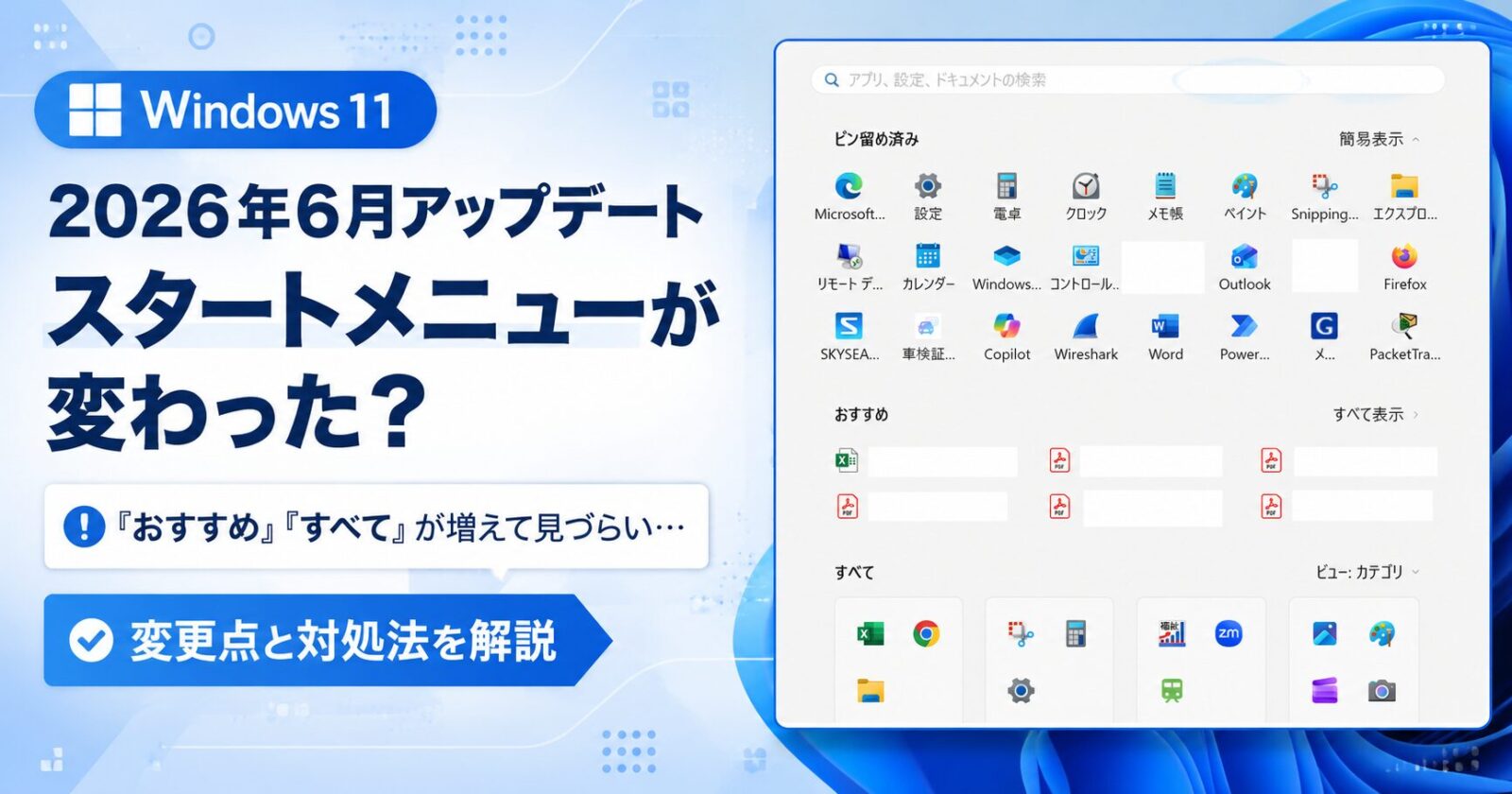
2026年6月のWindows Updateを適用したあと、Windows 11のスタートメニューが急に変わりました。
私の環境では、スタートメニューに次のような表示が出るようになりました。
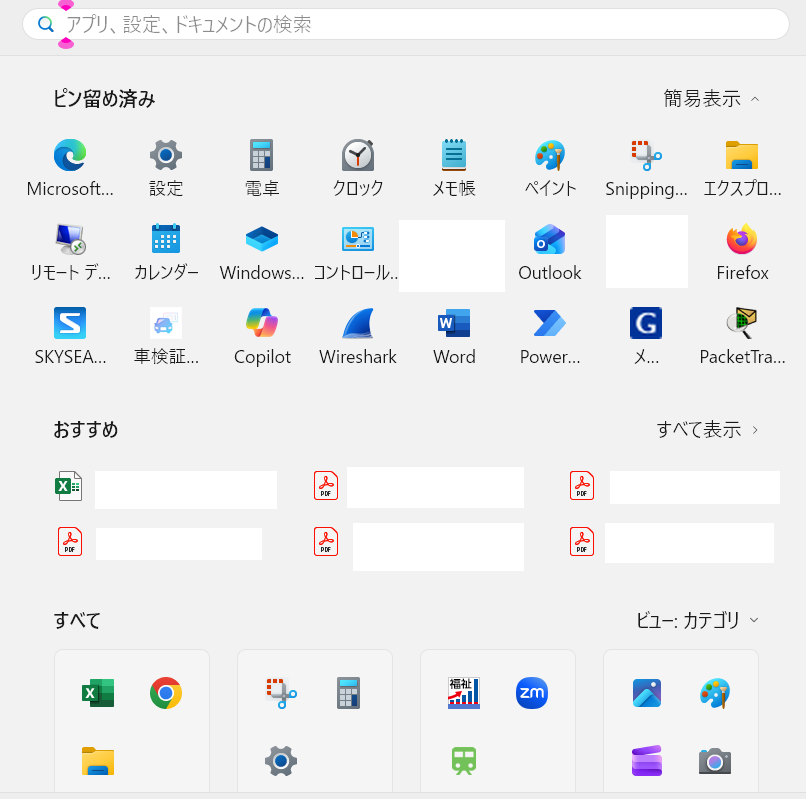
- ピン留め済み
- おすすめ
- すべて
これまでのスタートメニューよりも表示項目が増え、特に 「おすすめ」 と 「すべて」 が常に見えるようになったことで、少しごちゃごちゃした印象になりました。
最初は「設定で非表示にできるのでは」と思い、調べました。確認した結果、一般利用者が使う通常の設定だけでは、以前と同じ表示へ完全に戻すのは難しいことが分かりました。ただし、会社や学校などで管理するPCでは、Microsoftが用意している管理者ポリシーにより、「おすすめ」欄の非表示や「すべて」のアプリ一覧の折りたたみ・削除が可能です。
この記事では、2026年6月のWindows Update後にスタートメニューが変わった原因と、「おすすめ」「すべて」を消せるのかについて整理します。
2026年6月のWindows Updateは KB5094126
Windows 11 バージョン 24H2 / 25H2 向けに、2026年6月9日付で KB5094126 が公開されています。
Microsoft公式情報では、KB5094126はWindows 11 version 25H2 / 24H2向けの累積更新プログラムで、OSビルドは次のとおりです。
| 対象 | 更新後のOSビルド |
|---|---|
| Windows 11 version 25H2 | 26200.8655 |
| Windows 11 version 24H2 | 26100.8655 |
KB5094126には、セキュリティ修正や品質改善、サービススタック更新などが含まれています。今回の記事では詳しく扱いませんが、Windows Update全体としては通常の累積更新プログラムです。
スタートメニューの変更は、6月更新で突然追加されたものではない
ここが少し分かりにくいところです。
今回、私のPCでは2026年6月のWindows Update後にスタートメニューが変わりました。
ただし、Microsoftの情報を確認すると、新しいスタートメニュー自体は、2026年6月に初めて追加された機能ではありません。
Microsoftは2025年10月の更新プログラム KB5067036 で、スタートメニューの再設計について案内しています。そこでは、新しいスタートメニューについて、画面サイズに応じたレスポンシブレイアウト、より多くのピン留めアプリ、おすすめ、カテゴリ表示などが説明されています。
また、2026年1月の更新プログラム KB5074109 では、再設計されたスタートメニューが引き続き段階的に展開され、より多くのWindows端末に届くと説明されています。
つまり、今回の表示変更は、
2026年6月の更新をきっかけに、以前から段階的に展開されていた新しいスタートメニューが自分のPCにも反映された
と考えるのが自然です。
実際に変わったスタートメニューの内容
今回の変更後、スタートメニューには次のような構成が表示されるようになりました。
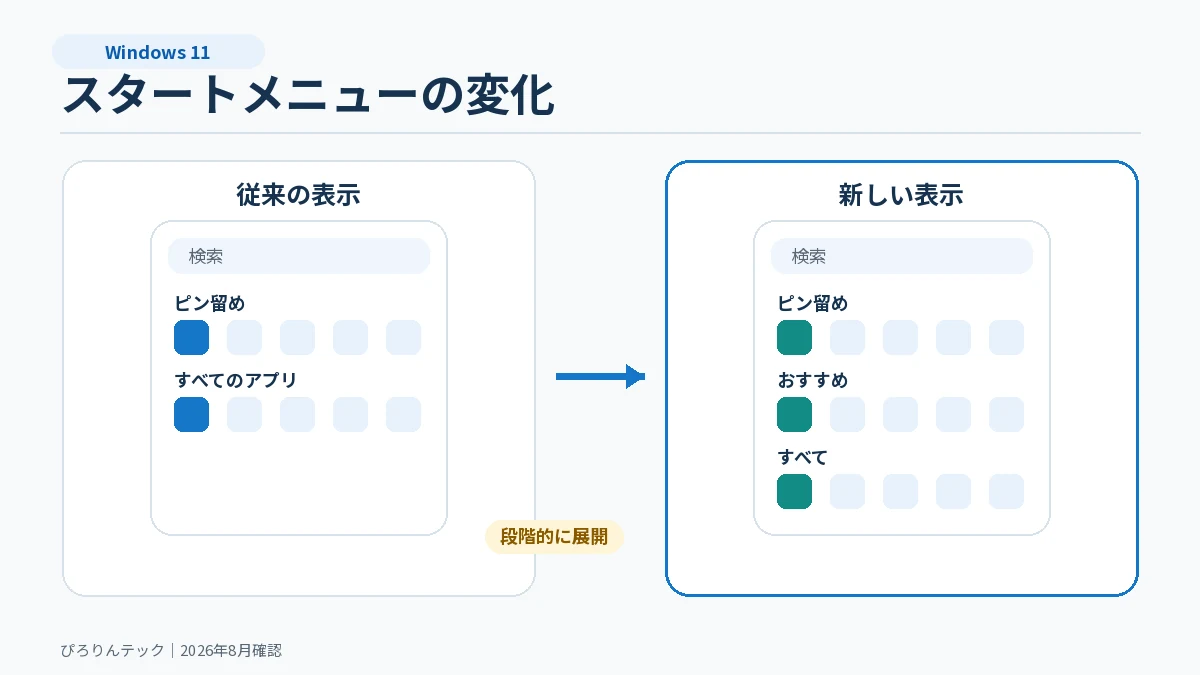
ピン留め済み
よく使うアプリを固定しておく場所です。
従来からある機能ですが、新しいスタートメニューでは表示領域や並び方が変わったように見えます。
おすすめ
最近追加したアプリ、最近開いたファイル、Windowsからのおすすめなどが表示される場所です。
私もそうですが、
この「おすすめ」が邪魔に感じる方は多いと思います。
すべて
インストール済みアプリを一覧表示する場所です。
以前は「すべてのアプリ」をクリックして別画面のように開く印象でしたが、新しいスタートメニューでは、メイン画面の中に 「すべて」 が組み込まれたような表示になっています。
スタートメニュー内でスクロール可能です。
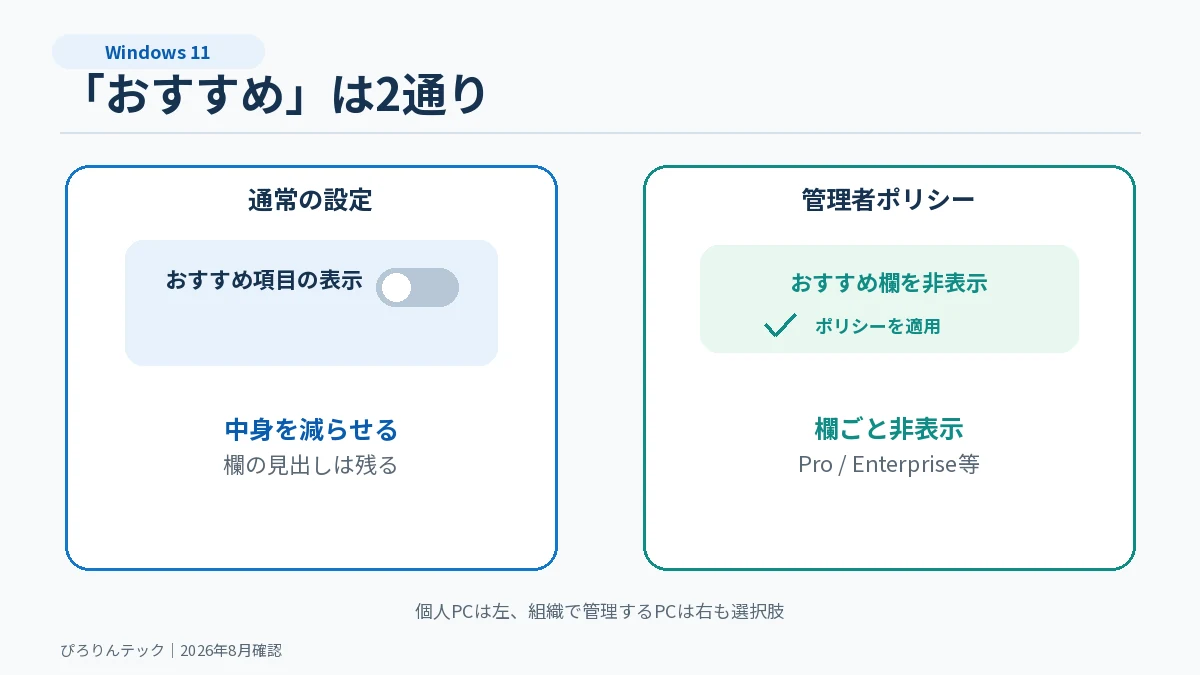
「おすすめ」は通常設定では残るが、管理者ポリシーでは非表示にできる
一般利用者が使う通常の設定では、「おすすめ」に表示される内容をかなり減らせます。
設定場所は次のとおりです。
設定 → 個人用設定 → スタート
環境に応じて、次の項目をオフにします。
- 最近追加したアプリを表示する
- スタートで推奨されるファイル、エクスプローラーで最近使用したファイル、ジャンプリスト内の項目を表示する
- ヒント、ショートカット、新しいアプリなどのおすすめを表示する
- よく使うアプリを表示する
この方法では、おすすめの中身は減りますが、私の環境では「おすすめ」という見出し自体は残りました。
一方、Microsoftは管理者向けにHideRecommendedSectionというポリシーを用意しています。グループポリシーではRemove Recommended section from Start Menuとして案内され、有効にすると、おすすめのファイルやアプリを表示するセクションを非表示にできます。
このポリシーはWindows 11 22H2以降のPro・Enterprise・Education・IoT Enterpriseなどで案内されています。個人PCで無理にレジストリを直接変更する方法ではなく、会社や学校などの管理方針に沿って、グループポリシーまたはMDMから設定するものです。
Microsoft Learn:Start menu policy settings
「すべて」は通常設定では残るが、管理者ポリシーで折りたたみ・削除ができる
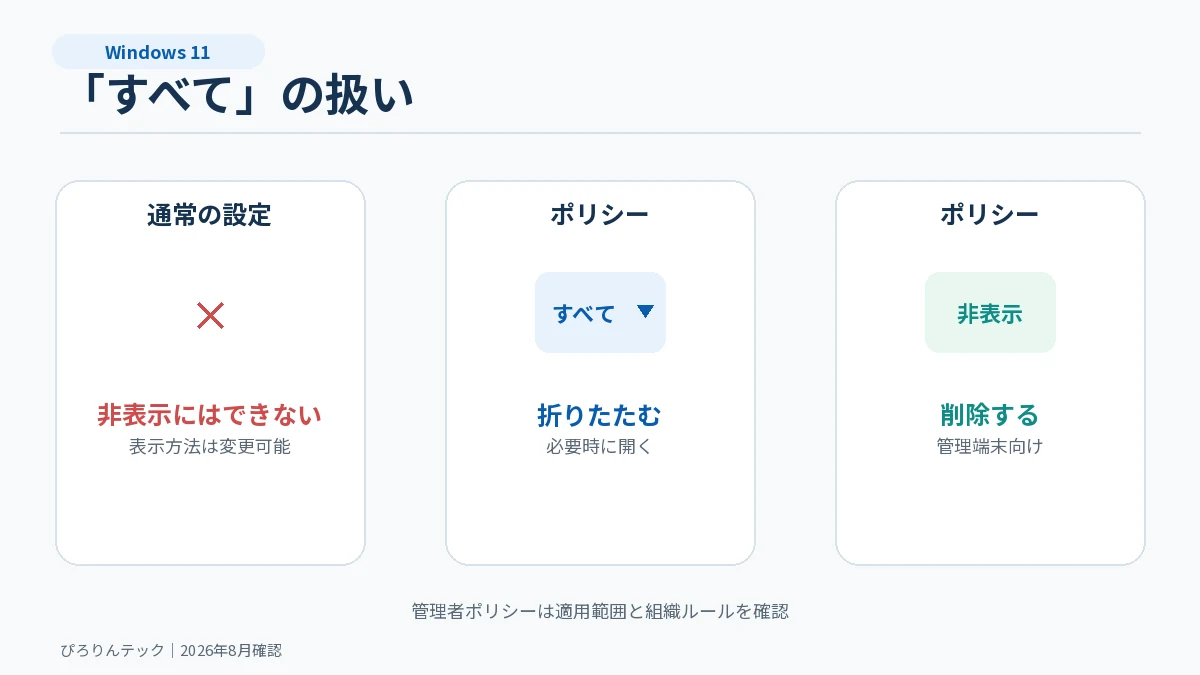
一般利用者が使う通常の設定画面では、「すべて」のアプリ一覧を完全に非表示にする項目は、私の環境では確認できませんでした。カテゴリ・グリッド・一覧の表示方法を変えることはできますが、「ピン留め済み」だけの表示へ戻す通常設定は見当たりません。
一方、MicrosoftのHideAppListポリシーでは、管理者が次の動作を選べます。
| 値 | 動作 |
|---|---|
| 1 | アプリ一覧を折りたたみ、必要なときに「すべてのアプリ」から開ける状態にする |
| 2 | アプリ一覧を折りたたみ、利用者が設定を戻せないようにする |
| 3 | アプリ一覧と「すべてのアプリ」ボタンを削除し、利用者が設定を戻せないようにする |
ポリシーの反映には再起動が必要とされています。会社PCでは利用者が勝手に変更せず、管理者がテスト端末で動作と業務影響を確認してから展開してください。
Microsoft Learn:Start Policy CSP(HideAppList)
「ピン留めを増やす」が表示されない場合がある
最初は、スタートメニューのレイアウト設定で 「その他のピン留め」 や 「ピン留めを増やす」 を選べば改善できるのではないかと考えました。
しかし、実際の環境では、その項目が表示されませんでした。
以前のWindows 11では、スタートメニューのレイアウトとして「その他のピン留め」「既定」「その他のおすすめ」のような項目が表示される環境がありました。
しかし、新しいスタートメニューでは、この設定が見当たらない場合があります。
つまり、ネット上の記事でよく見る
設定
  → 個人用設定
    → スタート
      → その他のピン留め
という対処法は、今回の新しいスタートメニューでは使えない可能性があります。
「表示:カテゴリ」は変更できる場合がある
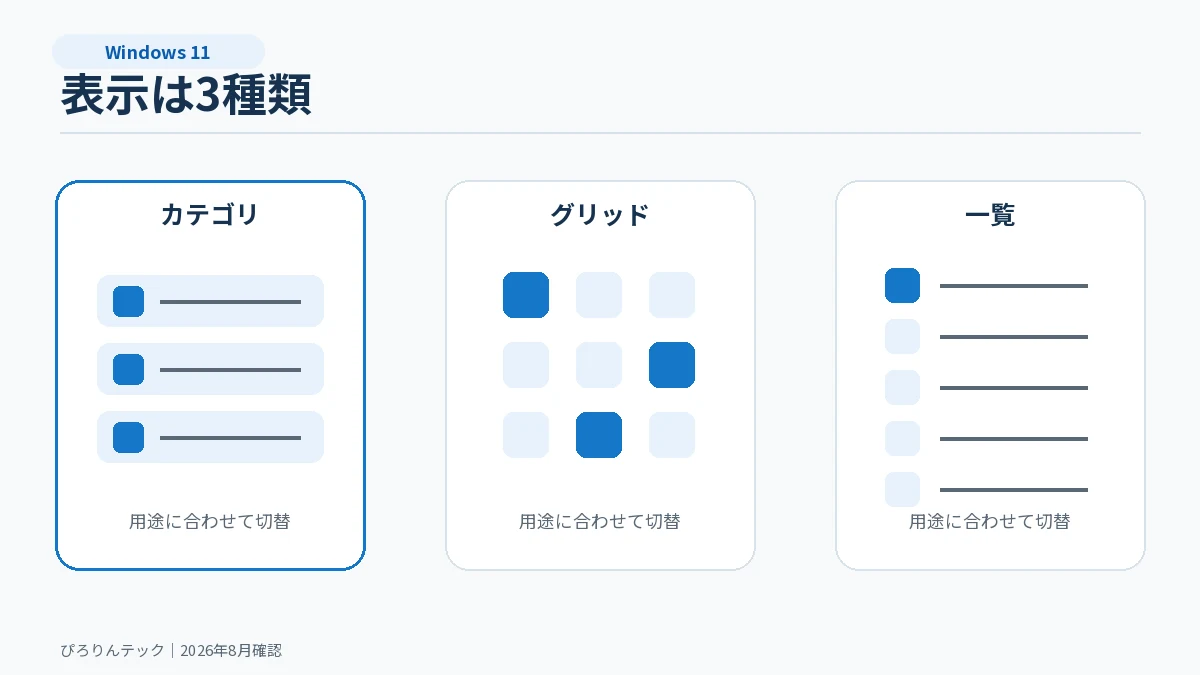
今回の変更で一番気になるのが、アプリが自動分類される カテゴリ表示 です。
スタートメニュー内に 「表示:カテゴリ」 と表示されている場合、そこをクリックすると表示方法を変更できる場合があります。
選択肢としては、環境により次のような表示が考えられます。
- カテゴリ
- グリッド
- 一覧
カテゴリ表示が見づらい場合は、グリッド または 一覧 に変更すると少し見やすくなります。
「一覧」がスクロールしてアプリを探せるのでおすすめです。
管理者ポリシーなら「おすすめ」「すべて」を制御できる
2026年8月5日にMicrosoftの現行資料を再確認したところ、「おすすめ」と「すべて」を制御する公式ポリシーが案内されていました。
| やりたいこと | 通常の設定 | 管理者ポリシー |
|---|---|---|
| おすすめの中身を減らす | 可能 | 可能 |
| おすすめ欄を非表示にする | 私の環境では不可 | HideRecommendedSectionで可能 |
| すべてのアプリ一覧を折りたたむ | 私の環境では不可 | HideAppListの値1または2で可能 |
| すべてのアプリ一覧を削除する | 私の環境では不可 | HideAppListの値3で可能 |
| カテゴリ表示を使わせない | 表示切替は可能 | HideCategoryViewで可能 |
| 旧スタートメニューへ完全に戻す | 公式の通常設定は確認できず | 公式の復元ポリシーは確認できず |
ここでいう管理者ポリシーは、グループポリシーやMDMで組織的に管理するための機能です。Microsoftの資料には対応エディションとOSバージョンが記載されています。設定前に対象端末のWindowsエディション、バージョン、適用範囲を確認してください。
レジストリ値を直接編集したり、非公式ツールで旧メニューへ戻したりする方法は、更新後に動作が変わる可能性があります。本記事では一般利用者向けの方法として推奨しません。
現実的な対処法
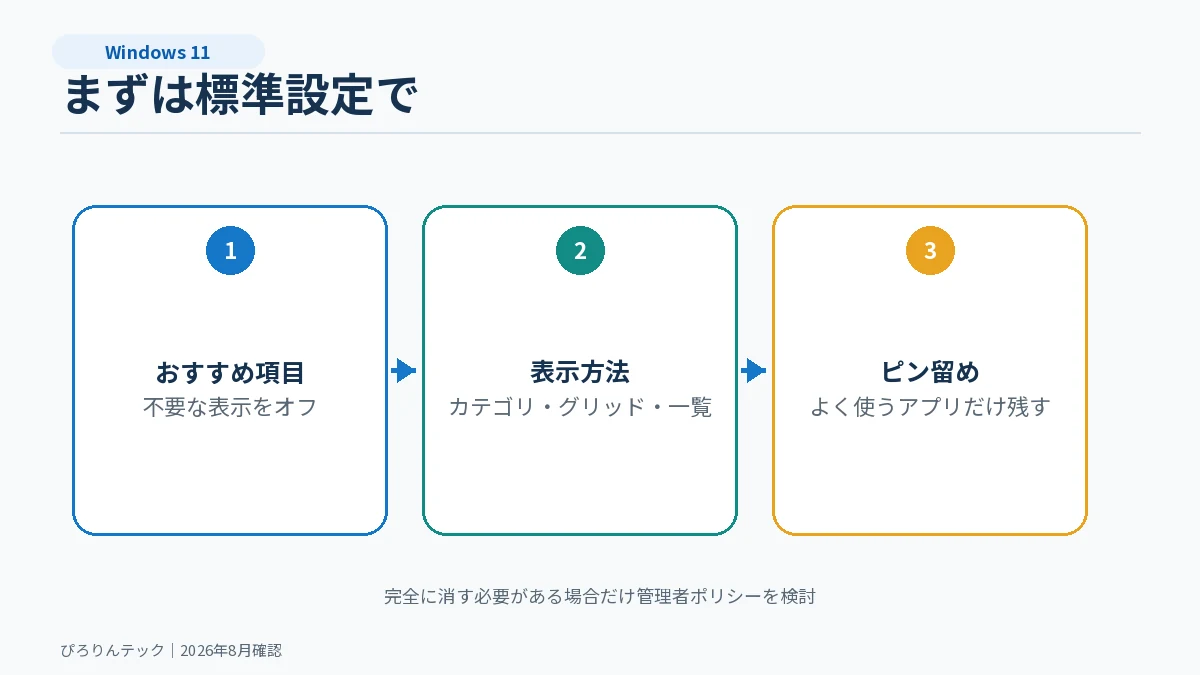
一般利用者が通常の設定だけで以前と同じ表示へ完全に戻すことは難しいものの、次の対応でかなり見やすくできます。会社や学校の管理端末で欄そのものを非表示にする必要がある場合は、利用者が直接変更せず、管理者ポリシーを検討してください。
1. おすすめ関連の表示をオフにする
設定
  → 個人用設定
    → スタート
ここで、おすすめ関連の項目をオフにします。
これで、最近開いたファイルや最近追加したアプリなどが表示されにくくなります。
2. カテゴリ表示をグリッドまたは一覧に変える
スタートメニューの 「表示:カテゴリ」 をクリックし、選べる場合は グリッド または 一覧 に変更します。
カテゴリ分けが邪魔に感じる場合は、この変更だけでもかなり印象が変わります。
3. 不要なピン留めを外す
スタートメニューが広くなった分、不要なピン留めアプリが多いと余計に見づらくなります。
不要なアプリは右クリックして、スタートからピン留めを外す を選びます。
よく使うアプリだけに絞ると、かなりすっきりします。
今回の結論
2026年6月のWindows Update後、私の環境ではWindows 11のスタートメニューが新しい表示に変わりました。この変更は6月に突然追加されたというより、以前から段階的に展開されていた新しいスタートメニューが、更新をきっかけに反映されたと考えるのが自然です。
重要な結論は次のとおりです。
- 通常の設定では、「おすすめ」の中身を減らせる
- 通常の設定では、「すべて」の表示方法をカテゴリ・グリッド・一覧から選べる
- 管理対象PCでは、
HideRecommendedSectionでおすすめ欄を非表示にできる - 管理対象PCでは、
HideAppListですべてのアプリ一覧を折りたたみ・削除できる - 旧スタートメニューへ完全に戻す公式設定は確認できない
個人PCでは、おすすめ関連をオフにし、表示方法とピン留めを整理するのが安全です。会社や学校のPCで表示を統一したい場合は、対応エディションとOSバージョンを確認し、管理者がテストしたうえでポリシーを適用してください。