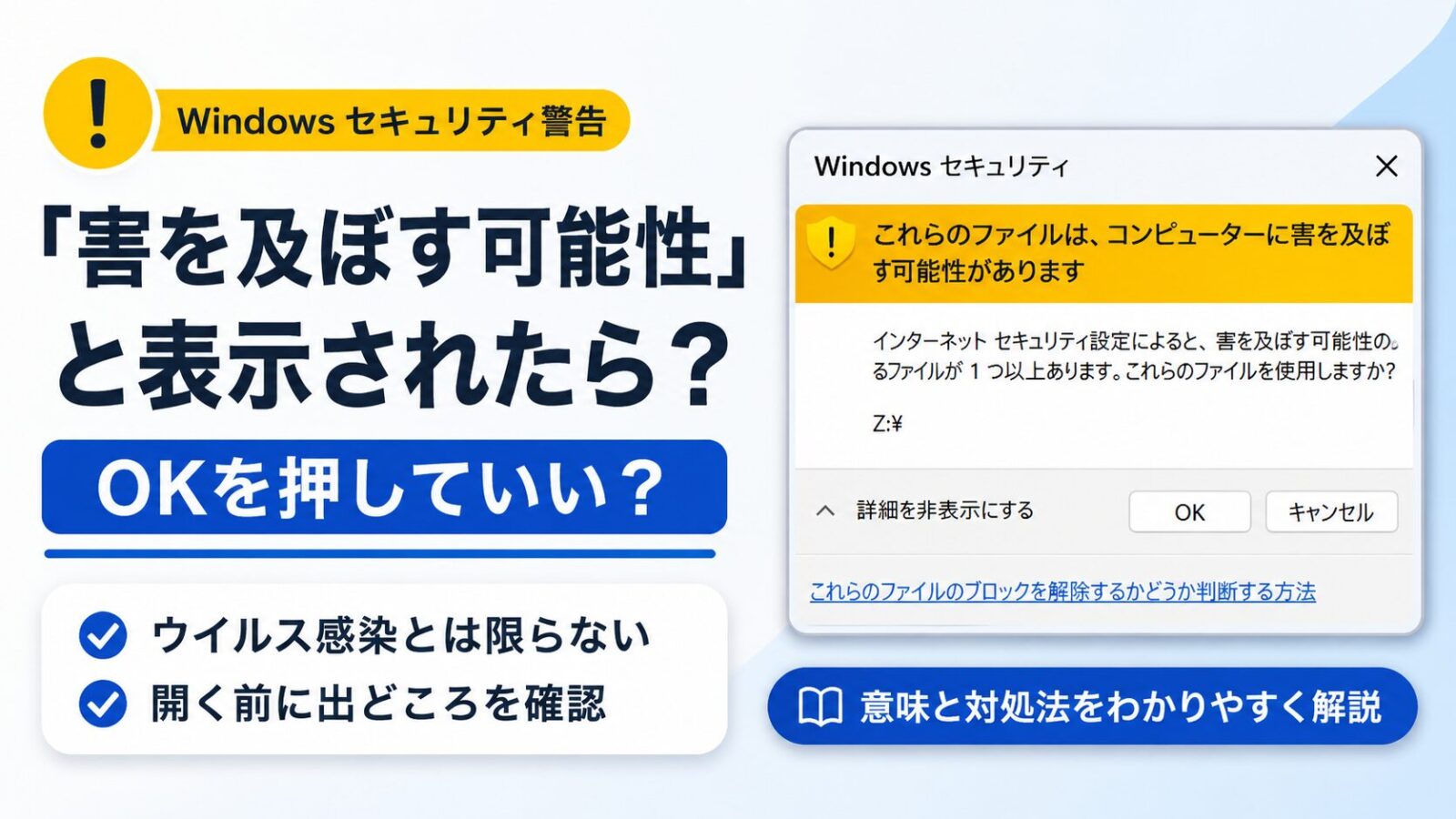


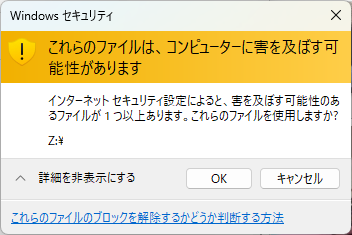
メールの添付ファイルを開いたときや、社内の共有フォルダからExcelやWordファイルを開こうとしたときに、突然「これらのファイルは、コンピューターに害を及ぼす可能性があります」と表示されることがあります。
職場でも「いつものExcelなのに怖い警告が出ました」と相談を受けることが何度もありました。特に教員用PCや福祉施設の事務端末では、共有サーバー(NAS)上のファイルを開く場面が多いため、見慣れない警告に驚く方が少なくありません。
結論から言うと、警告が出たからといって、すぐにウイルス感染しているわけではありません。これはWindowsが「このファイルの出どころを念のため確認してください」と注意を促してくれている状態です。
💡 急いでいる方へ:
「すでに安全だとわかっているファイル」の警告を今すぐ消して開きたい場合は、【安全確認済みのファイルをブロック解除する手順】へ進んでください。
この警告が出る仕組み|ファイルに付いた「外部由来である目印」が原因
Zone.Identifier(ゾーン識別子)は出どころを記録する目印
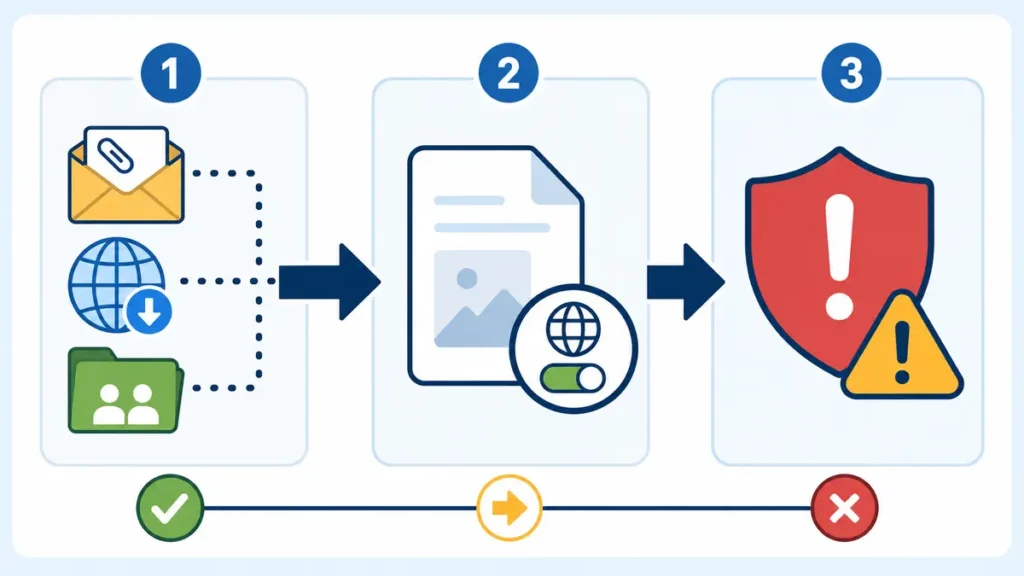
この警告の原因のほとんどは、Zone.Identifier(ゾーン識別子)というファイルに隠された情報です。これは、ファイルが「インターネットから来たものか」「社内ネットワークから来たものか」などをWindowsが判断するための目印(フラグ)です。
専門用語では、インターネットからダウンロードしたファイルに付くこの印をMark of the Web(MotW)と呼びます。Windowsはこの印を見つけて、「外部から来たファイルだから、念のため注意してね」と親切に警告を出してくれているのです。
なぜダウンロードしたファイルに警告(フラグ)が付くのか?
インターネット上のファイルには、便利なものもあれば、悪意のあるウイルスが紛れていることもあります。そのためWindowsは、ダウンロードしたファイルやメールの添付ファイルに対して、一律で確認を求めるセキュリティ機能を備えています。
IT担当者として対応してきた経験から言うと、この仕組み自体はパソコンを守るための正常な機能です。警告を消すことだけを目的に全体のセキュリティ設定を弱めるより、「なぜ警告が出ているのか」をその都度確認して判断する方が安全です。
社内の共有フォルダやネットワークドライブでも表示される理由
少しややこしいのですが、社内の共有フォルダ(ファイルサーバー)から開いているファイルでも、この警告が出ることがあります。
たとえば、共有サーバーを「\\192.168.x.x」のようなIPアドレスで開いている場合や、Windowsがその場所を「安全な社内」ではなく「インターネット側の遠い場所」と誤認した場合です。
実際に私の職場でも、同じ共有フォルダなのに、サーバー名(\\Server01など)で開く端末では出ず、IPアドレスで開く端末だけ警告が出るケースがありました。
職場で実際に警告が出やすいシチュエーション5選
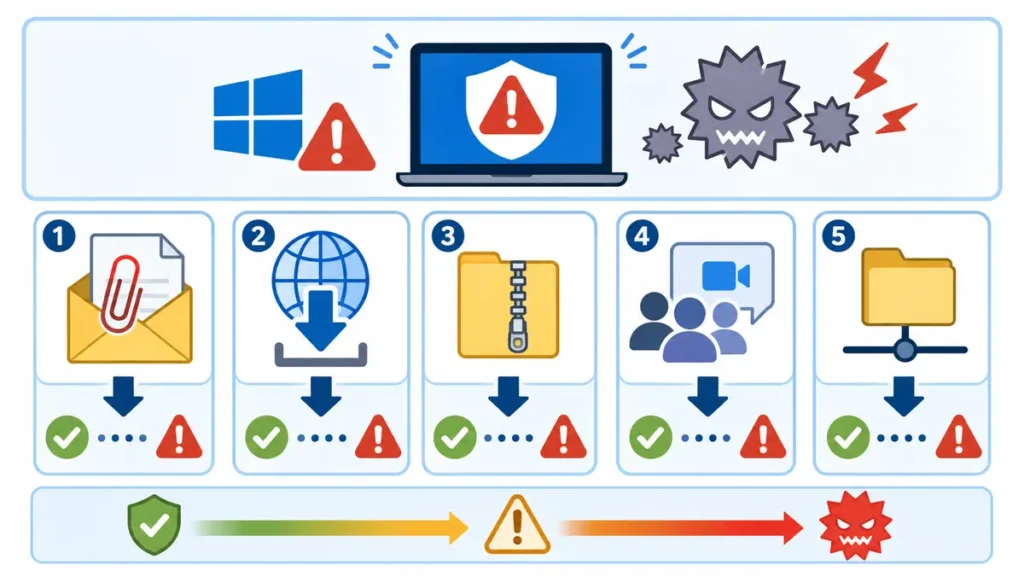
- メールで受け取ったExcel、Word、PDFの添付ファイルを開いたとき
- 社内の共有サーバーやNAS(ネットワーク接続ストレージ)からファイルを開いたとき
- インターネットからダウンロードしたZIPファイルを解凍し、中身を開いたとき
- Microsoft TeamsやSlackなどのチャットツール経由で受け取ったファイルを保存して開いたとき
- 他部署からコピーされたファイルをUSBメモリ経由で開いたとき
特にZIPファイルから解凍したデータは注意が必要です。ZIP自体に付いていた「インターネット由来の印」が、解凍した後の個々のExcelやWordファイルにも引き継がれてしまうためです。
職場では、「研修資料一式をZIPで受け取って解凍したら、中のExcelを開くたびに警告が出る」という相談がよくあります。このケースでは送信元が信頼できる取引先で、ファイル内容も確認済みだったため、後述の方法でブロック解除して対応しました。
「OK」と「キャンセル」の正しい判断基準
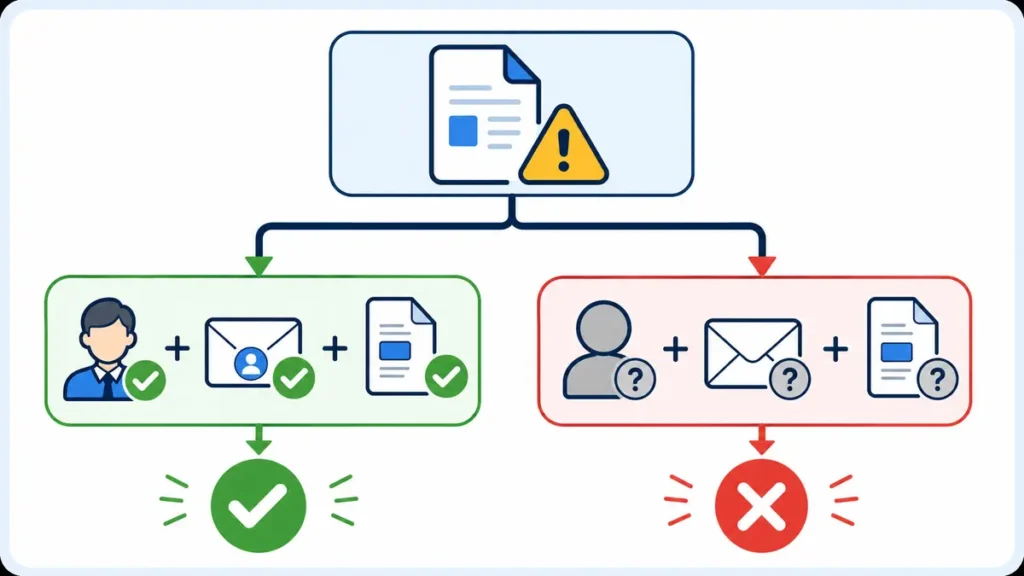
安全が確認できるファイルなら「OK」で進めて大丈夫
以下のように、自分で意図して入手し、中身が安全だとわかっている場合は「OK」を押してファイルを開いても問題ありません。
- 自分がいつも使っている公式サイトからダウンロードしたファイル
- 社内の担当者や同僚から直接受け取った業務資料
- 送られてくる内容やタイミングが事前に共有されているファイル
※ただし、「いつもの取引先からのメール」であっても、添付ファイル名が不自然な(英文やランダムな数字など)場合は念のため注意してください。相手のメールアカウントが乗っ取られている可能性もゼロではありません。
不審なファイルなら迷わず「キャンセル」を選ぶ
次のような場合は、危険なウイルスの可能性があるため「キャンセル」を押して絶対にファイルを開かないでください。
- 送信者に全く心当たりがないメールの添付ファイル
- ファイル名やメールの日本語が不自然(機械翻訳っぽいなど)
- 拡張子が「.exe」「.bat」「.cmd」「.js」などのプログラム実行形式
- 本文で「至急確認してください」「未払い料金があります」などと急かしている
「開いていいか判断に迷う」という場合は、ファイルを開く前に、送信者へ電話や別のチャットツールで「さっきファイル送りました?」と直接確認するのが一番確実で安全な対策です。
安全確認済みのファイルはプロパティから「警告を消す」ことができる
ファイル単体で警告を消す(ブロック解除)手順
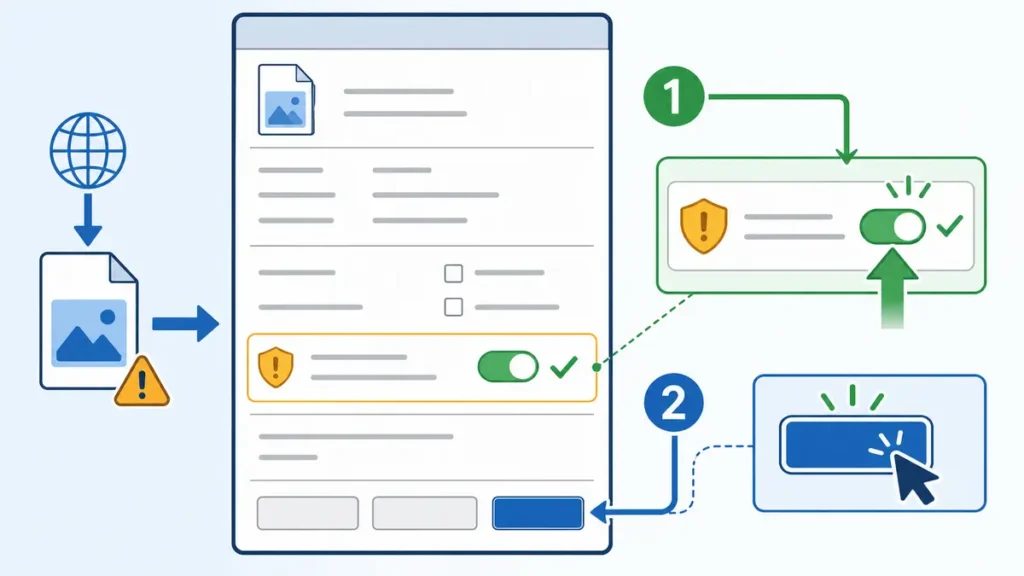
- 対象のファイル(ExcelやWordなど)を右クリックします。
- メニューの一番下にある「プロパティ」をクリックします。
- 「全般」タブが開いていることを確認します。
- 画面最下部にある「セキュリティ:このファイルは他のコンピューターから取得したものです…」という表示を探します。
- 「ブロックの解除」にチェックを入れます。
- 「適用」 → 「OK」の順にクリックします。
手順.png)
これで、同じファイルを次回開くときからは警告が出なくなります。なお、「ブロックの解除」という項目自体が表示されない場合は、そのファイルに外来の印が付いていないか、組織のセキュリティポリシーで個別解除が禁止されている可能性があります。
【IT管理者向け】複数ファイルをまとめて一括解除する方法
もし大量のファイルがあって1つずつ解除するのが面倒な場合は、Windowsの管理ツールであるPowerShell(パワーシェル)を使って一括解除するコマンド(Unblock-File)が便利です。
⚠️ 注意:この操作はIT管理者やPC操作に慣れた方向けです。職場のPCで行う場合は、必ず組織のルールに従ってください。
たとえば、「ダウンロード」フォルダ内にある「研修資料」というフォルダごともらったファイルの警告を一括で消したい場合は、以下のコマンドを実行します。
Get-ChildItem "C:\Users\user01\Downloads\研修資料" -Recurse | Unblock-Fileこの方法は指定したフォルダ内のすべてのファイルの印を強制的に解除するため、安全性が確認できていないファイルが混ざっていると危険です。実行前に必ずフォルダ内をチェックしてください。
職場のPCでは「勝手に設定変更」しないのが鉄則
個人のパソコンであれば自由に設定を変えても自己責任ですが、職場のPCでは、個人判断でインターネットオプションのセキュリティレベルを下げたり、グループポリシーを変更したりするのは避けましょう。
特に以下のようなケースに当てはまる場合は、自分で解決しようとせず、社内のIT担当者やシステム管理者に相談してください。
- 部署内の複数人のPCで、同じ共有ファイルの警告が出ている
- 会社の業務システムからダウンロードしたファイルで毎回警告が出る
- ファイルのプロパティを開いても「ブロックの解除」ボタンが表示されない
- マクロ付きのExcelファイル(.xlsm)を開こうとして警告が出ている
システム管理者の視点から言うと、共有サーバーへのアクセス方法をIPアドレスからサーバー名に変えてもらったり、信頼済みサイト(イントラネットゾーン)の登録を管理者側で一括配付したりすることで、安全かつスマートに解決できるケースが多々あります。
似ている警告との違い:Excelの「保護ビュー」とは別物です
この警告と混同されやすいのが、ExcelやWordを開いたときに表示される「保護ビュー」の警告です。見た目が似ているため、同じ原因だと思われることがありますが、表示されるタイミングと意味が異なります。
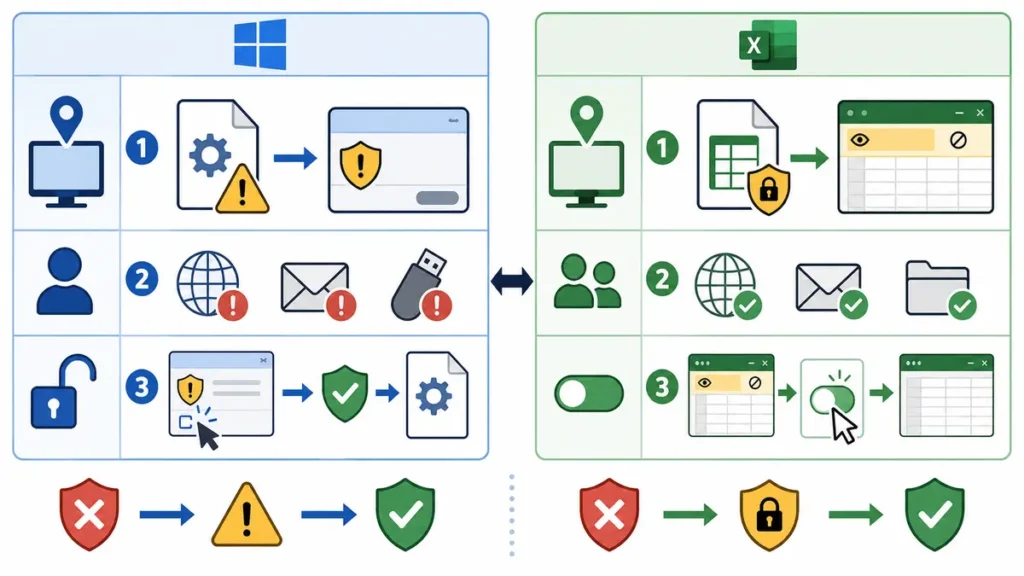
2つの警告の違い
- 「これらのファイルは、コンピューターに害を及ぼす可能性があります」
ファイルを開こうとした瞬間に出るWindowsの警告です。ファイルの「出どころ」に関する確認で、OKかキャンセルを選ぶ形式です。 - 「保護ビュー:インターネットから入手したファイルは、ウイルスに感染している可能性があります」
Excelなどがファイルを開いたあとに表示されるOfficeの警告です。ファイルは読み取り専用で開かれており、「編集を有効にする」ボタンを押すまで編集できません。
根本的な原因は同じ(Zone.Identifierによるインターネット由来の判定)ですが、対処する場所が異なります。Windowsセキュリティの警告はファイルのプロパティから「ブロックの解除」で対応できますが、保護ビューはExcel側の設定(トラストセンター)に関係しています。
職場でよくある相談として、「ブロック解除したのに、Excelを開くとまだ警告が出る」というケースがあります。これは2つの警告が別々に動いているためです。ブロック解除をしてもExcelの保護ビューが残る場合は、ファイルを一度閉じて再度開き直すか、IT担当者に確認してください。
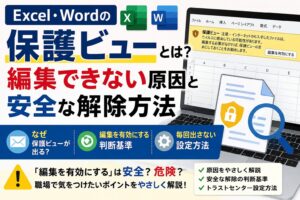
ExcelやWordを開いたあと、画面上部に黄色い「保護ビュー」が表示されている場合は、今回のWindowsの警告とは別の機能です。対処方法も異なるため、こちらの記事を確認してください。
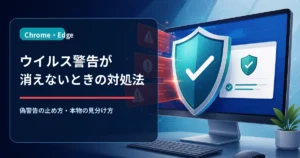
また、ChromeやEdgeを使っているときに「ウイルスに感染しました」「トロイの木馬が検出されました」などの警告が何度も表示される場合は、ファイルを開く際のWindows警告ではなく、ブラウザー通知を悪用した偽警告の可能性があります。
まとめ:警告は「怖いエラー」ではなく「確認の合図」
- 正常なセキュリティ機能:インターネットや外部から来たファイルを守るためのWindowsの仕様です。
- 安全ならブロック解除:安全だとわかっているファイルは、プロパティから簡単に警告を消せます。
- 迷ったら開かない:怪しいファイルはキャンセルし、職場のシステム担当者や上司に相談しましょう。
突然「害を及ぼす可能性があります」と言われるとビックリしてしまいますが、車でいう「シートベルト締めていますか?」という確認のメッセージのようなものです。落ち着いてファイルの出どころを確認し、安全に業務を進めていきましょう!
ブロック解除しても直らない・外付けSSDやローカルドライブで出る場合(2026年8月追記)
2026年には、インターネットから取得したファイルではなく、自分で作成したファイルを内蔵ドライブや外付けSSDへ移動しただけで、この警告が表示される事例も報告されています。
次の条件に当てはまる場合は、通常のZone.Identifierによる警告とは別の原因である可能性があります。
・ファイルのプロパティに「ブロックの解除」がない
・ドラッグ&ドロップでは警告が出るが、Ctrl+C/Ctrl+Vでは出ない
・DropboxやGoogle Driveのフォルダ内で発生する
・外付けドライブのドライブ文字を変更すると改善する
現時点ではWindows側の正式な既知の不具合として確認できないため、セキュリティ機能全体を無効にせず、まずコピー&貼り付けで一時回避してください。