
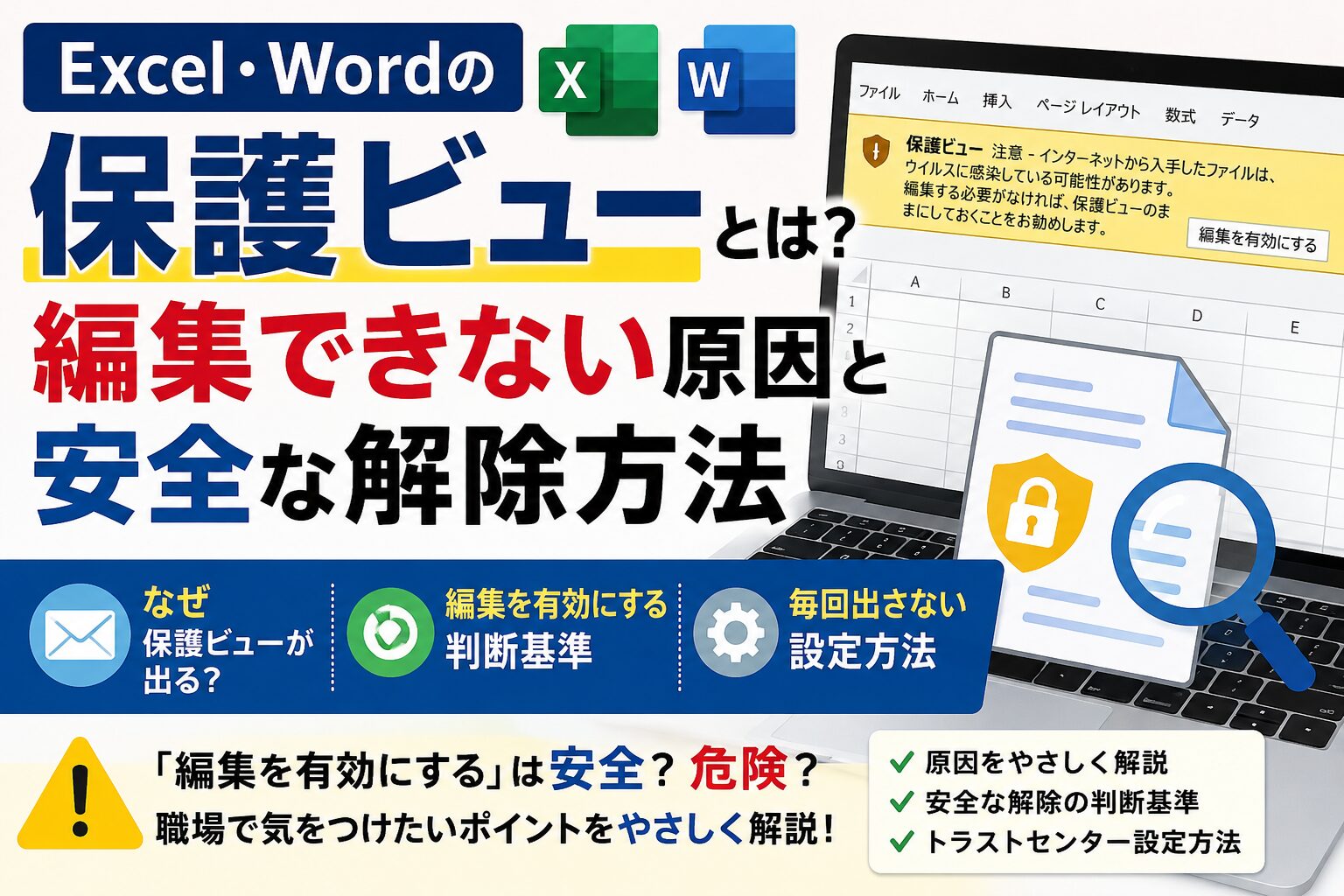


職場で、「Excelが保護ビューになって編集できないのですが、ファイルが壊れていますか?」と相談を受けたことが何度もあります。
.png)
特に、保護ビューのまま印刷しようとして、操作方法が分からず困ってしまうケースは、現場ではよくある問い合わせです。
この記事では、保護ビューが出る原因と安全な解除方法を、職場のIT担当者としての経験をもとに解説します。
なお、この現象はWindows側で表示される「害を及ぼす可能性があります」という警告と原因が共通している場合があります。Windows側の警告の仕組みについては、以下の関連記事でも詳しく解説しています。
保護ビューとは|Officeが自動で安全確認する「読み取り専用モード」
保護ビューとは、ExcelやWordなどのOfficeアプリが、ウイルスなどの危険な可能性があるファイルを、いきなり編集できないように制限する安全機能です。
たとえば、メールの添付ファイルやインターネットからダウンロードしたファイルは、見た目が普通のExcelシートに見えても、裏に悪意のあるマクロ(自動処理プログラム)が仕込まれている可能性があります。
そのためOfficeは、まず安全のために「読み取り専用」に近い状態でファイルを開きます。
画面の「編集を有効にする」ボタンを押すまでは、データの書き換えや一部の機能がブロックされます。これはパソコンの不具合ではなく、ファイルを開いた瞬間に危険な処理が勝手に動かないようにするための、重要な防御機能です。
この仕組みの根本には、Windowsがファイルに付与する「外部由来の識別情報」が関係しています。専門用語ではZone.Identifier(ゾーン識別子)やMark of the Web(MotW)と呼ばれます。
簡単に言うと、ファイルに付けられた「このファイルは外部から取得したものです」という目印のようなものです。
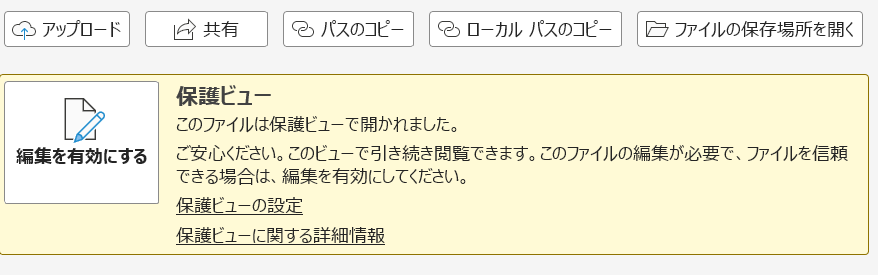
ちなみに、保護ビューのメッセージをクリックすると、次のような保護ビューに関する説明が表示されます。
保護ビューが表示されやすい職場のよくある場面5選
IT担当者として対応してきた経験から言うと、保護ビューは特別なトラブルではなく、日常業務の中でかなり頻繁に発生します。
1. メール添付のExcel・Wordを開いたとき
取引先や関係機関から送られてきたメールの添付ファイルを開くと、保護ビューが表示されることがあります。
送信元が普段やり取りしている信頼できる相手であっても、メール経由のファイルは自動的に安全確認の対象になりやすいです。
2. インターネットからダウンロードしたファイルを開いたとき
役所の申請書、業務の共通様式、製品マニュアル、研修資料などをWebサイトからダウンロードして開いた場合、「保護ビュー インターネットから入手したファイル」という警告が表示されることがあります。
3. 共有サーバーやネットワークドライブ上のファイルを開いたとき
社内の共有サーバー(NAS)にあるファイルであっても、WindowsやOfficeがその場所を「安全な社内ネットワーク」として正しく認識していない場合、保護ビューが出ることがあります。
特に、社内PCを新しく入れ替えた直後や、ネットワーク設定を変更した後に多く見られる相談です。
4. Microsoft TeamsやMicrosoft OneDriveから保存したファイルを開いたとき
Microsoft TeamsやMicrosoft OneDriveなどのクラウドツール経由で受け取ったファイルも、保存方法や同期状態によっては保護ビューになることがあります。
クラウド経由のデータは便利ですが、Office側からは「外部から来たファイル」として扱われる場合があるためです。
5. ZIPを解凍したOfficeファイルを開いたとき
ZIPファイルを解凍して出てきたExcelやWordであっても、元のZIPファイル自体に「外部由来の識別情報」が付いていると、解凍後のファイルにもその情報が引き継がれることがあります。
その結果、解凍後のOfficeファイルでも保護ビューが表示される場合があります。
「編集を有効にする」を押して大丈夫?安全なファイルか判断する基準
保護ビューを解除する前に最も大事なのは、毎回なんとなく「編集を有効にする」を押さないことです。
「業務上本当に必要か」「送信元は信頼できるか」を一度立ち止まって確認してください。
押してもよいケース
- 送信元が明確で、事前に受け取る約束や予定があったファイル
- 社内の同僚や取引先の担当者から、事前に内容の説明を受けているファイル
- 官公庁や大企業の公式サイトから、自分自身でダウンロードした様式や資料
- ファイル名やメール本文に不自然な点がないもの
たとえば、自治体の公式サイトから自分でダウンロードした申請用フォーマットで、文字を入力して提出する必要がある場合は、内容を確認したうえで「編集を有効にする」を押して問題ないケースが多いです。
押してはいけない危険なケース
- 送信元に心当たりがない不審なメールの添付ファイル
- メール本文やファイル名が不自然な日本語になっている
- 「請求書の件」「至急ご確認ください」「未払い料金の催促」などと不安をあおっている
- ファイルを開いた直後に、さらに「マクロの有効化」や「コンテンツの有効化」を求めてくる
- ファイルの拡張子が.xlsm(マクロ有効ブック)になっている
注意:IT担当者からの重要アドバイス
過去に職場でも、マクロ付きExcelで「警告を解除して有効化してください」と画面内で法人代表者の実名でと共に強く誘導する不審メールが届いた事例がありました。
こうしたファイルは、パソコン内のデータを人質に取るランサムウェア(ファイルを暗号化して身代金を要求する不正プログラム)などの入口になるリスクがあります。
なお、「編集を有効にする」と「マクロを有効にする」は別物です。編集を有効にした後、さらにマクロの警告が出る場合があります。
そのマクロが本当に業務に必要なものか分からない場合は、自己判断せずIT担当者へ確認してください。
エクセルの保護ビューを解除して毎回出さないようにする2つの方法
特定の業務ファイルで毎回保護ビューが表示されて不便な場合は、ファイル単位、またはフォルダ単位で設定を見直すことで警告を出にくくできます。
ただし、安易にすべてを解除すると本来のセキュリティが弱くなるため注意してください。
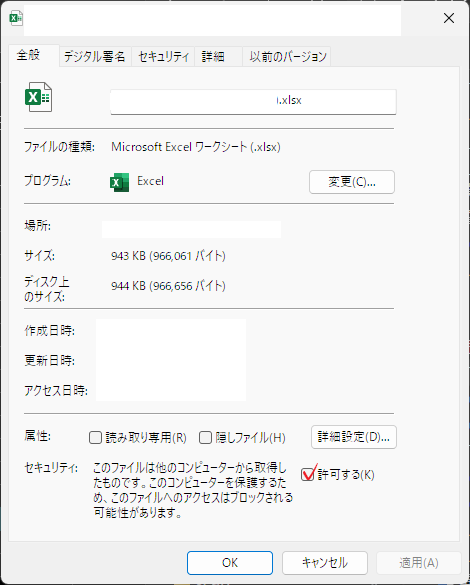
方法①:ファイルのプロパティから「ブロックの解除」をする
特定の決まったファイルだけが毎回保護ビューになる場合は、Windows側でそのファイルのブロックを解除するのが比較的安全です。
- 対象のExcelやWordファイルを右クリックします。
- メニューから「プロパティ」を開きます。
- 「全般」タブの下部にある「セキュリティ:このファイルは他のコンピューターから取得したものです…」という表示を探します。
- 「ブロックの解除」にチェックを入れます。
- 「適用」 → 「OK」の順にクリックします。
方法②:Officeのトラストセンターで「信頼できる場所」を追加する
特定のフォルダにあるOfficeファイルを毎日何度も使う場合は、Officeアプリ側でそのフォルダを「信頼できる場所」に登録する方法があります。
- ExcelまたはWordを開き、画面左上の「ファイル」をクリックします。
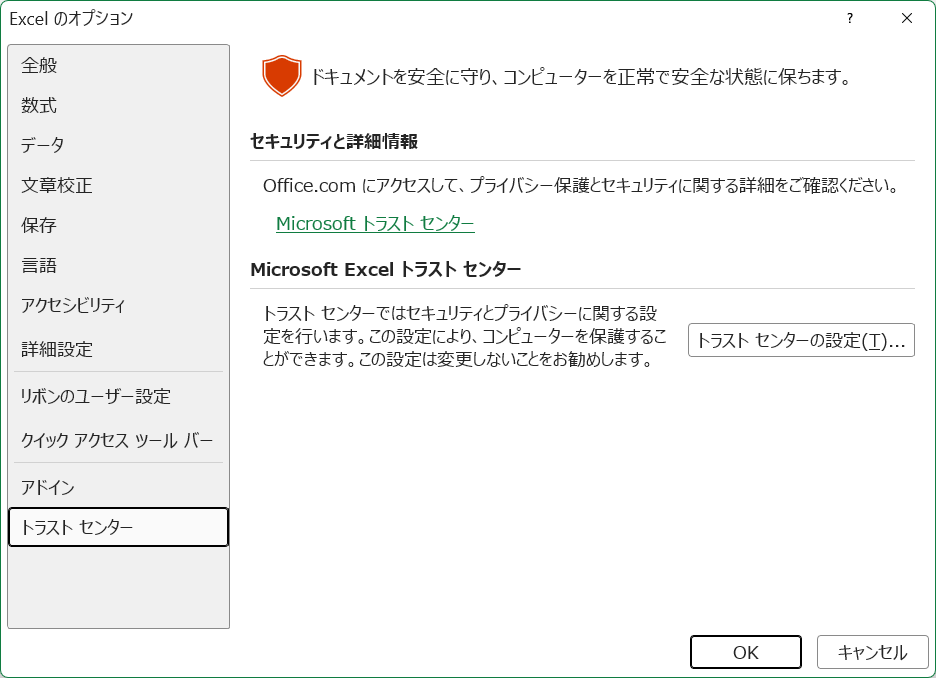
- 左下のメニューから「オプション」を開きます。
- 左側のメニューから「トラストセンター」を選びます。
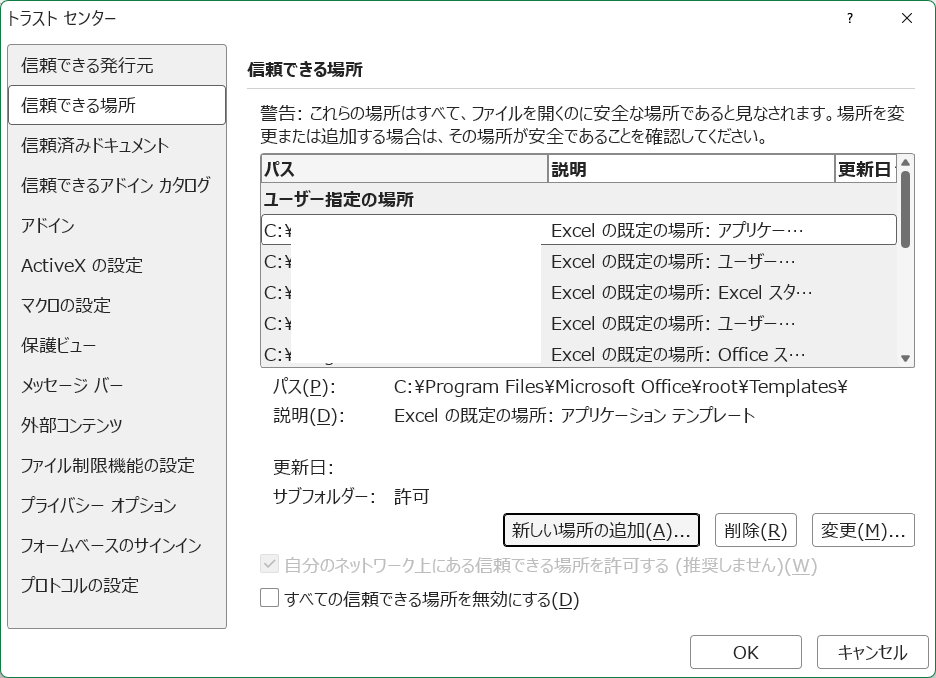
※古いOfficeでは「セキュリティセンター」と表示される場合があります。 - 「トラストセンターの設定」をクリックします。
- 左メニューの「信頼できる場所」を選びます。
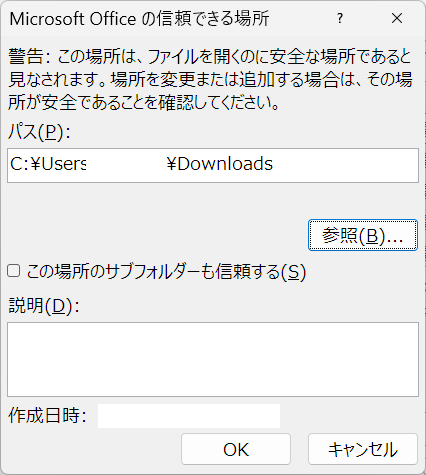
- 「新しい場所の追加」から、警告を出したくない対象フォルダを指定します。
設定時の注意点:
この設定を行うと、指定したフォルダ内のファイルはOfficeから信頼されやすくなります。
個人判断で「デスクトップ」「ダウンロードフォルダ全体」「共有サーバーの大元」を登録するのは避けてください。信頼できる特定の業務専用フォルダだけを限定して登録するのが安全です。
職場のPCでは個人で勝手に設定変更しないのが鉄則
職場のパソコンでは、会社のセキュリティポリシー(グループポリシーやMicrosoft 365の管理設定)によって、保護ビューやマクロの動作が管理者側で一括制御されていることがあります。
そのため、設定画面がグレーアウトしてクリックできなかったり、一度解除してもPCを再起動すると設定が元に戻ったりする場合は、組織のルールで制限されている可能性があります。
無理に設定を変えようとせず、以下のケースに当てはまる場合はIT担当者に相談してください。
- マクロ付きExcel(.xlsm)を使用する重要な業務がある
- 会社の共有サーバー上のファイルで毎回保護ビューが出て仕事が進まない
- 部署内の複数人のPCで、同じファイルの警告が出ている
- 取引先から届いたファイルだが、本当に「編集を有効にする」を押してよいか確信が持てない
システム管理者の視点から言うと、「毎回出て邪魔だから機能を全部オフにしたい」という相談はよくあります。
しかし、保護ビューは面倒なだけの機能ではなく、「本当に開いて大丈夫か」を最後に確認してくれるブレーキです。特にリスクの高いマクロ付きファイルを扱う場合は、この確認機能を味方だと思って慎重に判断してください。
まとめ|保護ビューはOfficeがパソコンを守るための安全確認機能
ExcelやWordの保護ビューは、ファイルが壊れているサインではありません。Officeがパソコンをウイルスなどの危険から守るために、一時的に編集を止めている状態です。
- 送信元と内容が確実なものだけ:心当たりのある安全なファイルだけ「編集を有効にする」を押す
- 怪しいメール添付は安易に解除しない:少しでも不審な点があれば開かない
- 頻繁に出て困る場合:「ファイルのブロック解除」や「信頼できる場所の登録」を正しく設定する
保護ビューの解除自体は簡単です。ただし、一番大切なのは解除する前の確認です。
迷ったときは、ファイルの送信元・用途・マクロの有無を確認し、判断がつかなければ職場のシステム担当者や上司に相談しましょう。
Windows側で表示される「害を及ぼす可能性があります」という別の警告メッセージについては、以下の記事で詳細を解説しています。あわせて参考にしてください。