



無線APの移設をしていて、
「近くにある電波の強いAPではなく、少し遠いAPにつながりに行く」
という現象に遭遇し、ハマってしまいました。
今回、実際に確認できたのは、SSID(ESSID)は同じでも、WPA2-PersonalのAPよりWPA3対応のAPを優先するように見える挙動でした。
このとき気になるのが、次の疑問です。
Windowsは電波強度よりセキュリティレベルを重視するのか?
結論から言うと、
Microsoftは公式に、WPA2 AP と WPA3 AP がある構成では、PC はまず WPA3-Personal を試みると説明しています。
さらに、実際のローミング開始タイミングは、Windows本体だけでなく、無線LANアダプタのドライバ側の判定にも左右されます。
この記事では、今回の現象をもとに、
- なぜWPA3対応APを拾いに行くのか
- 現場でどう対策すればよいのか
を、できるだけ実務目線で整理します。
無線AP移設のきっかけ
オンライン会議で無線LANが安定しない
今回のトラブルに遭遇したのは、うちの職場でオンライン会議用に使用されている
部屋があり、そこには無線LANで使用可能なPCとスピーカーフォンがセットされています。
半年ぐらい前から無線LANがプチプチ切れるとのこと。
そして電波が弱いとのこと。
現場調査
環境としては下図のように無線APを設置しているフロアから
15mほど離れた部屋でした。
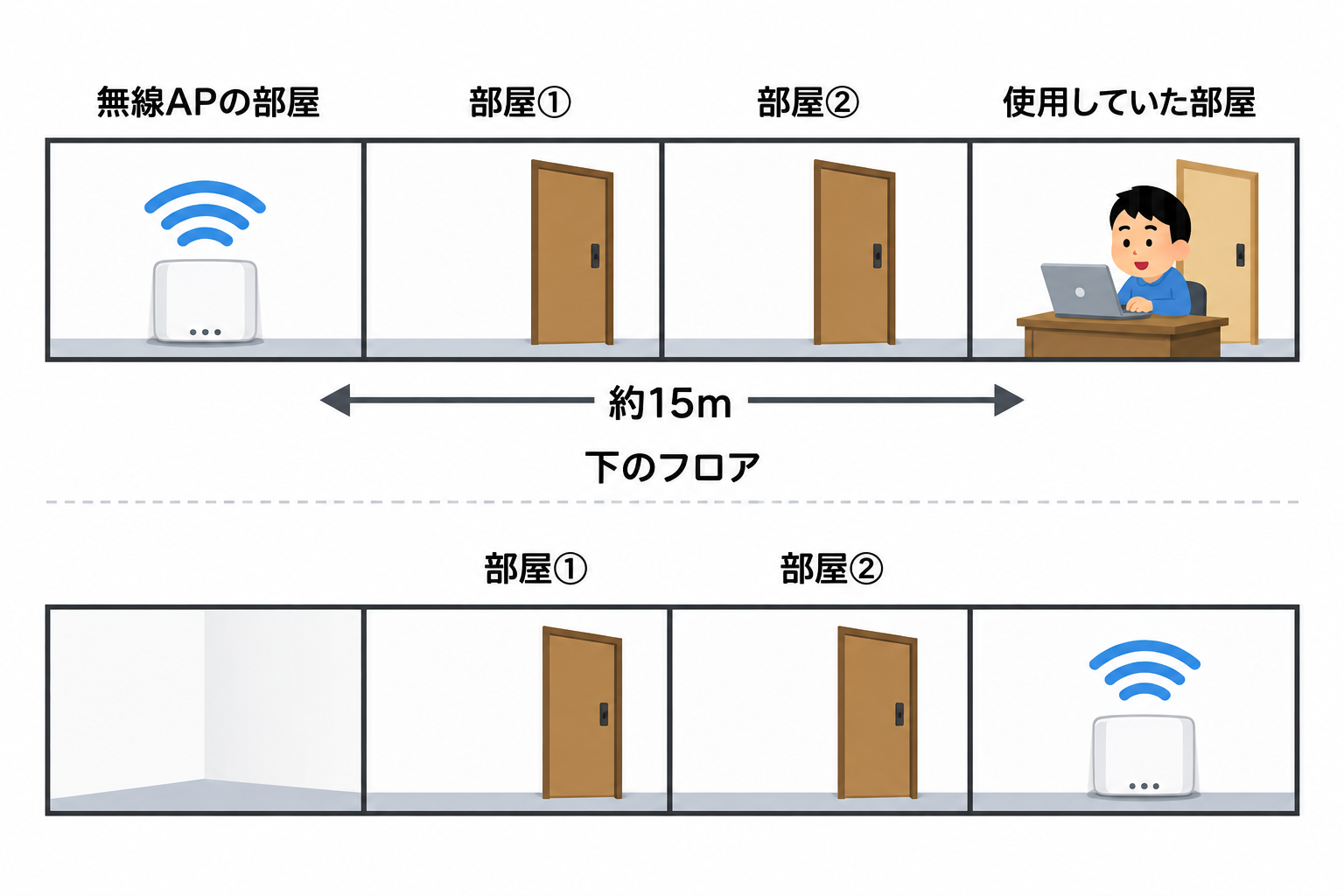
netsh wlan show interfacesで拾っている無線AP(BSSID)を確認すると、下のフロアに設置している無線APの
電波を受けていました。
鉄筋コンクリートの建物であること、無線AP設置していた部屋は
現在使われていないことからオンライン会議部屋へ
移設することにしました。
幸いにも現在使用されていない有線LANが敷設してありました。
サクッと移設して完了の軽い案件だと思っていました。
サクッと移設完了、しかし・・・・・
無線APの移設はすぐに完了し、無線APとオンライン会議用PCを起動して、
安定して通信ができることと確認して終了のはずが・・・
電波が弱い・・・
そして、調べてみると下のフロアの電波を受けていました。
うちの職場ではMACアドレス制限を行っているので、
今回移設した無線APに対象PCのMACアドレスが登録されているか
確認してみますが、問題ありません。
移設した無線APの再起動、PCの再起動を試しますが、変わりません。
移設した無線APの設定を確認
今回移設した無線APの設定と下のフロアの無線APの設定を
見比べてみました。
使用している無線APはBuffaloのWAPS-1266です。
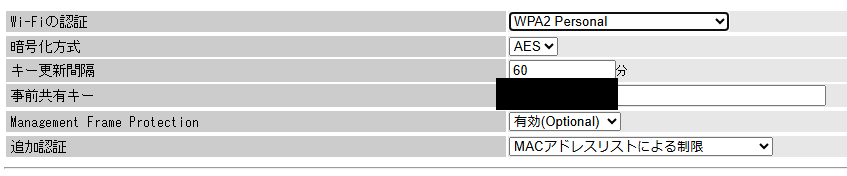
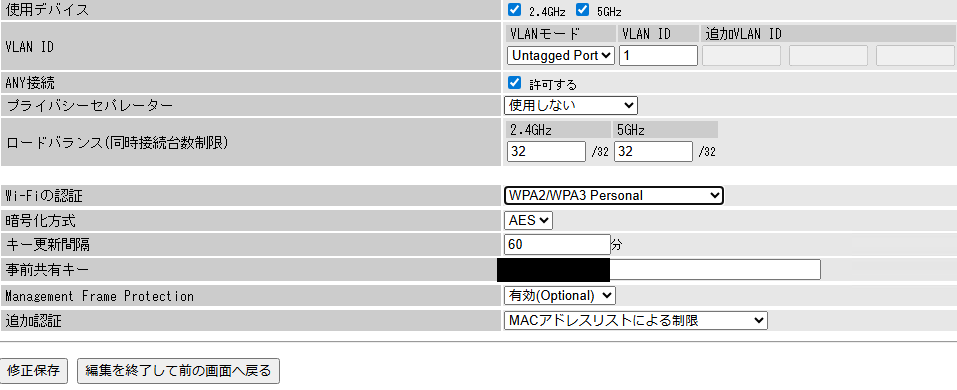
比較すると、移設した無線APの「Wi-Fiの認証」設定がWPA2 Personalになっていました。
恐らく、移設した無線APはかなり前に導入しており、Wi-Fiの認証設定が古いままで
更新されていなかったと思われます。
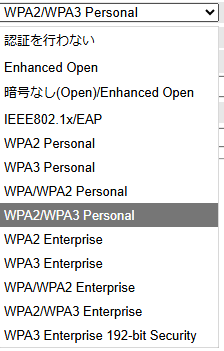
設定を変更し、WPA2/WPA3 Personalへ切り替えると、
無事に今回移設した無線APへ接続されました。
しばらくPCを使ってみて、通信速度や安定度を確認しましたが、
問題ありませんでした。
仮説:Windowsが電波強度よりセキュリティレベルを優先する
今回の事象を考えると、次の仮設が浮かび上がります。
WPA2 AP と WPA3 AP が混在していると、Windows はまず WPA3-Personal での接続を試みる。
Microsoft公式資料で調べてみる
今回の話で重要なのは、Microsoft Support の次の案内です。
WPA3-Personal is more resilient, password-based authentication even when users choose passwords that fall short of typical complexity recommendations.
Tip: If you have a WPA2 and a WPA3 AP (access point) in your network setup, your PC will first try to connect using WPA3-Personal, automatically upgrading your existing WPA2-Personal configuration. A wireless network adapter that supports cross-roaming is required to seamlessly roam between WPA2 and WPA3, if part of your network isn’t yet compatible with WPA3.
大事なところを日本語にすると、
Microsoft は、ネットワーク構成に WPA2 AP と WPA3 AP がある場合、PC は最初に WPA3-Personal を使用して接続を試み、既存の WPA2-Personal 構成を自動的にアップグレードすると説明しています。さらに、環境の一部がまだWPA3に完全対応していない場合でも、対応アダプタであれば WPA2 と WPA3 の間をシームレスにローミングできると案内しています。
このため、同じSSIDでも
- あるAPはWPA2-Personalのみ
- あるAPはWPA2/WPA3-Personal
という状態だと、クライアントPCから見たときに、後者のほうが「より望ましい接続先」として扱われる可能性があります。
では、なぜ「電波が弱いのに」WPA3対応APへ行くのか
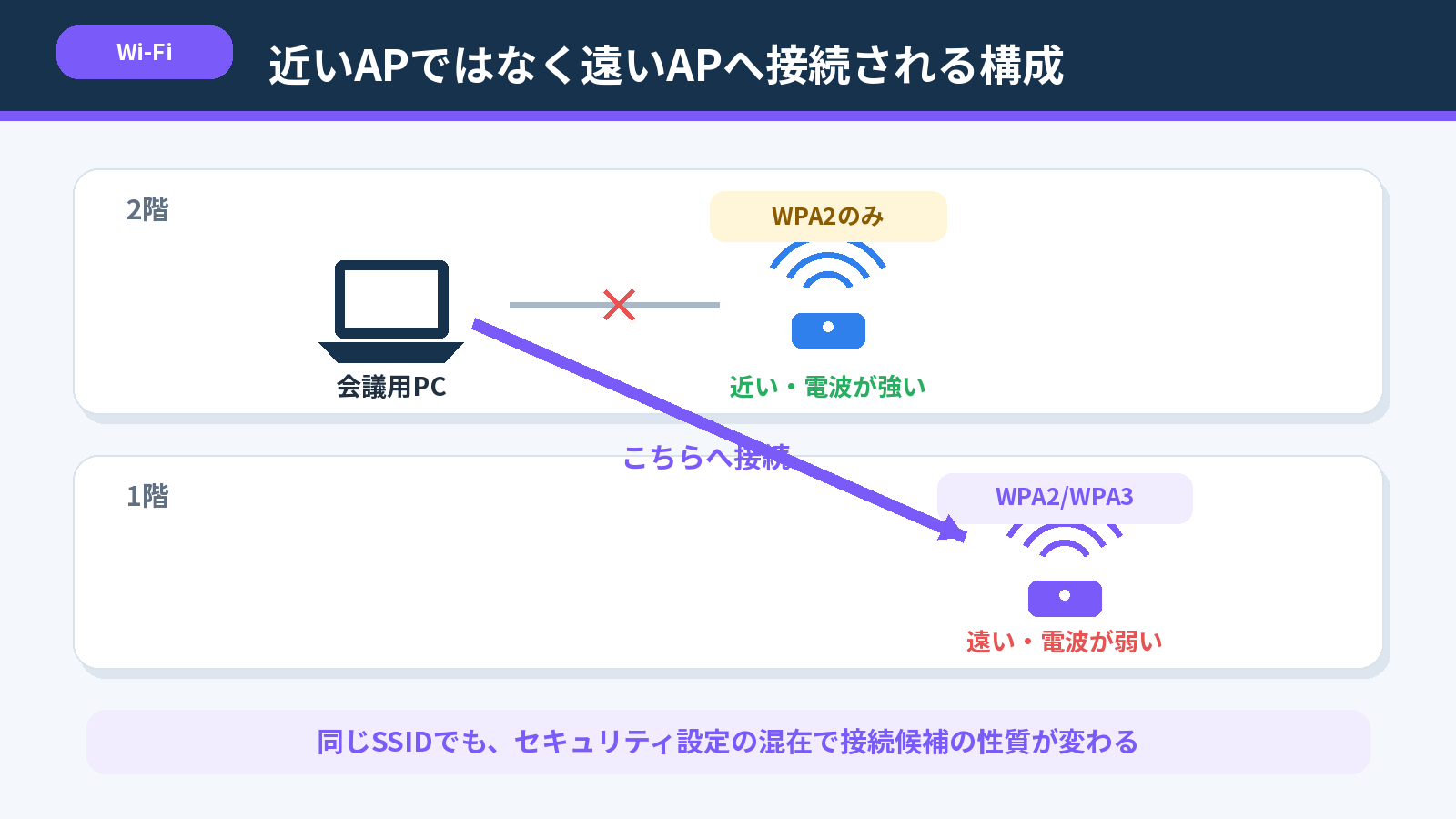
ここが現場で一番気になる点だと思います。
「電波が弱いAPへわざわざ移るなら、Windowsは電波強度を見ていないのか?」
という疑問が出ますが、実際にはそう単純ではありません。
Intel の公式資料では、無線LANアダプタの Roaming Aggressiveness は、現在つながっているAPの信号しきい値に応じて、別の候補APを探索するかどうかを変える設定だと説明されています。つまり、ローミングは単純な「距離」ではなく、今の接続品質がどこまで低下したかで動きます。設定を高くすると、まだ現在のAPの電波がそこそこ良くても、より良い候補APを探しに行くことがあります。
さらにIntelの説明では、ローミング判定はdBmだけでなく、RSSIや通信品質、損失率などを含むアルゴリズムで判断されるとされています。つまり、現場感覚で「まだこのAPの電波は入っているのに」と思っていても、クライアント側は別APのほうが総合的に有利と判断している可能性があります。
このため、今回のような
- 同一SSID
- APごとにWPA2-only と WPA2/WPA3 が混在
- クライアントはWPA3対応
- ドライバ側のローミング感度が高め
という条件では、電波の絶対値だけでなく、接続方式の望ましさとローミング判定が合わさって、WPA3対応APへ接続する挙動は十分あり得ます。
以下、IntelのRoaming Aggressiveness の説明です。
This setting alters the signal strength threshold at which the WiFi adapter starts scanning for another candidate AP. Find this setting under the advanced adapter settings. The default value is Medium. Depending on the environment, one option may work better than the other. You may try other values to see which works best for your environment. We recommend you to revert back to the default (Medium) if you don’t see an improvement with other values.
日本語に翻訳すると
この設定は、WiFiアダプタが別のアクセスポイント候補のスキャンを開始する信号強度のしきい値を変更します。この設定は、アダプタの詳細設定にあります。デフォルト値は「中」です。環境によっては、どちらかのオプションが最適に機能する場合があります。環境に最適な値を見つけるために、他の値も試してみてください。他の値で改善が見られない場合は、デフォルト値(中)に戻すことをお勧めします。
結論:WPA2/WPA3に設定する
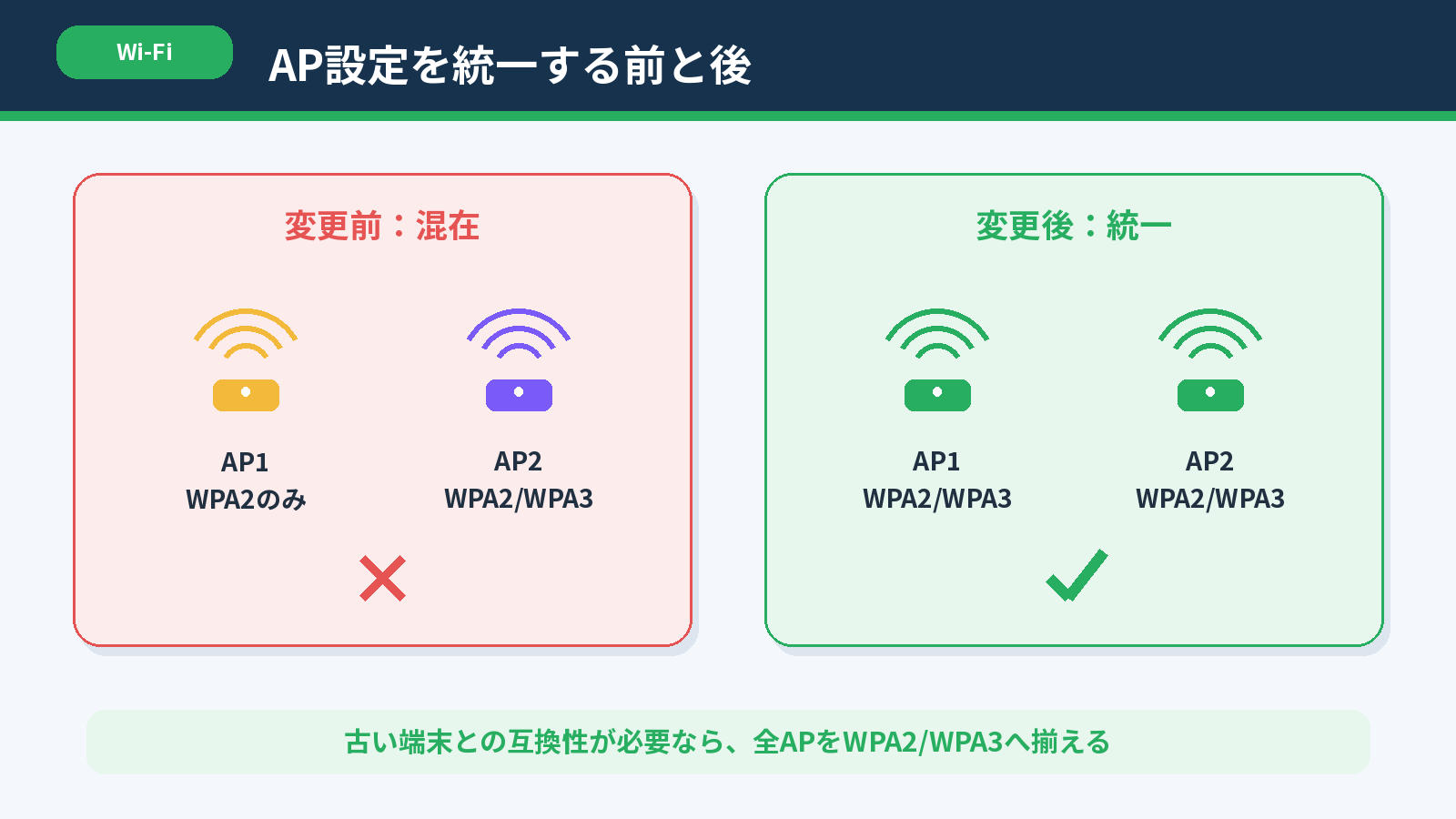
今回のように、同じSSIDの中に WPA2-only のAP と WPA2/WPA3-Personal のAP が混在していると、クライアント側は接続候補の性質が揃わず、ローミング挙動に差が出やすくなります。
そのため、同一SSIDで運用するAP群は、可能な限りセキュリティ設定を統一するのが基本です。
実務的には、次のいずれかに揃えるのがよいです。
- すべて WPA2/WPA3
- すべて WPA3
- すべて WPA2(※)
※無線APがWPA3に対応しているならセキュリティ上好ましくない
本来はWPA3のみ設定すれば良いのですが、実際は古い端末や業務機器の互換性問題があるため、現場では WPA2/WPA3-Personal へ統一が落としどころになりやすいです。
現場で確認したいポイント
1. 同じSSIDでセキュリティ設定が混在していないか
まず確認したいのはここです。
- AP1:WPA2-Personal
- AP2:WPA2/WPA3-Personal
- AP3:WPA2-Personal
のように混在していると、同じSSIDでも挙動が揃いません。
今回のような現象が出たなら、最優先で確認すべきポイントです。
2. クライアントPCの無線LANアダプタは何か
Windowsの見た目が同じでも、実際のローミング挙動は無線LANチップやドライバに左右されます。
特にIntel系では、Roaming Aggressiveness の設定でローミングしやすさが変わります。
※Roaming Aggressivenessの設定はデバイスマネージャーの無線LANアダプタの詳細設定からご確認ください。
3. ドライバのローミング感度設定
ローミング感度が高いと、まだ通信できている段階でも別AP探索を始めやすくなります。
無線が不安定なとき、AP設定ばかり見がちですが、実はクライアント側の設定差が原因のこともあります。
対策まとめ
同一SSIDのAPはセキュリティ設定を統一する
これが最優先です。
WPA2-only と WPA2/WPA3 の混在は避けたほうが無難です。
同一SSIDなら、認証方式・暗号方式・周辺設定をなるべく揃えるのが基本です。
可能ならWPA3対応状況を整理する
APだけでなく、PC・スマホ・業務端末・プリンタなども含めて、どこまでWPA3に対応しているか確認します。
一部機器が古いままだと、WPA3へ一気に寄せたくても難しいため、現実的にはWPA2/WPA3-Personal統一が扱いやすいです。
クライアント側のローミング設定を見る
Intel系アダプタでは、ローミング感度が高すぎるとAPを探しに行きやすくなります。
複数AP環境で不自然な切替が起きるなら、ドライバ設定も要確認です。
接続先BSSIDを確認してから判断する
「同じSSIDにつながっているから問題ない」と思っていると、実際には遠いAPを掴んでいることがあります。
現象確認では、SSIDではなくBSSID単位で見るのが大事です。これはトラブル切り分けで非常に重要です。