


社会福祉法人でひとり情シスを担当しています。
この記事では、実際にMicrosoft 365 Apps for enterpriseを導入した際に検討したこと・対応したことを実務の記録としてまとめています。
結論からお伝えすると、Microsoft 365 Apps for enterpriseを非営利団体向け割引で導入し、共有PCにはShared Computer Activation(SCA)を適用しました。
非営利団体向け割引の価格差、LibreOfficeやジャストシステム製品を見送った理由、ODTによるインストール設定、導入当日に起きたトラブルまで、実際に対応した内容をまとめています。
Microsoft 365 Apps for enterpriseとは
Microsoft 365 Apps for enterpriseは、Word、Excel、PowerPoint、Outlookなどのデスクトップ版Officeアプリを利用できる法人向けのMicrosoft 365製品です。
買い切り版Officeと違い、サブスクリプション型のため、契約を継続している間はOfficeアプリの更新プログラムが提供されます。
法人で使う場合は、単に「WordとExcelが使えればよい」というだけではなく、次のような観点が重要になります。
・ライセンス管理
・更新チャネルの管理
・共有PCでの利用可否
・ユーザーごとの認証
・セキュリティ更新の適用
・将来的なMicrosoft 365との連携
特に私の職場のように、複数職員が同じPCを使う環境の場合、共有PCで正しくライセンス認証できるかどうかは重要なポイントになります。
非営利団体向け割引プランを検討した理由
社会福祉法人のような非営利性の高い法人では、Microsoftの非営利団体向けプログラムを利用できる可能性があります。
非営利団体では、IT予算に余裕があるとは限りません。
一方で、業務上はWordやExcelを使わないわけにはいきません。
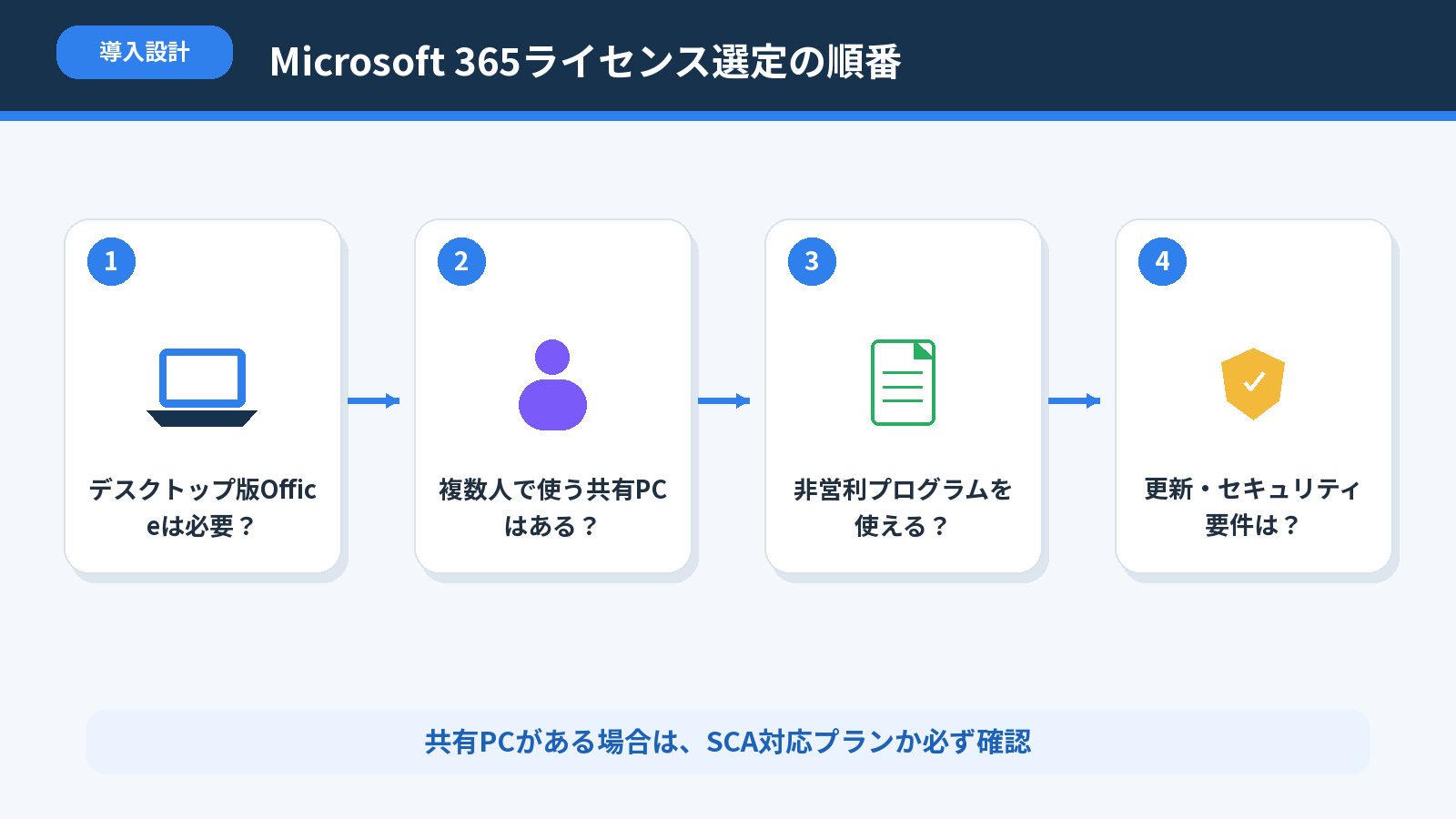
そのため、Microsoft 365を導入する場合は、
・通常の法人向け価格で契約するのか
・非営利団体向けプランを利用できるのか
・デスクトップ版Officeが必要なのか
・Defenderなどのセキュリティ機能も含めるのか
・共有PCで使えるライセンスなのか
を事前に整理する必要がありました。
非営利団体向け割引でどれくらい費用を抑えられるのか
Microsoft 365を導入するうえで、非営利団体向け価格を利用できるかどうかは非常に大きな差になります。
下表を見て頂くとMicrosoft 365 Apps for enterpriseの場合は
約1/4と驚きの価格差です。
ユーザー/月相当、年払い、税抜価格です。
通常の法人向け価格と比較すると、1人あたりの月額差額はかなり大きくなります。
| プラン例 | 通常法人向け価格の目安 | 非営利団体向け価格 | 1人あたりの差額目安 |
|---|---|---|---|
| Microsoft 365 E3 | 5,397円/月 | 1,349円/月 | 4,048円/月 |
| Microsoft 365 E5 | 8,545円/月 | 3,418円/月 | 5,127円/月 |
| Microsoft 365 Apps for enterprise | 1,799円/月 | 449円/月 | 1,350円/月 |
※価格は確認時点の目安です。実際の契約時にはMicrosoft公式ページ、販売代理店、契約条件、税区分、年払い・月払い条件を確認してください。
50人で利用した場合の差額
仮に50人分で考えると、差額はかなり大きくなります。
| プラン例 | 1人あたり月額差額 | 50人分の月額差額 | 50人分の年間差額 |
|---|---|---|---|
| Microsoft 365 E3 | 4,048円 | 202,400円 | 2,428,800円 |
| Microsoft 365 E5 | 5,127円 | 256,350円 | 3,076,200円 |
| Microsoft 365 Apps for enterprise | 1,350円 | 67,500円 | 810,000円 |
E5で考えると、50人規模なら年間で約300万円以上の差になります。
限られた予算でIT環境を整備する必要がある組織にとって、この差は無視できません。
Microsoft 365 Apps for enterprise単体より安くなる可能性もある
今回検討していた中心は、デスクトップ版Officeを利用するためのMicrosoft 365 Apps for enterpriseでした。
ただし、非営利団体向け価格を利用できる場合、単純にOfficeアプリだけを契約するより、Microsoft 365 E3などの非営利団体向けプランを選んだ方が、結果的に費用対効果が高くなる可能性があります。
Microsoft 365 E3には、Officeアプリだけでなく、メール、予定表、セキュリティ、管理機能なども含まれます。
そのため、単にOfficeの料金だけを見るのではなく、
・Officeアプリだけでよいのか
・メールやTeamsも含めて使うのか
・OneDriveを使うのか
・セキュリティ管理も含めたいのか
・共有PCで利用するのか
まで含めて比較する必要があります。
LibreOfficeやジャストシステム製品も検討した
Microsoft 365を導入する前に、もちろん他の選択肢も検討しました。
特に候補に上がったのは、次のような製品です。
| 選択肢 | メリット | 懸念点 |
|---|---|---|
| LibreOffice | 無償で利用でき、ライセンス費用を大きく抑えられる | Microsoft Officeとの互換性、操作感、職員への説明負担 |
| ジャストシステム製品 | Microsoft Officeより安価(約半額)に導入できる可能性がある | 操作画面や保存形式、既存業務との違い |
| Microsoft 365 | 既存のWord・Excel環境を継続できる | サブスクリプション費用が発生する |
費用だけで考えれば、LibreOfficeを使う方法が最も安くなります。
LibreOfficeであれば、ライセンス費用を大きく抑えることができます。
Writer、Calc、Impressなど、Word、Excel、PowerPointに相当するソフトも用意されています。
また、ジャストシステム製品などを利用すれば、Microsoft Officeよりも安価に導入できる可能性もありました。
しかし、実際の業務現場では、単純な価格だけでは判断できませんでした。
これまでWordやExcelで作られた文書、様式、集計表が多数あります。
また、行政、取引先、関係機関とのやり取りでも、WordファイルやExcelファイルを受け渡しすることが多くあります。
この状態でLibreOfficeなどへ切り替えると、次のような問題が起きる可能性があります。
・既存のWord文書のレイアウトが崩れる
・Excelの数式やマクロが正しく動かない
・印刷結果が変わる
・職員から「使いにくい」と問い合わせが増える
・操作説明や研修の負担が増える
・行政や関係機関とのファイル互換性に不安が残る
実際に、比較的ITリテラシーの高い職員に試験的にLibreOfficeを使ってもらったところ、「ファイル形式が違う」「操作方法が大きく異なる」という点が引っかかり、「これでは他の職員はさらに対応が難しい」という意見がありました。IT管理側としては費用削減のためにLibreOfficeへの移行も考えましたが、現場職員にとっては毎日使うWordやExcelの画面・操作方法が変わるだけでも大きな負担になります。
「費用は安くなるが、現場の混乱が増える」
「問い合わせ対応や説明の手間が増える」
「文書の互換性トラブルが起きる」
こうしたリスクを考えると、単純に安い製品へ切り替えることは難しいと判断しました。
つまり、今回の導入では「最も安いOffice環境」を選んだのではなく、現場の混乱を最小限にしながら、法人として適切にライセンス管理できるOffice環境を選びました。
その結果、候補になったのがMicrosoft 365 Apps for enterpriseでした。
なぜMicrosoft 365 Apps for enterpriseを選んだのか
今回のポイントは、共有PCで複数人が利用する環境があったことです。
私の職場では、1人1台PCではなく、複数職員が同じPCを使うことがあります。
このような環境では、通常の個人向けOfficeや、単純なPC単位のライセンスでは運用が難しくなります。
Microsoft 365 Apps for enterpriseでは、共有コンピューターのライセンス認証、いわゆるShared Computer Activation、SCAを利用できます。
複数ユーザーが同じPCを共有し、それぞれ自分のアカウントでサインインする環境では、共有コンピューターライセンス認証が重要になります。
つまり、共有PCでOfficeを使う予定がある場合、単に安いプランを選ぶのではなく、共有コンピューターライセンス認証に対応しているかを確認する必要があります。
共有PCで重要になるShared Computer Activation
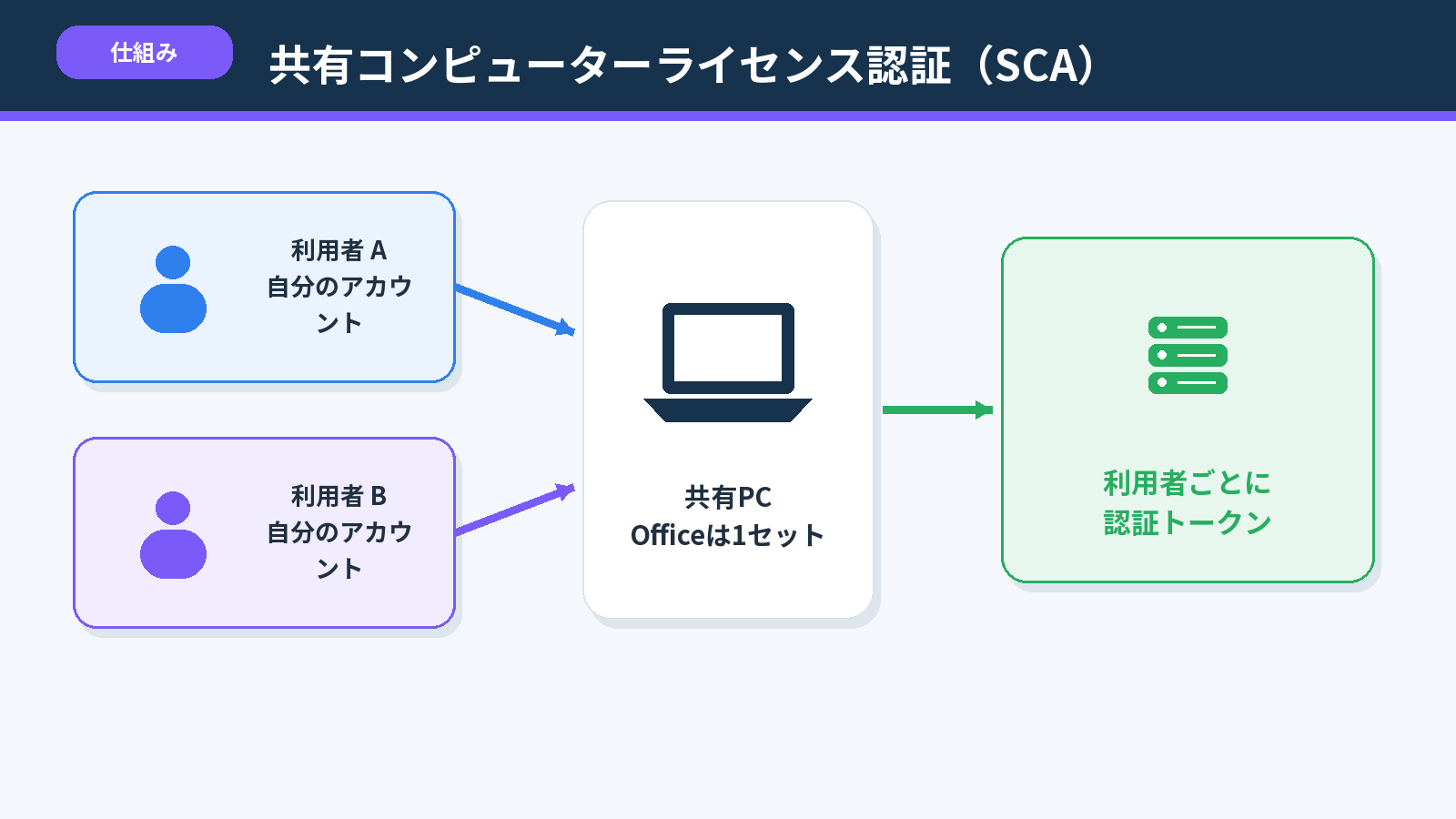
共有コンピューターライセンス認証では、1台のPCに対してOfficeを認証するというより、そのPCを使う各ユーザーごとにライセンス認証トークンを作成するという考え方になります。
そのため、共有PCでは次の点が重要です。
・各ユーザーに対象ライセンスが割り当てられていること
・各ユーザーが自分のWindowsアカウントでサインインすること
・Office側で共有コンピューターライセンス認証が有効になっていること
・インターネット経由でOfficeのライセンス認証サービスへ接続できること
1人のユーザーがOfficeを認証したからといって、そのPCを使う他のユーザー全員がOfficeを使えるようになるわけではありません。
この点は、買い切り版Officeに慣れていると分かりにくい部分です。
インストール作業で検討したこと
Microsoft 365 Apps for enterpriseは、通常のOfficeのようにインストーラーを実行して入れることもできます。
しかし、法人で複数台に展開する場合は、Office Deployment Tool、ODTを使う方法が現実的です。
ODTを使うと、インストールするOffice製品、言語、更新チャネル、共有コンピューターライセンス認証の有無などを設定ファイルで指定できます。
特に法人展開では、次のような点を決める必要があります。
・更新チャネルをどうするか
・共有コンピューターライセンスを有効にするか
・既存Officeを削除するか
・ユーザーにインストール画面を見せるか
共有PCで使う場合に重要なのが、次の設定です。
【configuration.xmlに追加する設定例】
<Property Name="SharedComputerLicensing" Value="1" />初回インストール時に共有コンピューターライセンス認証を有効にする場合は、設定ファイルにこの行を含めます。
インストール作業はSKYSEAでconfiguration.xmlを配布・実行し、実行タイミングは各所属で調整した
Microsoft 365 Apps for enterprise の展開では、Office 展開ツール用の configuration.xml を作成し、SKYSEA を使って各端末へ配布・実行しました。
ただし、インストールのタイミングは完全自動にはせず、各所属の担当者に業務状況を見ながら進めてもらう運用にしました。
理由は、職員が Word・Excel・PowerPoint などを使用している最中にインストールが始まると、作業中のファイルに影響が出る可能性があったためです。
今回の構成ファイルには、インストールを確実に進めるために次の設定も含めていました。
<Property Name="FORCEAPPSHUTDOWN" Value="TRUE" />この設定により、Office アプリが起動中でもインストールを進めやすくなりますが、未保存のファイルがある状態では作業内容が失われるリスクがあります。
そのため、SKYSEA で configuration.xml を配布・実行する際も、事前に各所属へ連絡し、職員に Office ファイルを保存・終了してもらったうえで、担当者が業務の空き時間に実行する形にしました。
完全自動化すれば管理者側の手間は減りますが、現場の業務を止めないことを優先すると、今回のように「配布・実行はシステムで行い、開始タイミングは現場で調整する」という方法も有効だと感じました。
Office 展開ツール(ODT)でconfiguration.xmlを作成する
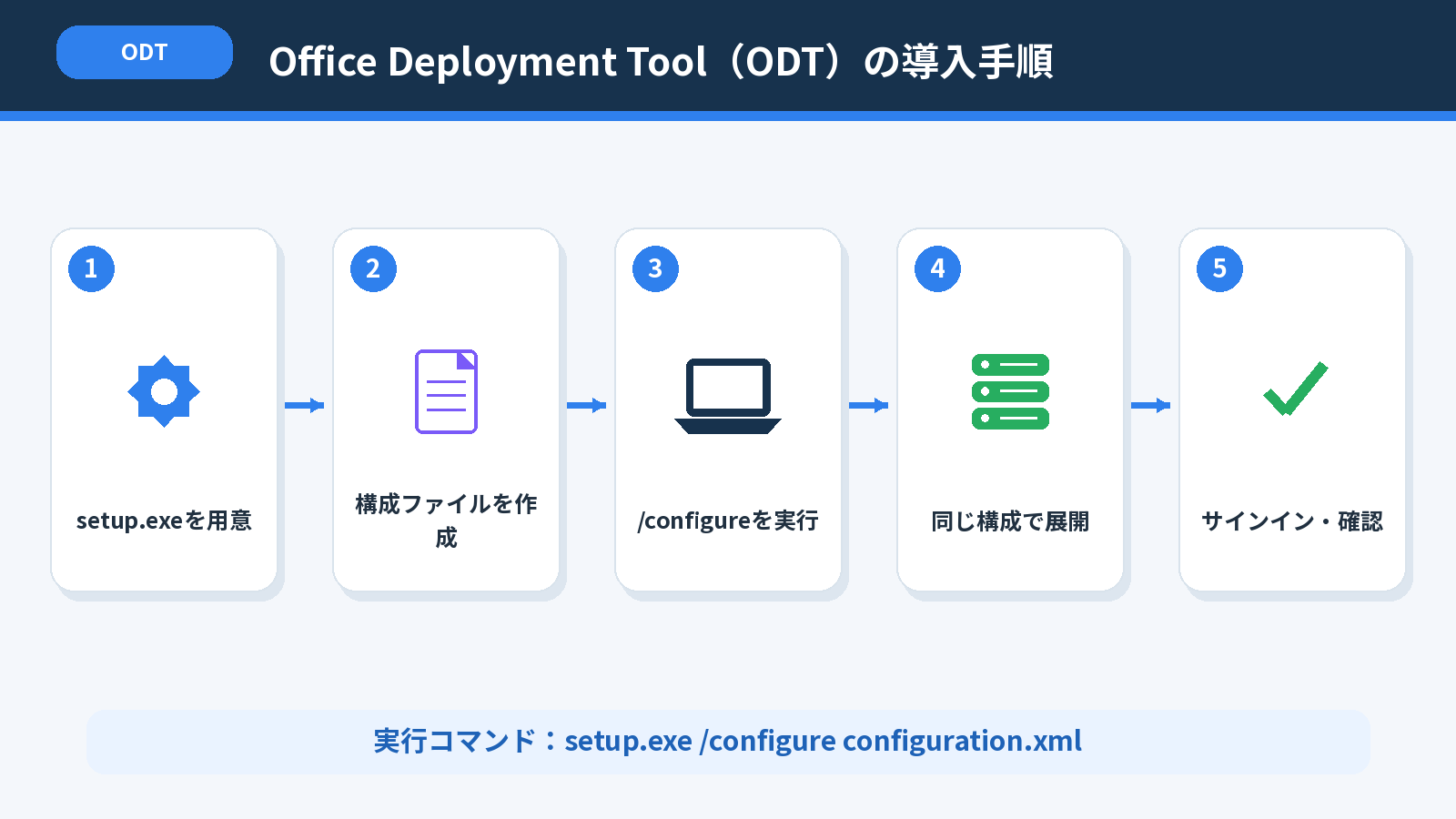
Microsoft 365 Apps for enterprise を複数台のPCへ展開するため、まず Office 展開ツール(ODT:Office Deployment Tool)を使用して、インストール内容を定義する configuration.xml を作成しました。
configuration.xml には、インストールする Office の種類、ビット数、更新チャネル、言語、除外するアプリ、ライセンス認証方式などを記述します。
通常のインストーラーをそのまま実行するのではなく、事前に構成ファイルを作成しておくことで、各端末に同じ条件で Microsoft 365 Apps を展開できます。
ODTで使うファイル構成
Office 展開ツールを使用する場合、基本的には次のようなファイルを同じフォルダに配置します。
| ファイル名 | 役割 |
|---|---|
setup.exe | Office 展開ツール本体です。このファイルを使ってOfficeのダウンロードやインストールを実行します。 |
configuration.xml | インストール内容を定義する構成ファイルです。Officeの種類、言語、除外アプリなどを指定します。 |
インストール時に使用するコマンド
作成した configuration.xml を使って Microsoft 365 Apps をインストールする場合は、次のようなコマンドを実行します。
setup.exe /configure configuration.xmlこのコマンドを実行すると、configuration.xml に記載した内容に従って、Microsoft 365 Apps のインストールが開始されます。
作成時に注意した点
configuration.xml を作成する際は、特に次の点に注意しました。
- 不要なOfficeアプリをインストールしないようにする
- 更新チャネルを半期エンタープライズ チャネルにして安定性を重視する
- 共用PCで利用する端末に対応できるようにする
特に、Configuration ID や SourcePath には環境固有の情報が含まれるため、ブログ記事では実際の値を掲載せず、サンプル値に置き換えています。
ODTであらかじめ configuration.xml を作成しておくことで、端末ごとに手作業でOfficeの種類やインストール内容を選ぶ必要がなくなり、複数台のPCへ同じ条件で展開しやすくなりました。
configuration.xmlの例
実際の展開では、次のような設定ファイルを作成します。
【configuration.xmlの例】
<Configuration ID="xxxxxxxx-xxxx-xxxx-xxxx-xxxxxxxxxxxx">
  <Add OfficeClientEdition="64" Channel="SemiAnnual" SourcePath="展開時のパスを入れる" AllowCdnFallback="TRUE">
    <Product ID="O365ProPlusEEANoTeamsRetail">
      <Language ID="ja-jp" />
      <ExcludeApp ID="Access" />
      <ExcludeApp ID="Groove" />
      <ExcludeApp ID="Lync" />
      <ExcludeApp ID="OneDrive" />
      <ExcludeApp ID="OneNote" />
      <ExcludeApp ID="Outlook" />
      <ExcludeApp ID="Publisher" />
      <ExcludeApp ID="Bing" />
    </Product>
  </Add>
  <Logging Level="Standard" Path="%temp%" />
  <Property Name="SharedComputerLicensing" Value="1" />
  <Property Name="FORCEAPPSHUTDOWN" Value="TRUE" />
  <Property Name="DeviceBasedLicensing" Value="0" />
  <Property Name="SCLCacheOverride" Value="0" />
  <Updates Enabled="TRUE" />
  <RemoveMSI />
  <Display Level="Full" AcceptEULA="TRUE" />
</Configuration>
これはあくまで一例です。
実際には、組織の方針に合わせて次のような項目を調整する必要があります。
・更新チャネル
・インストールするOfficeアプリ
・Teamsの扱い
・Accessの有無
・既存Officeの削除有無
・インストール時の画面表示
| 設定項目 | 設定値 | 意味 | 今回の設定意図・注意点 |
|---|---|---|---|
<Configuration ID> | xxxxxxxx-xxxx-xxxx-xxxx-xxxxxxxxxxxx | Office 展開構成を識別するためのIDです。 | 環境固有の情報になるため伏せています。 |
OfficeClientEdition | 64 | インストールする Office のビット数を指定します。 | 今回は 64bit 版の Microsoft 365 Apps を展開する設定です。 |
Channel | SemiAnnual | Office の更新チャネルを指定します。 | 半期エンタープライズ チャネルを指定しています。新機能よりも安定性を重視する法人環境向けの設定です。 |
SourcePath | 展開時のパスを入れる | Office インストールファイルの配置場所を指定します。 | 実際には共有フォルダやローカルフォルダのパスを指定します。 |
AllowCdnFallback | TRUE | 指定した展開元に必要なファイルがない場合、Microsoft の CDN から取得する設定です。 | 展開元ファイルの不足時にインストール失敗を避けやすくなります。ただし、インターネット接続が使われる点には注意が必要です。 |
Product ID | O365ProPlusEEANoTeamsRetail | インストールする Microsoft 365 Apps の製品種別を指定します。 | Microsoft 365 Apps for enterprise の Teams なし版を指定しています。 |
Language ID | ja-jp | Office の表示言語を指定します。 | 日本語環境で利用するため、日本語版を指定しています。 |
ExcludeApp ID="Access" | Access を除外 | Access をインストール対象から外します。 | 利用頻度が低いアプリを除外し、不要なアプリを入れない構成にしています。 |
ExcludeApp ID="Groove" | Groove を除外 | 従来の OneDrive for Business クライアント関連アプリを除外します。 | 現在の OneDrive 運用と混同しやすいため、不要であれば除外して問題ありません。 |
ExcludeApp ID="Lync" | Skype for Business を除外 | Skype for Business 関連アプリをインストール対象から外します。 | Teams や別の連絡手段を使う環境では不要なため除外しています。 |
ExcludeApp ID="OneDrive" | OneDrive を除外 | Office 展開時に OneDrive クライアントを含めない設定です。 | OneDrive を別管理している場合や、既存環境への影響を避けたい場合に除外します。 |
ExcludeApp ID="OneNote" | OneNote を除外 | OneNote をインストール対象から外します。 | 利用しないアプリを減らし、利用者の混乱を避ける目的です。 |
ExcludeApp ID="Outlook" | Outlook を除外 | Outlook をインストール対象から外します。 | メール環境を別ソフトやWebメールで運用している場合、Outlookを入れない構成にできます。 |
ExcludeApp ID="Publisher" | Publisher を除外 | Publisher をインストール対象から外します。 | 一般的な事務用途では利用頻度が低いため、不要であれば除外します。 |
ExcludeApp ID="Bing" | Bing 関連機能を除外 | Bing 関連の追加機能を除外します。 | 不要な追加機能を入れないための設定です。 |
Logging | Level="Standard" Path="%temp%" | インストール時のログ出力レベルと保存先を指定します。 | 標準レベルのログを一時フォルダに保存します。トラブル時の確認に役立ちます。 |
SharedComputerLicensing | 1 | 共有コンピューターのライセンス認証を有効にする設定です。 | 複数人で同じPCを使う共用端末向けです。職員ごとの専用PCなら 0 も検討します。 |
FORCEAPPSHUTDOWN | TRUE | インストール時に起動中の Office アプリを強制終了する設定です。 | インストール失敗を防ぎやすくなりますが、未保存データが失われる可能性があるため注意が必要です。 |
DeviceBasedLicensing | 0 | デバイスベースのライセンス認証を使うかどうかの設定です。 | 今回はデバイスベースライセンスを使用しない設定です。 |
SCLCacheOverride | 0 | 共有コンピューターライセンス認証のトークン保存場所を変更するかどうかの設定です。 | 今回は既定の動作を使う設定です。特殊なプロファイル運用をしていない場合は通常このままで問題ありません。 |
Updates | Enabled="TRUE" | Office の更新を有効にする設定です。 | インストール後も Microsoft 365 Apps の更新を受け取る構成です。 |
RemoveMSI | 指定あり | 既存の MSI 版 Office を削除する設定です。 | 旧バージョンの Office が残っている端末で、競合や二重インストールを避けるために使用します。 |
Display | Level="Full" AcceptEULA="TRUE" | インストール画面の表示とライセンス条項の同意を指定します。 | 今回はインストール画面を表示する設定です。完全な無人展開にする場合は Level="None" も検討します。 |
更新チャネルはどれを選ぶべきか
Microsoft 365 Appsの導入で意外と重要なのが、更新チャネルです。
主な選択肢は次のとおりです。
| 更新チャネル | 特徴 |
|---|---|
| Current Channel | 新機能が早く届く |
| Monthly Enterprise Channel | 月次で比較的安定した更新 |
| Semi-Annual Enterprise Channel | 変更頻度を抑えたい端末向け |
| Semi-Annual Enterprise Channel Preview | 半期チャネルの事前検証向け |
過去の運用では、Microsoft 365 Apps for enterpriseを半期エンタープライズチャネルで運用していました。
半期エンタープライズチャネルは、変更が少ないチャネルを求める環境ではメリットがあります。
一方で、通常の事務用PCであれば、今後はMonthly Enterprise Channelを検討してもよいと感じました。
業務に大きく影響するアプリや帳票がある場合は、更新頻度を抑えるチャネルを選ぶ意味もあります。
重要なのは、
・新機能を早く使いたいのか
・安定性を優先したいのか
・検証期間を確保したいのか
・不具合時に戻せる運用を考えているのか
を整理して選ぶことです。
実際に導入して感じたメリット
常にサポート対象のOfficeを使える
買い切り版Officeの場合、サポート期限を意識する必要があります。
Microsoft 365 Appsであれば、更新管理さえできていれば、継続的にセキュリティ更新を受けられます。
共有PCでも正しいライセンス運用がしやすい
共有コンピューターライセンス認証を使えば、複数名が使うPCでも、ユーザーごとのライセンスを前提にOfficeを利用できます。
非営利団体向け割引を使える可能性がある
社会福祉法人などでは、Microsoftの非営利団体向けプログラムを利用できる可能性があります。
通常価格で契約する前に、必ず確認した方がよいポイントです。
現場の操作環境を大きく変えずに済む
LibreOfficeや他社製Officeへ移行すれば、費用を抑えられる可能性はあります。
しかし、現場職員にとっては、毎日使う画面や操作方法が変わること自体が大きな負担です。
Microsoft 365を選んだことで、WordやExcelを使い慣れた職員の負担を抑えつつ、法人としてライセンス管理しやすい環境に移行できました。
実際に導入して感じた注意点
ライセンスの考え方が分かりにくい
買い切り版Officeに慣れていると、
PCにOfficeを入れたら終わり
と考えがちです。
しかしMicrosoft 365 Appsでは、
・ユーザーにライセンスを割り当てる
・ユーザーがOfficeへサインインする
・端末側で認証トークンが作成される
という考え方になります。
ユーザーへなぜログインが必要になるのかを丁寧に説明する必要があります。
古い認証情報が残るとトラブルになる
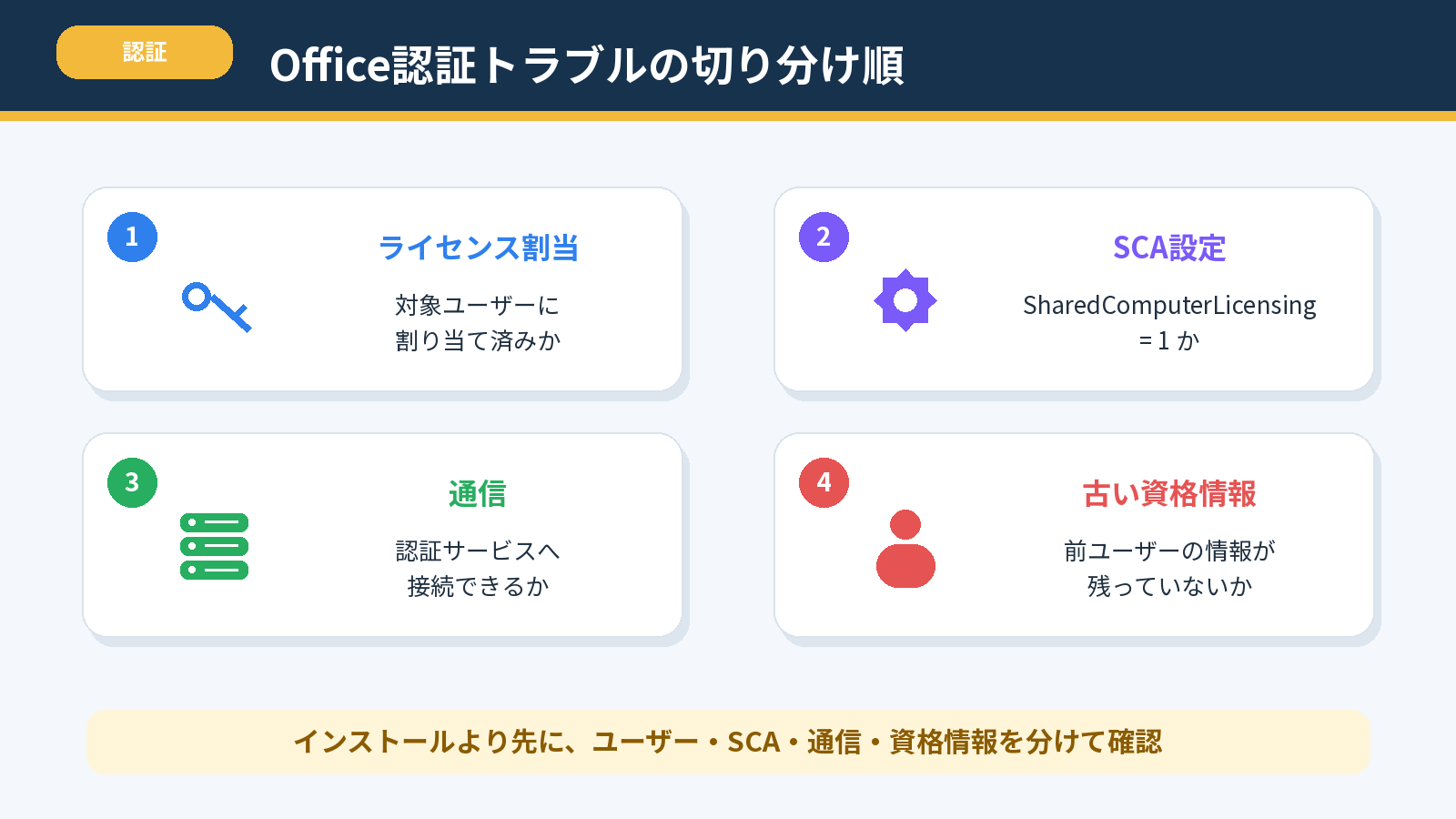
特に共有PCでは、前のユーザーのOffice認証情報や資格情報が残っていると、サインインやライセンス認証のトラブルにつながることがあります。
導入時には、既存Officeの状態、サインイン済みアカウント、資格情報マネージャー、ライセンス割当を確認しておくべきです。
インストール当日のアナウンスは念押しが必要
事前にOfficeが一時的に使えなくなることをアナウンスしていても、当日忘れてしまっている職員がいます。実際に、Excel操作中にアプリが急に閉じてしまい連絡が来たことがありました。
事前の全体連絡に加えて、作業直前に改めて個別で声をかけるか、可能であれば一時的にPCを預かって作業する方が確実です。
まとめ
Microsoft 365 Apps for enterpriseは、単にWordやExcelを使うためだけの製品ではありません。
法人等で導入する場合は、
・ライセンス管理
・共有PC対応
・更新チャネル
・インストール方法
・非営利団体向け割引
・職員の操作環境への影響
まで含めて考える必要があります。
今回の導入では、LibreOfficeやジャストシステム製品など、より安価な選択肢も検討しました。
しかし、職員からは使用環境の変化を受け入れるのが難しいという意見もありました。
そのため、単純に一番安い製品を選ぶのではなく、現場の混乱を抑えながら、法人として適切にライセンス管理できるMicrosoft 365を選びました。
特に社会福祉法人のように、限られた予算でIT環境を整備する必要がある組織では、非営利団体向け・非営利団体向け割引を確認する価値があります。
また、共有PCがある場合は、Microsoft 365 Apps for enterpriseや、SCA対応プランを選ぶことが重要です。
導入してみると、Officeのインストール自体よりも、ライセンス認証、ユーザー切替、更新チャネル、資格情報の管理の方が難しいと感じました。
これから導入する方は、最初から次の3点を意識しておくと、トラブルを減らせると思います。
- 共有PCがあるならSCA対応プランを選ぶ
- LibreOfficeなど安価な選択肢も比較しつつ、現場の受け入れやすさを重視する
- ODTでconfiguration.xmlを作り、導入後は認証情報・更新チャネル・Office更新タスクを確認する
導入前の設計と、導入後の確認手順をセットで準備しておくことが大切です。
非営利団体向けプランへの申し込み方法については、今後別記事を作成予定です。