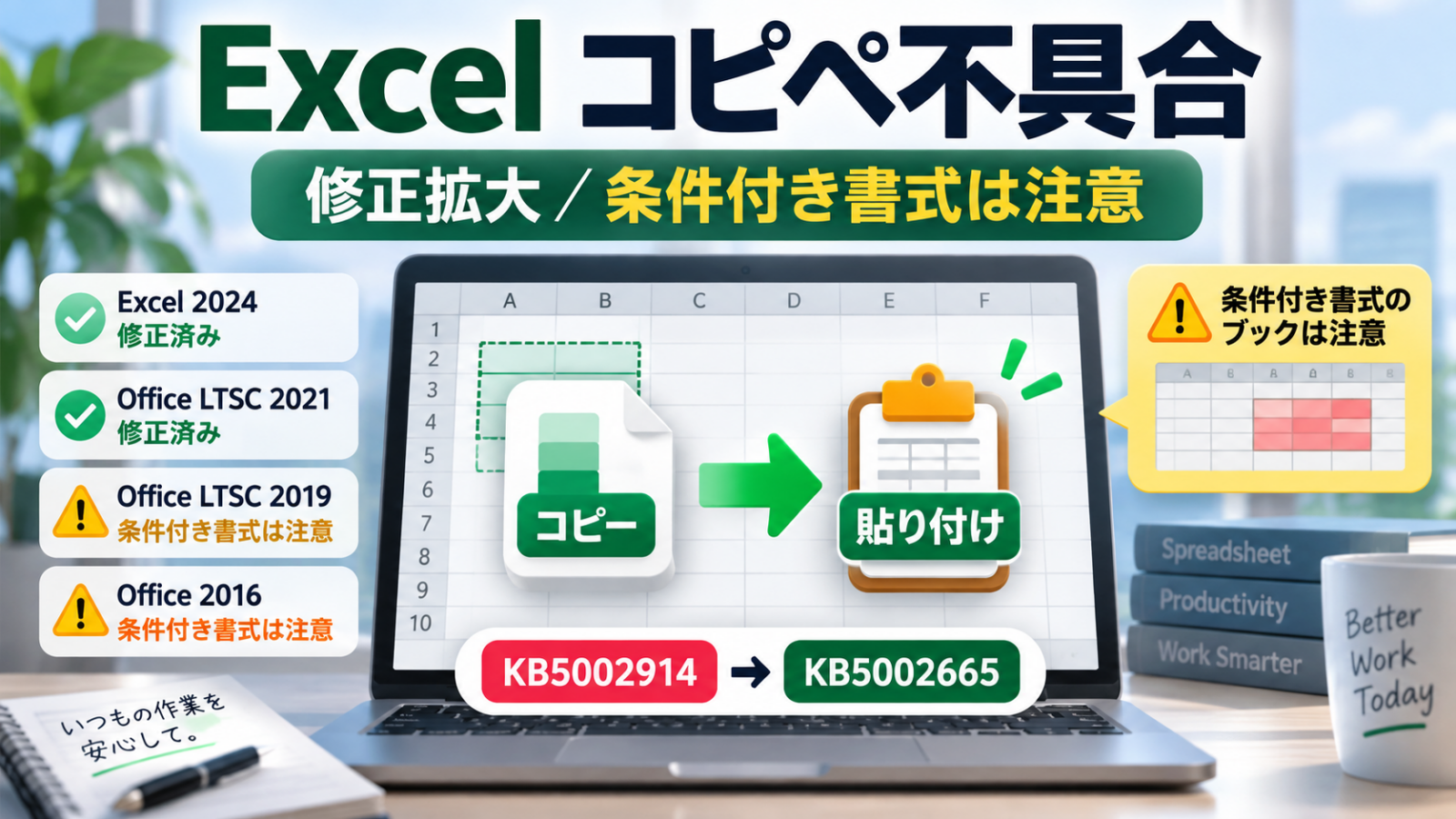

【2026年9月30日更新】Excel 2016向けKB5002665が更新され、条件付き書式を含む問題についてもMicrosoftが「完全な修正」と案内しました。
MicrosoftはKB5002665の公式ページを更新し、以前のバージョンでは条件付き書式を含むブックで貼り付けに失敗する場合があったものの、最新版のKB5002665をインストールすることで完全に修正されると案内しています。
Excel 2016のKB5002914公式ページについても、コピー&ペーストが失敗する問題はKB5002665で修正されたという記載に更新されています。
ただし、KB5002665はMicrosoft Installer(MSI)版のExcel 2016向けです。Office 2016のClick-to-Run版や、Office 2019などは同じKBを適用するものではありません。
そのため、「KB5002665を入れればすべてのOfficeで解決する」という意味ではありません。利用しているOfficeのバージョンと更新方式を確認してください。
Excelでいつものように作業していたところ、突然、コピーしたセルを貼り付けできなくなりました。
Ctrl+Cでコピーはできているように見えるのに、Ctrl+Vを押しても貼り付け先は変わりません。しかもエラー表示もありません。
最初はExcelの一時的な不調かと思いましたが、時期的に9月の更新直後だったため調べてみると、同じ症状の報告が相次いでいました。そして9月11日、Microsoftもこの問題を正式に「既知の問題」として認めました。
この記事では、実際に起きた症状を入口に、何が原因だったのか、自分のExcelが該当するか、今どう対応するのが安全かを整理します。
【2026年9月30日追記】Excel 2016はKB5002665最新版で条件付き書式を含めて修正
MicrosoftはExcel 2016向けKB5002665の内容を更新しました。
KB5002665が最初に公開された段階では、ブックに条件付き書式が含まれている場合、コピーしたセルを貼り付けできない問題が残る可能性がありました。
その後Microsoftは公式ページの記載を変更し、これは「以前のバージョンの更新プログラム」で発生する問題だったと説明しています。
現在は、最新版のKB5002665をダウンロードしてインストールすることで完全な修正になると案内されています。
したがって、Excel 2016のMSI版については、
KB5002914を適用
↓
コピー&ペーストできない問題が発生
↓
KB5002665の初期版を適用
↓
条件付き書式を含むブックでは問題が残る場合があった
↓
KB5002665最新版で条件付き書式を含む問題も修正
という経緯になります。
以前のKB5002665をインストール済みでも、条件付き書式を含むExcelファイルで貼り付けできない場合は、最新版が適用されているか確認してください。
なお、このKB5002665はExcel 2016のMSI版向けです。
Office 2016のClick-to-Run版やOffice 2019・2021・2024では更新経路が異なるため、KB5002665を直接適用するものではありません。
KB5002665はExcel 2016のMSI版が対象
KB5002665を利用できるのは、Microsoft Installer(MSI)ベースのOffice 2016です。
Microsoftは、Office 2016のClick-to-Run(クイック実行)版には、このKB5002665は適用されないと明記しています。
そのため、
「Excel 2016を使っているからKB5002665を入れればよい」
とは限りません。
まず、自分のOfficeがMSI版なのかClick-to-Run版なのかを確認する必要があります。
Excelを開き、
[ファイル]→[アカウント]
と進み、製品情報やバージョン情報を確認してください。
「クイック実行」などの表示がある場合はClick-to-Run版です。
参考:Microsoft Support「September 16, 2026, update for Excel 2016 (KB5002665)」
先に結論|修正は大きく進みましたが、一部条件ではまだ注意が必要です
主なポイントは次のとおりです(Office 2016は2026年9月30日時点の情報に更新)。
- Office LTSC 2024:Build 17932.21000で修正済み
- Office LTSC 2021:Build 14334.20918で修正済み
- Office LTSC 2019:Build 10417.20208で軽減
- Office 2016(MSI版):KB5002665の最新版で修正(条件付き書式を含む)
- Office LTSC 2019では、条件付き書式を含むブックで貼り付け失敗が残る可能性あり
- Office Online ServerはKB5002910で調査継続
- 今はKB5002914を先に削除するより、最新の修正版・軽減版を適用するのが基本
- 最新更新後も直らない場合は「形式を選択して貼り付け」を試す
Office LTSC 2024/2021は最新の修正済みビルドを、Office LTSC 2019は軽減版を、Office 2016(MSI版)はKB5002665の最新版を適用してください。
Office LTSC 2019で貼り付けできない場合は、使用しているブックに条件付き書式が含まれていないか確認してください。
今回の問題は「全対象で完全解決」という段階ではなく、一部条件では引き続き症状が発生する可能性があります。
実際に起きた症状|コピーしたはずなのに貼り付け先が変わらない
私の環境でも、Excelで作業中にコピー&ペーストが突然うまく動かなくなりました。
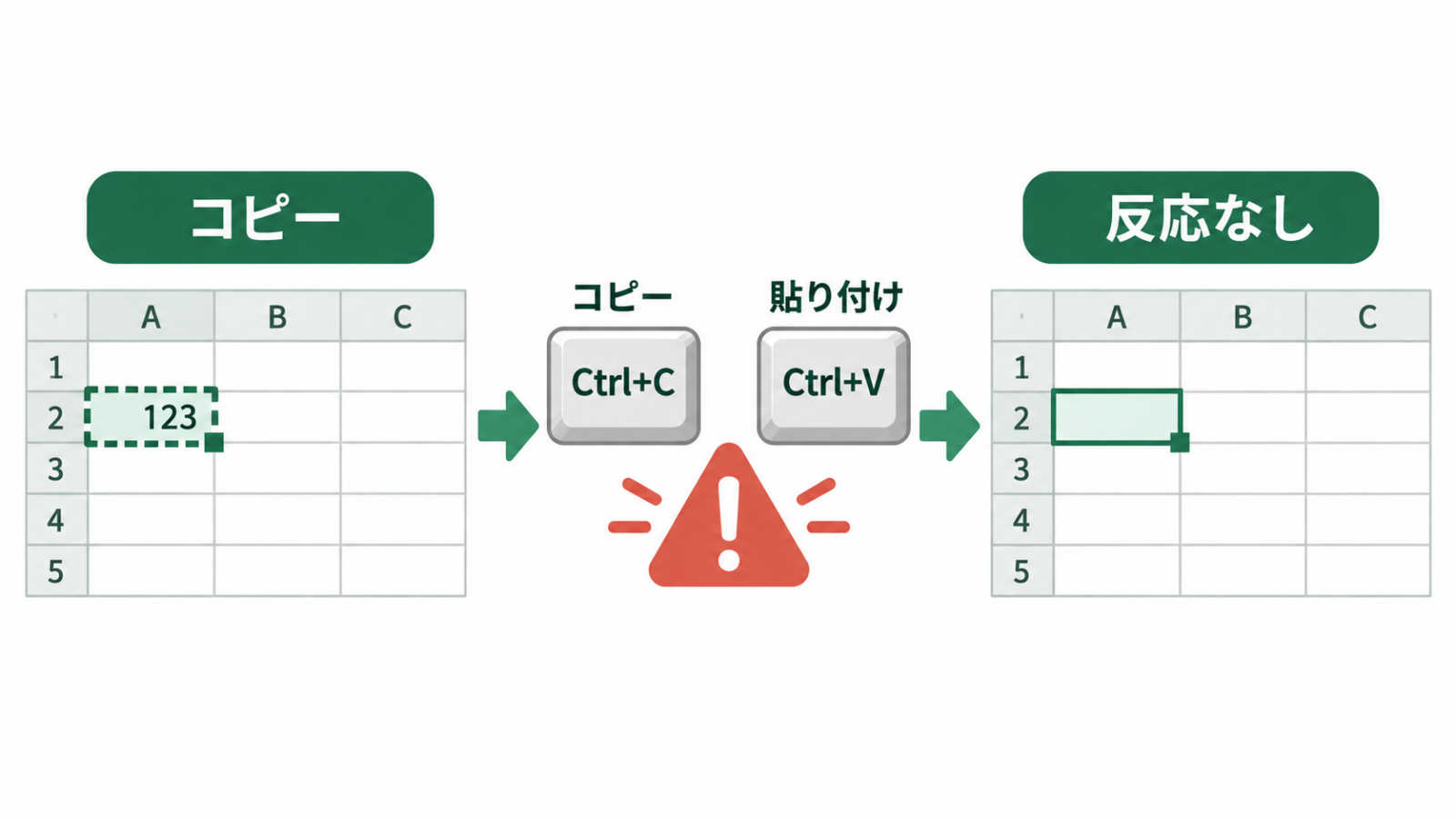
セルをコピーすると、コピー元には点線の枠が表示されます。ところが貼り付け先を選んでCtrl+Vを押しても、貼り付け先のセルは何も変わりません。
エラーメッセージが出るわけでもなく、警告音が鳴るわけでもありません。操作だけが無視されたような状態です。
Microsoftが後に公開した説明も、この症状と一致しています。Microsoftによると、問題が発生すると、コピー元は選択された状態のままなのに貼り付け先が変更されず、失敗を知らせる表示も出ないことがあります。
最初はExcelを閉じて開き直せば直るような一時的な問題かと思いました。しかし、9月の更新後に発生したという報告が複数見つかり、単体PCだけの問題ではないことが分かってきました。

調べて分かったこと|9月9日ごろから同じ報告が相次いでいた
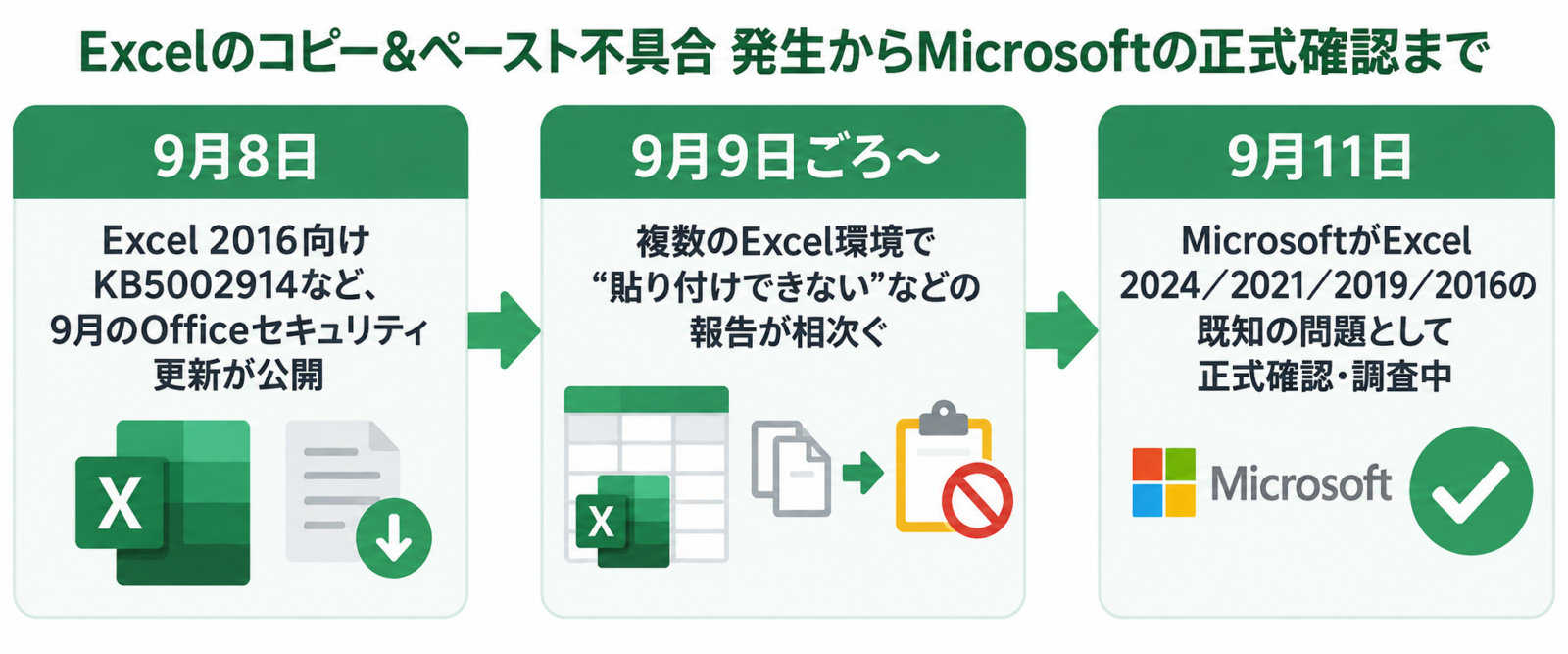
Microsoft Q&Aには、2026年9月9日からExcel 2016やOffice 2021などで同様の報告が投稿されています。
報告されている症状には、次のようなものがあります。
- Ctrl+C/Ctrl+Vによるコピー&ペーストが正常に動かない
- Excelのセル間、ブック間で貼り付けできない
- フィルハンドルで数式をドラッグしても期待どおり動かない
- AutoFillが正常に動作しない
- コピー状態をEscキーで解除しにくい場合がある
ここで重要なのは、数式のドラッグやAutoFillについてはユーザー報告として確認されている症状であり、Microsoftが公式の既知の問題として明記している中心症状は「貼り付けが無反応で失敗する」ことです。
Microsoftが9月11日に正式確認
当初はユーザー側からの報告が中心でしたが、Microsoftは2026年9月11日、KB5002914の公開情報に「Known issues in this update(この更新プログラムの既知の問題)」を追加しました。
Microsoftが影響対象として明記しているのは次のExcelです。
| 対象 | Microsoftの既知の問題に記載 |
|---|---|
| Excel 2024 | あり |
| Excel 2021 | あり |
| Excel 2019 | あり |
| Excel 2016 | あり |
| Microsoft 365版Excel | 現時点の同記載には明記なし |
Microsoftは、貼り付け操作が「silent failure」、つまり何の通知もなく失敗する場合があると説明しています。
なお、KB5002914というKB番号自体は、MicrosoftのサポートページではExcel 2016のMSIベース版向けセキュリティ更新として案内されています。
一方で、Microsoftが同じページの既知の問題欄にExcel 2024/2021/2019/2016を挙げているため、問題そのものはExcel 2016だけに限定されません。
「KB5002914がExcel 2024や2021へそのまま配布されている」という意味ではない点には注意が必要です。

KB5002914とは?削除を急がない方がよい理由
KB5002914は、2026年9月8日に公開されたExcel 2016向けのセキュリティ更新です。
Microsoftによると、この更新ではExcelに関するリモートコード実行や情報漏えいの脆弱性が複数修正されています。
つまり、コピー&ペーストが直る可能性があるからといって、何も考えずにKB5002914を削除すると、その更新で塞がれたセキュリティ上の弱点まで元に戻すことになります。
特に職場PCでは、個人の判断で更新を削除するのは避けた方が安全です。
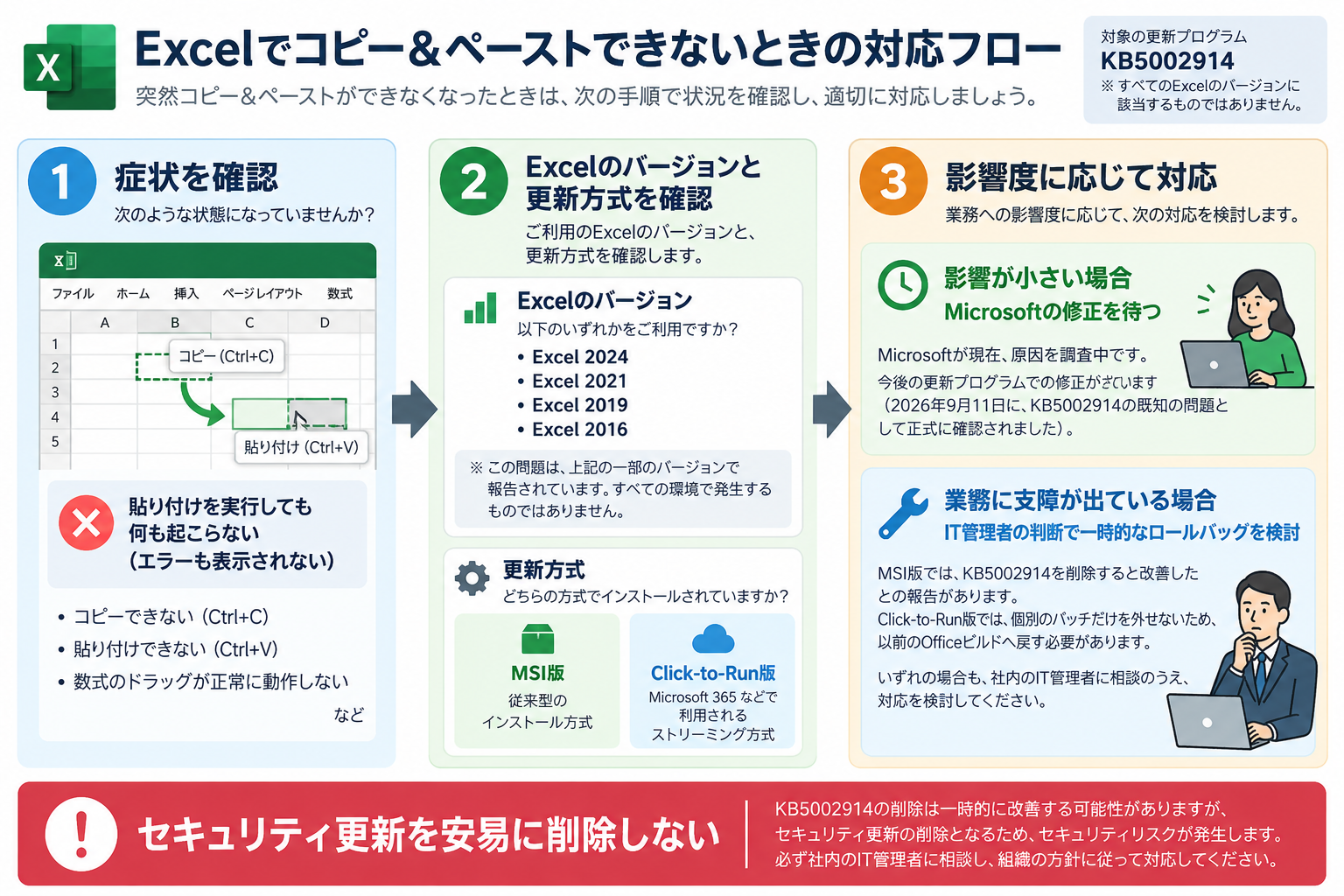
自分のExcelが該当するか確認する方法
まず、症状と発生時期を確認します。
1.貼り付け時の症状を確認
今回Microsoftが正式確認している症状は、主に次の状態です。
- Excelでセルをコピーする
- コピー元の選択状態は残っている
- 貼り付け先でCtrl+Vなどを実行する
- 貼り付け先が変化しない
- エラーや警告が表示されない
この状態が9月の更新後から急に発生したのであれば、今回の既知の問題と一致する可能性があります。
2.Excelのバージョンを確認
Excelを開き、次の順に確認します。
[ファイル]→[アカウント]→[Excelのバージョン情報]
製品名やバージョン、ビルド番号を確認してください。
Microsoftが現時点で既知の問題として挙げているのはExcel 2024/2021/2019/2016です。
3.Click-to-RunかMSIかを確認
Officeのインストール方式によって、暫定対応の方法が変わります。
[ファイル]→[アカウント]の製品情報から、バージョンとビルド番号の近くに「クイック実行(Click-to-Run)」と表示されているか確認します。
Excel 2016のMSI版に対するKB5002914は、Microsoft Updateから配布されます。一方、Click-to-Run版では、基本的にOffice全体のビルド単位で更新されるため、特定のKBだけを単純に外す考え方ではありません。
今できる対処法|Excel 2016 MSI版はまずKB5002665を確認
対処1.Excel 2016のMSI版ならKB5002665を確認する
Excel 2016のMSI版については、Microsoftから今回の貼り付け不具合を修正するKB5002665が公開されています。
そのため、KB5002914をアンインストールする前に、まずKB5002665が利用できる環境か確認してください。
なお、KB5002665の以前のバージョンでは、条件付き書式を含むブックで貼り付けに失敗する場合がありました。現在Microsoftは、最新版のKB5002665をインストールすれば完全に修正されると案内しています。以前のKB5002665を入れていても直らない場合は、最新版が適用されているか確認してください。
Excel 2016はすでにサポート終了済みです
ここで注意したいのが、Excel 2016を含むOffice 2016は、すでに2025年10月14日でサポートを終了していることです。
「サポート終了しているのに、なぜ2026年にKB5002914やKB5002665が公開されているの?」と疑問に感じる方もいるかもしれません。
Microsoftは、Office 2016のサポート終了後についても、Microsoftの裁量で更新プログラムを公開する場合があると案内しています。
今回のKB5002914やKB5002665も、Office 2016のサポートが再開・延長されたという意味ではありません。
Office 2016は現在も利用できますが、正式なサポート期間は終了しています。業務で継続利用している場合は、今回の不具合対応とは別に、Office 2024やMicrosoft 365 Appsなど、サポート中のOfficeへの移行も検討した方がよいでしょう。
対処2.「形式を選択して貼り付け」を試す
通常のCtrl+Vで貼り付けできない場合は、まず「形式を選択して貼り付け」を試してみてください。
Microsoftも、今回のExcelの貼り付け不具合に対する暫定的な回避策として、この方法を案内しています。
Excelでコピーしたあと、[ホーム]タブの[貼り付け]から[形式を選択して貼り付け]を開き、次のいずれかを選択します。
- 数式:数式そのものを貼り付けたい場合
- 数式と数値の書式:数式と数値の表示形式を貼り付けたい場合
- 値:計算結果や入力された値だけを貼り付けたい場合
- 値と数値の書式:値と数値の表示形式を貼り付けたい場合
- リンク貼り付け:コピー元を参照するリンクとして貼り付けたい場合
特に、単純に計算結果や文字列だけを移したい場合は、「値」の貼り付けで作業を続けられる可能性があります。
今回の不具合では、通常の貼り付けを実行してもエラーが表示されず、何も起こらないケースがあります。そのため、KB5002914などの更新プログラムを削除する前に試せる方法として覚えておくとよいでしょう。
ただし、「形式を選択して貼り付け」は暫定的な回避策です。不具合そのものが修正されるわけではありません。
参考:Microsoft Support「The paste operation might fail in Excel」
対処3.Excel 2016のMSI版では、KB5002914削除で改善した報告あり
BleepingComputerやMicrosoft Q&Aでは、Excel 2016のMSI版でKB5002914をアンインストールすると、コピー&ペーストが再び動作したという報告があります。
ただし、これはMicrosoftが今回の不具合に対する正式な推奨回避策として案内しているわけではありません。
また前述のとおり、KB5002914はセキュリティ更新です。
業務でどうしてもExcelのコピー&ペーストが必要で、代替手段がなく、一時的にロールバックする必要がある場合は、組織のIT管理者がリスクを判断して実施する対応と考えた方がよいでしょう。
対処4.Click-to-Run版は以前のOfficeビルドへ戻す方法がある
Click-to-Run版Officeでは、MSI版のようにKB5002914だけを個別に削除する方式ではありません。
Microsoftは一般的なトラブル対応として、Office Deployment Toolを使い、Click-to-Run版Officeを以前のビルドへ戻す公式手順を公開しています。
ただしMicrosoft自身も、以前のバージョンへ戻す前に、不具合の深刻度と、最新のセキュリティ・信頼性改善を失うリスクを比較するよう案内しています。
そのため、個人利用であっても安易なロールバックはおすすめしません。
KB5002914をアンインストールする方法
【2026年9月19日追記】Excel 2016のMSI版には修正版KB5002665が公開されています。現在は、KB5002914を削除する前にKB5002665の適用可否を確認してください。以下のアンインストール手順は、KB5002665公開前の一時的な回避策として残しています。
どうしてもExcelのコピー&ペーストが必要で、今回の不具合によって作業や業務に大きな支障が出ている場合は、Excel 2016のMSI版ではKB5002914を一時的にアンインストールする方法も考えられます。
ただし、KB5002914は単なる機能更新ではありません。Excelの脆弱性を修正するセキュリティ更新プログラムです。
症状が発生していないPCまで、予防的にKB5002914を削除することはおすすめしません。
また、職場で管理されているPCの場合は、利用者が自己判断で更新プログラムを削除せず、まずIT担当者やシステム管理者へ相談してください。
KB5002914を削除する手順
KB5002914はOffice 2016のMSI版向け更新プログラムです。Windows 10/Windows 11では、コントロールパネルの「インストールされた更新プログラム」から確認します。
- Windowsの検索欄に「コントロール パネル」と入力して開きます。
- [プログラム]を開きます。
- [プログラムと機能]を開きます。
- 画面左側の[インストールされた更新プログラムを表示]を選択します。
- 更新プログラムの一覧からKB5002914を探します。
- KB5002914を選択し、[アンインストール]を実行します。
- 必要に応じてPCを再起動します。
- Excelを起動し、コピー&ペーストが正常に動作するか確認します。
一覧にKB5002914が表示されない場合は、無理に削除しないでください。
Microsoftによると、KB5002914はMicrosoft Installer(MSI)ベースのOffice 2016を対象とした更新プログラムで、Office 2016のClick-to-Run版には適用されません。
また、MicrosoftはExcel 2024/2021/2019/2016で同様の貼り付け不具合を案内していますが、「すべてのExcelでKB5002914を削除すれば直る」という意味ではありません。
使用しているExcel・Officeのバージョンやインストール方式を確認したうえで対応してください。
参考:Microsoft Support「Excel 2016 用のセキュリティ更新プログラム KB5002914」
KB5002914をアンインストールしたまま放置しない
KB5002914をアンインストールすると、コピー&ペーストの不具合を回避できる可能性がある一方で、この更新プログラムによって修正されていたセキュリティ上の問題の影響を再び受ける可能性があります。
一時的に削除した場合は、次の点を確認してください。
- Microsoftから修正版や新しい更新プログラムが公開されていないか定期的に確認する
- 修正版が公開されたら、内容を確認したうえで速やかに適用する
- 必要以上にOfficeやWindowsの更新を長期間停止しない
「Excelが直ったので、そのまま更新しない」という運用は避けた方が安全です。
やらない方がよい対処|古いexcel.exeだけを上書きする
海外では、更新後のexcel.exeだけを古いファイルへ差し替える方法も共有されています。
しかし、この方法はおすすめできません。
Office内でファイルの世代が混在すると、別の不具合や互換性問題、セキュリティ上の問題を起こす可能性があります。BleepingComputerも、個別のOfficeバイナリを古いものに置き換える方法は推奨していません。
「コピー&ペーストだけ直したいからexcel.exeだけ戻す」という対応は避けた方がよいでしょう。
「Windows Updateが原因」なのか「Excel更新が原因」なのか
今回、利用者から見ると「Windows Updateをした翌日からExcelがおかしくなった」と感じるケースがあります。
実際、Microsoft Q&Aにも「9月9日のWindows Update後から貼り付けできない」という報告があります。
ただし、Microsoftが正式に既知の問題として掲載しているのはExcelのセキュリティ更新に関するKBページです。
そのため、原因を説明するときは、単に「Windows 11の不具合」とするより、2026年9月のOffice/Excel更新後に発生している既知の問題と表現する方が正確です。
職場のIT担当者はどう対応する?
複数台でExcelを利用している職場では、利用者ごとに更新を削除して回る前に、まず影響範囲を確認した方がよいです。
私なら次の順番で確認します。
- 問い合わせ端末のExcelバージョンを確認
- 発生日時が9月更新後か確認
- コピー&ペーストが無反応になる症状か確認
- 同じOffice構成の別端末でも再現するか確認
- MSI版かClick-to-Run版か確認
- 業務停止レベルなら、セキュリティリスクを踏まえて一時ロールバックを検討
- Microsoftの修正情報を継続確認
今回のように「エラーが出ない不具合」は、ヘルプデスク側でも原因が分かりにくいタイプです。
事前に社内へ「9月更新後、Excelの貼り付けが無反応になる既知の問題がある」と共有しておくだけでも、端末故障やファイル破損として不要な対応を始めるケースを減らせます。
また、法人で複数台のOfficeを管理している場合は、今回のような不具合が起きたときに、単に更新するだけでなく、「どの端末へ、どのタイミングで更新を適用するか」まで含めて運用を考えておく必要があります。
私が実際に法人でMicrosoft 365 Apps for enterpriseを導入した際には、ライセンスだけでなく、Office Deployment Tool(ODT)や更新チャネルについても検討しました。
Officeの更新管理や法人でのMicrosoft 365導入を検討している方は、こちらの記事も参考にしてください。
Excel・Officeを今後も使う方へ
Officeには買い切り版とMicrosoft 365のサブスクリプション版があります。今回のKB5002914とは別問題ですが、Officeの更新時期を迎えている方は、現在のラインアップも確認しておくとよいでしょう。

よくある質問
ExcelでCtrl+C/Ctrl+Vが急にできなくなりました。今回の不具合ですか?
2026年9月の更新後から発生し、コピー元の選択状態は残るのに貼り付け先が変わらず、エラーも出ない場合は、Microsoftが確認している既知の問題と症状が一致します。
ただし、Excelのコピー&ペーストができない原因はアドイン、クリップボード、ファイル破損など他にもあります。発生時期やExcelのバージョンも合わせて確認してください。
なお、Excelでコピーや貼り付けができない原因は、今回のKB5002914関連の不具合だけではありません。
特に、ExcelやWordを開いたときに画面上部へ「保護ビュー」や「編集を有効にする」と表示されている場合は、今回とは別のセキュリティ機能が関係している可能性があります。
その場合は、次の記事で原因と確認方法を詳しく解説しています。

数式を下へドラッグできないのも同じ不具合ですか?
9月更新後、数式のドラッグやAutoFillが動かなくなったというユーザー報告があります。
ただし、Microsoftが公式に既知の問題として明記している中心症状は「貼り付け操作が何も通知なく失敗すること」です。数式ドラッグについては、現時点では公式説明とユーザー報告を分けて考えるのが安全です。
KB5002914はもう削除しなくてよいですか?
現在は修正版・軽減版が出ているため、まず最新更新の適用を優先してください。
KB5002914はセキュリティ更新なので、症状が出ていないPCまで削除したり、長期間削除したままにしたりするのは避ける方が安全です。
Office Online Serverは直っていますか?
2026年9月22日時点で、KB5002910の既知の問題欄ではMicrosoftが引き続き調査すると案内しています。
Office Online Serverまで含めて「全対象Officeで修正完了」とするのは避けるべきです。
修正版は出ていますか?
はい。Office LTSC 2024はBuild 17932.21000、Office LTSC 2021はBuild 14334.20918で修正済みです。
Office LTSC 2019はBuild 10417.20208で軽減されています。Office 2016(MSI版)は、KB5002665の最新版で条件付き書式を含めて修正されたとMicrosoftが案内しています。
ただしOffice LTSC 2019では、条件付き書式を含むブックで貼り付けに失敗する可能性が残っています。
最新更新を適用しても直らない場合は、「形式を選択して貼り付け」を回避策として試してください。
Office Online Serverについては、KB5002910の既知の問題欄でMicrosoftが調査継続と案内しています。
参考:Microsoft Support「Excel で貼り付け操作が失敗する可能性があります」
Excel・Officeで別の症状が出ている場合
今回の不具合以外にも、ExcelやWordではセキュリティ機能やWindows側の設定によって、ファイルを編集できなかったり警告が表示されたりすることがあります。
症状が今回の「コピー&ペーストできない」問題と一致しない場合は、次の記事も確認してみてください。
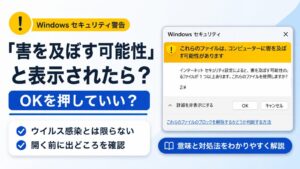
似たような症状でも原因が異なることがあるため、表示されているメッセージや発生条件を確認してから対処することが重要です。
まとめ|「完全解決」ではなく、修正範囲が大きく広がった段階
Office LTSC 2024と2021には修正済みビルドがあり、Office 2016(MSI版)もKB5002665の最新版で条件付き書式を含めて修正されました。Office LTSC 2019には軽減版が提供されています。
ただしOffice LTSC 2019では条件付き書式を含むブックで貼り付け失敗が残る可能性があり、Office Online ServerもMicrosoft公式では調査継続中です。
現在は、KB5002914を先に削除するのではなく、Officeの製品名とビルドを確認し、自分の環境向けの最新更新を適用することを優先してください。
最新更新後も特定のファイルで直らない場合は、条件付き書式の有無を確認し、「形式を選択して貼り付け」を試してください。
セキュリティ更新の削除やOfficeのロールバックは、業務への影響とリスクを確認したうえで最後の手段として検討します。
Microsoftの追加修正が公開された場合は、2019の条件付き書式とOffice Online Serverの状態を再確認します。
参考情報
- Microsoft Support: Description of the security update for Excel 2016: September 08, 2026 (KB5002914)
https://support.microsoft.com/en-us/servicing/office/hotfix/excel/5002914
- Microsoft Support: Excel 2016 用のセキュリティ更新プログラムについて: 2026 年 9 月 8 日 (KB5002914)
https://support.microsoft.com/ja-jp/servicing/office/hotfix/excel/5002914
- Microsoft Support: How to revert to an earlier version of Office
https://support.microsoft.com/en-us/office/lifecycle/how-to-revert-to-an-earlier-version-of-office
- BleepingComputer: Microsoft Excel KB5002914 update breaks copy and paste for some users
- Microsoft Q&A: Ctrl+C and Ctrl+V Not Working in Excel After Updating to Office 2021 Version 2108 (Build 14334.20906)