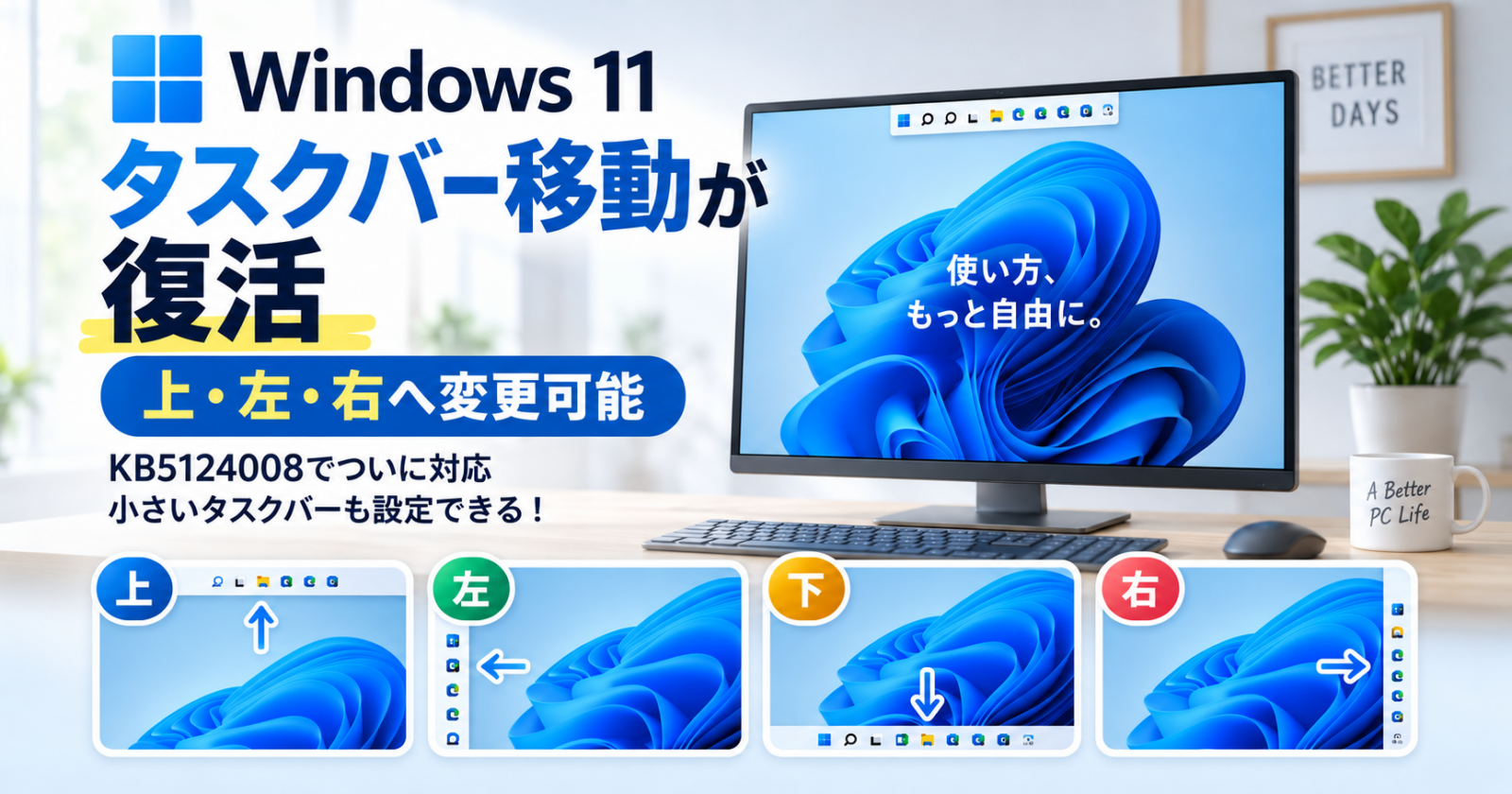


Windows 11で「タスクバーを上や左右に移動したい」と思っても、これまでは標準設定で変更できませんでした。
Windows 10では当たり前にできた操作なので、Windows 11へ移行してから不便に感じていた方も多いはずです。
2026年9月8日に配信されたWindows 11 24H2/25H2向けのKB5124008では、タスクバーを上・下・左・右へ配置できる機能が利用できるようになりました。さらに、タスクバー自体を小さくする設定や、スタートメニューのサイズ変更、Windows Searchの表示内容を整理する設定も追加されています。
この記事の結論
- 対象は主にWindows 11 24H2/25H2のKB5124008
- タスクバーを上・下・左・右へ標準設定だけで移動できる
- 「小さいタスクバー」も正式に設定できる
- ただし、小さいタスクバーと検索ボックスは現時点では上・下配置のみ対応
- 更新後すぐに設定項目が出ないPCもある。段階的ロールアウトのため、数日~数週間遅れる場合がある
- Windows 11 23H2向けKB5122880のMicrosoft公式更新内容には、このタスクバー新機能は記載されていない
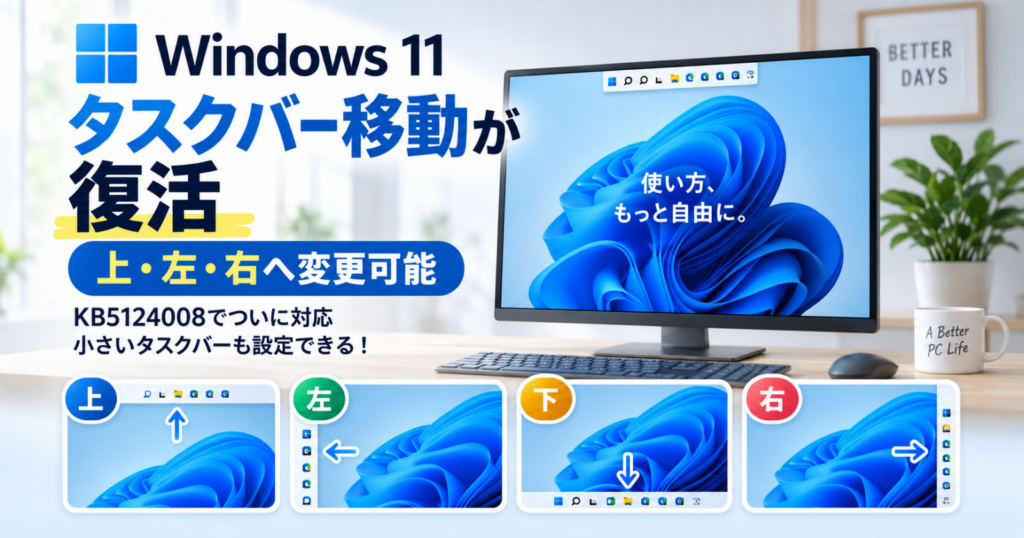
Windows 11でタスクバーを上・左・右へ移動できるようになった
今回いちばん分かりやすい変更は、タスクバーそのものの位置を変更できるようになったことです。
選べる位置は次の4つです。
- 上
- 下
- 左
- 右
Windows 11では長い間、タスクバーは画面下部にほぼ固定されていました。
そのため「Windows 11 タスクバー 上」「Windows 11 タスクバー 左」「タスクバー 縦」と検索すると、これまではレジストリ変更やExplorerPatcherなどの外部ツールを使う方法が多く出てきました。
しかし、KB5124008の対象環境では、まずWindows標準の設定を使えばよくなります。
「左寄せ」と「左側へ移動」は別の設定
ここは混同しやすいポイントです。
これまでWindows 11にも「タスクバーの配置」という項目があり、スタートボタンやアイコンを中央揃え/左揃えから選べました。
今回追加された「タスクバーの位置」は、それとは別です。
| やりたいこと | 変更されるもの |
|---|---|
| アイコンを左揃えにする | タスクバー内のスタートボタンやアイコンの並び |
| タスクバーを左へ移動する | タスクバー全体が画面左端へ移動 |
「Windows 10のようにタスクバー全体を縦にしたい」という場合は、新しいタスクバーの位置を使います。
タスクバーの位置を変更する設定方法
設定は難しくありません。
- 設定を開く
- 個人用設定を選ぶ
- タスクバーを開く
- タスクバーの動作を開く
- タスクバーの位置から「上・下・左・右」を選ぶ
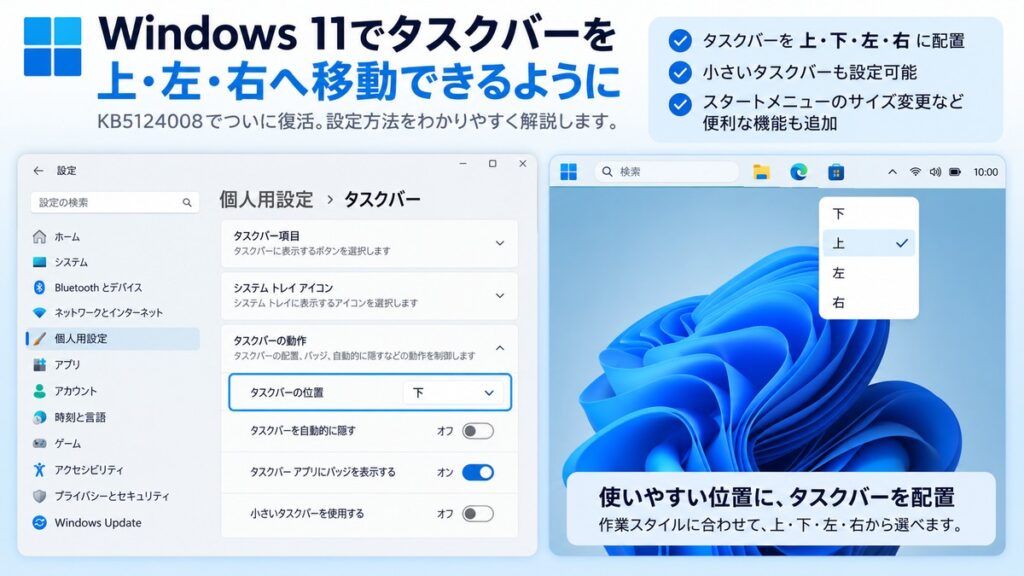
設定すると、その場でタスクバーの位置が切り替わります。
Microsoftによると、ツールチップやフライアウト、アニメーションもタスクバーの位置に合わせて表示されます。また、「タスクバーボタンを結合しない」など多くの既存設定も、上下左右の配置で引き続き利用できます。
どの位置がおすすめ?
使い方によって向いている位置が違います。
上
ブラウザーのタブやメニューと視線をまとめやすい配置です。横長ディスプレイでも使いやすく、今回追加された小さいタスクバーも利用できます。
左
横長ディスプレイの縦方向をできるだけ広く使いたい場合に向いています。Windows 10で縦タスクバーを使っていた人には戻しやすい配置です。
右
左側にショートカットや作業領域を集めている人には使いやすい場合があります。
下
従来のWindows 11と同じ配置です。迷ったら下のままで問題ありません。
左・右へ置く場合は「検索ボックス」と「小さいタスクバー」に制限あり
タスクバーを左右へ移動できるようになりましたが、現時点ではすべての機能が4方向に対応しているわけではありません。
Microsoftは、検索ボックスと小さいタスクバーは上・下配置でのみサポートすると案内しています。
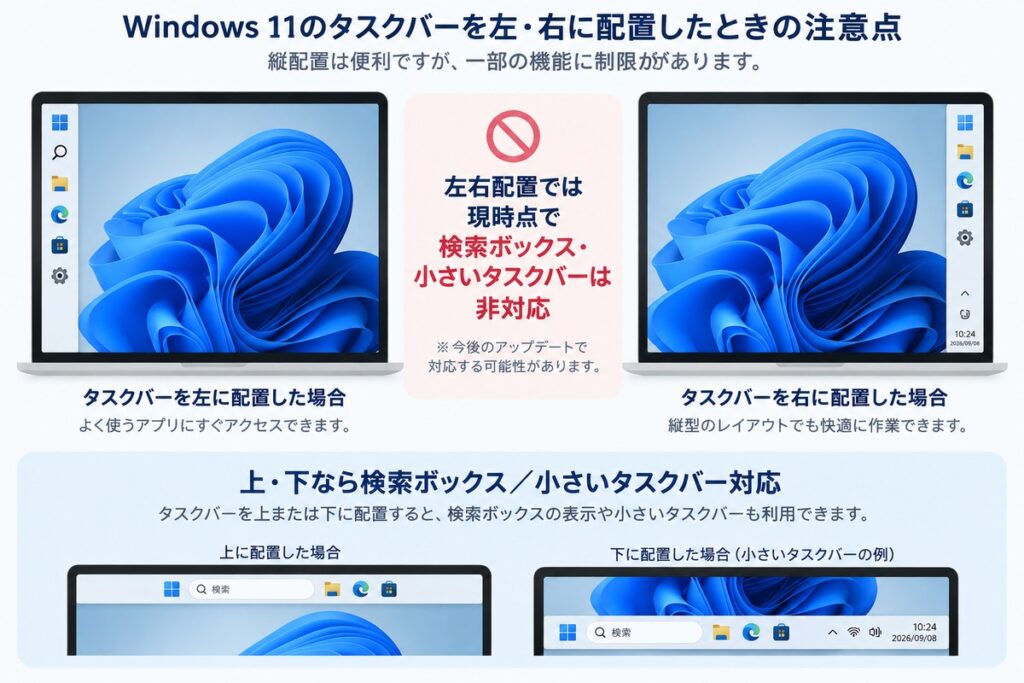
つまり、次のようになります。
| 機能 | 上 | 下 | 左 | 右 |
|---|---|---|---|---|
| タスクバーの配置 | ○ | ○ | ○ | ○ |
| 検索ボックス | ○ | ○ | △ | △ |
| 小さいタスクバー | ○ | ○ | × | × |
左右配置でも検索機能そのものが使えなくなるという意味ではありません。検索ボックス形式の表示に制限があるという点に注意してください。
今後の更新で対応範囲が広がる可能性はありますが、2026年9月時点ではこの制限があります。
小さいタスクバーもWindows 11の標準機能に
「タスクバーが太くて画面が狭い」と感じていた方には、こちらも大きな変更です。
KB5124008では、タスクバーのサイズをSmall(小)にできる設定が利用できます。
設定場所は次のとおりです。
設定 → 個人用設定 → タスクバー → タスクバーの動作 → タスクバーのサイズ
「小」を選ぶと、アイコンだけでなくタスクバー自体の高さも小さくなります。
これまで検索すると「TaskbarSiのレジストリを書き換える」「外部ツールを使う」といった方法が出てくることがありましたが、対応PCではまず標準機能を使う方が安全です。
ただし前述のとおり、小さいタスクバーは上・下配置のみ対応です。
KB5124008を入れたのに「タスクバーの位置」が表示されない場合
KB5124008をインストールしていても、「タスクバーの位置」がすぐ表示されない場合があります。
原因として考えられるのは、Microsoftの段階的ロールアウトです。
この機能は2026年8月27日のプレビュー更新KB5120998で先行追加され、その時点からMicrosoftは「段階的に提供するため、利用可能になる時期はデバイスによって異なる」と説明していました。
9月8日のKB5124008にはKB5120998の改善内容が含まれていますが、新機能の有効化はPCごとに段階的に進む場合があります。
まず確認すること
- 設定 → Windows Updateを開く
- KB5124008がインストール済みか確認する
- Windows 11のバージョンが24H2または25H2か確認する
- PCを再起動する
- 数日後に再度Windows Updateを確認する
バージョンは、Windowsキー + Rを押し、winverと入力すると確認できます。
更新後に出ないからといってレジストリを急いで変更しない
新機能が段階配信されているときは、同じKBを入れていてもPCによって表示されるタイミングが異なります。
そのため、設定項目がないという理由だけで、古い記事を参考にレジストリを書き換えたり、タスクバー変更ツールを追加したりするのはおすすめしません。
まずは標準機能が有効になるのを確認してから判断する方が安全です。
24H2/25H2が対象。23H2のKB5122880は別扱い
今回のニュースでは、KB5124008とKB5122880が同時に紹介されているため、「23H2でもタスクバーを上下左右へ動かせるようになった」と受け取ってしまいやすいです。
しかし、Microsoft公式の更新情報を確認すると、タスクバーの位置変更を含むKB5120998の改善を引き継いでいるのはWindows 11 24H2/25H2向けKB5124008です。
一方、Windows 11 23H2向けKB5122880の公式更新内容には、今回のタスクバー位置変更やスタートメニューのサイズ変更は記載されていません。
そのため、本記事では24H2/25H2向け機能として案内しています。
スタートメニューも「小・自動・大」から選べる
KB5124008では、タスクバー以外にも画面まわりのカスタマイズが増えています。
スタートメニューは、
- 小
- 自動
- 大
からサイズを選択できるようになります。
設定場所は、
設定 → 個人用設定 → スタート → スタートメニューのサイズ
です。
また、「おすすめ(Recommended)」セクションは「最近(Recent)」へ名称変更され、スタート画面の名前・プロフィール画像を非表示にする設定も追加されています。
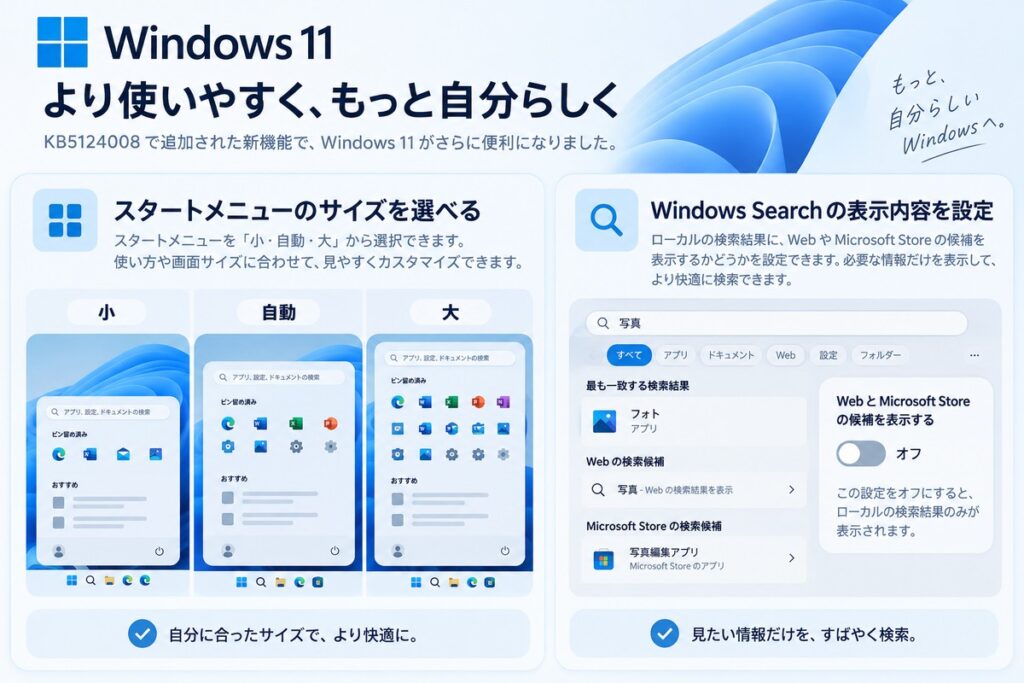
ノートPCのような小さい画面ではスタートメニューを小さくし、デスクトップPCでは大きくするといった使い分けがしやすくなります。
Windows SearchのWeb・Microsoft Store候補も表示を選べる
Windows Searchも改善されています。
これまでローカルファイルを探しているだけなのに、Web検索やMicrosoft Storeの候補が混ざって見づらいと感じたことがある人もいると思います。
新しい設定では、
設定 → プライバシーとセキュリティ → 検索
から、ローカル検索結果と一緒にWebやMicrosoft Storeの候補を表示するかどうかを選べるようになります。
検索結果が「アプリ」「設定」「ファイル」「Web」「Store」のどこから来たものかも分かりやすく表示されるようになっています。
ファイル検索を中心に使っている人には、タスクバーの位置変更と同じくらい実用的な変更です。
実は9月が初登場ではない|8月27日のKB5120998で先行追加
少し細かいですが、正確に整理しておきます。
タスクバーを上下左右へ動かす機能は、2026年9月8日のKB5124008で初めて登場したわけではありません。
Microsoftは8月27日に公開したプレビュー更新KB5120998で、この機能を先行追加していました。
その後、9月8日の月例セキュリティ更新KB5124008に、KB5120998で提供された改善内容が取り込まれています。
そのため、
- 8月27日:プレビュー更新で先行提供
- 9月8日:月例更新KB5124008へ取り込み
と理解すると正確です。
「ついに標準機能として広く使える段階に入った」という意味では、9月の更新が大きな節目と言えます。
よくある質問
Windows 11のタスクバーをドラッグして移動できますか?
Windows 10のようにタスクバーを直接つかんでドラッグする方法ではなく、現在は設定画面の「タスクバーの位置」から変更します。
「タスクバーの位置」がありません
KB5124008をインストールしていても、段階的ロールアウトのため表示が遅れる場合があります。Windows 11 24H2/25H2であることを確認し、Windows Updateと再起動を行ったうえで、しばらく待って再確認してください。
タスクバーを左側にすると縦表示になりますか?
はい。タスクバー全体が画面左端に移動し、縦方向に表示されます。ただし、小さいタスクバーは左右配置では現時点で利用できません。
Windows 11 23H2でも使えますか?
Microsoft公式のKB5122880更新内容には、今回のタスクバー位置変更は記載されていません。本記事で案内している機能は、Windows 11 24H2/25H2向けKB5124008を前提にしています。
レジストリ変更はもう不要ですか?
KB5124008の対象環境で新しい設定が表示されているなら、タスクバーの位置変更や小型化のためにレジストリを変更する必要はありません。まずWindows標準機能を使うことをおすすめします。
まとめ|Windows 11の不満だったタスクバー制限がようやく改善
Windows 11では、タスクバーを自由に移動できないことが長く不満点の一つでした。
KB5124008で、ようやく上・下・左・右の4方向から選べる標準設定が利用できるようになります。
さらに、
- 小さいタスクバー
- スタートメニューのサイズ変更
- Windows SearchのWeb/Store候補表示の切り替え
など、日常的に触れる部分のカスタマイズも増えました。
特にWindows 10で上や左右のタスクバーを使っていた方は、まず
設定 → 個人用設定 → タスクバー → タスクバーの動作
を確認してみてください。
設定項目がまだ見当たらなくても、更新失敗とは限りません。段階的ロールアウトの可能性があるため、レジストリを変更する前にWindows Updateの状況を確認するのがおすすめです。
参照した情報
- Microsoft Support: September 8, 2026—KB5124008 (Windows 11 24H2 / 25H2)
- Microsoft Support: August 27, 2026—KB5120998 Preview
- Microsoft Support: September 8, 2026—KB5122880 (Windows 11 23H2)
- Microsoft Support: Windows タスク バーを移動して探索する
https://support.microsoft.com/ja-jp/accessibility/windows/navigate-and-explore-the-windows-taskbar
- BleepingComputer: Windows 11 cumulative updates KB5124008 & KB5122880 released