

【2026年9月27日更新】MicrosoftがKB5002907の配信を一時停止しました。
「Officeが突然ライセンス認証を求めてきた」「WordやExcelが使えなくなった」「Officeそのものが消えた」という問題について、Microsoftが公式情報を更新しました。
Microsoftは、KB5002907をインストールした後、一部のOffice 2016/Office 2019搭載PCで予期しない結果が発生しているとして調査を開始し、追加の端末に影響が及ばないようKB5002907のロールアウトを一時停止しています。
Officeが使えなくなっても、すぐにMicrosoft 365を新規購入する必要はありません。まずOfficeが残っているか、ライセンス認証だけが外れているのかを確認してください。
結論:Office 2016/2019なら、まずKB5002907とOfficeの状態を確認
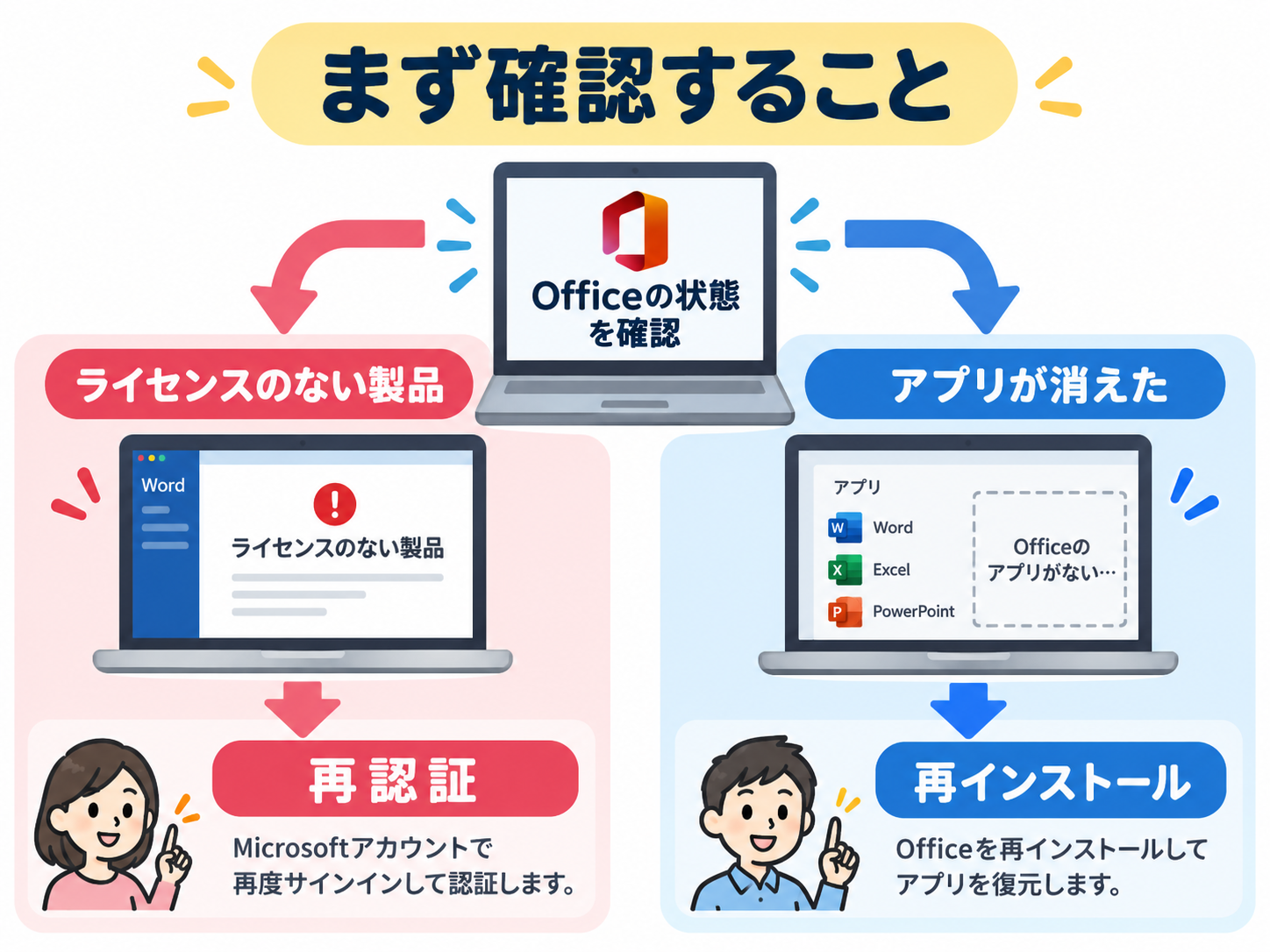
2026年9月27日時点で、Microsoftが公式に案内している主な状態と対応は次のとおりです。
| 状態 | Microsoftの案内 |
|---|---|
| Officeが「ライセンスのない製品」になった | 購入済み製品を再度ライセンス認証する |
| Office製品そのものが削除された | 購入済みOfficeを再インストールする |
Microsoftは、KB5002907のインストール後にOffice 2016またはOffice 2019を実行している一部のデバイスで問題が発生するとの報告を調査しています。
ただし、ここは重要です。
最近発生しているすべての「Officeが消えた」「ライセンス認証を求められる」事例について、KB5002907が原因だと確定したわけではありません。
KB5002907が入っていないPCや、Office 2016/2019以外の環境では、別の原因も検討する必要があります。
MicrosoftがKB5002907の配信を一時停止
この問題は、数日前までは利用者からの報告が中心でした。
Office 2016/2019を使用しているPCで、
- 突然「ライセンスのない製品」と表示される
- WordやExcelのライセンス認証を求められる
- Officeのアプリが見当たらなくなる
- Officeを再インストールしないと使えない
といった報告が出ていました。
その後、MicrosoftはKB5002907の公式サポートページを更新。
現在は、KB5002907のインストール後にOffice 2016/2019で予期しない結果が発生するという報告を調査していると明記しています。
さらに、Microsoftは追加のデバイスに影響が及ばないよう、KB5002907のロールアウトを一時停止しました。
昨日までの「利用者から関連が疑われている段階」から、Microsoftが問題を認識し、配信を止めて調査している段階へ進んだことになります。
KB5002907とは? Windows本体の更新ではない
KB5002907は、Windows 11そのものを更新するための更新プログラムではありません。
Microsoftによると、KB5002907は、90日以上古い状態のMicrosoft 365 Appsや、正常な更新が止まっているMicrosoft 365 Appsを再び最新状態へ戻すことを目的としたオプション更新です。
対象になるのは、Windows PC上で次の更新チャネルを使用しているMicrosoft 365 Appsです。
- Current Channel(最新チャネル)
- Monthly Enterprise Channel(月次エンタープライズチャネル)
Microsoftは、この更新について次の点も明記しています。
- Windows Update経由で提供される
- Windows OSそのものの更新ではない
- オプション更新であり、自動的にインストールされるものではない
- 更新チャネルを変更するものではない
本来は、更新が止まってしまったMicrosoft 365 Appsを正常な状態へ戻すためのものです。
ところがMicrosoftは現在、その修復処理の一環で、一部のデバイスがMicrosoft 365 AppsまたはOfficeを正常に使える状態ではなくなったと説明しています。
「Officeが消えた」ときに最初に確認すること
WordやExcelが見つからなくなった場合でも、すぐにOfficeを買い直す必要はありません。
次の順番で確認してください。
1.Windows Updateの履歴を確認する
Windows 11では、
設定 → Windows Update → 更新の履歴
を開きます。
KB5002907、またはMicrosoft 365 Appsに関するオプション更新が直前に適用されていないか確認します。
なお、環境によっては更新履歴上の表示方法が異なる可能性があります。
KB5002907の有無だけで今回の問題と断定せず、Officeの状態も合わせて確認してください。
2.OfficeがPCに残っているか確認する
次に、
設定 → アプリ → インストールされているアプリ
または、
コントロールパネル → プログラムと機能
から、Office 2016/Office 2019が残っているか確認します。
Officeが一覧に残っている場合は、製品そのものが削除されたのではなく、ライセンス認証の状態だけが変わっている可能性があります。
3.WordやExcelのライセンス状態を確認する
WordまたはExcelを起動できる場合は、
ファイル → アカウント
を開きます。
ここで「ライセンスのない製品」などと表示されているか確認してください。
「ライセンスのない製品」と表示される場合
Officeは起動できるものの、
- 「ライセンスのない製品」と表示される
- ライセンス認証を求められる
- 編集機能が利用できない
といった状態の場合、Microsoftは購入済み製品を再度ライセンス認証するよう案内しています。
Officeの購入方法によって、再認証方法は異なります。
Microsoftアカウントに購入済みOfficeが登録されている場合は、そのOfficeを購入・登録したMicrosoftアカウントでサインインします。
プロダクトキーを使って認証していた製品では、購入時のライセンス情報も確認してください。
重要なのは、突然ライセンス認証を求められたからといって、すぐMicrosoft 365を新規契約しないことです。
正規に購入したOffice 2016/2019を使用していたのであれば、まず既存ライセンスでの再認証を確認してください。
WordやExcelそのものがなくなっている場合
スタートメニューにもWordやExcelがなく、インストールされているアプリにもOfficeが見当たらない場合は、Office製品そのものが削除されている可能性があります。
Microsoftは今回の問題について、まれに製品が削除される場合があると案内しています。
この場合、Microsoftが案内している対応は、購入済みOfficeの再インストールです。
購入したOfficeを登録しているMicrosoftアカウントや、購入時に使用したインストール方法から、Office 2016/2019を再インストールします。
再インストール後、購入済みのライセンスで認証してください。
KB5002907をアンインストールすれば直る?
現時点でMicrosoftが公式ページで示している復旧方法は、
- ライセンスが外れている場合:再認証
- Officeが削除されている場合:再インストール
です。
KB5002907をアンインストールすれば復旧する、とは案内されていません。
そのため、Officeが使えなくなった直後に更新プログラムの削除を繰り返すより、まずOfficeが残っているのか、ライセンスだけが外れているのかを確認するのがよいでしょう。
MicrosoftはすでにKB5002907の配信を一時停止しています。
今後、原因や追加の復旧方法が明らかになる可能性があります。
KB5002907が入っていなければ今回の問題ではない?
KB5002907が確認できないからといって、Officeの不具合が存在しないという意味ではありません。
Microsoftが現在公式に確認しているのは、
KB5002907のインストール後に、一部のOffice 2016/2019搭載デバイスで予期しない結果が発生している
という点です。
一方で、
最近報告されているすべてのOffice消失・ライセンス認証問題がKB5002907によるもの
とは発表していません。
KB5002907が確認できない場合は、
- Officeのライセンス状態
- Microsoftアカウント
- Office自体の破損
- ライセンスや契約状態の変更
- 別の更新やソフトウェア変更
なども確認する必要があります。
32bit版Officeと64bit版Access Runtimeの混在が原因?
今回の問題については、OfficeとAccess Runtimeなどの32bit/64bit構成が関係しているのではないか、という利用者側の情報も出ています。
しかし、2026年9月27日時点で、Microsoftはこの構成を根本原因として公式確認していません。
そのため、
「32bit版Officeと64bit版Access Runtimeが混在しているからOfficeが削除された」
と断定することはできません。
技術的な根本原因については、Microsoftから追加情報が出るまで待つ必要があります。
情シス担当者が確認しておきたい項目
企業や団体でOffice 2016/2019が残っている場合は、今のうちに影響範囲を確認しておくと安心です。
確認項目は次のとおりです。
- Office 2016/2019を使用している端末
- KB5002907の適用有無
- Word/Excelのライセンス状態
- Officeが実際にインストールされたままか
- Officeの32bit/64bit
- Access Runtimeなど関連コンポーネントの有無
- 購入済みライセンスやプロダクトキーを再確認できるか
- Microsoftアカウントに製品が登録されているか
特に古いOfficeでは、購入から年数がたっており、プロダクトキーや購入時のアカウント情報がすぐに見つからない場合があります。
問題が起きてから探すより、現在利用している端末とライセンス情報を先に整理しておくほうが対応しやすくなります。
「Officeが使えない」だけでMicrosoft 365を買い直さない
今回の問題で特に注意したいのが、Office起動時にMicrosoft 365の購入や試用を案内されても、すぐに新しいライセンスを購入しないことです。
正規に購入したOffice 2016/2019を利用していたのであれば、Microsoftが現在案内している対応は再認証または再インストールです。
まず元のライセンスを確認してください。
今回の現象について、Microsoftは正常な仕様変更として説明しているわけではありません。
予期しない結果として調査中の問題です。
情シス向け:複数台で起きた場合の切り分け
複数のPCで同時期にOfficeが使えなくなった場合は、端末ごとに次の情報をそろえておくと切り分けしやすくなります。
- PC名
- Windowsのバージョン
- Office 2016/2019のエディション
- Officeの32bit/64bit
- KB5002907の適用有無
- 発生日時
- 「ライセンスなし」なのか「Office自体がない」のか
- Access Runtimeなどの関連製品
- 再認証で復旧したか
- 再インストールが必要だったか
「Officeが使えない」という一言だけでは、ライセンス認証の問題と製品削除を区別できません。
今回Microsoftが示している2つの状態を分けて記録するのがポイントです。
まとめ
2026年9月27日時点で、MicrosoftはKB5002907のインストール後に一部のOffice 2016/Office 2019搭載デバイスで予期しない問題が発生していることを認め、KB5002907のロールアウトを一時停止しています。
Microsoftが案内している対応は次のとおりです。
- 「ライセンスのない製品」になった場合は、購入済み製品を再認証
- Office製品が削除された場合は、購入済みOfficeを再インストール
一方で、根本原因はまだ公表されていません。
また、すべてのOffice消失・ライセンス認証問題についてKB5002907が原因だと確定したわけでもありません。
Office 2016/2019で突然WordやExcelが使えなくなった場合は、まずWindows Updateの履歴、Officeのインストール状態、ライセンス状態の3点を確認してください。
この記事はMicrosoftから追加情報が公開され次第、更新します。