

こんにちは、ぴろりんです。社会福祉法人で「ひとり情シス」をしています。
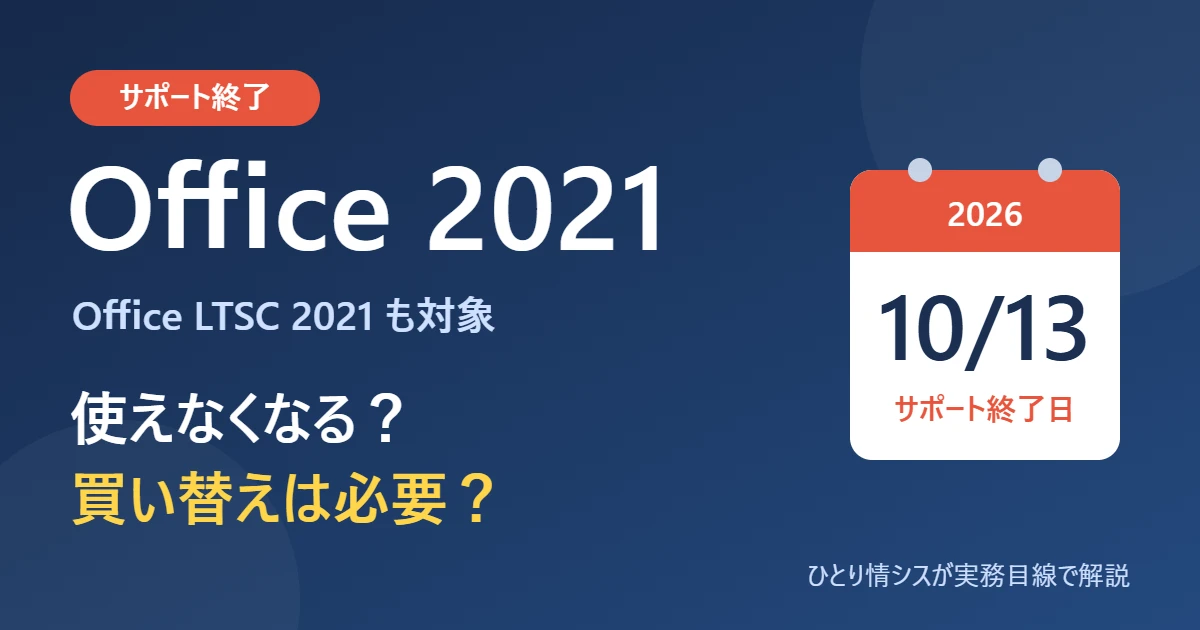
2025年10月にOffice 2016/2019のサポートが終わりましたが、次は Office 2021(およびOffice LTSC 2021)が2026年10月13日にサポート終了 します。2021〜2024年ごろに買ったパソコンには「Office Home & Business 2021」がプリインストールされていることが多いので、個人でも会社でも対象の方はかなり多いはずです。
私の職場も、少し前まではPCの多くが Office 2019とOffice 2021の混在 でした。2019の期限が迫ったタイミングで「どうせ2021も1年後に切れる」と判断し、まとめて Microsoft 365(非営利団体向けの Microsoft 365 Apps for enterprise) へ乗り換えています。
この記事では、その際の経験も踏まえ、
- Office 2021はいつまで使えるのか
- サポート終了後、本当に「使えなくなる」のか
- 自分のPCがOffice 2021かどうかの確認方法
- 買い替え先(Microsoft 365/Office 2024/Office LTSC 2024)の選び方
を、Microsoftの公式情報をもとに実務目線で整理します。
結論:Office 2021はすぐ使えなくなるわけではないが、更新は止まる
先に結論です。
| 項目 | 2026年10月13日以降 |
|---|---|
| Word・Excelなどの起動・編集 | 引き続き使える |
| セキュリティ更新プログラム | 提供終了 |
| 不具合修正・機能更新 | 提供終了 |
| Microsoftのサポート窓口(電話・チャット) | 対象外 |
| Microsoft 365サービス(Exchange Online・OneDrive等)への接続 | サポート対象外(すぐ遮断されるとは明言されていない) |
Microsoftの公式サポートページでも、Office 2021のアプリは「引き続き動作する可能性がある」としつつ、技術サポート・バグ修正・セキュリティ修正は提供されなくなると案内されています。
つまり 「10月14日の朝にWordが開かなくなる」ことはありません。ただし、脆弱性が見つかっても修正されない状態で使い続けることになります。メール添付のWord・Excelファイルは今もマルウェアの入口として定番なので、ここを軽く見るのは危険です。
Office 2021のサポート終了日はいつ?対象製品
サポート終了日
2026年10月13日(米国時間) です。
この日は毎月第2火曜日(米国時間)の月例セキュリティ更新日にあたるため、実質的には 日本時間10月14日(水)に配信される更新が最後 になる見込みです。
対象になる製品
| 区分 | 主な製品名 | 主な入手経路 |
|---|---|---|
| 個人・一般向け | Office Home & Business 2021 Office Home & Student 2021 Office Professional 2021 (Mac版 Home & Business/Home & Student 2021 を含む) | PCプリインストール、店頭・オンライン購入 |
| 法人向け(ボリュームライセンス) | Office LTSC Professional Plus 2021 Office LTSC Standard 2021 Visio LTSC 2021/Project LTSC 2021 など | ボリュームライセンス契約 |
個人向けのOffice 2021と、法人向けのOffice LTSC 2021は 同じ日 にサポートが終わります。
参考:ほかのOfficeのサポート期限
| 製品 | サポート終了日 |
|---|---|
| Office 2016/2019 | 2025年10月14日(終了済み) |
| Office 2021/Office LTSC 2021 | 2026年10月13日 |
| Office 2024/Office LTSC 2024 | 2029年10月9日 |
| Microsoft 365(サブスクリプション) | 契約中は常に最新版に更新(固定の終了日なし) |
こうして並べると、買い切り版は3〜5年ごとに必ず買い替えの波が来る ことが分かります。私の職場で2019と2021が混在していたのも、PCを買ったタイミングごとに付いてくるOfficeの年式がずれていったためでした。
補足:個人向けWindows 10の拡張セキュリティ更新(ESU)も同じ2026年10月13日に終了します。「Windows 10+Office 2021」のパソコンは、OSとOfficeの両方が同時に更新停止になるので、PCごと入れ替えを検討するタイミングです。
サポート終了後も使い続けるとどうなる?
1. 脆弱性が放置される
一番のリスクはこれです。Officeは攻撃に悪用されやすいソフトの常連で、細工されたWord・Excelファイルを開くだけで感染するタイプの脆弱性もたびたび見つかっています。サポート終了後にこうした脆弱性が見つかっても、Office 2021には修正が配られません。
2. Microsoft 365サービスとの接続が「サポート対象外」になる
Microsoftの公開情報では、Office LTSC 2021がMicrosoft 365サービス(Exchange Online、SharePoint Online、OneDriveなど)に接続できる サポート期限は2026年10月13日 とされています。
期限後すぐに接続が遮断されるとは明言されていませんが、「新しい機能が使えない」「予期しない不具合が起きても対応されない」状態になります。
メールやTeamsだけMicrosoft 365を契約し、Outlookは2021を使っている という小規模事業所は、特に注意が必要です。
3. 監査・取引先から指摘される可能性
サポート切れソフトの利用は、情報セキュリティ監査や取引先のセキュリティチェックシートで「NG」になりやすい項目です。法人の場合は、技術的なリスクだけでなく 説明責任 の問題にもなります。
自分のOfficeが2021かどうか確認する方法
方法1:Officeアプリから確認する(1台だけならこれ)
- WordやExcelを開く
- 左上の [ファイル] → [アカウント] をクリック
- 右側の 「製品情報」 に表示される製品名を見る
| 表示される製品名の例 | 判定 |
|---|---|
| Office Home & Business 2021 Office LTSC Professional Plus 2021 | 2026年10月13日で終了 |
| Office Home 2024 Office Home & Business 2024 Office LTSC Professional Plus 2024 | 2029年10月9日まで |
| Microsoft 365 Apps for enterprise/for business Microsoft 365 Personal など | サブスク版(契約中は最新) |
| Office Home & Business 2019/2016 | すでにサポート終了 |
ポイント:「バージョン 2108」などの バージョン番号 では判断できません。Office 2021もMicrosoft 365も内部的には同じ「16.0」系なので、必ず 製品名 で確認してください。
方法2:PowerShellで確認する(情シス向け)
複数台を調べる場合は、クイック実行(Click-to-Run)版Officeの構成情報をレジストリから読むのが確実です。Office 2021以降はクイック実行版のみなので、この方法で判定できます。
Get-ItemProperty "HKLM:\SOFTWARE\Microsoft\Office\ClickToRun\Configuration" |
  Select-Object ProductReleaseIds, VersionToReport, Platform
ProductReleaseIds に表示される値で判定します。
| ProductReleaseIds の例 | 製品 |
|---|---|
HomeBusiness2021Retail/HomeStudent2021Retail/Professional2021Retail | Office 2021(個人向け) |
ProPlus2021Volume/Standard2021Volume | Office LTSC 2021 |
HomeBusiness2024Retail/Home2024Retail | Office 2024 |
ProPlus2024Volume/Standard2024Volume | Office LTSC 2024 |
O365ProPlusRetail/O365BusinessRetail | Microsoft 365 Apps |
資産管理ツールで一括実行できれば、全PCのOffice年式を短時間で台帳化できます。「どのPCが何のOfficeか分からない」状態を解消するのが、移行の第一歩です。
買い替え先はどれ?Microsoft 365/Office 2024/LTSC 2024の違い
サポート終了後の移行先は、大きく3つです。
| Microsoft 365 | Office 2024 | Office LTSC 2024 | |
|---|---|---|---|
| 形態 | サブスクリプション(月額・年額) | 買い切り | 買い切り(ボリュームライセンス) |
| 主な対象 | 個人・法人 | 個人・小規模事業者 | 法人 |
| サポート期限 | 契約中はずっと | 2029年10月9日 | 2029年10月9日 |
| 機能更新 | 継続的に追加 | なし(セキュリティ更新のみ) | なし(セキュリティ更新のみ) |
| ライセンスの単位 | ユーザー単位(プランによる) | PC単位 | 契約による |
| 次の買い替え | 不要 | 2029年に再検討 | 2029年に再検討 |
個人ならこう選ぶ
- Word・Excelをたまに使うだけ、1台だけ → Office Home 2024(Outlookが必要なら Home & Business 2024)
- PCとスマホ・タブレットで使いたい、クラウド容量もほしい → Microsoft 365 Personal/Family
- 2029年にまた買い替えるのが面倒 → Microsoft 365
法人ならMicrosoft 365が基本。私の職場の選択
法人の場合、Microsoft自身も移行先の第一候補に Microsoft 365 Apps を挙げています。インターネットに接続できない端末や、機能が変わると困る専用端末に限っては Office LTSC 2024 が選択肢になります。
私の職場では、Office 2019/2021の混在を解消するために Microsoft 365 Apps for enterprise(非営利団体向け) を選びました。決め手は次の3つです。
- 共有PCで使える
福祉の現場では、1台のPCを複数の職員で使うのが当たり前です。Microsoft 365 Apps for enterpriseは 共有コンピューターのライセンス認証(Shared Computer Activation) に対応しているので、PC単位ではなく「使う職員」単位で管理できます。 - 非営利団体向けの価格で導入できる
社会福祉法人などの非営利団体は、Microsoftの非営利団体向けプログラムの対象になり、通常より大幅に安い価格で契約できます。人数が多いほど効いてきます。 - 職員の操作と既存ファイルをそのまま引き継げる
互換ソフトも検討しましたが、レイアウト崩れやマクロの非互換、操作の変化による現場の混乱を考えると、Officeのままの方が総コストは低いと判断しました。
そして何より、サブスクリプションに切り替えたことで「Officeの年式ごとのサポート終了」を気にしなくてよくなった のが一番大きいです。今回のOffice 2021のサポート終了も、職場としてはもう対応不要になっています。
選定の経緯、非営利価格の具体的な差額、Office展開ツール(ODT)での一括インストール手順、導入時につまずいた点は、こちらの記事で詳しく紹介しています。
中小企業(非営利団体以外)の場合
- メール・Teams・ファイル共有もまとめたい → Microsoft 365 Business Standard など
- 少人数で、Officeだけあればよい → Microsoft 365 Apps for business か、PC更新に合わせて Office Home & Business 2024 付きPC
- インターネット非接続の業務端末がある → その端末だけ Office LTSC 2024
どれを選ぶにしても、ひとり情シスの立場で強く言いたいのは 「ライセンスの種類を揃える」 ことです。PCに付いてきたOfficeを使い続ける運用だと、PCを入れ替えるたびに年式がずれ、数年ごとに今回のような棚卸しと買い替えが発生します。
サポート終了までにやっておくこと(チェックリスト)
- □ 使っているPCのOfficeが2021かどうか確認した
- □ 法人の場合、Office 2021/LTSC 2021のPCの台数と設置場所を台帳にまとめた
- □ 同じPCがWindows 10かどうかも確認した(Windows 10とOffice 2021が重なるならPC更新を優先)
- □ 移行先(Microsoft 365/Office 2024/LTSC 2024)を決めた
- □ 非営利団体の場合、非営利向けプログラムの対象かを確認した
- □ 共有PCがある場合、ライセンスの考え方(PC単位かユーザー単位か)を整理した
- □ Excelマクロ・アドイン・業務システム連携が新しいOfficeで動くか検証した
- □ 入れ替え日を職員に事前周知した
- □ 古いOfficeのアンインストールとライセンス整理の手順を決めた
私の職場で移行したときも、つまずきやすかったのは 「サインイン情報が古いまま残っていて認証に失敗する」 ことと、「入れ替え中にOfficeが使えなくなることを職員が忘れている」 ことでした。技術的な準備だけでなく、事前周知も立派な移行作業です。
よくある質問(FAQ)
Q. Office 2021は10月14日から使えなくなりますか?
A. いいえ、起動や編集はそのまま使えます。ただし、セキュリティ更新・不具合修正・Microsoftのサポートが受けられなくなります。インターネットに接続して使うPCでは、早めの移行をおすすめします。
Q. Office 2021とOffice LTSC 2021は何が違いますか?
A. Office 2021は個人・一般向けの買い切り版、Office LTSC 2021は法人向けのボリュームライセンス版です。提供形態は違いますが、サポート終了日はどちらも2026年10月13日です。
Q. Office 2024を買えば、あと何年使えますか?
A. Office 2024とOffice LTSC 2024のサポート期限は2029年10月9日です。今から導入すると約3年です。
Q. Microsoft 365に切り替えると、今のWord・Excelファイルは使えますか?
A. 使えます。ファイル形式(.docx/.xlsx など)は共通なので、そのまま開けます。ただし、マクロやアドインを使っている場合は事前に動作確認をしてください。
Q. 社会福祉法人やNPOでもMicrosoft 365を安く使えますか?
A. 非営利団体向けプログラムの対象であれば、通常より安い価格で契約できます。私の職場でも非営利団体向けのMicrosoft 365 Apps for enterpriseを導入しました。詳しくはこちらの記事をご覧ください。
Q. パソコンに付いてきたOffice 2021を、新しいパソコンに移せますか?
A. PCプリインストール版(OEM版)は、原則としてそのPCでのみ利用できるライセンスです。いずれにしても2026年10月13日でサポートが終わるため、新しいPCではOffice 2024かMicrosoft 365を検討するのが現実的です。
Q. Macで使っているOffice 2021もサポート終了ですか?
A. はい。Office Home & Business 2021 for Mac/Home & Student 2021 for Macも、同じ2026年10月13日にサポートが終了します。
まとめ
- Office 2021/Office LTSC 2021は2026年10月13日(米国時間)でサポート終了
- 終了後もすぐに使えなくなるわけではないが、セキュリティ更新が止まる
- 確認は [ファイル]→[アカウント]の製品名 で。バージョン番号では判断できない
- 個人なら Office 2024かMicrosoft 365、法人なら Microsoft 365 が基本
- 非営利団体なら 非営利向けのMicrosoft 365 で、コストを抑えつつ「年式ごとのサポート終了」から卒業できる
私の職場はOffice 2019/2021の混在からMicrosoft 365へ移行したことで、今回のサポート終了は他人事になりました。「うちのPC、Office 2021かも」と思ったら、まずは[ファイル]→[アカウント]で製品名を確認するところから始めてみてください。
関連記事
- 社会福祉法人でMicrosoft 365 Apps for enterpriseを導入した手順と注意点
- ※内部リンク:Windows 10サポート終了・ESUの記事URL
- ※内部リンク:Office「保護ビュー」の警告に関する記事URL
参考(公式情報)