



Outlookでメールを検索し、見つかったメールを別フォルダーに移動したのに、検索結果から消えない。残っているメールをクリックするとエラーになって開けない――。こうした現象について、MicrosoftがクラシックOutlookの既知の問題として案内しています。
結論からいうと、2026年10月12日時点では修正作業中で、修正予定日は発表されていません。 Microsoftは「サーバー支援検索を一時的に無効にする」という回避策を公開しています。ただし、レジストリ変更が必要で、検索方式や検索できる範囲に影響するおそれがあるため、まずは変更不要の確認から進めるのが安全です。
この記事の対象:Windows版のクラシックOutlook for Microsoft 365で、検索結果からメールを移動した後の表示が更新されない方。新しいOutlookやOutlook.comのすべての検索トラブルに共通する対処法ではありません。
まず確認:今回の不具合はこの症状
Microsoftが示した再現手順は次のとおりです。
- Outlookでオンラインモードのメールボックスを利用している。
- 任意のフォルダーを開き、検索範囲を「現在のフォルダー」にしてメールを検索する。
- 検索結果に表示されたメールを隣のフォルダーなどへドラッグして移動する。
- 本来はそのメールが検索一覧から消えるはずなのに、一覧に残り、クリックするとエラーになる。
Microsoftは、カテゴリの設定、既読・未読の切り替えでも似た問題が生じる場合があるとしています。公式記事のタイトルには「共有メールボックス」とありますが、単一メールボックスのオンラインモードでも再現できると明記されています。
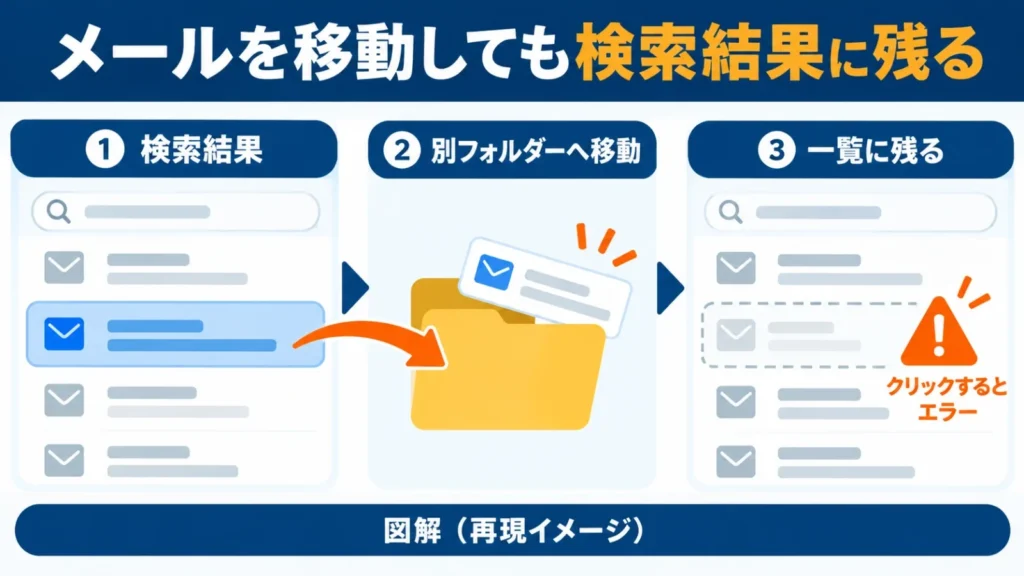
ここで大切なのは、検索結果にメールが残ることと、メールの移動自体に失敗したことは同じではないという点です。検索一覧の更新だけが遅れている可能性があります。移動先のフォルダーを確かめる前に、同じ操作を繰り返さないようにしましょう。
いま分かっている対象環境と修正状況
| 確認項目 | Microsoft公式の案内 |
|---|---|
| 対象製品 | Outlook for Microsoft 365(クラシックOutlook) |
| 再現条件 | オンラインモード、現在のフォルダーで検索したメールを別フォルダーへ移動 |
| 症状 | 移動したメールが検索結果に残り、選択するとエラー |
| 付随する操作 | カテゴリ設定、既読・未読の変更でも発生する場合あり |
| 修正状況 | 修正作業中(Fix in progress) |
| 修正予定日 | 未公表 |
| 公式記事の最終更新 | 2026年9月29日 |
Microsoftは、この問題をOutlookチームに修正プログラム案件としてエスカレーションしたと説明しています。2026年10月12日に確認した公式情報では、配信日や対象ビルド番号は明示されていません。
レジストリを変更する前に試すこと
次の方法はMicrosoftがこの不具合に対して公表した「正式な回避策」ではなく、画面の表示問題と実際の移動失敗を切り分けるための確認方法です。
1.検索を解除し、移動先のフォルダーを確認する
検索ボックスをクリアして元のフォルダーを表示します。その後、移動先に指定したフォルダーを開き、対象メールがあるか確認してください。
移動先にメールが存在する場合、少なくともメールそのものは移動できている可能性が高く、検索一覧の表示が古いまま残った問題と切り分けられます。逆に移動先にも元のフォルダーにも見つからない場合は、検索結果の更新問題だけと決めつけず、管理者へ状況を伝えてください。
2.同じ条件で検索し直す
いったん検索を終了し、検索範囲を「現在のフォルダー」に指定したうえで、同じキーワードでもう一度検索します。表示が変化するかを確認するための操作で、再検索で必ず改善するという公式保証はありません。
3.必要に応じてOutlook on the webでも確認する
職場・学校のMicrosoft 365アカウントを利用している場合、管理者が許可していればブラウザー版Outlookでも同じメールボックスを確認できます。ブラウザー版で移動先にメールがあるか確かめると、Outlookデスクトップアプリの表示と実際のメールの保存先を比較できます。これは切り分けの提案であり、今回の不具合に対するMicrosoft公式の修正方法ではありません。
Microsoft公式の回避策:サーバー支援検索を一時的に無効化
操作のたびに検索結果が更新されず、業務に支障が出る場合、MicrosoftはServer Assisted Search(サーバー支援検索)を一時的に無効にし、従来のWindows Desktop Searchへ切り替える方法を案内しています。
ただし、これはメールの修復や削除をする操作ではなく、Outlookの検索方式を切り替える設定です。実施後に検索性能・対象範囲・結果件数が変わる可能性があります。企業・団体のPCでは必ず情報システム担当者の承認を得てください。
レジストリ変更前の注意
- 誤ったレジストリ操作はWindowsやOfficeの動作に影響することがあります。対象キーのエクスポートと変更前の値の記録を行ってください。
- 共用PCや組織管理端末で、グループポリシー等により設定が管理されている場合は、利用者が独断で変更しないでください。
- 変更前に、検索できるメールの年代・共有メールボックスの検索・検索結果件数を記録し、適用後に比較してください。
- 本記事ではレジストリファイル(.reg)を配布せず、公式掲載の設定を確認できる形で記載します。
設定するキーと値
以下は、2026年9月29日更新のMicrosoft公式記事に掲載された値です。
キー:HKEY_CURRENT_USER\software\policies\Microsoft\office\16.0\outlook\search
値の名前:DisableServerAssistedSearch
種類:DWORD(32ビット)値 / REG_DWORD
値のデータ:1
設定手順(管理者確認のうえ実施)
- Outlookを終了します。
- Windowsのスタートで
regeditを検索してレジストリエディターを起動します。 - 上記キーへ移動します。末尾の
searchキーがなければ、権限と組織方針を確認してから作成します。 - [ファイル] → [エクスポート] で変更対象のキーをバックアップし、
DisableServerAssistedSearchが既にある場合は現在の種類・値を控えます。 - 右側で新規 → DWORD(32ビット)値を作成し、名前を
DisableServerAssistedSearchとします(既存なら新規作成せず、その値を確認します)。 - データを
1に設定します。16進数表示・10進数表示のどちらでも1は同じ値です。 - レジストリエディターを閉じ、Outlookを起動し直して検索を確認します。
※Microsoftの今回の既知の問題ページはレジストリ値を提示しているもので、すべての端末で改善する保証や具体的な再起動条件までは明記していません。上記の画面操作と検証は、安全に適用するための案内です。
検索結果が改善したか、必ず比較する
| 確認テスト | 期待する確認内容 |
|---|---|
| 元の症状 | 検索結果から別フォルダーに移したメールが残らないか |
| 既読・未読 | 変更後の表示が更新されるか |
| 最近のメール | 変更前と同じように検索できるか |
| 古いメール | 以前は検索できたメールが見つからなくなっていないか |
| 共有メールボックス | 対象フォルダーや検索範囲が欠けていないか |
Microsoftの解説によると、従来のWindows Desktop Searchは主にPC上のOutlookデータファイルとローカルインデックスを利用します。そのため、特にオンラインモードやローカルに保存していない過去のメールでは、変更前後の検索範囲を慎重に検証する必要があります。必ずしも元の検索結果と同一になるとは限りません。
元に戻す方法
この設定が不要になったときや、検索結果が著しく減ったときは、変更前の状態に戻すことを基本にしてください。
- 今回初めて
DisableServerAssistedSearchを作成した場合は、その値だけを削除してOutlookを起動し直します。 - 元から値が存在していた場合は、単に削除するのではなく、控えた変更前の値に戻します。
- 組織のポリシーで配布された設定であれば、利用者が解除せず管理者に依頼します。
レジストリのバックアップ復元方法はMicrosoftの公式手順も確認してください。バックアップ全体を不用意にインポートすると別の設定まで戻る場合があるため、復元対象の確認が必要です。
「キャッシュモード」と「オンラインモード」の違い
今回の公式再現手順でいうオンラインモードとは、インターネットに接続しているという意味ではありません。ExchangeメールボックスをOutlookでどのように扱うかを指す設定です。
キャッシュモードでは、メールの一部または全部をPCに保存して利用します。一方、オンラインモードはサーバー側とのやり取りを中心に動作します。Microsoftの検索機能解説でも、これらは異なるモードとして説明されています。
「共有メールボックスだから必ず発生する」「キャッシュモードなら絶対発生しない」という区別は、今回の公式情報からは断定できません。オンラインモードでの再現が確認されているという範囲で理解するのが正確です。
情報システム担当者が確認・記録したい項目
複数利用者から問い合わせがあった場合は、Outlook全体を修復・再インストールする前に、次の項目を記録しておくと切り分けに役立ちます。
- Outlookがクラシック版か、新しいOutlookか
- Microsoft 365アプリのバージョン・ビルド・更新チャネル
- 対象メールボックスが本人用か共有か、検索範囲が「現在のフォルダー」か
- キャッシュモード/オンラインモードの別
- メール移動直後に検索結果だけ残るのか、移動そのものが失敗するのか
- 同じ検索をやり直した場合、ブラウザー版で確認した場合の差
- レジストリ適用前後の検索結果、古いメールの検索可否
修正プログラムが公開されたら、Microsoftの既知の問題ページと、組織で利用する更新チャネルの配信状況を照らし合わせて再評価します。現時点で特定のKB番号や修正版ビルドを掲載できる公式根拠は確認できていません。
よくある質問
Q. 検索結果に残ったメールは削除されたのですか?
検索結果に残ったという事実だけでは削除・消失を判断できません。 まず、移動先フォルダーにメールがあるか確認してください。移動先にも見つからない場合は、今回の表示更新問題と同一と決めつけず、管理者に相談してください。
Q. 共有メールボックスだけの不具合ですか?
いいえ。公式記事のタイトルには共有メールボックスとありますが、本文では単一メールボックスのオンラインモードでも再現できると説明されています。
Q. レジストリを変更せずに直す方法はありますか?
検索の解除と再実行、移動先の確認はできますが、今回の既知の問題についてMicrosoftが公式に示している暫定回避策は、サーバー支援検索を無効化する設定です。レジストリ変更を避けたい場合は、表示の切り分けを行いつつ正式修正を待つ選択肢があります。
Q. いつ修正されますか?
2026年10月12日に確認した公式情報では、修正中で提供予定日は未発表です。修正版の配信が確認できるまでは「修正済み」とは扱えません。
まとめ:メールの移動状況を確認し、設定変更は管理者判断で
クラシックOutlookで「検索結果から移動したメールが残る」「クリックするとエラーになる」現象は、Microsoftが認めた既知の不具合です。既読・未読やカテゴリ変更でも影響する場合があります。
まずは移動先にメールが存在するかを確かめ、表示上の問題なのか、移動自体の問題なのかを切り分けましょう。Microsoft公式の暫定回避策はDisableServerAssistedSearch=1 ですが、検索方式が変わるため、特に組織のPCでは無断で一斉適用せず、比較検証してから導入することをおすすめします。








