

この記事の概要
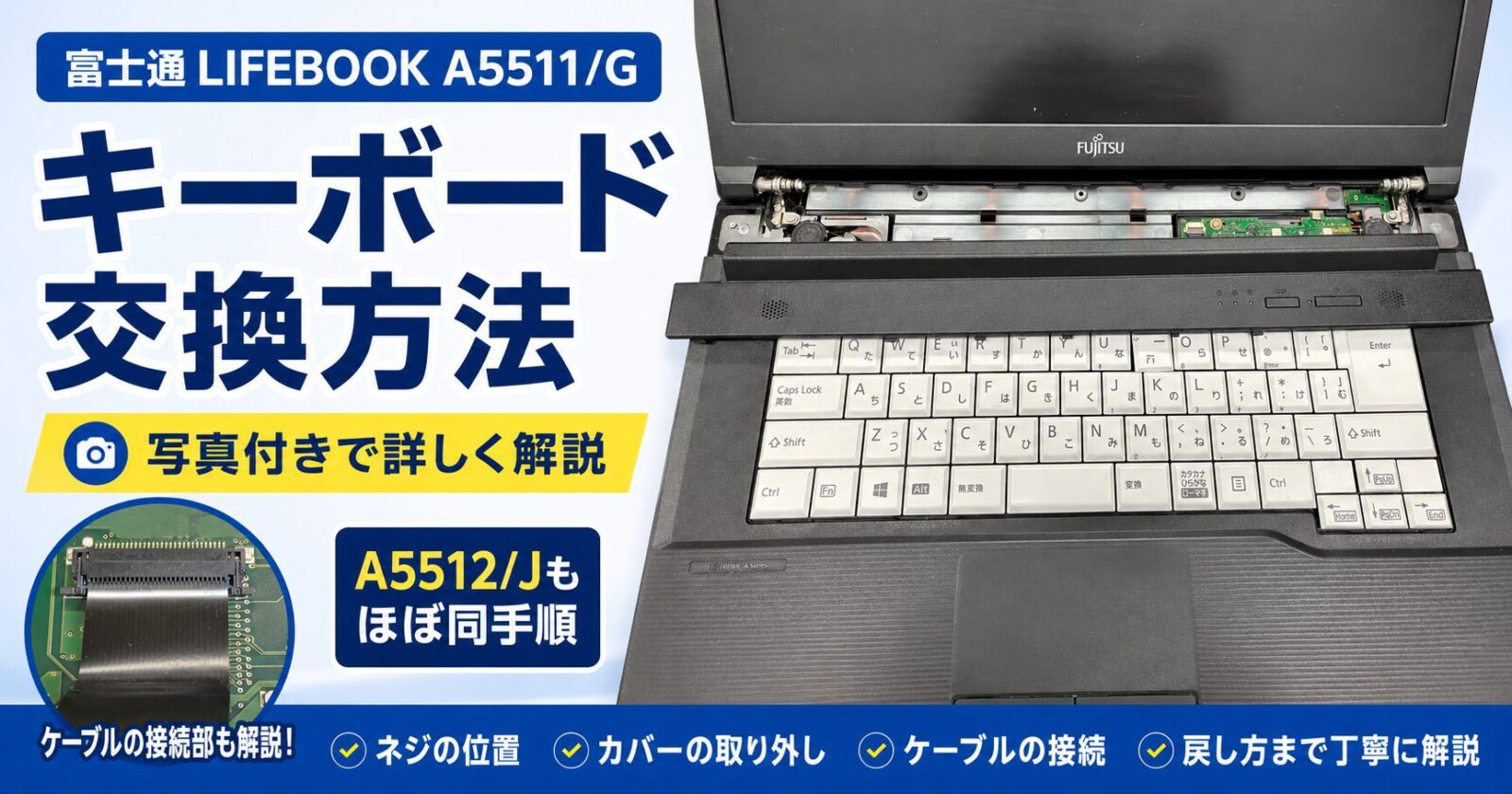
- 対象機種:LIFEBOOK A5511/G(A5512/Jなどもほぼ同手順)
- 作業の難易度:やさしめ(ノートPC修理の中では取り組みやすい部類です)
- 作業時間の目安:おおよそ15〜30分
- 必要な工具:プラスドライバー #1、樹脂製のヘラ、交換用キーボード、ネジ保管用トレー
はじめてキーボード交換に挑戦する方でも、手順どおりに進めれば対応しやすい作業です。ただし、フラットケーブルとコネクタだけは繊細なので、そこだけは慎重に進めてください。
今回は、富士通の法人向けノートパソコン「LIFEBOOK A5511/G」のキーボード交換方法を紹介します。
実際に分解・交換した写真を使いながら、どの部分のネジを外すのか、どこに注意すべきかをできるだけ詳しくまとめます。
なお、私は富士通のLIFEBOOK Aシリーズを10年以上修理してきましたが、このシリーズは昔から基本構造が大きく変わっていません。
そのため、A5511/Gだけでなく、A5512/Jなどの他の機種も取り外しが必要なネジの本数が少し違う程度で、基本的なキーボード交換手順はほぼ同じです。
法人内で複数台を管理している場合や、中古PCを整備して使いたい場合には、かなり扱いやすいシリーズだと感じています。
この記事でわかること
- LIFEBOOK A5511/Gのキーボード交換手順
- フラットケーブルの取り外し時の注意
- 法人内修理・部品取り運用に向いている理由
対象機種:LIFEBOOK A5511/G
交換前に確認したい型番・症状・部品のポイント
LIFEBOOK A5511/Gのキーボード交換を行う前に、まず確認しておきたいのが「本体の型番」「故障している症状」「交換用キーボードの形状」です。
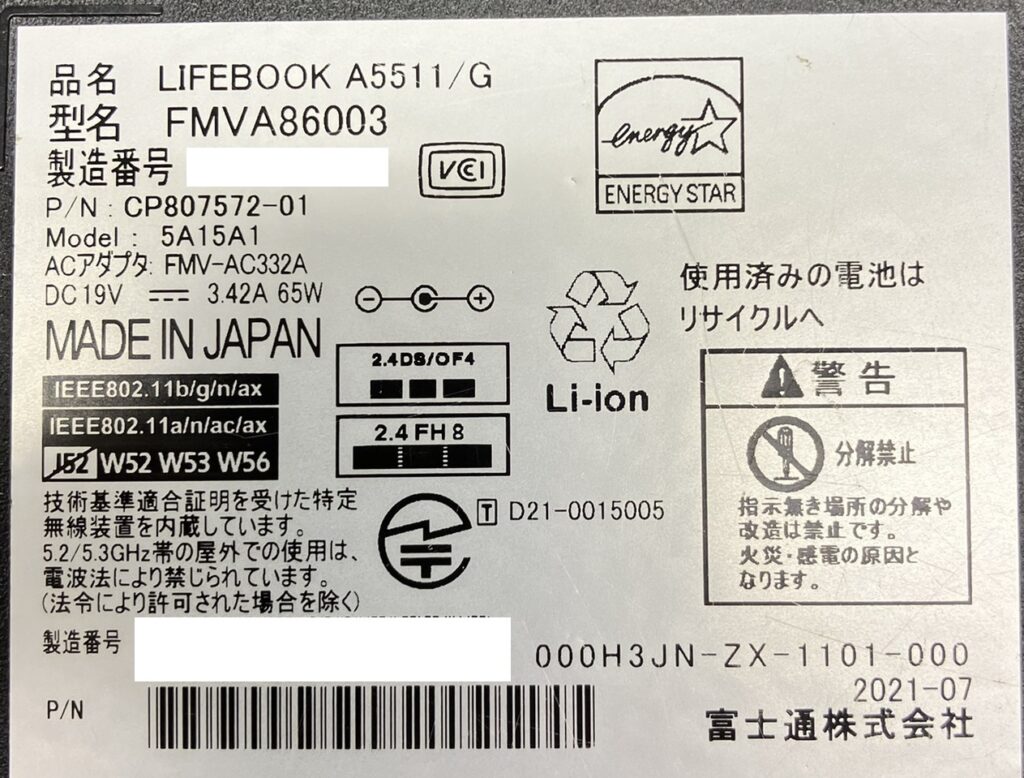
今回作業した端末は、富士通 LIFEBOOK A5511/G、型名は FMVA86003 でした。法人向けPCの場合、同じA5511/Gでも導入時期や構成によって細かな違いがある場合があります。そのため、交換用キーボードを用意する前に、本体裏面のラベルや現在取り付けられているキーボードの形状を確認しておくと安心です。
特に確認したいポイントは次のとおりです。
| 確認項目 | 見るポイント |
|---|---|
| 本体型番 | LIFEBOOK A5511/G、A5512/Jなどのシリーズ名 |
| 型名 | FMVA86003など、本体裏面ラベルの型名 |
| キーボード配列 | 日本語配列か、テンキー付きか |
| 故障症状 | 特定キーだけ反応しない、複数キーが効かない、キーが外れた等 |
| フラットケーブル | 交換用キーボードと形状が合っているか |
| 外観状態 | 飲み物こぼし、キー破損、筐体割れの有無 |
私の経験では、キーボード交換が有効なのは「特定のキーだけ反応しない」「キーが外れて戻せない」「入力が不安定」といった症状です。一方で、外付けUSBキーボードでも入力できない場合や、Windows側でキーボード自体が認識されていない場合は、キーボード部品だけでなく、基板側やOS側の問題も疑う必要があります。
交換用キーボードを購入する場合は、型番だけで判断せず、現在取り付けられているキーボードと見た目・フラットケーブル位置・ネジ位置が近いかも確認してください。中古部品や互換品を使う場合は、商品画像と実物を見比べてから作業する方が失敗しにくいです。
今回作業した機種の情報
今回作業した機種は、富士通のLIFEBOOK A5511/Gです。
本体裏面のラベルでは、以下のような情報が確認できます。
- 品名:LIFEBOOK A5511/G
- 型名:FMVA86003
- 発売時期と思われる記載:2021年7月
- ACアダプタ:19V 3.42A 65W
- 無線LAN:IEEE802.11 b/g/n/ax、a/n/ac/ax対応
法人向けに多く導入されているタイプのノートパソコンで、学校、病院、自治体関連、一般企業などでも見かけることが多いモデルです。
特にAシリーズは、過去モデルから筐体設計が大きく変わっていないため、分解手順を覚えておくと、キーボード交換やCPUファン交換など複数世代の機種に応用しやすいのが特徴です。
本記事の内容は、筆者の実体験および調査時点の情報をもとに作成しています。可能な限り正確な情報を掲載するよう努めていますが、環境や状況によって結果が異なる場合があります。
本記事の内容を参考に作業・設定・修理等を行う場合は、必ずご自身の判断と責任において実施してください。作業によって発生した故障、データ消失、損害、トラブル等について、当サイトでは一切の責任を負いかねます。
不安がある場合や専門的な判断が必要な場合は、メーカー、販売店、専門業者等へご相談ください。
交換前の注意点
ノートパソコンのキーボード交換は、比較的簡単な部類の修理ですが、内部のフラットケーブルやコネクタを破損すると、かえって修理が難しくなります。
作業前に、以下の点を確認してください。
作業前の注意
- 必ず電源を切る
- ACアダプタを抜く
- バッテリーを外す
- 金属工具で基板を傷つけない
- フラットケーブルを無理に引っ張らない
- 静電気に注意する(先にサッシや金属製のデスクなどに触れておく)
- ネジの場所と長さを記録しておく
特に注意したいのは、キーボードのフラットケーブルです。
ケーブル自体は薄く、強く引っ張ると折れたり、端子部分が傷んだりします。また、基板側のコネクタのロック部分も小さいため、力任せに作業すると破損する可能性があります。
コネクタを壊してしまうと、キーボードを交換しても認識しなくなるため、ここは慎重に作業してください。
用意するもの
今回のキーボード交換で必要になる工具は、それほど多くありません。
| 用意するもの | 用途 |
|---|---|
| プラスドライバー #1 | 本体裏面やキーボード固定部のネジを外す |
| 樹脂製のヘラ・スパッジャー | キーボード上部カバーを外す |
| 交換用キーボード | A5511/G対応品を用意 |
| ネジ保管用トレー(マグネット付きがおすすめ) | ネジの紛失防止 |
金属製のマイナスドライバーでも作業できなくはありませんが、筐体に傷が入りやすいため、できれば樹脂製のヘラを使うのがおすすめです。
特に法人所有のPCを修理する場合、外装に余計な傷を付けないためにも、無理にこじ開ける作業は避けた方が安全です。
手順1:電源を切り、ACアダプタを外す
まず、Windowsを完全にシャットダウンします。
スリープや休止状態ではなく、必ずシャットダウンしてください。
その後、ACアダプタを本体から取り外します。
LIFEBOOK A5511/Gは法人向けモデルのため、バッテリーを着脱できる構造になっています。バッテリーも外してください。
手順2:本体裏面のネジを外す
次に、本体を裏返して、キーボード周辺のカバーを固定しているネジを外します。
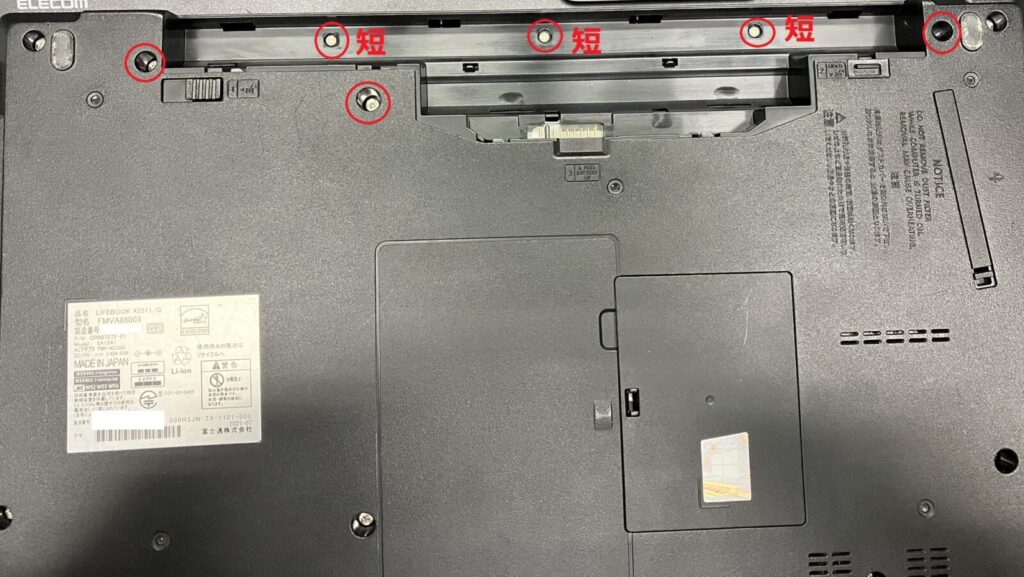
写真では、赤丸を付けた部分が取り外し対象のネジです。
LIFEBOOK A5511/Gでは、キーボード上部のカバーを外すために、裏面側の複数のネジを取り外す必要があります。
写真内では「短」と記載しているネジがありますが、ここは短いネジです。
特に複数台を連続で修理する場合、ネジの混在が起きやすいので注意が必要です。
手順3:キーボード上部の細長いカバーを外す
裏面のネジを外したら、本体を表向きに戻します。
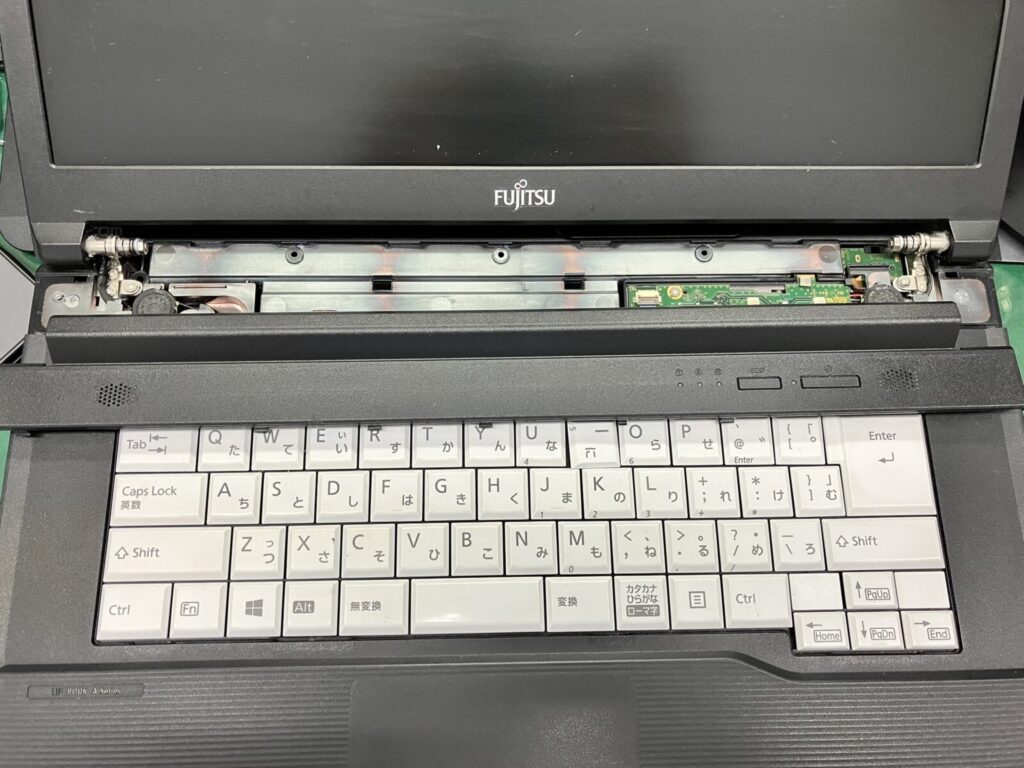
キーボードの上部、液晶ヒンジ側にある細長いカバーを外します。
コツは液晶を寝かして、奥側から樹脂製のヘラや爪などを差し込んで、
ゆっくりと外していきます。
カバーはツメで固定されているため、焦らずゆっくりと。
カバー取り外しのコツ
- 端から少しずつ浮かせる
- 一気に引っ張らない
- ツメの位置を確認する
- 樹脂製ヘラを使う
- 硬い場合は裏面ネジの外し忘れを疑う
もしカバーがどうしても外れない場合は、無理にこじる前に、裏面のネジが残っていないか確認してください。
ネジが残った状態で無理に外そうとすると、カバーのツメや筐体側の固定部を破損する可能性があります。
手順4:キーボードを手前側に起こす
キーボード上部のカバーが外れると、キーボードを持ち上げられる状態になります。
ただし、キーボードは両面テープで貼り付けられています。
両手で奥側からゆっくりと両面テープを剥がすようにしてキーボードを起こしてください。
キーボードは本体側とフラットケーブルで接続されています。
そのため、いきなり引き抜くのではなく、まずはキーボードを手前側にゆっくり倒すようにします。
フラットケーブルに負荷がかからないよう、キーボードを大きく引っ張らないようにしてください。
手順5:基板側のキーボードコネクタを確認する
キーボードを手前に倒すと、基板上のキーボードコネクタが見えます。
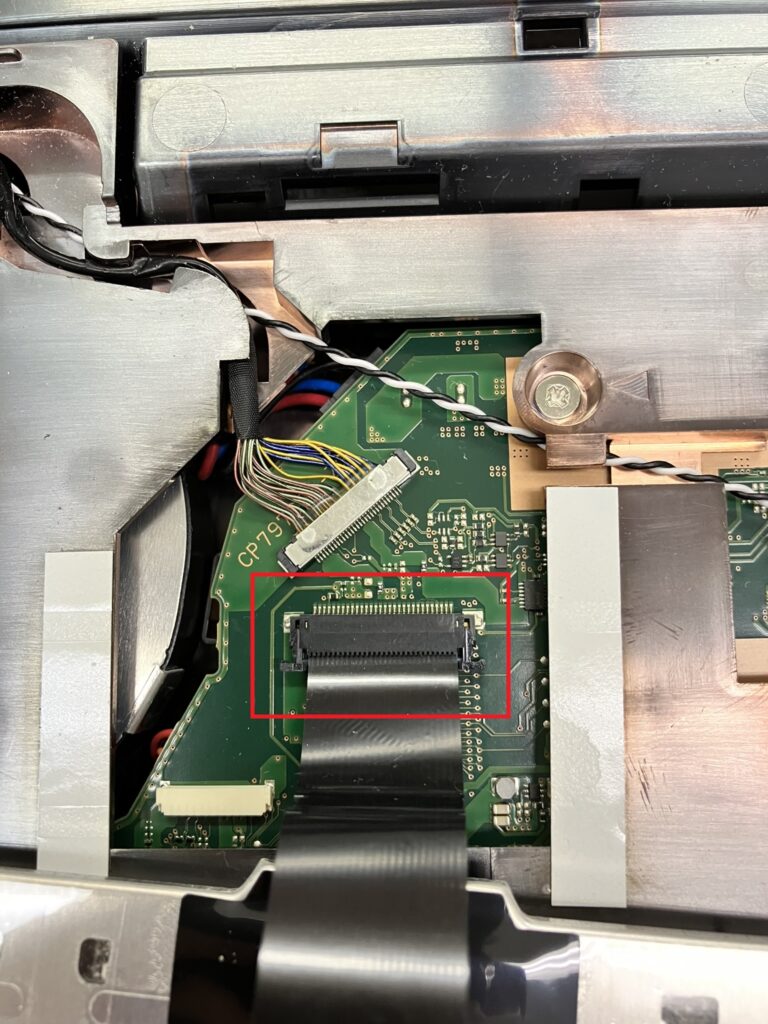
写真の赤枠部分が、キーボードのフラットケーブルが接続されているコネクタです。
この部分が、キーボード交換で最も慎重に扱うべきポイントです。
コネクタにはロック機構があり、フラットケーブルを固定しています。
ロックを解除せずにケーブルを引き抜こうとすると、ケーブルの端子が傷んだり、コネクタ自体が基板から外れたりする可能性があります。
このコネクタは左右のロックを手前に引いてロックを解除するタイプです。
無理に力をかけず、構造を見ながら慎重に解除してください。
あと、ロックを引っ張りすぎるとロックが外れる場合がありますので、注意です。
手順6:フラットケーブルを外す
コネクタのロックを解除したら、キーボードのフラットケーブルをまっすぐ引き抜きます。
ここで斜めに引っ張ると、ケーブル端子を傷める可能性があります。
できるだけ水平に、ゆっくり抜いてください。
なお、中古のキーボードを使う場合は、型番だけでなく、実物の形状も確認しておくと安心です。同じ型番でもロットによって細部が異なる場合があります。
手順7:交換用キーボードを取り付ける
交換用キーボードを取り付けるときは、取り外しと逆の手順で作業します。
まず、フラットケーブルを基板側のコネクタに差し込みます。
奥までしっかり差し込まれていることを確認したうえで、コネクタをロックします。
そして、キーボードの手前側の爪が本体とかみ合うのを確認しながらキーボードを取り付けます。
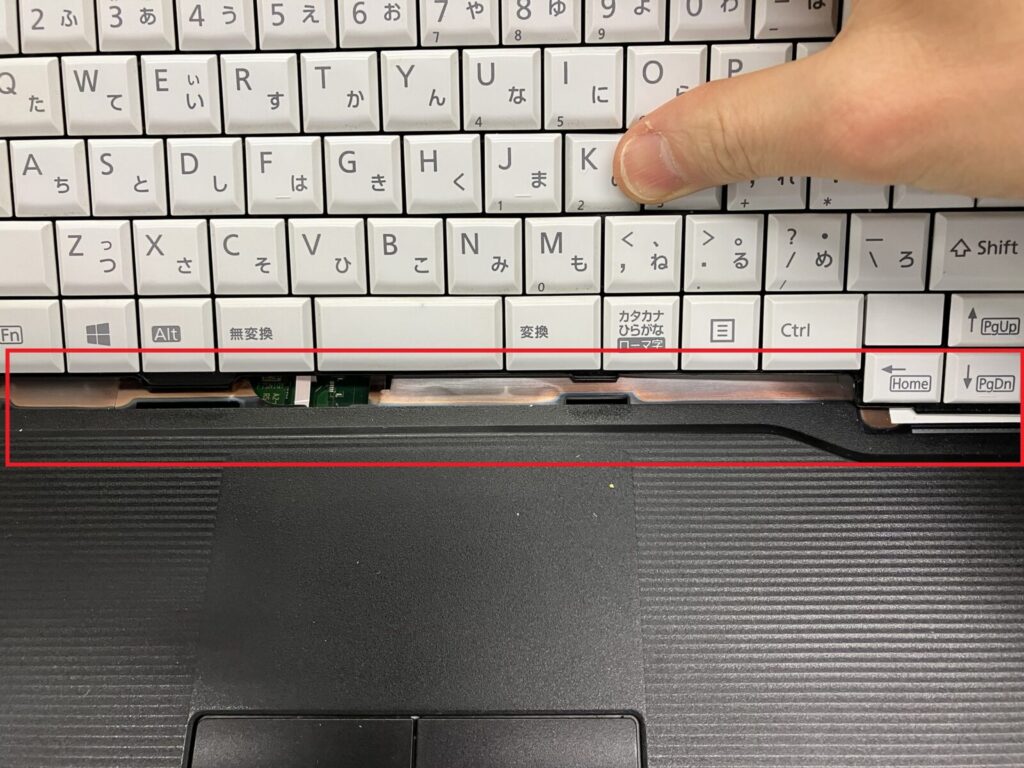
両面テープは私の経験上3回程度はそのまま再利用できます。
(メーカー修理の方にお聞きしたこともありますが、再利用してますとのことでした。)
取り付け時の確認ポイント
- フラットケーブルが奥までしっかり入っているか
- 斜めに差し込まれていないか
- コネクタのロックを忘れずにかけたか
- キーボードの爪をしっかり差し込んだか
- キーボードが浮いていないか
キーボード交換で失敗しやすいポイント
LIFEBOOK A5511/Gのキーボード交換は、ノートPC修理の中では比較的やりやすい部類だと思います。ただし、簡単そうに見えても、いくつか失敗しやすいポイントがあります。
特に注意したいのは次の3つです。
| 失敗しやすいポイント | 起きる症状 | 対策 |
|---|---|---|
| フラットケーブルの差し込み不足 | 一部キー、または全キーが反応しない | 奥まで水平に差し込んでからロックする |
| コネクタロックの閉め忘れ | キーボードが認識しない、入力が不安定 | ロック部品が戻っているか目視確認する |
| ネジの戻し間違い | カバーが浮く、ネジが締まりきらない | 外した位置ごとにネジを分けて保管する |
交換後すぐにカバーやネジを完全に戻すのではなく、まず仮組み状態で入力確認をするのがおすすめです。メモ帳を開いて、文字キー、Enter、Backspace、矢印キー、テンキーなどを一通り確認してから本組みすると、やり直しが少なくなります。
法人内で複数台を修理する場合は、作業前・作業中・作業後の写真を残しておくと、次回以降の作業メモとしても役立ちます。
手順8:仮組み状態で動作確認する
キーボードのカバー部品を取り付けて完全に固定する前に、
一度仮組み状態で動作確認をするのがおすすめです。
ACアダプタを接続し、電源を入れて、BIOS画面(電源投入後にF2連打)やWindowsのログイン画面、メモ帳などでキー入力を確認します。
すべてのキーを確認するのが理想ですが、時間がない場合でも、主要キーと不具合が出やすい端のキーは確認しておくと安心です。
手順9:カバーとネジを元に戻す
動作確認に問題がなければ、キーボードを本体に戻し、上部カバーを取り付けます。
カバーはツメの位置を合わせて、はめ込みます。
すべてのツメが正しく入っていないと、カバーが浮いたりします。
最後に本体を裏返し、取り外したネジを元の位置に戻します。
このときも、ネジの長さを間違えないように注意してください。
A5512/Jも基本手順はほぼ同じ
今回紹介しているのはLIFEBOOK A5511/Gですが、A5512/Jも基本的なキーボード交換手順はほぼ同じです。
実際に作業した感覚では、A5512/Jの方が取り外しが必要なネジが少し少ない程度で、キーボード上部カバーを外し、キーボードを起こし、フラットケーブルを外すという流れは変わりません。
このあたりは、LIFEBOOK Aシリーズの大きなメリットだと感じています。
法人で複数台導入している場合、機種ごとに分解手順が大きく違うと、修理対応のたびに確認が必要になります。
しかし、Aシリーズは筐体構造が大きく変わっていないため、一度手順を覚えると、近い世代のモデルにも応用しやすいです。
+α:法人での運用・部品取りに役立つTips
ここからは、キーボード交換そのものから少し離れて、富士通LIFEBOOK Aシリーズを法人内で長く使うための運用面のお話をまとめます。今すぐの交換作業だけ知りたい方は、ここで読み終えていただいても問題ありません。
富士通LIFEBOOK Aシリーズは法人内修理や自分で修理する人に向いている
私はこのシリーズを10年以上修理してきましたが、富士通のLIFEBOOK Aシリーズは、法人内で保守しながら長く使うにはかなり扱いやすい機種だと思っています。
理由は、世代が変わっても基本的な形が大きく変わっていないからです。
キーボードだけでなく、CPUファンなども共通部品が使えるケースがあり、使用しなくなったPCをすぐに廃棄せず、部品取り用として保管しておくことで、故障時の対応がしやすくなります。
例えば、次のような部品は、状態が良ければ予備部品として活用できる可能性があります。
- キーボード
- CPUファン
- メモリ
- ストレージ固定部品
- 液晶パネル
- ヒンジ部品
- ACアダプタ
- ネジ類
もちろん、すべての部品が完全に共通というわけではありません。
型番や世代によって細かな違いはあります。
しかし、同じAシリーズを継続して導入していると、修理手順や部品の確認方法を統一しやすく、保守の負担をかなり減らせます。
使わなくなったPCを部品取り用に保管するメリット
法人でPCを管理していると、故障したPCや、Windowsのサポート期限、性能不足などで使用しなくなるPCが出てきます。
このとき、すぐに廃棄するのではなく、状態の良いものを部品取り用として保管しておくと、急な故障時に役立つことがあります。
特にキーボード故障は、意外とよくあります。
- キーが入力できない
- 特定のキーだけ反応しない
- キーが外れた
- 飲み物をこぼした
- 経年劣化でキーの反応が悪い
こうしたトラブルが発生したとき、同型または近い型番の部品取りPCがあれば、すぐに交換対応できます。
新品部品を取り寄せる場合、到着まで時間がかかることがあります。
また、古い機種では新品部品が手に入りにくくなっていることもあります。
そのため、法人内で同じシリーズを複数台使っている場合は、廃棄予定のPCから使えそうな部品を確保しておく運用はかなり有効です。
同じシリーズでPCをそろえるメリット
法人でPCを購入する場合、価格だけで毎回違うメーカーや違うシリーズを選ぶと、管理や修理の手間が増えることがあります。
一方で、同じシリーズを継続して導入すると、次のようなメリットがあります。
| メリット | 内容 |
|---|---|
| 修理手順を統一しやすい | キーボード交換やファン清掃の手順を覚えやすい |
| 部品を流用しやすい | キーボード、ACアダプタ、ネジ類などを共用できる場合がある |
| 職員への説明がしやすい | キー配列や端子位置が大きく変わらない |
| トラブル対応が早い | 過去の修理経験を活かせる |
| 予備機を用意しやすい | 同じ環境の代替機を準備しやすい |
特に小規模な法人や、専任の情報システム担当者がいない職場では、PC管理の属人化が問題になりやすいです。
しかし、同じシリーズのPCを中心にそろえておくと、交換部品、修理手順、初期設定手順を標準化しやすくなります。
これは、日々の管理負担を減らすうえで大きなメリットです。
まとめ:LIFEBOOK A5511/Gのキーボード交換は比較的しやすい
富士通LIFEBOOK A5511/Gのキーボード交換は、ノートPC修理の中では比較的作業しやすい部類だと思います。
本体裏面のネジを外し、キーボード上部のカバーを外し、フラットケーブルを抜き差しするという流れです。
ただし、基板側のコネクタやフラットケーブルは繊細な部品なので、そこだけは慎重に扱う必要があります。
このように、LIFEBOOK Aシリーズは長年大きく形が変わっておらず、キーボードやCPUファンなども共通部品が使える場合があります。
そのため、個人で中古PCを整備する場合はもちろん、法人内で複数台を管理・修理する場合にもおすすめしやすいシリーズです。
使用しなくなったPCもすぐに廃棄せず、部品取り用として保管しておくことで、キーボード故障やファン異音などのトラブルにも素早く対応できます。
PC修理の手順を統一しやすいという意味でも、同じシリーズを継続して使うメリットは大きいと感じています。
今後は、同じLIFEBOOK AシリーズのCPUファン交換やメモリ・ストレージ増設などの手順も紹介していく予定です。あわせて読んでいただくと、Aシリーズの保守がよりスムーズになるはずです。