


業務PCの一台で、メール作成中に「Unknown Hard Error」と表示され、マウスカーソルも表示されず、キーボードにも反応しないという事象が発生しました。
そのため、電源ボタンの長押しによる強制シャットダウンを依頼しました。
最初はストレージ故障を疑いましたが、イベントログを確認したところ、原因はPC全体のメモリ不足、特に仮想メモリ不足によるリソース枯渇の可能性が高いことが分かりました。
この記事で分かること
- 別拠点PCのイベントログを遠隔で確認する方法
- イベントビューアーで別PCのログを見る方法
- PowerShellで別PCのイベントログを取得する方法
- 今回の黒画面・操作不能の原因をログからどう判断したか
- メモリ4GB PCでOffice作業を行うリスク
発生した症状
今回発生した症状は以下のようなものでした。
- EdgeでWebメール利用中だった
- 同時にWordを使った編集作業も行っていたと思われる
- 真っ暗な画面上に「Unknown Hard Error」のウィンドウが表示された
- マウスカーソルが表示されない
- キーボード操作にも反応しない
- 最終的に強制再起動または電源断が必要になった

まだメール作成中で保存できてないのに・・・

すみません、打つ手がなさそうなので、諦めて強制シャットダウンしてください。
この時点では、ストレージ故障、Webメールの不具合、Edgeの不具合、Wordの不具合、グラフィックドライバの停止など、複数の原因が考えられます。
ただし、マウスやキーボードまで反応しない場合は、単なるアプリのエラーではなく、Windows全体がハングアップしている可能性があります。
表示されたと思われるエラーメッセージ
別拠点のPCだったため、実際の画面は確認できませんでしたが、利用者からの電話による状況説明から次のようなエラー表示でした。
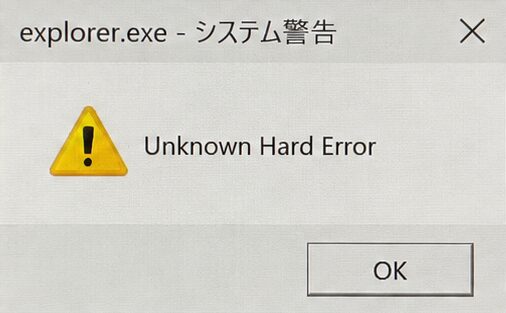
なお、これは実際のエラー画面をそのまま撮影したものではなく、今回の状況をもとに作成した再現イメージです。
今回は電源ボタン長押しで強制シャットダウンを実施
今回のPCは、画面が真っ暗になり、マウスカーソルも表示されず、キーボード操作にも反応しない状態でした。
通常であれば、Windowsのスタートメニューから「シャットダウン」を選択して電源を切ります。しかし、今回のように画面操作もキーボード操作もできない場合は、通常のシャットダウン操作ができません。
そのため、今回はやむを得ず、電源ボタンを10秒以上長押しして強制的に電源を切る対応を行いました。
ただし、この方法は最終手段ですので安易に行わないようにしてください。
強制シャットダウン時の注意点
電源ボタン長押しによる強制シャットダウンには、次のようなリスクがあります。
- 保存していないデータが失われる可能性がある
- 編集中のファイルが破損する可能性がある
- Windows UpdateやOffice更新の途中だった場合、更新状態が不整合になる可能性がある
- OneDrive同期中のファイルに競合や同期エラーが発生する可能性がある
そのため、操作不能になった場合でも、可能であれば数分待ち、ディスクアクセスランプやファンの動作が落ち着くか確認してから実施する方が安全です。
ただし、今回のように仮想メモリ不足によりWindows全体がリソース枯渇している場合、待っても回復しないことがあります。その場合は、利用者の業務継続や端末復旧を優先し、電源ボタン長押しで強制シャットダウンせざるを得ません。
別拠点PCのログを遠隔で確認する方法
今回のPCは別拠点にあり、直接イベントビューアーを閲覧することができませんでした。
しかし、管理者権限があり、ネットワーク的に到達できる場合は、リモートデスクトップを使わなくてもイベントログを確認できます。
方法1:イベントビューアーで「別のコンピューターへ接続」する
手元の管理用PCでイベントビューアーを開きます。
eventvwr.mscイベントビューアーが開いたら、左上の「イベント ビューアー(ローカル)」を右クリックし、以下を選択します。
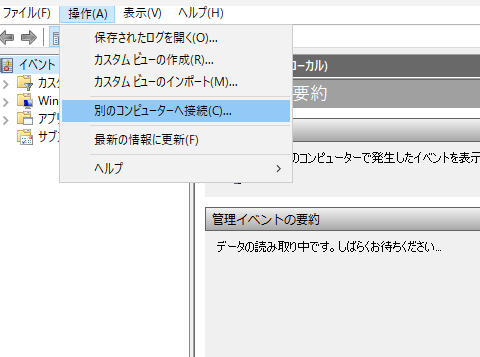
別のコンピューターへ接続対象PC名又はIPアドレスを入力します。
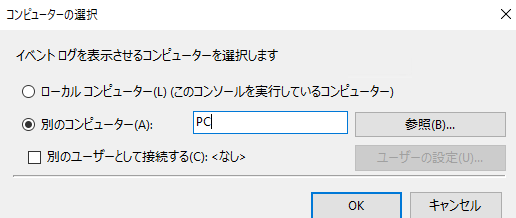
PC名または、環境によっては以下の形式でも指定できます。
\\PC名接続できれば、対象PCのイベントログを手元のPCから確認できます。
注意点
- 対象PCにネットワーク接続できる必要がある
- 管理者権限が必要
- Windowsファイアウォールでリモートイベントログ管理が許可されている必要がある
- 拠点間VPNやルーターでRPC通信が遮断されていると接続できない
方法2:PowerShellでイベントログを取得する
イベントビューアは表示に時間がかかります。
実務では、PowerShellで取得する方法が便利です。
Systemログの重大・エラー・警告を取得します。
PC名の所は対象のPC名を入力ください。
Get-WinEvent -ComputerName PC名 -FilterHashtable @{
    LogName='System'
    Level=1,2,3
    StartTime=(Get-Date).AddDays(-1)
} | Select-Object TimeCreated, ProviderName, Id, LevelDisplayName, Message |
Format-List
Applicationログも確認します。
Get-WinEvent -ComputerName PC名 -FilterHashtable @{
    LogName='Application'
    Level=1,2,3
    StartTime=(Get-Date).AddDays(-1)
} | Select-Object TimeCreated, ProviderName, Id, LevelDisplayName, Message |
Format-List
発生時刻が分かっている場合の絞り込み
発生時刻が分かっている場合は、その時間帯に絞ると原因を探しやすくなります。
$start = Get-Date "2026-05-25 10:30"
$end   = Get-Date "2026-05-25 11:10"

Get-WinEvent -ComputerName PC名 -FilterHashtable @{
    LogName='System'
    StartTime=$start
    EndTime=$end
} | Select-Object TimeCreated, ProviderName, Id, LevelDisplayName, Message |
Format-List
今回注目したイベントログ
今回、原因を絞るうえで特に重要だったのは、以下のログです。
Resource-Exhaustion-Detector / Event ID 2004
Windowsが仮想メモリ不足を検知したときに記録されるログです。
個人情報保護のため、PC名、ドメイン名、ユーザー名、IPアドレスなどは伏せていますが、実際のログ内容に近い形で掲載します。
TimeCreated      : 2026/05/25 10:35:06
ProviderName     : Microsoft-Windows-Resource-Exhaustion-Detector
Id               : 2004
LevelDisplayName : 警告
Message          : Windows は仮想メモリの不足状態を診断しました。
                   仮想メモリを多く消費したのは次のプログラムです:
                   WINWORD.EXE (14972) は 8867553280 バイトを消費し、
                   explorer.exe は 332816384 バイトを消費し、
                   msedge.exe は 239104000 バイトを消費しました。
さらに時間が進むと、WINWORD.EXEの使用量が増えていました。
TimeCreated      : 2026/05/25 10:40:06
ProviderName     : Microsoft-Windows-Resource-Exhaustion-Detector
Id               : 2004
LevelDisplayName : 警告
Message          : Windows は仮想メモリの不足状態を診断しました。
                   仮想メモリを多く消費したのは次のプログラムです:
                   WINWORD.EXE (14972) は 10609758208 バイトを消費し、
                   msedgewebview2.exe は 237006848 バイトを消費し、
                   msedge.exe は 228630528 バイトを消費しました。
TimeCreated : 2026/05/25 10:55:30
ProviderName : Microsoft-Windows-Resource-Exhaustion-Detector
Id : 2004
LevelDisplayName : 警告
Message : Windows は仮想メモリの不足状態を診断しました。
仮想メモリを多く消費したのは次のプログラムです:
WINWORD.EXE (14972) は 11777261568 バイトを消費し、
msedge.exe は 228540416 バイトを消費し、
WINWORD.EXE は 203894784 バイトを消費しました。このログから、WINWORD.EXEが約8.8GBから約11.8GBまで仮想メモリを消費していたことが分かります。
このログから、WINWORD.EXEの主プロセスだけでも約8.87GBから約11.78GBまで仮想メモリを消費していたことが分かります。
また、10:55:30時点では、ログに列挙されたWINWORD.EXE、msedge.exe、別のWINWORD.EXEを合計すると、12,209,696,768バイト、つまり約12.21GB相当の仮想メモリを消費していました。
今回の原因はメモリ不足と考えられる
今回のPCは、メモリ搭載量が4GBクラスの端末でした。OS、Edge、Word、セキュリティソフト等を同時に動かすにはかなり余裕の少ない構成です。
| 項目 | 内容 |
|---|---|
| メーカー | 富士通 |
| PCモデル | LIFEBOOK A5511/G(FMVA06003) |
| CPU | Intel Core i5-1135G7 |
| 物理メモリ | 4GB |
| OS | Windows11 |
| Cドライブ全容量 | 256GB |
| Cドライブ空き容量 | 103GB |
物理メモリ4GBのPCで、Edge、Webメール、Word、セキュリティソフト、資産管理ソフトなどが同時に動いている場合、通常時でもメモリにはあまり余裕がありません。
そこにWINWORD.EXEが約11GB以上の仮想メモリを消費したため、ページングファイルの自動管理でも吸収しきれず、Windows全体がリソース不足になった可能性が高いと考えられます。
関連して出ていたページングファイル不足のログ
WINWORD.EXEのメモリ消費だけでなく、複数のサービスで「ページングファイルが小さすぎる」というエラーも出ていました。
ProviderName     : Service Control Manager
Id               : 7000
LevelDisplayName : エラー
Message          : ○○○サービスを、次のエラーが原因で開始できませんでした:
                   ページング ファイルが小さすぎるため、この操作を完了できません。
ProviderName : Service Control Manager
Id : 7000
LevelDisplayName : エラー
Message : ○○○サービスを、次のエラーが原因で開始できませんでした:
ページング ファイルが小さすぎるため、この操作を完了できません。ProviderName : Service Control Manager
Id : 7000
LevelDisplayName : エラー
Message : ○○○サービスを、次のエラーが原因で開始できませんでした:
ページング ファイルが小さすぎるため、この操作を完了できません。このように、複数のサービスがメモリ確保に失敗しているため、特定アプリだけの問題ではなく、OS全体のリソース枯渇が起きていたと判断できます。
再発防止策
1. メモリ4GB PCは業務利用では厳しい
Windows 11、Microsoft 365、Edge、セキュリティソフト等を利用する業務PCでは、4GBメモリはかなり厳しいです。
とは言え、予算不足でメモリ追加もままならないので、
当面の間は次のWordやEdgeを開きすぎない対策で乗り切ってもらいます。
| 用途 | 管理人の推奨メモリ |
|---|---|
| 最低限の事務作業 | 8GB |
| Office、Web会議、ブラウザ複数タブ | 16GB |
2. WordやEdgeを開きすぎない
4GB PCをすぐに更新できない場合は、同時に開くアプリを減らす必要があります。
- Edgeのタブを増やしすぎない
- 大きなWordファイルを複数開かない
- 画像を多く含む文書を開いたままにしない
- OneDrive同期中の大きなファイル編集を避ける
- 不要なアプリを閉じてからメール作成する
3. Officeの修復を行う
WINWORD.EXEのメモリ使用量が異常に増える場合は、Office側の不具合やアドインの影響も考えられます。
まずはOfficeのクイック修復を試します。
設定
→ アプリ
→ Microsoft 365 Apps
→ 変更
→ クイック修復
改善しない場合は、オンライン修復も検討します。
4. Wordアドインを確認する
Wordをセーフモードで起動し、再発するか確認します。
winword.exe /safeOutlookを利用している場合は、Outlookのセーフモードも確認します。
outlook.exe /safe今回のまとめ
今回の事象は、メール作成中に「Unknown Error」と表示されたため、最初はWebメールやEdgeの不具合に見えました。
しかし、イベントログを確認すると、WINWORD.EXEが約11GB以上の仮想メモリを消費しており、Windowsが仮想メモリ不足を検知していました。
さらに他の複数サービスで、ページングファイル不足やメモリリソース不足によるエラーが発生していました。
そのため、今回の原因は、メール作成中のEdge単体ではなく、物理メモリ4GBのPCでWordとEdgeを同時利用したことにより、仮想メモリ不足が発生し、Windows全体が不安定になった可能性が高いと考えられます。
結論
イベントログの「Microsoft-Windows-Resource-Exhaustion-Detector / Event ID 2004」により、WINWORD.EXEが大量の仮想メモリを消費していたことが確認できました。今回の黒画面・操作不能の原因は、物理メモリ4GB環境でのメモリ不足、特に仮想メモリ不足によるリソース枯渇の可能性が高いです。
管理者向け:今回使ったPowerShellコマンドまとめ
対象PCのSystemログを確認
Get-WinEvent -ComputerName PC名 -FilterHashtable @{
    LogName='System'
    Level=1,2,3
    StartTime=(Get-Date).AddDays(-1)
} | Select-Object TimeCreated, ProviderName, Id, LevelDisplayName, Message |
Format-List
ページングファイル使用量を確認
Get-CimInstance Win32_PageFileUsage |
Select-Object Name, AllocatedBaseSize, CurrentUsage, PeakUsage
物理メモリ容量を確認
Get-CimInstance Win32_ComputerSystem |
Select-Object Name, @{Name="MemoryGB";Expression={[math]::Round($_.TotalPhysicalMemory/1GB,1)}}