


Adobe Acrobat Readerを使用している端末で、次のようなエラーが表示されました。
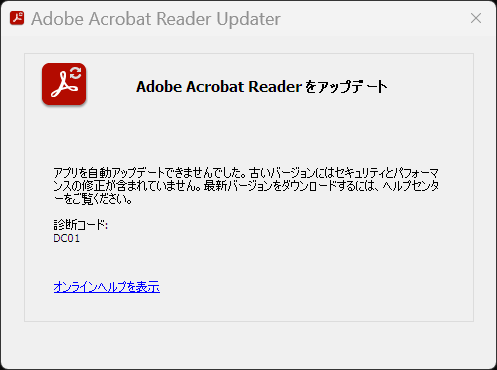
最初はAdobe Reader本体の不具合や、更新プログラムの失敗かと思いました。
しかし調べてみると、原因はAdobe Readerのアップデート機能がレジストリで無効化されていたことでした。
Adobe公式でも、DC01は「システムポリシーにより更新がブロックされている」状態として案内されています。
結論から言うと、個人で利用している場合は、Adobe公式の案内に従って、アンインストール、再インストールをおすすめします。
法人などで管理されている環境の場合は、これからご紹介する方法も効果的です。
対象となるレジストリを確認
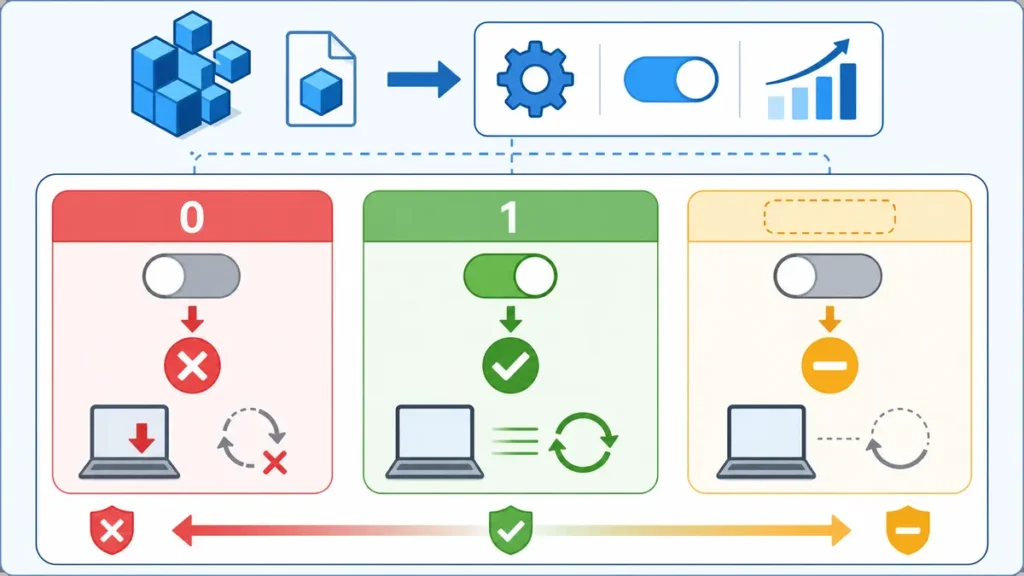
対象端末でレジストリを確認すると、次の値が設定されていました。
HKEY_LOCAL_MACHINE\SOFTWARE\Policies\Adobe\Acrobat Reader\DC\FeatureLockDown
    bUpdater    REG_DWORD    0x0
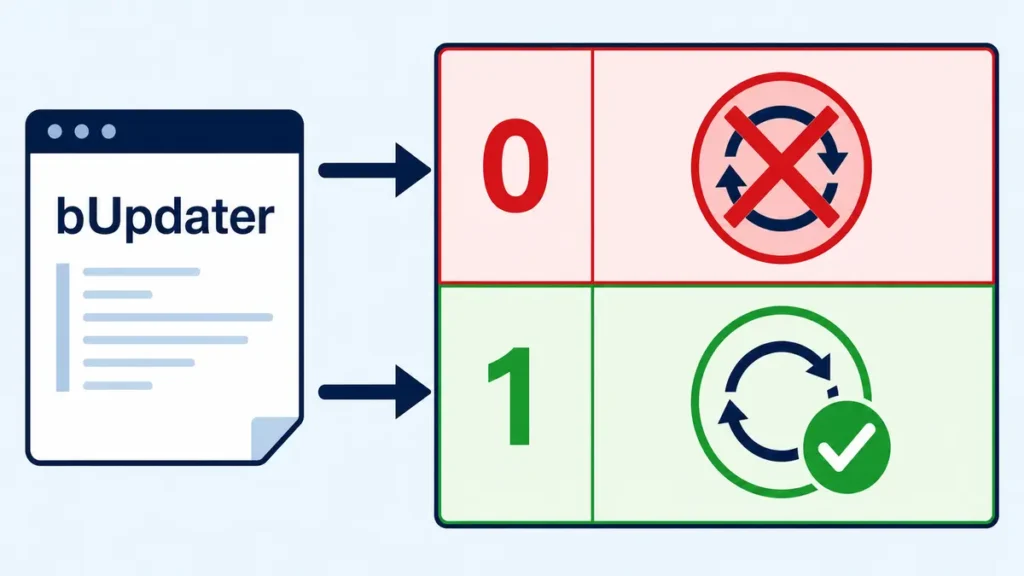
この bUpdater は、Adobe Acrobat Readerの自動更新を制御する値です。
Adobe公式情報では、Acrobat Readerの場合、次の場所に bUpdater を作成して値を 0 にするとアップデートを無効化できると説明されています。
HKEY_LOCAL_MACHINE\SOFTWARE\Policies\Adobe\Acrobat Reader\DC\FeatureLockDown値の意味は次のとおりです。
| 値 | 意味 |
|---|---|
0 | 自動更新を無効化 |
1 | 自動更新を有効化 |
| 値なし | 既定値。通常は自動更新有効 |
今回の端末では、明示的に bUpdater=0 が設定されていたため、Adobe Readerを自動更新しようとしてもDC01エラーになっていたようです。
これまで自動更新されていたのに、なぜ止まったのか
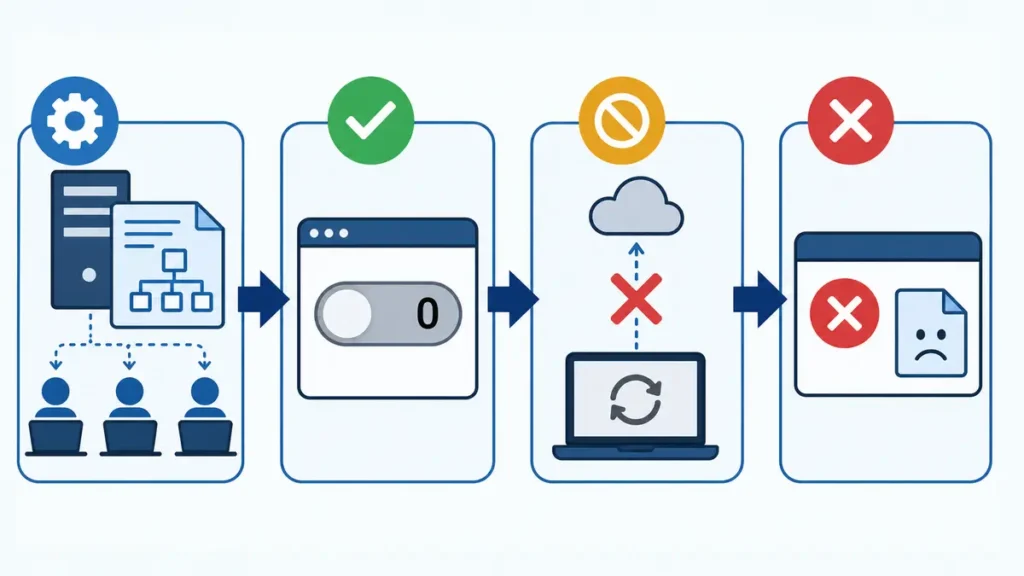
今回の環境では、Adobe Readerをアップデート管理ソフトウェアなどで配布管理しているわけではありませんでした。
そのため、本来であれば各端末が自動的にAdobe Readerを更新してくれる運用環境です。
しかし、HKLM\SOFTWARE\Policies\Adobe... 配下に bUpdater=0 が入っていました。
何らかのタイミングで、
- GPOで配布された
- Adobe Reader導入時のカスタム設定で入った
と言った可能性が考えられます。
GPOで レジストリを変更する
私の管理している環境ではActive Directoryで端末を管理しています。
今回の問題をGPOにてレジストリ値を変更することで対応しました。
まず、新規でGPOを作成しました。
名前は何でもいいのですが、「AdobeAcrobatReader自動更新有効化」にしました。
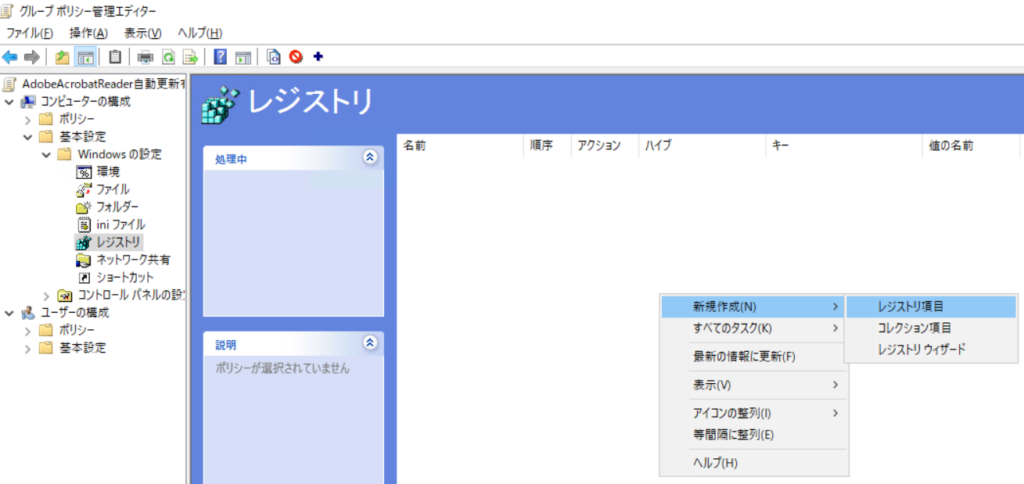
GPOでレジストリを次のように設定します。
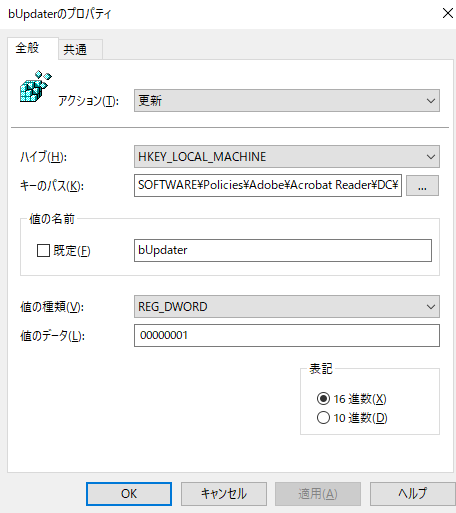
| 項目 | 設定内容 |
|---|---|
| アクション | 更新 |
| ハイブ | HKEY_LOCAL_MACHINE |
| キーのパス | SOFTWARE\Policies\Adobe\Acrobat Reader\DC\FeatureLockDown |
| 値の名前 | bUpdater |
| 値の種類 | REG_DWORD |
| 値のデータ | 1 |
キーが存在しない場合でも、GPO基本設定のレジストリ項目で直接パスを入力すれば、対象端末側に作成できます。
既定値に戻すなら bUpdater を削除する方法もあり
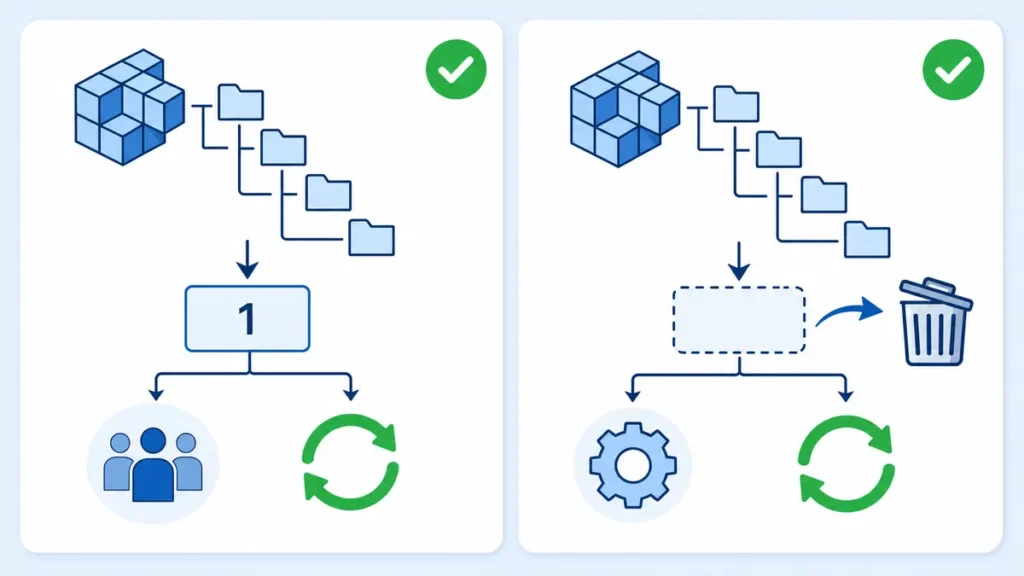
Adobe Readerに通常どおり自動更新させたいだけなら、bUpdater=1 を作成するのではなく、bUpdater の値を削除する方法もあります。
GPOで削除する場合は、次のように設定します。
| 項目 | 設定内容 |
|---|---|
| アクション | 削除 |
| ハイブ | HKEY_LOCAL_MACHINE |
| キーのパス | SOFTWARE\Policies\Adobe\Acrobat Reader\DC\FeatureLockDown |
| 値の名前 | bUpdater |
この場合、Adobe Readerは既定動作に戻ります。
Adobe公式情報でも、bUpdater は「0=無効、1=有効、設定なし=デフォルト値、有効」とされています。
gpupdate /force で反映させる
実験環境でGPOを作成・リンクしたあと、GPOを適用させるため対象端末で次のコマンドを実行しました。
gpupdate /forceその後、 gpresult /z で確認すると、対象端末に作成したGPOが適用されていました。
適用されたグループ ポリシー オブジェクト
-----------------------------------------
AdobeAcrobatReader自動更新有効化
その後Adobe Readerを確認すると、再起動なしで自動的にアップデートが実行され、バージョンも2026系に更新されていました。(更新前は2024系でした。)
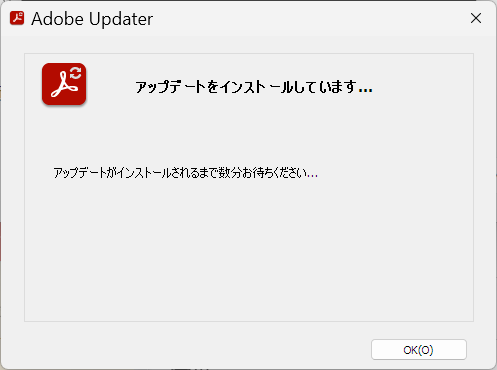
ただ、他の実験端末では再起動を求めるメッセージが表示されたため、環境によって挙動が異なる可能性があります。
反映確認に使ったコマンド
GPO反映後、対象端末で次のコマンドを実行すると、bUpdater の状態を確認できます。
reg query "HKLM\SOFTWARE\Policies\Adobe\Acrobat Reader\DC\FeatureLockDown" /v bUpdaterbUpdater=1 にした場合は、次のように表示されればOKです。
bUpdater REG_DWORD 0x1削除した場合は、次のように表示されればOKです。
エラー: 指定されたレジストリ キーまたは値が見つかりませんでした。bUpdater が存在しない場合は、Adobe Readerの既定動作に戻っている状態です。
対象OUへGPOをリンクする
実験環境での検証が完了したら、対象OUへ今回作成したGPOをリンクします。
今回の対象レジストリはHKEY_LOCAL_MACHINE、つまり HKLM は 端末全体の設定 です。
この 「コンピューターの構成」 に作った設定は、ログオンしているユーザーではなく、PCオブジェクトに対して適用されます。
したがって、GPOのリンク先は、
ユーザーが入っているOUではなく、
PCが入っているOUである必要があります。
今回の対応手順まとめ
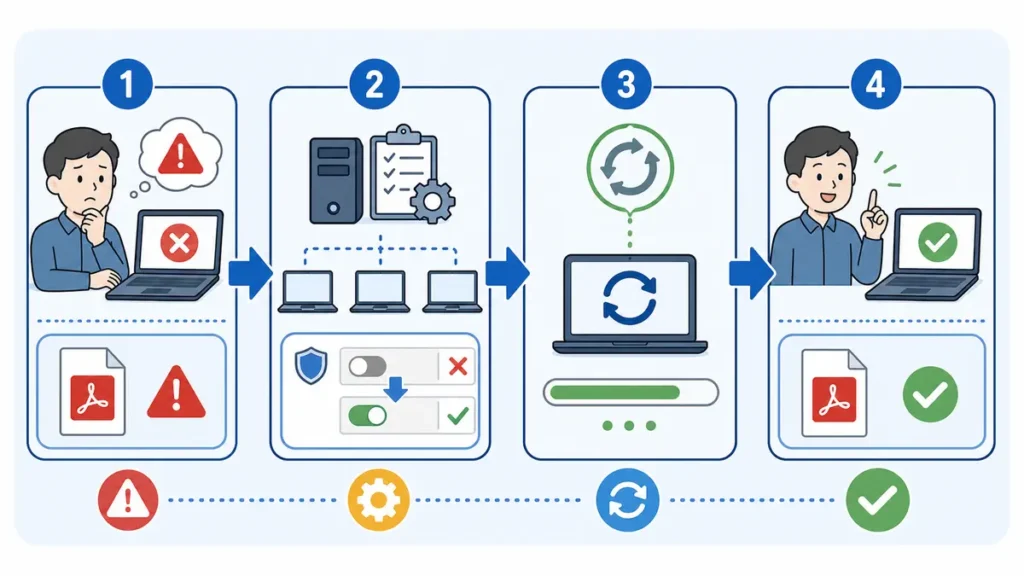
今回実施した流れをまとめると、次のとおりです。
| 手順 | 内容 |
|---|---|
| 1 | Adobe ReaderでDC01エラーを確認 |
| 2 | レジストリを確認 |
| 3 | bUpdater=0 が設定されていることを確認 |
| 4 | GPOで bUpdater を有効化または削除する設定を作成 |
| 5 | 対象端末にGPOを適用 |
| 6 | gpupdate /force を実行 |
| 7 | gpresult /z でGPO適用を確認 |
| 8 | Adobe Readerを確認 |
| 9 | 再起動なしで自動更新され、2026バージョンへ更新された |
| 10 | 動作検証確認後、管理環境全体へGPOを適用 |
注意点
今回の方法は、Adobe Readerを各端末で自動更新させたい場合の対応です。
一方で、組織としてAdobe Readerのバージョンを完全に統一したい場合や、更新前に業務アプリとの動作検証を必ず行いたい場合は、自動更新を許可しない方がよい場合もあります。
たとえば、以下のような環境では注意が必要です。
- Adobe Readerのバージョン統制が必要
- 更新前に検証期間を設けたい
このような場合は、bUpdater=0 で自動更新を無効化し、管理者側で検証後に配布する運用も選択肢になります。
まとめ
Adobe Acrobat ReaderでDC01エラーが表示される場合、原因はAdobe Reader本体の故障ではなく、レジストリで更新がブロックされている可能性があります。
今回の原因は、次のレジストリ値でした。
HKEY_LOCAL_MACHINE\SOFTWARE\Policies\Adobe\Acrobat Reader\DC\FeatureLockDown
    bUpdater = 0
この値が 0 になっていると、Adobe Readerの自動更新が無効化されます。
GPOで bUpdater=1 に変更する、または bUpdater を削除することで、Adobe Readerの自動更新を再度有効化できます。
同じようにAdobe ReaderでDC01エラーが出て更新できない場合は、個人環境であれば、まずAdobe Acrobat Readerのアンインストール、再インストール。 法人等で管理している環境であればbUpdater の設定を確認してみるとよいと思います。