


この記事では、プリンターの『一時停止』を音楽プレーヤーのポーズボタンのように使い、自分のタイミングで一括印刷(再生)する便利なテクニックを解説します
職場で共有プリンタを使っていると、次のようなことはありませんか?
- 印刷するたびにプリンタまで取りに行くのが面倒
- 大量の書類を印刷したいけれど、他の人の印刷物と混ざると困る
- 誤って印刷ボタンを押してしまい、慌ててプリンタまで走ったことがある
- 個人情報を含む書類を、プリンタに置きっぱなしにしたくない
私は職場で総務とIT運用を担当しており、PCやプリンタまわりのちょっとした相談を受けることがあります。
その中で、職員さんに教えると意外と喜ばれる操作があります。
それが、Windowsの「プリンタの一時停止」です。
この機能を使うと、パソコンから印刷指示を出しても、すぐにはプリンタから出力されません。いったん印刷キューにためておき、自分の好きなタイミングで一時停止を解除して、まとめて印刷できます。
実際、職場では「印刷ボタンを押してからプリンタまで急いで取りに行く」、「複数の種類の印刷をする際に他の人と書類が混ざってしまう」という話を聞くことがあります。
特に、他の人の印刷物と混ざると困る書類や、個人情報を含む書類を印刷する時は、出力された紙をそのまま放置したくありません。
そんな時にこの方法を教えると、「そんなことができるんですね」と喜ばれることがあります。
この記事では、Windowsでプリンタを一時停止し、印刷をすぐに出さずにためておく方法を、職場で共有プリンタを使う場面に合わせて解説します。
この記事で紹介する方法が向いている環境
- Windows PCにプリンタドライバを直接インストールしている
- プリントサーバー経由の共有印刷ではない
- 職場や事務所で複数人が同じプリンタを使っている
- 印刷物の混在や取り忘れを減らしたい
- 誤って印刷した時に、すぐキャンセルできるようにしたい
また、職場のプリンタ設定や権限によっては、今回の操作が制限されている場合があります。管理された環境では、事前に社内のIT担当者や管理者に確認してください。
プリンタの「一時停止」とは?
プリンタの「一時停止」とは、パソコンからプリンタへ送った印刷データを、すぐに出力せずに待機させる機能です。
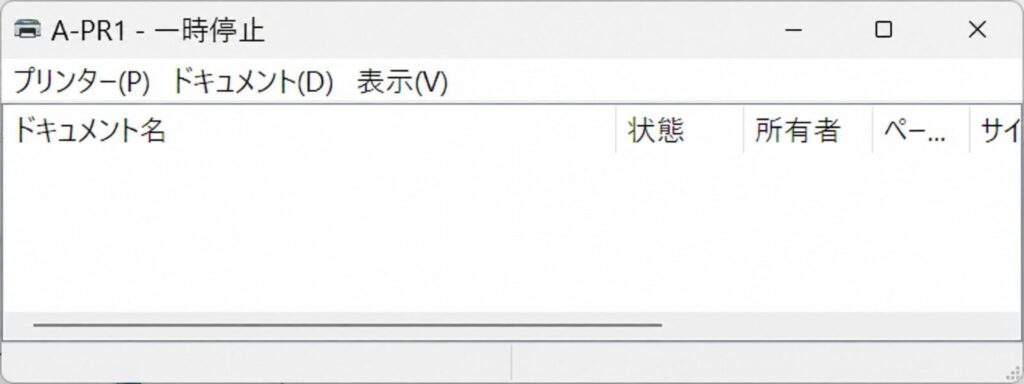
印刷を一時停止すると、Word、Excel、PDF、Webページなどから印刷を実行しても、印刷ジョブはプリンタのキューに残ります。
そして、プリンタの一時停止を解除すると、たまっていた印刷ジョブが順番に印刷されます。
プリンタ本体の電源を切る方法とは違い、Windows上で印刷を止めておく操作なので、プリンタ本体に余計な操作をしなくて済みます。
職場で使う場合は、印刷物を出すタイミングを自分で調整できる点が便利です。
たとえば、先に複数の資料を印刷キューへためておき、プリンタの前に移動してから一時停止を解除すれば、自分の印刷物をその場でまとめて回収できます。
この方法が役立つ場面
大量の書類をまとめて印刷したい時
会議資料、帳票、申請書、PDF資料などを複数まとめて印刷したい時、1つ印刷するたびにプリンタまで取りに行くのは手間がかかります。
特に、事務所とプリンタの場所が少し離れている場合は、往復するだけでも時間を取られます。
そんな時に、先にプリンタを一時停止しておけば、印刷操作だけを先にまとめて済ませられます。
あとはプリンタの前に移動して、一時停止を解除するだけです。
自分がプリンタの前にいる状態で印刷が始まるため、印刷物をその場で回収できます。
総務や事務系の業務では、複数のPDFやExcel帳票を続けて印刷することがあります。そういう時ほど、この一時停止の使い方は便利です。
他の人の印刷物と混ざると困る時
共有プリンタでは、複数人の印刷物が同じ排紙トレイに出てきます。
そのため、自分の印刷物の途中に他の人の書類が挟まったり、逆に自分の書類が他の人の書類に紛れてしまったりすることがあります。
特に、同じような帳票や申請書を複数人が印刷している職場では、印刷物の取り違えが起きやすくなります。
プリンタを一時停止しておき、プリンタの前に着いてから印刷を開始すれば、自分の印刷物をその場で確認しながら回収できます。
私の職場でも、似たような様式の書類を複数人が印刷する場面があります。誰の印刷物か分かりにくい書類ほど、出力タイミングを自分でコントロールできると安心です。
個人情報を含む書類を印刷する時
職場では、氏名、住所、電話番号、利用者情報、職員情報、給与関係、契約関係など、個人情報を含む書類を印刷することがあります。
このような書類を印刷したあと、すぐに取りに行けない状態は避けたいところです。
印刷ボタンを押したあとに電話対応や来客対応が入ってしまうと、印刷物を取りに行くのが遅れることもあります。
プリンタの一時停止を使えば、印刷物が勝手に出力されるタイミングを避け、自分がプリンタの前にいる時に印刷できます。
もちろん、厳密なセキュリティ対策としては認証印刷やICカード印刷の仕組みを導入する方が望ましいです。
しかし、そこまでの仕組みがない小規模な職場では、Windowsの一時停止機能だけでも、置きっぱなし防止に役立つ場面があります。
誤って印刷してしまった時
もう一つ便利なのが、誤印刷のキャンセルです。
たとえば、次のような経験はないでしょうか。
- 印刷範囲を間違えた
- カラーで印刷するつもりが白黒設定だった
- 片面印刷と両面印刷を間違えた
- 1ページだけでよかったのに全ページ印刷してしまった
- 別のプリンタを選んでしまった
プリンタを一時停止していれば、印刷ジョブがすぐに出力されません。
そのため、印刷キューを確認して、不要な印刷ジョブをキャンセルできます。
大量印刷の前に一時停止しておくと、「しまった」と思った時の安全装置になります。
私自身も、印刷設定を確認する前に印刷ボタンを押してしまい、印刷キュー側で止められて助かったことがあります。紙やトナーの無駄を減らす意味でも、覚えておくと便利です。
注意:共有プリンタでは影響範囲を確認してから使う
今回紹介する方法は、すべての職場環境で同じように使えるとは限りません。
使えるのは、各PCにプリンタドライバをインストールして、PCから直接プリンタへ印刷している環境です。
一方で、プリントサーバーを使って共有プリンタを管理している環境では、設定や権限によって挙動が異なる場合があります。
環境によっては、自分だけでなく他の人の印刷に影響する可能性もあります。
そのため、共有プリンタでこの操作を使う場合は、まず自分のPCと対象プリンタでどのように動作するか確認してください。
会社や施設のルールでプリンタ設定の変更が制限されている場合は、自分で無理に設定を変えず、IT担当者や管理者に確認しましょう。
筆者の環境では、各PCにプリンタドライバをインストールして利用しているため、自分のPCから送った印刷ジョブを一時停止する使い方として活用しています。ただし、プリントサーバーやActive Directoryなどで一括管理されている環境では、影響範囲が異なる可能性があります。
Windowsのバージョン等による手順の違い
ここから、Windowsでプリンタを一時停止する操作手順を説明します。
Windows 11を使っている方は、まず次の「設定アプリから操作する方法」をご覧ください。
Windows 10を使っている方は、後半の「コントロールパネルから一時停止する方法」の方をご覧ください。
職場ではWindows 11と少なくなってきたと思いますがWindows 10が混在していることもあるため、自分のPCに合う手順を確認してください。
【実践】Windows11でプリンターを「一時停止」で待機させる手順
まずは、Windows 11の設定アプリからプリンタを一時停止する手順です。
画面の表示はWindowsのバージョンや更新状況によって少し異なる場合がありますが、基本的な流れは同じです。
手順1:設定を開く
まず、Windowsの設定画面を開きます。
スタートボタンを右クリックして、「設定」をクリックします。
または、キーボードでWindowsキー + Iを押しても設定を開けます。
Windows 11では、検索欄に「設定」と入力して開くこともできます。
手順2:「Bluetooth とデバイス」を開く
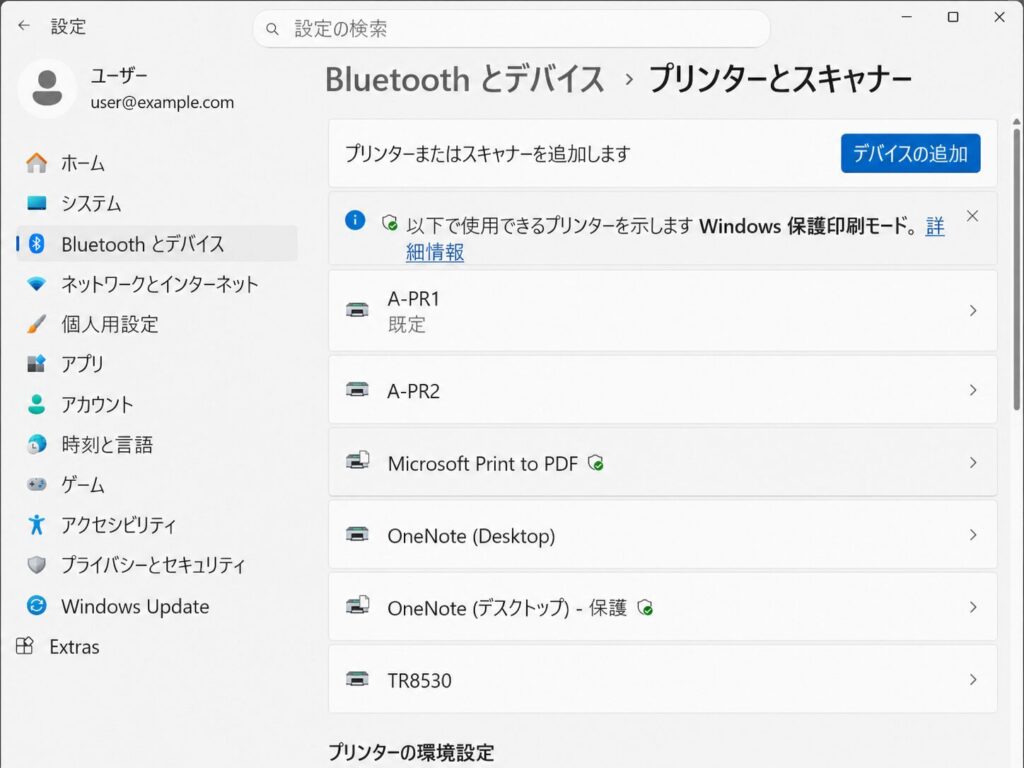
設定画面が開いたら、左側のメニューから「Bluetooth とデバイス」をクリックします。
その中にある「プリンターとスキャナー」をクリックします。
手順3:どれでも良いのでプリンタを選ぶ
プリンターとスキャナーの画面に、PCに登録されているプリンタ一覧が表示されます。
この時点では次のメニューへ進むためだけに任意のプリンタをクリックします。
この時点ではどのプリンタを選択しても構いません。
手順4:その他のデバイスとプリンターの設定を開く
対象のプリンタを開いたら、「その他のデバイスとプリンターの設定」をクリックします。
するとデバイスとプリンターというウィンドウが表示されます。
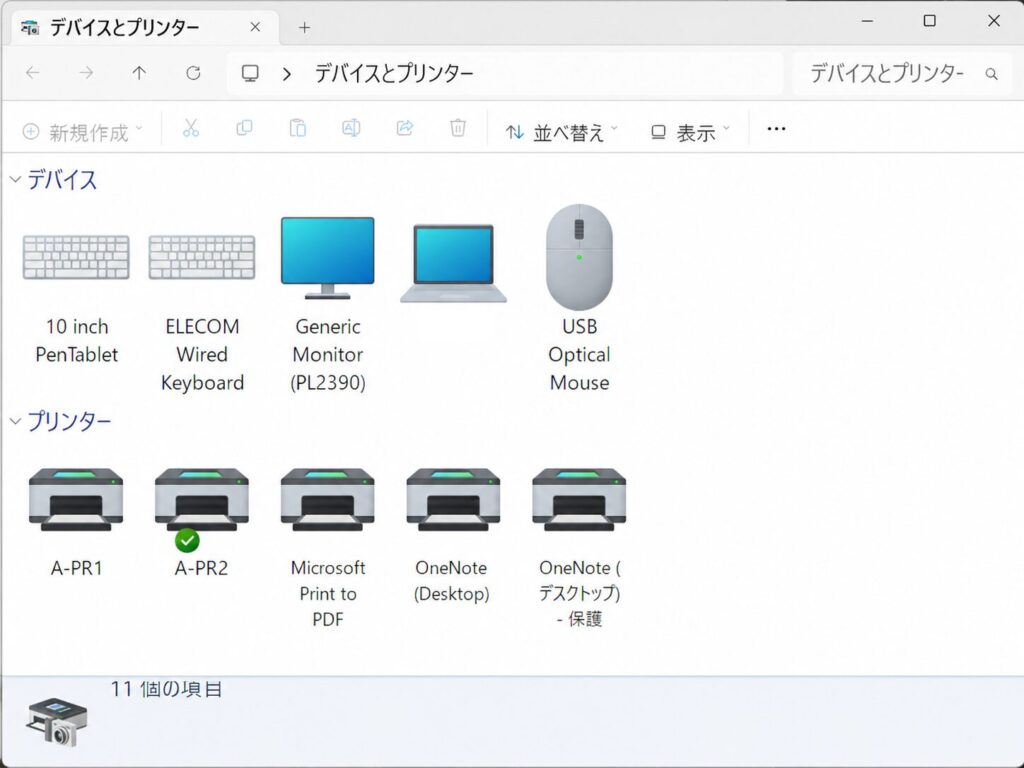
次に停止したいプリンタを選択してダブルクリックします。
印刷キューとは、そのプリンタで印刷待ちになっているデータの一覧です。
この画面から、印刷待ちのドキュメントを確認したり、不要な印刷ジョブをキャンセルしたりできます。
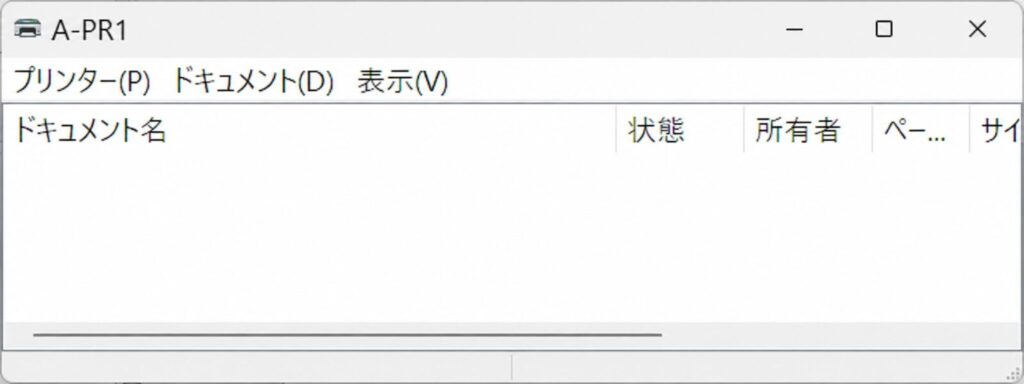
手順5:プリンタメニューから「一時停止」を選ぶ
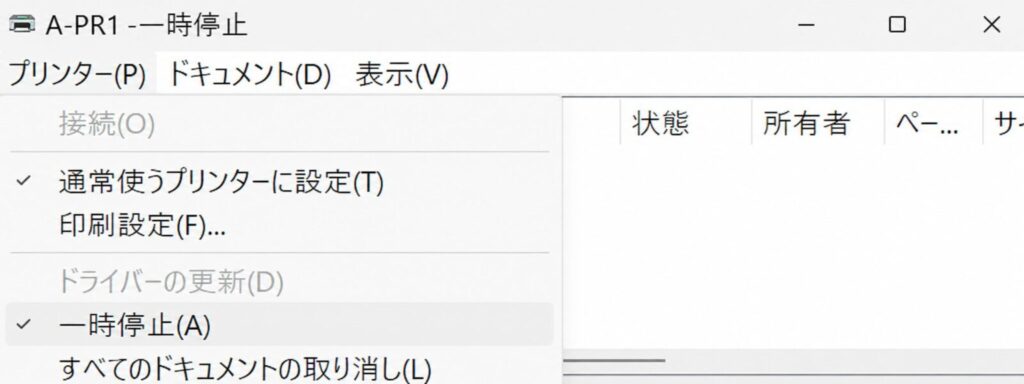
印刷キューの画面が開いたら、上部メニューの「プリンター」をクリックします。
表示されたメニューの中に「一時停止」があります。
この「一時停止」をクリックして、チェックが入った状態にします。
チェックが入れば、そのプリンタは一時停止状態です。
手順6:印刷したい書類を印刷する
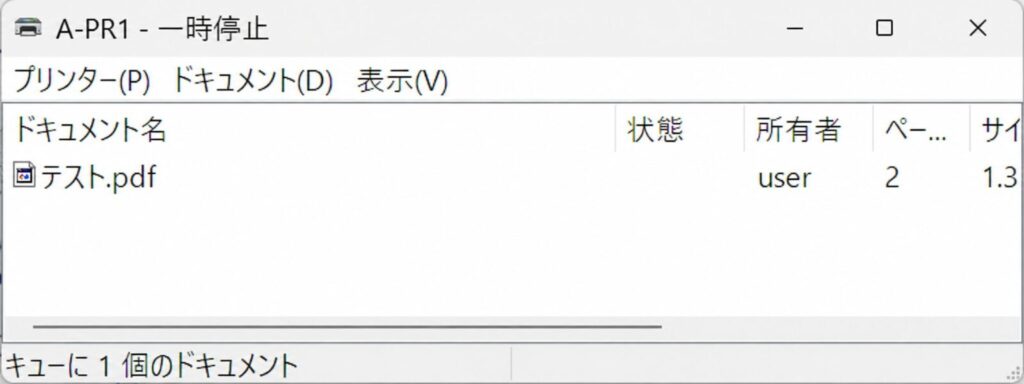
プリンタを一時停止した状態で、Word、Excel、PDF、ブラウザなどから通常どおり印刷します。
この時点では、プリンタ本体から紙は出てきません。
印刷データは、パソコン側の印刷キューにたまります。
印刷キューの画面を見ると、印刷待ちのドキュメントが表示されます。
ページ数やファイル名を確認し、不要なものが混ざっていないか見ておくと安心です。
手順7:準備ができたら一時停止を解除する
印刷したい書類をすべてキューに入れたら、印刷キュー画面の上部メニューから、もう一度「プリンター」をクリックします。
「一時停止」にチェックが入っているので、もう一度クリックしてチェックを外します。
これで一時停止が解除され、キューにたまっていた印刷ジョブが順番に印刷されます。
Windows10:コントロールパネルから一時停止する方法
Windows 10を使っている方はこちらの操作を行ってください。
手順1:コントロールパネルを開く
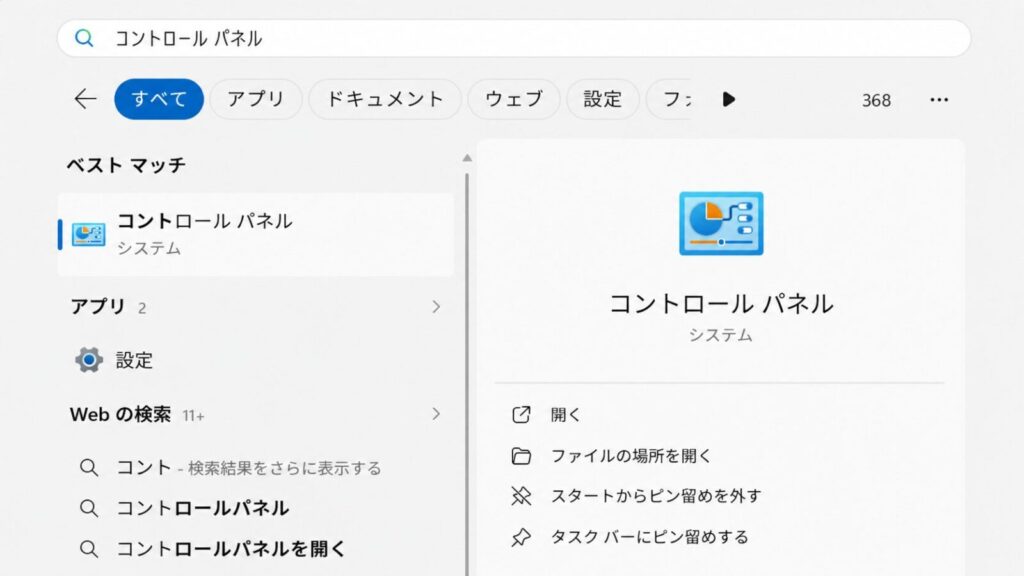
タスクバーの検索欄、またはスタートメニューの検索で「コントロール パネル」と入力します。
検索結果に表示された「コントロール パネル」をクリックします。
手順2:「デバイスとプリンター」を開く
コントロールパネルが開いたら、表示方法によって操作が少し変わります。
カテゴリ表示の場合は、「ハードウェアとサウンド」をクリックし、その中の「デバイスとプリンターの表示」を開きます。
大きいアイコン表示の場合は、一覧の中から「デバイスとプリンター」をクリックします。
手順3:対象プリンタをダブルクリックする
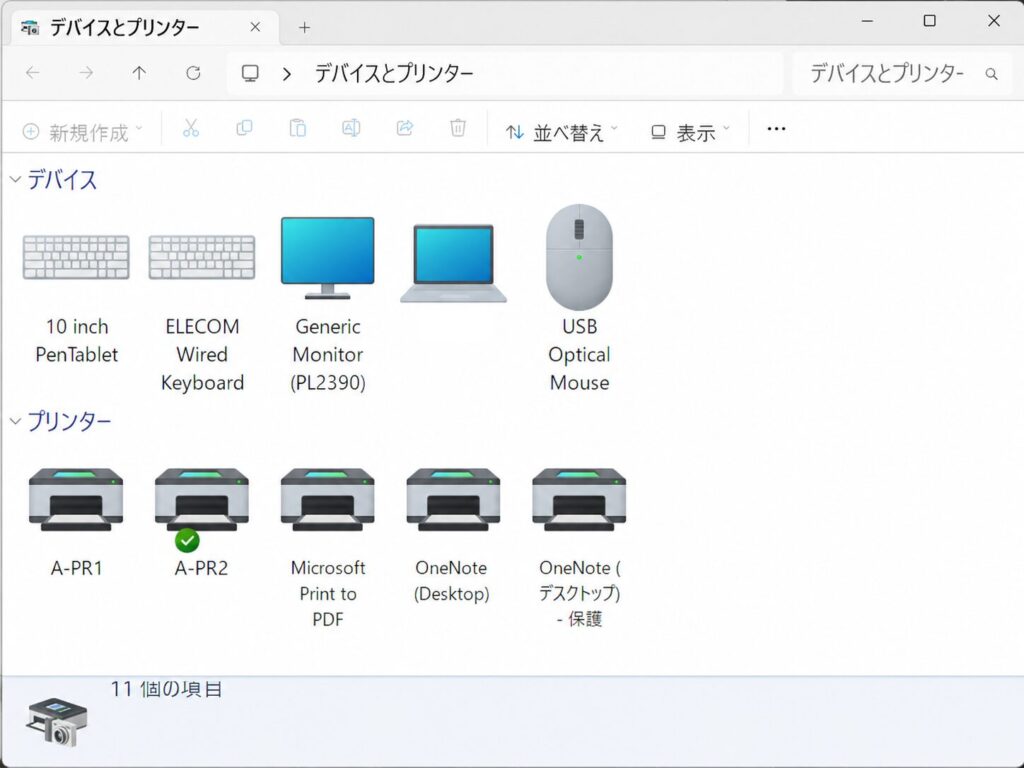
デバイスとプリンターの画面に、登録されているプリンタが表示されます。
一時停止したいプリンタをダブルクリックします。
または、右クリックして「印刷ジョブの表示」を選ぶ方法でも開ける場合があります。
手順4:「プリンター」メニューから一時停止する
印刷キューの画面が開いたら、上部の「プリンター」メニューをクリックします。
そして、「一時停止」をクリックします。
一時停止にチェックが入れば、印刷は止まった状態になります。
解除する時は、同じ操作でチェックを外します。
誤って印刷した時にキャンセルする方法
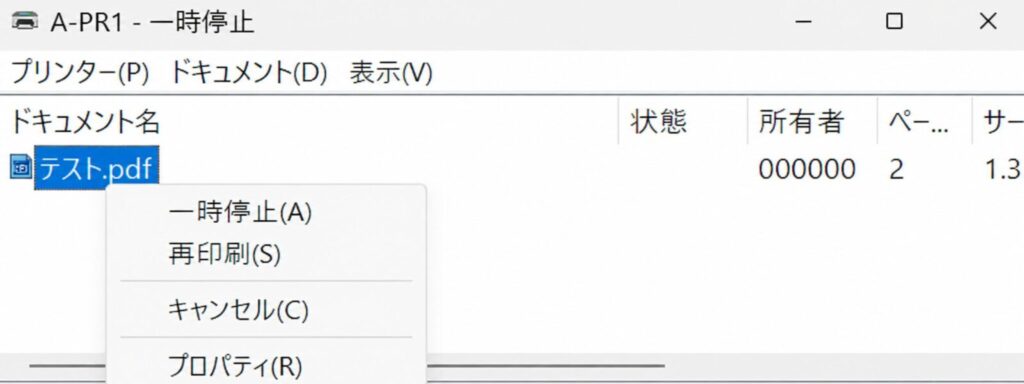
一時停止中に「この印刷はいらなかった」と気づいた場合は、印刷キューからキャンセルできます。
操作は次のとおりです。
- 印刷キューを開く
- キャンセルしたい印刷ジョブを右クリックする
- 「キャンセル」をクリックする
- 確認メッセージが出たら内容を確認して実行する
複数の印刷ジョブがある場合は、ファイル名、ページ数などを確認してからキャンセルしてください。
一時停止したまま忘れるとどうなる?
便利な機能ですが、注意点もあります。
一時停止したまま忘れると、そのプリンタに送った印刷が出てきません。
自分では「印刷できない」と思っていても、実は一時停止のチェックが入ったまま、ということがあります。
特に、次のような状態になったら確認してください。
- 印刷ボタンを押しても紙が出てこない
- 印刷キューにデータが残っている
- プリンタ本体は正常なのに印刷されない
- 昨日までは印刷できていたのに急に出なくなった
この場合は、印刷キューを開いて、プリンタメニューの「一時停止」にチェックが入っていないか確認します。
チェックが入っていれば、クリックして外します。
活用シーンの解説
活用シーン1:機密文書の「放置・見られ事故」をゼロにする
契約書、給与明細、個人情報などの機密データを印刷する際、印刷実行したあとに複合機まで歩いていく間に「他の人に見られてしまうリスク」があります。
あらかじめ一時停止にしてデータを送信しておき、複合機の目の前に到着してから「再開」を押すことで、印刷物を確実に自分の手元だけで即時回収できます。
シーン2:厚紙・封筒・賞状など「特殊紙印刷」のセッティング待ち
手差しトレイに特殊な紙をセットして印刷したい時、PC側で印刷ボタンを押した瞬間に普通のA4用紙へ出力されて焦った経験はありませんか?
一時停止状態にしておけば、PC側で印刷ジョブを送信したあとに、落ち着いてプリンター側へ用紙をセットできます。準備が整った段階で「再開」を押せば、用紙の無駄遣いや設定ミスを完璧に防げます。
シーン3:大量印刷前の「全データ一括チェック・取り消し」
10個のPDFやExcelファイルを順番に印刷したい時、途中で「あ!3つ目のファイルの1ページ目に誤字があった!」と気づくことがあります。すでに印刷が始まっていると、プリンターまで走って止めるか用紙を抜くしかありません。
一時停止にして溜めておけば、送信後にキュー一覧を見ながら「間違えたファイルだけを削除」して差し替えることが可能です。紙とトナーを1枚も無駄にしません。
職場で使う時の注意点
一時停止を解除し忘れない
この操作で一番ありがちな失敗は、一時停止を解除し忘れることです。
特に、朝に一時停止して、別作業に移ってしまうと、そのまま忘れてしまうことがあります。
私の場合は、印刷物を取りに行く直前に解除する使い方にしています。
「一時停止する」だけでなく、「解除する」までをセットで覚えておくのが大切です。
印刷キューに個人情報をためたまま放置しない
一時停止中の印刷データは、印刷キューに残ります。
個人情報や機密情報を含む書類を印刷する場合は、不要なジョブを放置しないようにしてください。
印刷しないものはキャンセルし、印刷が終わったらキューが空になっていることを確認すると安心です。
PCの再起動や電源オフに注意する
印刷キューにたまった印刷データは、Windowsの印刷スプーラーという仕組みで管理されます。
一時停止したままPCを再起動したり、電源を切ったりすると、環境によっては印刷ジョブが消えたり、再起動後に予期しないタイミングで印刷が再開されたりする可能性があります。
特に、個人情報を含む書類や大量印刷では、印刷キューに残したまま長時間放置しないようにしましょう。
一時停止は「あとで印刷するための一時的な保留」として使い、不要なジョブはキャンセル、必要なジョブは早めに印刷する運用がおすすめです。
職場のルールに合わせて使う
共有プリンタは、自分だけでなく他の人も使っています。
プリンタ設定の変更にルールがある職場では、勝手に設定を変えず、職場の運用に合わせて使いましょう。
特に、プリントサーバーで一括管理されている環境では、事前確認をおすすめします。
実際に職場で教えると喜ばれる理由
この操作は、特別なソフトを入れるわけでも、難しい設定を変えるわけでもありません。
しかし、職場で教えると意外と喜ばれます。
理由は、日常の小さなストレスを減らせるからです。
- 印刷のたびに席を立たなくてよい
- 自分の印刷物をまとめて回収できる
- 他の人の印刷物と混ざりにくい
- 誤印刷に気づいた時に止めやすい
- プリンタの前で待つ時間を減らせる
ひとり情シスや総務担当としては、こういう小さなTipsを共有するだけでも、現場の人から「それ便利ですね」と言ってもらえることがあります。
大きなシステム導入ではありませんが、日々の業務効率化としては十分役立つ操作です。
プリンタの入れ替えや大きなシステム改善はすぐにできなくても、Windows標準機能をうまく使うだけで、現場の不便を少し減らせることがあります。
よくある質問
プリンタ本体の電源を切るのと何が違いますか?
プリンタ本体の電源を切ると、他の人の印刷やプリンタ本体の状態にも影響する可能性があります。
一方、Windowsの一時停止は、パソコン側の印刷キューで印刷を止める操作です。
プリンタ本体を操作せずに印刷タイミングを調整できる点が違います。
印刷キューに入れたデータは消えますか?
通常、一時停止しただけでは印刷ジョブは消えません。
印刷キューに残り、一時停止を解除すると印刷されます。
不要な印刷ジョブは、右クリックしてキャンセルします。
一時停止したままPCを再起動しても大丈夫ですか?
基本的には、一時停止したまま長時間放置したり、PCを再起動したりする使い方はおすすめしません。
印刷キューはWindowsの印刷スプーラーで管理されていますが、環境やプリンタドライバの状態によっては、再起動後に印刷が再開されたり、印刷ジョブが消えたりする可能性があります。
特に、個人情報を含む書類を印刷キューに残したままにするのは避けた方が安全です。
一時停止は、プリンタの前へ移動するまでの短時間の保留として使うのがおすすめです。
一時停止を解除しても印刷されない時は?
まず、印刷キューにジョブが残っているか確認します。
次に、プリンタ本体の電源、用紙切れ、紙詰まり、オフライン表示、通信状態を確認します。
一時停止を解除しても改善しない場合は、プリンタ本体やドライバ、印刷スプーラー側の問題も疑ってください。
Windows 10でも同じように使えますか?
Windows 10でも、印刷キューを開いてプリンターメニューから一時停止を操作できます。
画面の見た目はWindows 11と異なりますが、コントロールパネルの「デバイスとプリンター」から対象プリンタを開く方法は似ています。
職場でWindows 10を使っている場合は、コントロールパネルから操作する方法を確認してください。
他の人の印刷も止まりますか?
環境によります。
各PCにプリンタドライバを直接インストールしている環境では、自分のPCから送る印刷ジョブだけを扱うイメージで使えることが多いです。
ただし、プリントサーバー経由の共有プリンタや管理された職場環境では、他の人の印刷に影響する可能性があります。
不安な場合は、実際に業務で使う前にテストするか、IT担当者に確認してください。
まとめ:共有プリンタでは「一時停止」を覚えておくと便利
Windowsのプリンタ一時停止は、職場で役立つ便利な機能です。
特に、共有プリンタを使っている環境では、次のような場面で役立ちます。
- 大量の書類をまとめて印刷したい時
- 他の人の印刷物と混ざるのを防ぎたい時
- 個人情報を含む書類をすぐ回収したい時
- 誤って印刷した書類をキャンセルしたい時
操作自体は難しくありません。
印刷キューを開き、プリンターメニューから「一時停止」にチェックを入れるだけです。
解除する時は、同じ場所のチェックを外します。
ただし、共有プリンタの構成によっては他の人の印刷に影響する可能性もあります。
職場で使う場合は、まず自分のPCと対象プリンタの環境で安全に使えるか確認してから活用してください。
大きなシステム変更をしなくても、Windows標準機能だけで印刷のストレスを減らせる便利なTipsです。