
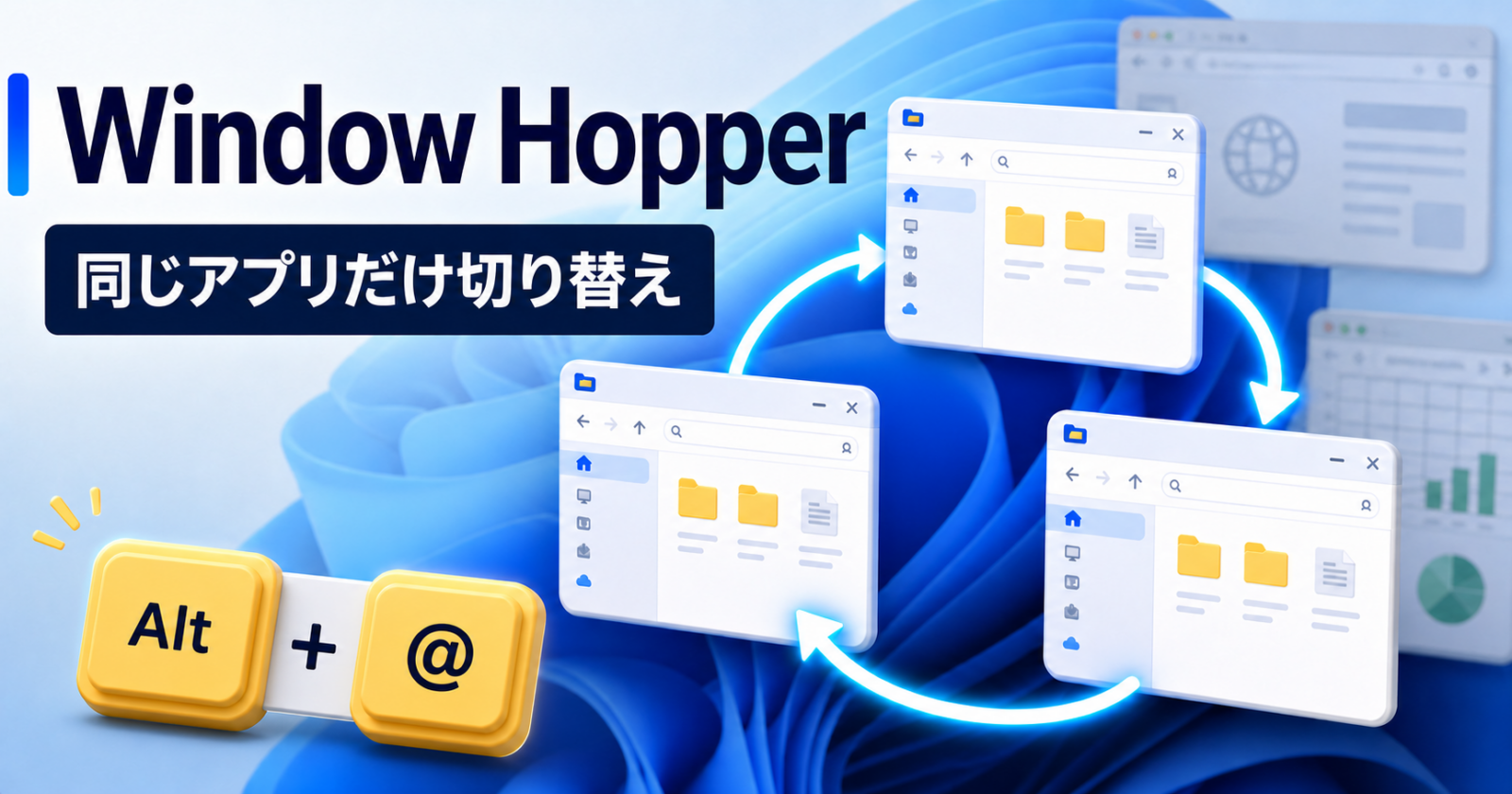


エクスプローラーやExcel、ブラウザーを何枚も開いていると、同じアプリの別ウィンドウへ移りたいだけなのに、Alt+Tabでほかのアプリまで順番に表示されることがあります。
Microsoftは2026年8月25日、PowerToys 0.101(安定版の詳細バージョンは0.101.2362.0)を公開し、新しいユーティリティ「Window Hopper」を追加しました。現在使っているアプリのウィンドウだけに候補を絞って切り替えられる機能です。
この記事では、Window Hopperの使い方、Alt+TabやCtrl+Tabとの違い、日本語キーボードで迷いやすい既定キー、反応しないときの確認ポイントまで整理します。
この記事の結論
- Window Hopperは、現在選択中のアプリに属する複数ウィンドウを切り替える機能です。
- PowerToys 0.101で追加されましたが、初期状態では無効です。
- 順方向はAlt+`、逆方向はShift+Alt+`が既定です。
- 日本語環境で確認した既定ショートカットはAlt+@でした。
- タブの切り替えではないため、ブラウザーのタブにはCtrl+Tabを使います。
Window Hopperとは?同じアプリのウィンドウだけを切り替える機能
Window Hopperは、現在フォーカスしているアプリに属するウィンドウだけを一覧表示し、キーボードで順番に切り替えるPowerToysの新機能です。
たとえば、エクスプローラーを4枚、Edgeを3枚、Excelを2枚開いているとします。エクスプローラーを操作中にWindow Hopperを呼び出すと、エクスプローラーの候補だけが表示されます。EdgeやExcelまでたどる必要がありません。
Microsoftは、複数のブラウザーウィンドウ、ターミナル、エクスプローラー、エディターを同時に扱う場面で特に便利だと説明しています。
Alt+Tab・Window Hopper・Ctrl+Tabの違い
| 操作 | 切り替える対象 | 向いている場面 |
|---|---|---|
| Alt+Tab | 開いている各アプリ・ウィンドウ | Excelからブラウザーへ移るなど、アプリをまたぐ操作 |
| Window Hopper | 現在のアプリに属するウィンドウ | エクスプローラー同士、ブラウザーの別ウィンドウ同士の移動 |
| Ctrl+Tab | アプリ内のタブ(対応アプリのみ) | ブラウザーや対応アプリ内のタブ切り替え |
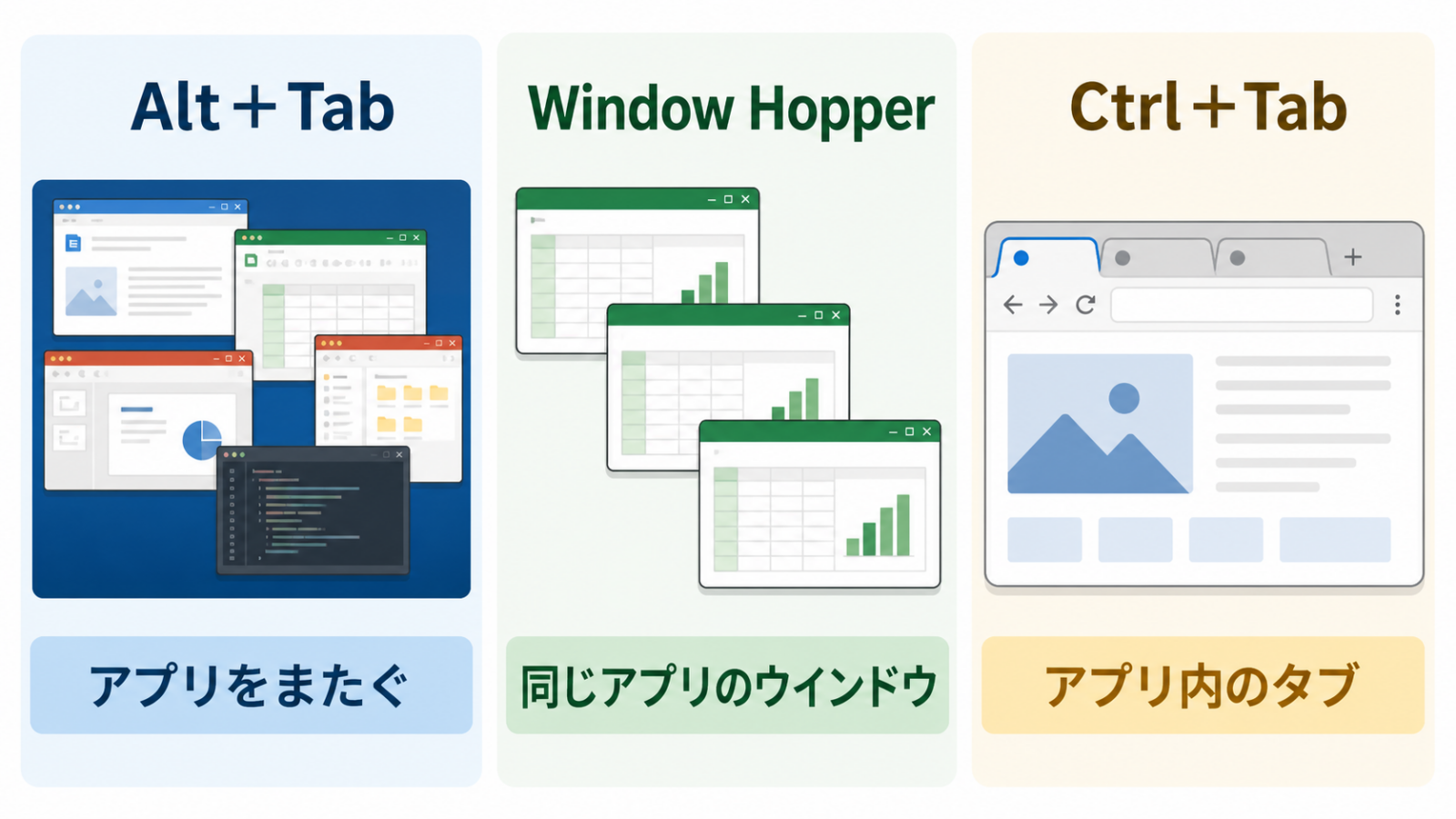
Window HopperはAlt+Tabの代わりではありません。アプリをまたぐならAlt+Tab、同じアプリの別ウィンドウならWindow Hopper、1つのウィンドウ内のタブならCtrl+Tabと使い分ける機能です。
PowerToys 0.101でWindow Hopperを有効にする手順
Window HopperはPowerToys 0.101で追加されました。ただし、初期状態では無効です。アップデートしただけではショートカットが動かないため、次の順番で有効にします。
1.PowerToysを0.101以降へ更新する
PowerToysの設定を開き、「全般」から更新を確認します。バージョンは0.101以降が必要です。新規インストールならMicrosoft Storeまたは公式GitHubから入手できます。
2.設定でWindow Hopperをオンにする
PowerToysの設定画面で「Window Hopper」を開き、「Window Hopperを有効にする」をオンにします。見つからない場合は、設定画面の検索欄で「Window Hopper」を検索してください。
3.同じアプリのウィンドウを2枚以上開く
エクスプローラーなど、試したいアプリの対象ウィンドウを2枚以上開きます。Microsoft公式ドキュメントによると、対象になるウィンドウが2枚未満の場合、Window Hopperは開きません。
4.ショートカットで順方向・逆方向へ切り替える
- 次のウィンドウ:Altを押したまま`を押す
- 前のウィンドウ:Shift+Altを押したまま`を押す
- 切り替えを中止:Altを離す前にEscを押す
Altを押したまま`を繰り返すと候補が進み、Altを離すと選択中のウィンドウへ切り替わります。
日本語キーボードの既定ショートカットはAlt+@
Microsoftの英語ドキュメントでは、既定ショートカットをAlt+バッククォート(`)と案内しています。英語配列では`キーがTabの上にあるのが一般的です。
日本語環境で実際に確認したところ、PowerToysの設定画面に表示された既定ショートカットはAlt+@でした。日本語キーボードでは、英語ドキュメントのAlt+`ではなくAlt+@を使います。
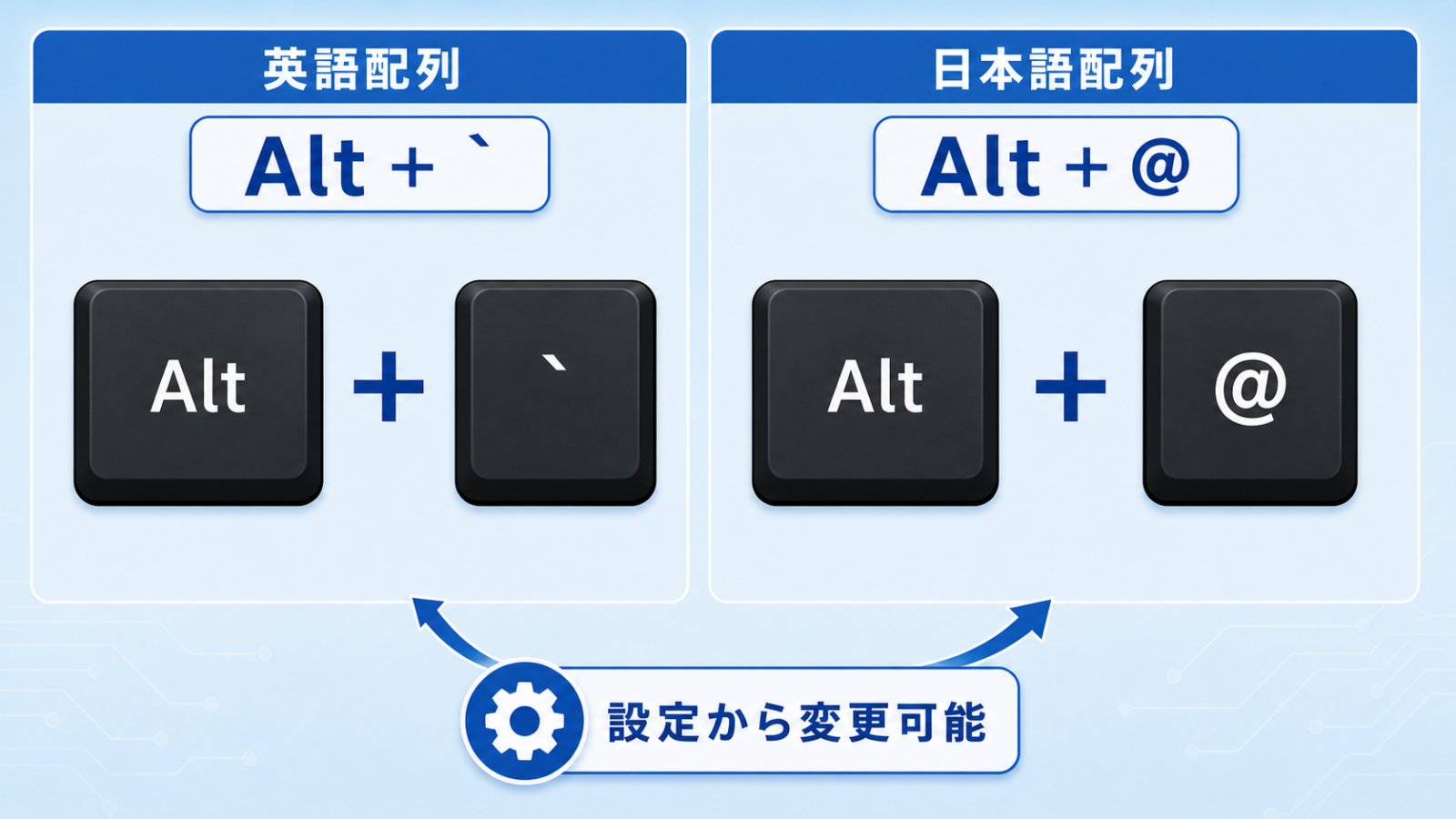
押しにくい場合や別アプリの操作と競合する場合は、「次のウィンドウ」「前のウィンドウ」を自分の環境に合う組み合わせへ変更できます。職場PCでは、組織のポリシーで設定が制限されていないかも確認してください。
エクスプローラー・Excel・ブラウザーで便利な使い方
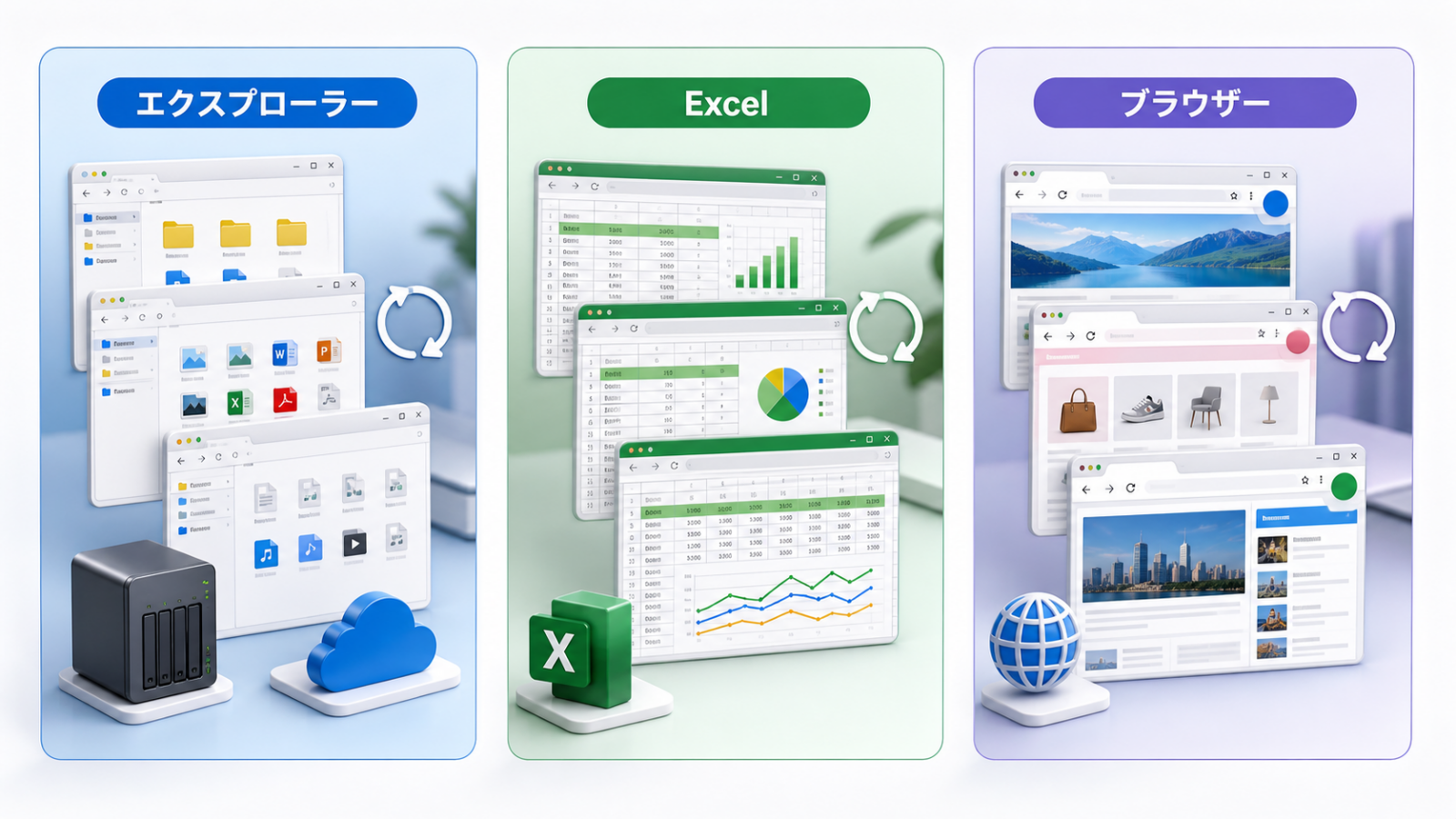
エクスプローラーでNASやOneDriveを行き来する
ファイル整理では、ダウンロード、作業用フォルダー、NAS、USBメモリー、OneDriveなど、複数のエクスプローラーを同時に開くことがあります。Window Hopperならブラウザーやメールを候補に混ぜず、フォルダーのウィンドウ間を移動できます。
Excelの別ウィンドウで資料を比較する
売上、予算、集計、マスターなどを別ウィンドウで開いている場合も便利です。ただし、Window Hopperの内部実装は同じプロセスの対象ウィンドウをまとめます。アプリの起動方法や構成によって候補が分かれる可能性があるため、実際の環境で確認してください。
用途別に分けたブラウザーウィンドウを切り替える
メール・Microsoft 365用、調査用、WordPress管理画面用など、ブラウザーを用途別のウィンドウに分けている人にも向いています。ここで切り替わるのはウィンドウであり、各ウィンドウ内のタブではありません。
Window Hopperが反応しないときの確認点
Window Hopperが無効のままになっていないか
PowerToys 0.101へ更新しても、Window Hopperは自動で有効になりません。まず設定のスイッチを確認します。
対象ウィンドウが2枚以上あるか
現在のアプリに対象ウィンドウが1枚しかない場合、候補を切り替える必要がないため画面は開きません。タブを増やすのではなく、別ウィンドウを開いて試します。
日本語配列のキーと設定表示が合っているか
日本語キーボードの既定ショートカットはAlt+@です。動かない場合は、PowerToysの設定画面に表示されているキーを確認し、必要に応じて別のショートカットへ変更します。
別プロセスのウィンドウとして動いていないか
公式の案内は「現在のアプリに属するウィンドウ」としていますが、実装上は同じプロセスを基準に候補を選びます。同じ製品に見えても、別プロセスで動く特殊な構成では候補が分かれる可能性があります。
PowerToys 0.101の主な変更点
PowerToys 0.101はWindow Hopperだけの更新ではありません。主な変更は次のとおりです。
- 安定版とInsider(プレビュー版)を選べる更新チャンネル
- Command Paletteのコンパクトモード
- PowerDisplayの複数ディスプレイ連動輝度調整
- Advanced PasteのPhi Silicaによるオンデバイス変換(対応PC)
- Quick AccentとMouse JumpのWinUI 3移行
- Shortcut Guide、ZoomIt、Mouse Highlighterなどの改善
更新直後に0.101が表示されない場合は、PowerToysを再起動して更新を再確認し、それでも表示されなければ時間を置くか公式GitHubのリリースページを確認してください。
Window Hopperのよくある質問
Q.Window HopperはWindows 11の標準機能ですか?
いいえ。Microsoft PowerToysに含まれるユーティリティです。利用するにはPowerToys 0.101以降のインストールと、Window Hopperの有効化が必要です。
Q.Windows 10でも使えますか?
PowerToysの対応要件はWindows 11、またはWindows 10 バージョン2004(ビルド19041)以降の64ビット環境です。Window HopperはPowerToys 0.101に含まれます。
Q.ショートカットを押しても何も表示されません
Window Hopperが有効か、同じアプリの対象ウィンドウが2枚以上あるか、設定画面のショートカットと実際に押しているキーが一致しているかを確認してください。
Q.ブラウザーのタブも切り替えられますか?
Window Hopperが対象にするのは別ウィンドウです。1つのブラウザーウィンドウ内のタブは、従来どおりCtrl+Tabなどで切り替えます。
まとめ:Alt+Tabと使い分けるとウィンドウ探しを減らせる
- Window HopperはPowerToys 0.101で追加された新機能です。
- 現在のアプリに属する複数ウィンドウだけを切り替えます。
- 初期状態では無効のため、PowerToysの設定で有効化が必要です。
- 順方向はAlt+`、逆方向はShift+Alt+`、Escでキャンセルできます。
- 日本語環境で確認した既定ショートカットはAlt+@で、設定から変更可能です。
エクスプローラーやExcel、ブラウザーを複数ウィンドウで開く人ほど効果を感じやすい機能です。Alt+Tabを置き換えるのではなく、同じアプリ内のウィンドウ移動だけをWindow Hopperへ任せると、日常の小さな手間を減らせます。
関連記事
参考情報
- Microsoft:PowerToys 0.101 is here
- Microsoft Learn:Window Hopper utility
- Microsoft PowerToys:Release v0.101.2362.0
- Microsoft Learn:Install PowerToys
※本記事は2026年8月26日時点のMicrosoft公式情報と公開ソースコードをもとに作成しています。アプリの表示名や設定項目は、PowerToysのバージョンや言語設定により異なる場合があります。








