Windows Updateを適用した直後から、ゲームが起動しない、突然落ちる、PCごと再起動する――。
2026年8月11日に配信されたWindows 11向け更新プログラム「KB5121003」について、Microsoftは8月20日、一部のゲームが正常に動作しなくなる問題を既知の問題として正式に追加しました。
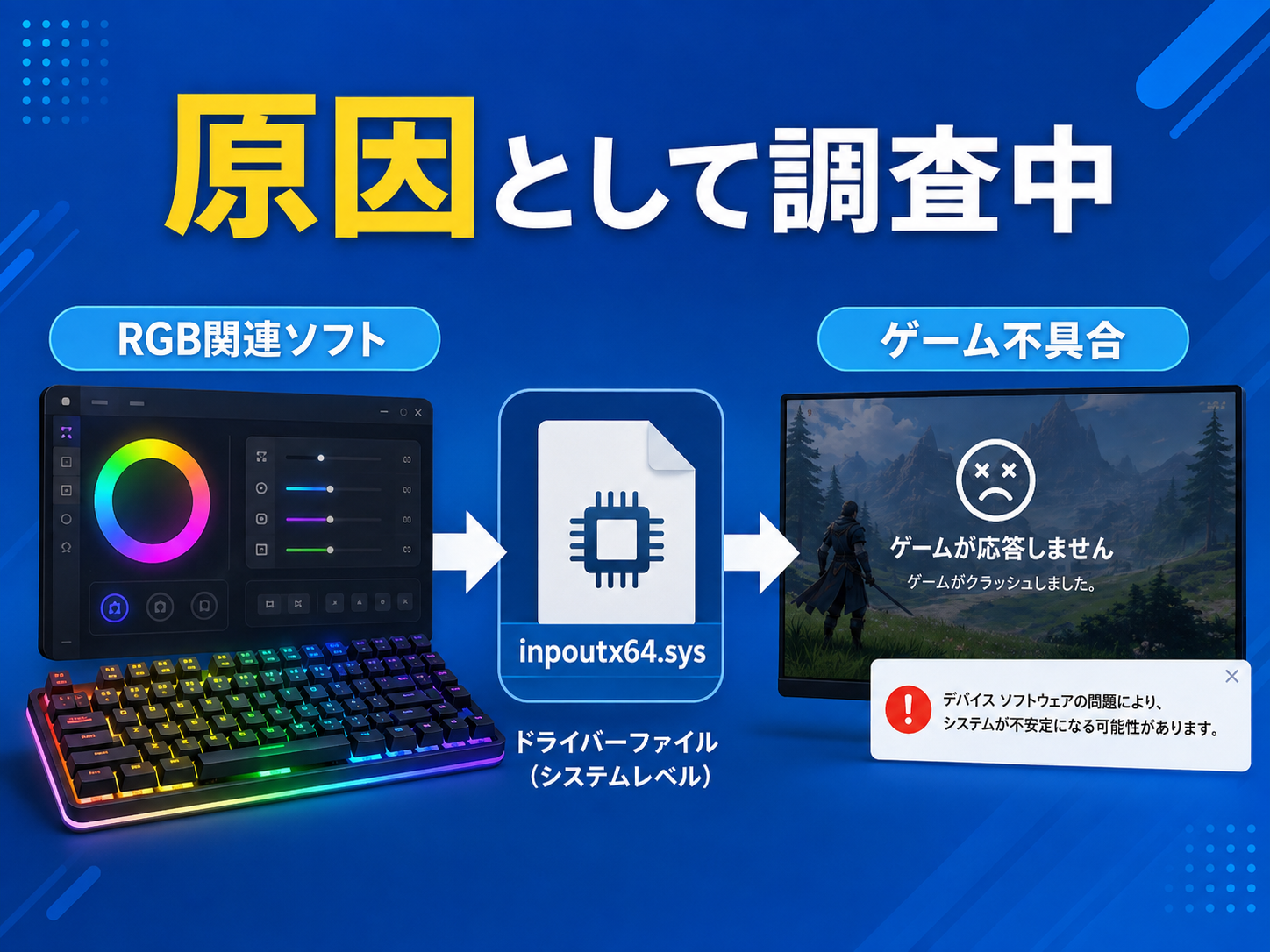
現在の調査では、RGBライティング機能を持つ周辺機器やPC内部の部品が導入するドライバー・ソフトウェアコンポーネントが関係しているとされています。
特に、ゲーム開発元のEmbark Studiosはinpoutx64.sysとの関連を案内し、ARC RaidersやTHE FINALSのプレイヤー向けに暫定的な回避策を公開しています。
この記事では、KB5121003で何が起きているのか、自分のPCが該当するか確認する方法、現時点で取れる対処法を整理します。
2026年8月22日時点
Microsoftは原因を引き続き調査中です。Microsoft自身による正式な修正プログラムや回避策は、記事執筆時点では公開されていません。
先に結論|症状が出ていなければ削除しなくてよい
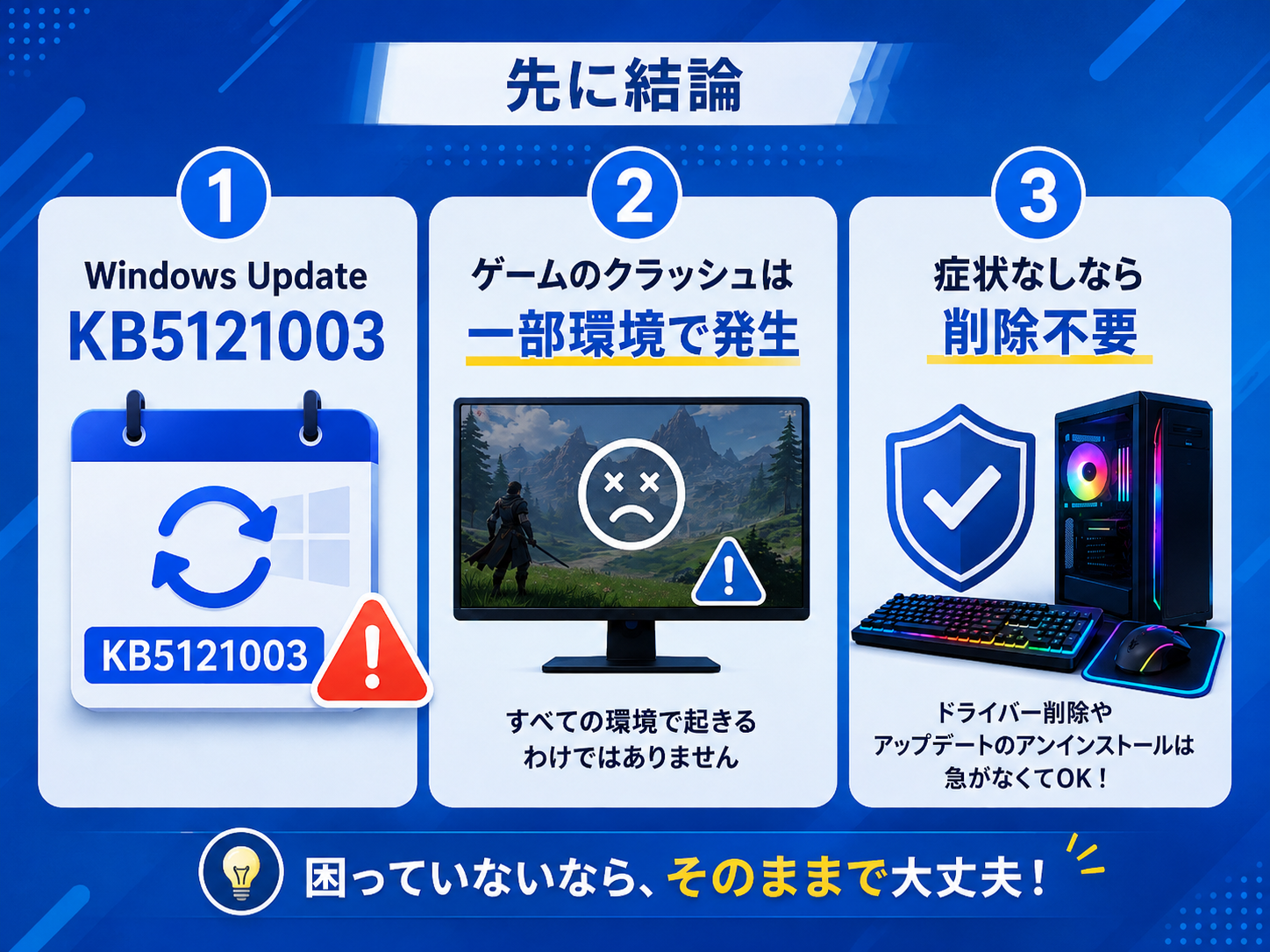
今回のポイントを先にまとめます。
- KB5121003はWindows 11 24H2/25H2向けのセキュリティ更新
- Microsoftは2026年8月20日にゲームの不具合を正式確認
- RGB対応機器などが導入する「inpoutx64に似た名前」のコンポーネントとの関連を調査中
- ARC Raiders、MARVEL Tōkon: Fighting Souls、THE FINALSが報告例として挙げられている
- Embark Studiosは
inpoutx64.sysを停止・削除する暫定回避策を案内 - ゲームが正常に動いているPCでは、KB5121003や
inpoutx64.sysを予防的に削除する必要はない
つまり、「KB5121003を入れたら全員に起きる不具合」ではありません。
症状が出ている場合だけ、後述する手順で該当するコンポーネントが入っていないか確認するのがおすすめです。
KB5121003でMicrosoftが確認している不具合
KB5121003は、2026年8月11日に公開されたWindows 11向けの月例セキュリティ更新プログラムです。
対象は次の環境です。
| 項目 | 内容 |
|---|---|
| 更新プログラム | KB5121003 |
| 公開日 | 2026年8月11日 |
| Windows 11 24H2 | OSビルド 26100.9168 |
| Windows 11 25H2 | OSビルド 26200.9168 |
| Microsoftが既知の問題として追記 | 2026年8月20日 |
Microsoftが公式に挙げている症状は次の4つです。
- ゲームが応答しなくなる
- ゲームが予告なく終了する
EXCEPTION_ACCESS_VIOLATIONエラーが表示される- PCが予告なく再起動する
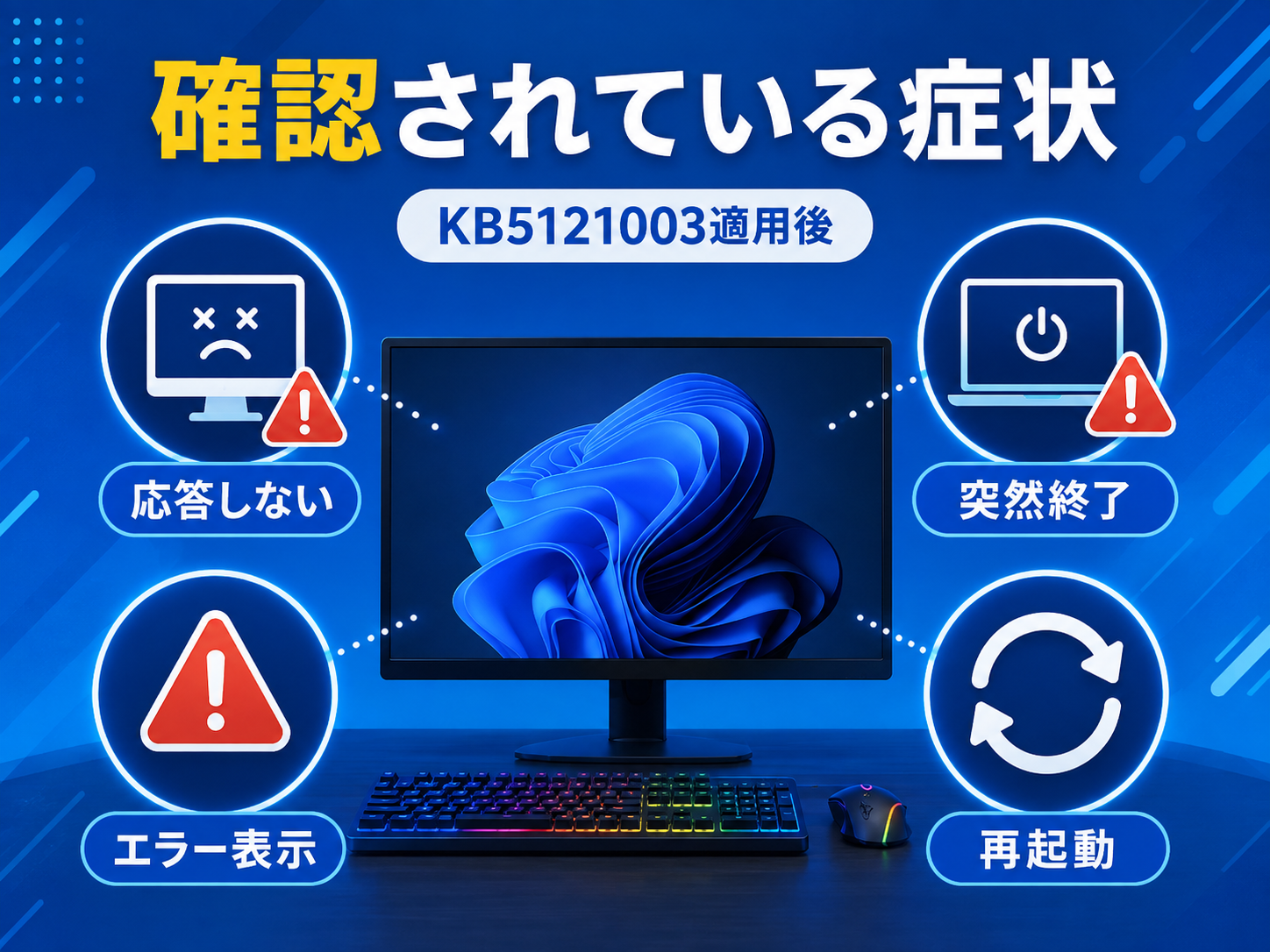
報告例として挙げられているゲームは、次の3タイトルです。
- ARC Raiders
- MARVEL Tōkon: Fighting Souls
- THE FINALS
ただし、Microsoftは「この3タイトルだけで発生する」とは説明していません。
KB5121003を適用したあとに別のゲームで似た症状が出る場合も、今回の問題と関連している可能性はあります。
原因はRGB機器そのものではなく、関連ドライバーの可能性
Microsoftは、今回の問題がRGBライティング機能を持つ一部の周辺機器やPC内部の部品と関連していると説明しています。
ポイントは、RGBキーボードやマウスを使っていること自体ではありません。
RGB機器やマザーボード、ファンなどを制御するソフトが、Windowsへ追加のドライバーやソフトウェアコンポーネントを導入している場合があります。
Microsoftは、その中でもファイル名が「inpoutx64」に似たコンポーネントが存在する環境で、特定のゲームを起動すると問題が発生する可能性があるとしています。
一方、ARC RaidersとTHE FINALSを開発するEmbark Studiosは、今回のクラッシュについてinpoutx64.sysとの関連を明示しています。
inpoutx64.sysとは?
inpoutx64.sysはWindows標準のシステムファイルではありません。
InpOut32/InpOutx64と呼ばれるオープンソースの仕組みの一部で、Windows上のアプリからハードウェアのI/Oポートへ直接アクセスするためのカーネルモードドライバーです。
RGB制御やファン制御、ハードウェア監視などのユーティリティから利用される場合があります。
開発元は現在、このプロジェクトを「legacy」と位置付けており、積極的なサポートを終了しています。また、InpOutx64についてWindows 10 x64まではテスト済み、Windows 11 x64では開発者自身によるテストは行っていないと説明しています。
ただし、ここは重要です。
Microsoftは現時点で「inpoutx64.sysだけが原因」と断定していません。
Microsoftの表現は「inpoutx64に似た名前のドライバーまたはソフトウェアコンポーネント」であり、RGB関連コンポーネントとゲームの相互作用を引き続き調査しています。
自分のPCが該当するか確認する方法
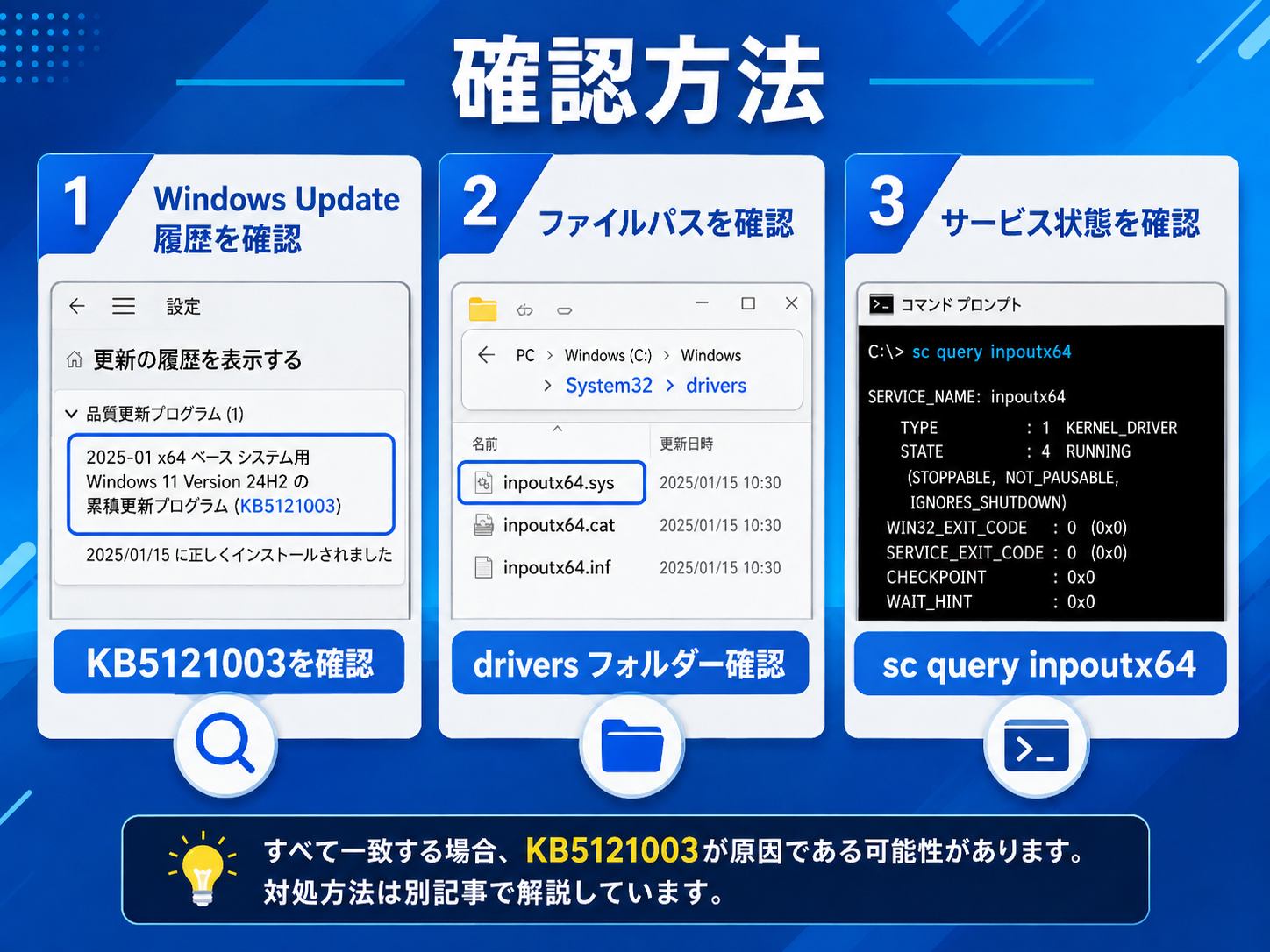
ゲームが正常に動作している場合、以下の確認を無理に行う必要はありません。
KB5121003適用後からゲームが落ちるようになった場合は、次の順番で確認します。
1. KB5121003がインストールされているか確認
Windows 11で、
設定 → Windows Update → 更新の履歴
を開き、「KB5121003」が表示されているか確認します。
WindowsのバージョンとOSビルドは、Windowsキー + Rを押して次のコマンドを入力すると確認できます。
winver
2. inpoutx64.sysが存在するか確認
エクスプローラーで次のフォルダーを開きます。
C:\Windows\System32\drivers\
この中に、
inpoutx64.sys
が存在するか確認してください。
ファイルが見つかっても、この時点では削除しないでください。
3. inpoutx64サービスが登録されているか確認
スタートメニューで「cmd」と入力し、「コマンドプロンプト」を右クリックして管理者として実行します。
次のコマンドを入力します。
sc query inpoutx64
サービスが登録されていれば、その状態などが表示されます。
指定されたサービスはインストールされたサービスとして存在しませんなどと表示された場合は、少なくともinpoutx64という名前のサービスは登録されていません。
ただしMicrosoftは「inpoutx64に似た名前」のコンポーネントも調査対象としているため、この確認だけで今回の問題を完全に否定できるわけではありません。
ゲームが正常なら何もしなくてよい
KB5121003をインストール済みでも、ゲームが正常に動いているのであれば、現時点ではinpoutx64.sysを削除する必要はありません。
今回Microsoftが公表している不具合は、特定のRGB関連コンポーネントが存在する環境で、一部ゲームを起動したときに発生するものです。
不具合が起きていないPCから予防目的でドライバーを削除すると、RGBライティングやファン制御など別の機能に影響する可能性があります。
また、KB5121003はセキュリティ改善を含む更新プログラムです。
「不具合の記事を見たから、とりあえずWindows Updateを削除する」という対応はおすすめしません。
ゲームが起動しない・落ちる場合の対処法
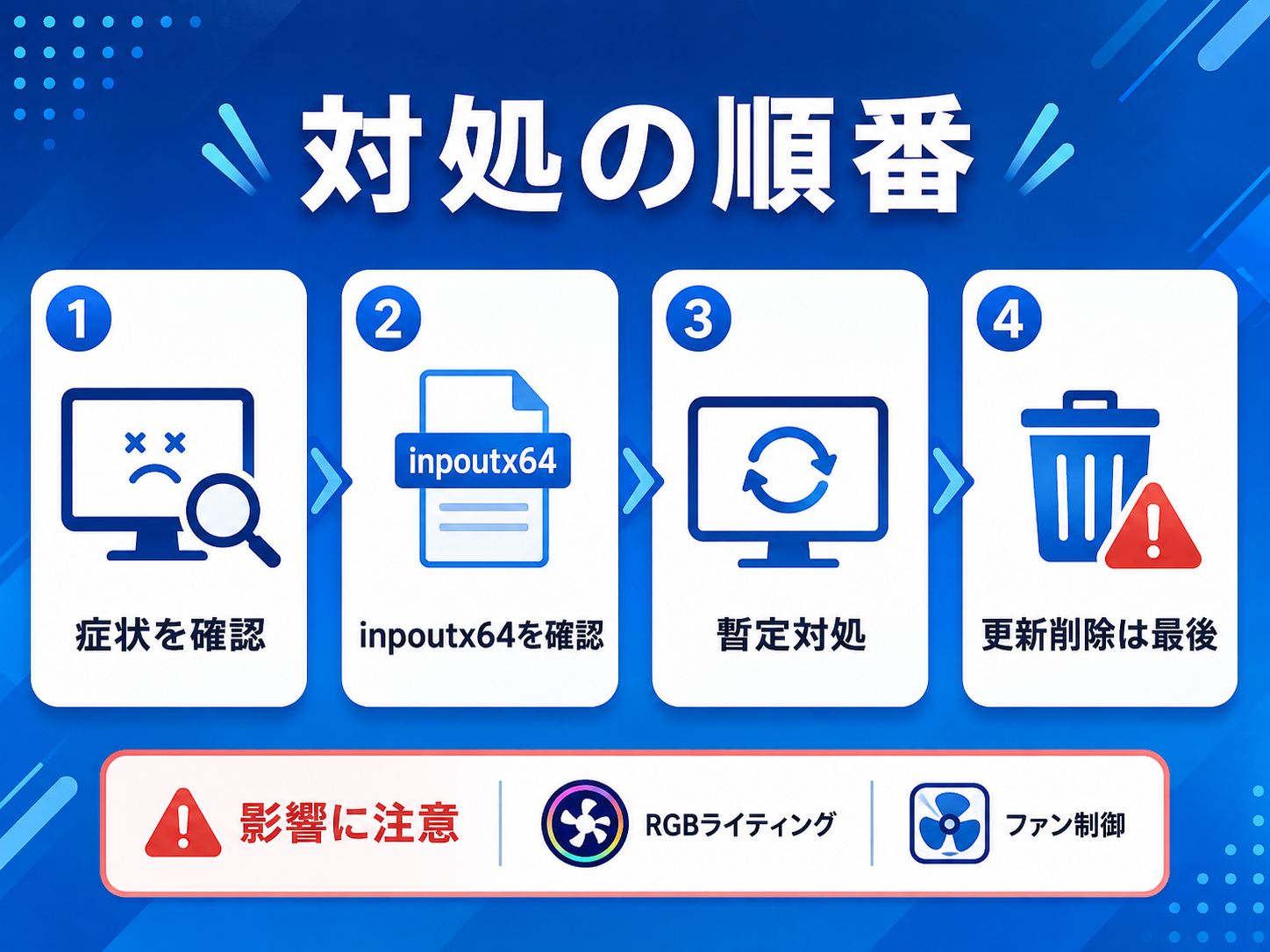
KB5121003を適用したあとから症状が始まり、inpoutx64.sysが存在する場合は、Embark Studiosが公開している暫定回避策を検討できます。
ただし、この操作はWindowsのドライバーを停止・削除します。
RGB制御、ファン制御、ハードウェア監視など、inpoutx64.sysを利用している別のソフトが動かなくなる可能性があるため、症状が出ている場合に限定して実施してください。
Embark Studiosが案内している暫定回避策
手順1:inpoutx64サービスを停止・削除する
管理者としてコマンドプロンプトを開きます。
まず、次のコマンドを実行します。
sc stop inpoutx64
続いて、次のコマンドを実行します。
sc delete inpoutx64
手順2:inpoutx64.sysを削除する
エクスプローラーで次のフォルダーを開きます。
C:\Windows\System32\drivers\
inpoutx64.sysを探して削除します。
Windowsから「ファイルが開かれています」などと表示された場合は、サービスが停止されているかもう一度確認してください。
手順3:レジストリを削除する(任意)
Embark Studiosは、必要に応じて次のレジストリキーを削除する手順も案内しています。
HKEY_LOCAL_MACHINE\SYSTEM\CurrentControlSet\Services\inpoutx64
ただし、この手順はEmbark Studiosの案内でも任意です。
レジストリ編集を誤るとWindowsやアプリの動作に影響する可能性があるため、操作に慣れていない場合は無理に実施しない方が安全です。
最後にPCを再起動します。
inpoutx64.sysを削除するときの注意点
inpoutx64.sysはWindows標準ファイルではありませんが、別のハードウェア制御ソフトが利用している可能性があります。
削除後に、次のような機能へ影響が出る可能性があります。
- RGBライティング制御
- ファン制御
- ハードウェア監視
- 一部のマザーボード・周辺機器ユーティリティ
また、削除しても再起動後やハードウェア制御ソフトの起動後にinpoutx64.sysが復活する場合は、そのソフトがドライバーを再導入している可能性があります。
その場合はファイルだけを何度も削除するのではなく、どのソフトがinpoutx64.sysを利用しているのかを確認し、そのソフトの更新やアンインストールを検討する方が根本的な対応になります。
KB5121003をアンインストールしてもいい?
KB5121003を削除すると症状が改善したというユーザー報告はありますが、Microsoftが今回の問題に対する正式な回避策としてアンインストールを案内しているわけではありません。
また、KB5121003にはセキュリティ改善が含まれています。
そのため、基本的な優先順位は次のように考えるのがおすすめです。
- 症状が今回の既知の問題と一致するか確認する
inpoutx64.sysの有無を確認する- ゲームやRGB・ハードウェア制御ソフトに更新がないか確認する
- 該当する場合はEmbark Studiosの暫定回避策を検討する
- それでもゲームを利用できない場合に限り、KB5121003の一時的なアンインストールを検討する
更新プログラムをアンインストールする場合は、
設定 → Windows Update → 更新の履歴 → 更新プログラムをアンインストールする
から操作できます。
ただし、Microsoftが正式な修正を提供したら、できるだけ早く最新状態へ戻すことをおすすめします。
ゲームをしないPCも対応が必要?
今回Microsoftが公表している問題は、一部のRGB関連コンポーネントが存在する環境で、特定のゲームを起動したときに発生するものです。
ゲームを利用しておらず、KB5121003適用後も問題が起きていないPCであれば、今回の件だけを理由に更新プログラムやドライバーを削除する必要はありません。
業務用PCでも同様で、問題が発生していない端末からKB5121003を一斉にアンインストールする対応は避けた方がよいでしょう。
よくある質問
RGBキーボードやマウスを使っているだけで影響しますか?
RGB対応機器を接続しているだけで、今回の不具合が必ず発生するわけではありません。
問題になっているのは、RGB機器やPC内部の部品を制御するために導入された一部のドライバー・ソフトウェアコンポーネントです。
inpoutx64.sysはウイルスですか?
inpoutx64.sysという名前だけでウイルスと判断することはできません。
InpOut32/InpOutx64は以前から存在する正規のオープンソースプロジェクトです。
ただし、同じファイル名であれば必ず正規ファイルという意味でもありません。セキュリティ上の不安がある場合は、Windows セキュリティなどでスキャンしてください。
Windows 10もKB5121003の影響を受けますか?
KB5121003はWindows 11 24H2/25H2向けの更新プログラムです。
そのため、この記事で扱っている「KB5121003の既知の問題」はWindows 10を対象としていません。
Microsoftの修正パッチは出ていますか?
2026年8月22日時点では、Microsoftは問題を調査中としており、Microsoft自身による正式な修正プログラムや回避策はまだ公開していません。
Microsoftは追加情報が判明次第、KB5121003のサポートページを更新するとしています。
Microsoftに症状を報告する方法は?
Microsoftは、同じ問題または似た症状が発生している場合、フィードバックHubから報告するよう案内しています。
Windowsキー + Fを押すとフィードバックHubを開けます。
まとめ
KB5121003適用後に一部ゲームが正常に動作しなくなる問題について、Microsoftは2026年8月20日に正式な既知の問題として追加しました。
現時点でMicrosoftが報告例として挙げているのは、ARC Raiders、MARVEL Tōkon: Fighting Souls、THE FINALSです。
MicrosoftはRGB対応機器などが導入する「inpoutx64に似た名前」のドライバーやソフトウェアコンポーネントとの関連を調査しています。一方、Embark Studiosはinpoutx64.sysを対象とした暫定的な削除手順を公開しています。
大切なのは、不具合が出ていないPCまで予防的にドライバーやWindows Updateを削除しないことです。
KB5121003適用後からゲームが落ちるようになった場合は、まず更新プログラムとinpoutx64.sysの有無を確認し、症状が一致する場合のみ暫定回避策を検討してください。
Microsoftから正式な修正情報が公開された場合、本記事も随時更新します。
参考情報
- Microsoft Support「August 11, 2026—KB5121003 (OS Builds 26200.9168 and 26100.9168)」
https://support.microsoft.com/en-us/servicing/os/windows-11/2026/08/kb5121003-windows-11-24h2-25h2-security-update - Embark Studios Help Center「Crash Troubleshooting for Windows update KB5121003」
https://id.embark.games/ja/the-finals/support/faq/272-crash-troubleshooting-for-windows-update-kb5121003 - Highresolution Enterprises「InpOut32 and InpOutx64」
https://vps.highrez.co.uk/downloads/InpOut32/default.htm