
AndroidタブレットでGoogle Chromeを開こうとしたときに、次のようなメッセージが表示され、Chromeが起動できない不具合が報告されています。
You can have up to 5 windows
日本語にすると、「最大5つまでウィンドウを開けます」という意味です。
しかし、実際にはChromeのウィンドウを複数開いていないのに、このメッセージが表示されてChromeが落ちてしまうケースがあります。
Samsung、Lenovo、Xiaomiなど、複数メーカーのAndroidタブレットで報告されており、Chromeのアップデート後に発生している可能性があります。
どのような症状か
報告されている症状は、次のようなものです。
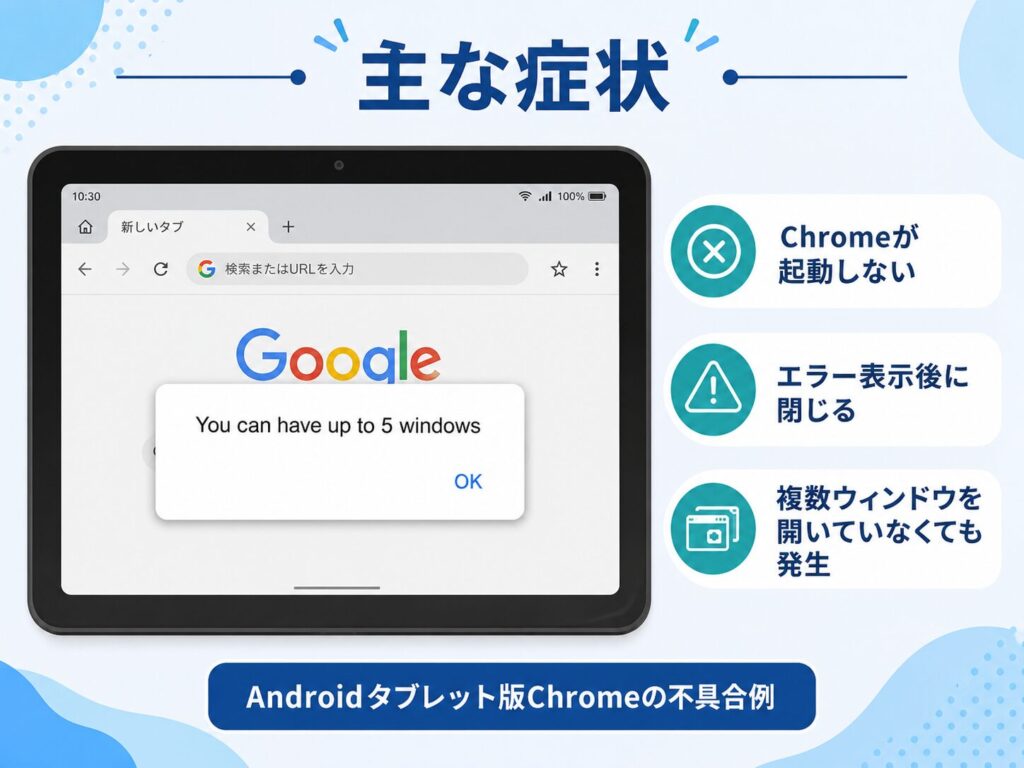
- AndroidタブレットでChromeを開けない
- Chrome起動直後に「You can have up to 5 windows」と表示される
- メッセージ表示後、Chromeがすぐに閉じる
- 再起動しても改善しない
- キャッシュ削除でも改善しない場合がある
- タブを閉じたつもりでも、Chromeが開かないため操作できない
通常、このメッセージはChromeのウィンドウ数に関する制限を示すものです。
しかし今回の不具合では、実際には上限までウィンドウを開いていないユーザーでも表示されており、Chrome側がウィンドウ数を誤認識している可能性があります。
影響を受けている可能性がある端末
海外メディアやユーザー報告では、次のようなAndroidタブレットで症状が報告されています。
- Samsung Galaxy Tabシリーズ
- Lenovo製Androidタブレット
- Xiaomi製Androidタブレット
特にSamsungのタブレットでの報告が目立っていますが、特定メーカーだけの問題とは言い切れません。
Androidタブレット版Chromeのマルチウィンドウ処理に関係する不具合の可能性があります。
原因は何か
現時点では、Googleから詳細な原因が完全に説明されているわけではありません。
ただし、報告内容から見ると、Chromeのタブレット向けマルチウィンドウ機能に関連する不具合の可能性があります。
Androidタブレット版Chromeでは、スマートフォンよりも画面が広いため、複数ウィンドウやデスクトップに近い操作性が意識されています。
その処理の中で、Chromeが実際には開いていないウィンドウを開いているものとして扱い、上限に達したと誤判定している可能性があります。
その結果、「You can have up to 5 windows」と表示され、Chromeが起動できなくなっていると考えられます。
まず試したい確認方法
Chromeが開かない場合、まずは次の順番で確認してみてください。
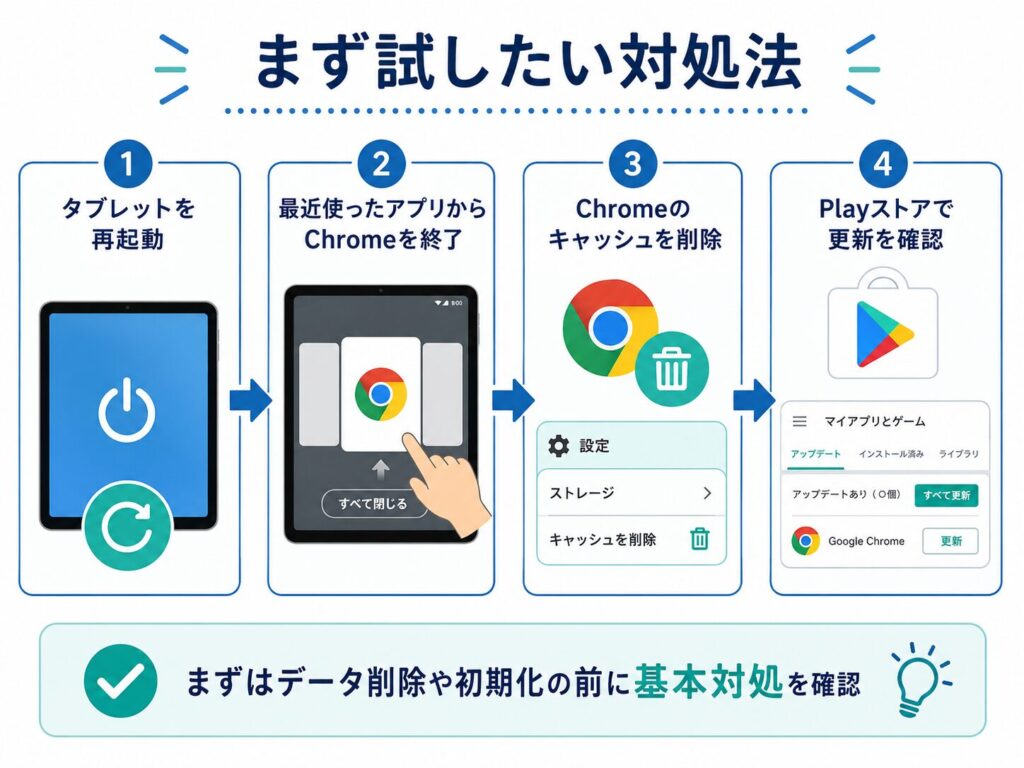
1. Androidタブレットを再起動する
最初に試すべきなのは、タブレット本体の再起動です。
一時的なアプリの不具合であれば、再起動で改善することがあります。
電源ボタンを長押しして、再起動を実行してください。
2. 最近使ったアプリからChromeを終了する
Androidの「最近使ったアプリ」画面を開き、Chromeが残っている場合は終了します。
画面下から上にスワイプして止める、またはナビゲーションボタンの四角ボタンを押すと、最近使ったアプリが表示されます。
Chromeを上にスワイプして終了したあと、再度Chromeを開いてみてください。
3. Chromeのキャッシュを削除する
次に、Chromeのキャッシュを削除します。
手順は機種により多少異なりますが、おおむね次の流れです。
- Androidの「設定」を開く
- 「アプリ」を開く
- 「Chrome」を選択
- 「ストレージ」または「ストレージとキャッシュ」を開く
- 「キャッシュを削除」を選択
まずは「キャッシュを削除」だけを試してください。
「データを削除」まで実行すると、ローカルに保存されている情報が消える場合があります。
4. Chromeの更新を確認する
Google Playストアを開き、Chromeに更新があるか確認します。
- Google Playストアを開く
- 右上のプロフィールアイコンをタップ
- 「アプリとデバイスの管理」を開く
- Chromeに更新があるか確認
- 更新があれば適用
Google側で修正版が配信された場合、Chromeの更新で改善する可能性があります。
それでも直らない場合の暫定対処
再起動やキャッシュ削除、更新確認でも改善しない場合、暫定的な対処として、Chromeのアップデートを削除する方法があります。
ただし、この方法は注意が必要です。
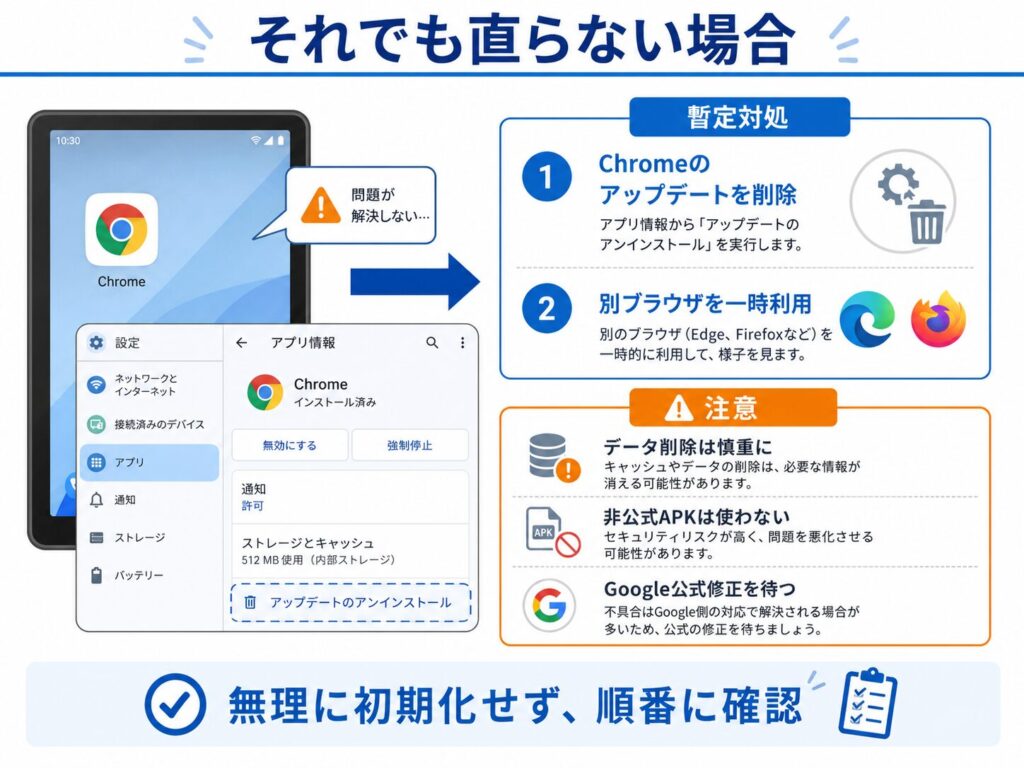
Chromeを工場出荷時のバージョンに戻すことで起動できるようになる場合がありますが、保存されていないタブやローカルデータが失われる可能性があります。
また、古いChromeはセキュリティ面で不利になるため、長期間そのまま使うことはおすすめできません。
Chromeのアップデートを削除する手順
機種によって表示は異なりますが、一般的には次の流れです。
- Androidの「設定」を開く
- 「アプリ」を開く
- 「Chrome」を選択
- 右上の「︙」をタップ
- 「アップデートのアンインストール」を選択
- 確認画面で実行
- Chromeが開けるか確認
この操作により、Chromeが端末購入時に近い状態へ戻る場合があります。
ただし、実行前にGoogleアカウントで同期されているか確認しておくと安心です。
別ブラウザを一時的に使う方法もある
Chromeが起動できない場合でも、タブレットでWeb閲覧が必要な場合は、一時的に別ブラウザを使う方法があります。
たとえば、次のような選択肢があります。
- Microsoft Edge
- Firefox
- Samsung Internet
- Brave
ただし、業務用端末や学校配布端末では、勝手に別ブラウザをインストールできない場合があります。
その場合は、管理者や学校・職場の担当者に相談してください。
やってはいけないこと
今回のような不具合が出た場合、焦って次の操作をするのは避けた方がよいです。
- いきなり端末を初期化する
- Chromeのデータをすべて削除する
- Googleアカウントを削除する
- 怪しい修正アプリをインストールする
- 非公式サイトからChromeのAPKを入れる
特に、非公式サイトからChromeのAPKファイルを入れるのは危険です。
マルウェア入りのアプリを入れてしまう可能性があります。
Chromeの更新や修正は、基本的にGoogle Playストアから行うようにしてください。
職場や学校でAndroidタブレットを使っている場合
職場や学校でAndroidタブレットを使っている場合、この不具合は少し厄介です。
Chromeが開けないと、次のような作業に影響する可能性があります。
- Web教材の閲覧
- Google Workspaceの利用
- Microsoft 365へのアクセス
- 業務システムの利用
- 勤怠システムへのログイン
- Web会議リンクの確認
- PDFや資料のダウンロード
特に、タブレットを業務端末として配布している場合は、個別ユーザーの操作ミスではなく、Chrome側の不具合として切り分ける必要があります。
同じ症状が複数台で出ている場合は、端末の故障ではなく、Chromeのバージョンや更新状況を確認した方がよいです。
管理者向けの確認ポイント
複数台のAndroidタブレットで同じ症状が出ている場合は、次の情報を控えておくと対応しやすくなります。
- 端末メーカー
- 端末名
- Androidのバージョン
- Chromeのバージョン
- 症状が出始めた日
- Chrome更新直後かどうか
- 個人端末か管理端末か
- Google Playストアで更新可能か
- 他のブラウザではWeb閲覧できるか
これらを整理しておくと、メーカーサポートや管理者への相談時に状況を伝えやすくなります。
まとめ
Androidタブレット版Chromeで、「You can have up to 5 windows」と表示され、Chromeが起動できない不具合が報告されています。
実際には複数ウィンドウを開いていないにもかかわらず、Chromeが上限に達したと誤判定している可能性があります。
まずは、端末の再起動、最近使ったアプリからChromeを終了、キャッシュ削除、Chrome更新確認を試してください。
それでも改善しない場合は、暫定的にChromeのアップデート削除や別ブラウザ利用を検討します。
ただし、データ削除や端末初期化は最後の手段です。
Chrome側の修正アップデートで改善する可能性があるため、Google PlayストアでChromeの更新状況を定期的に確認しておきましょう。