
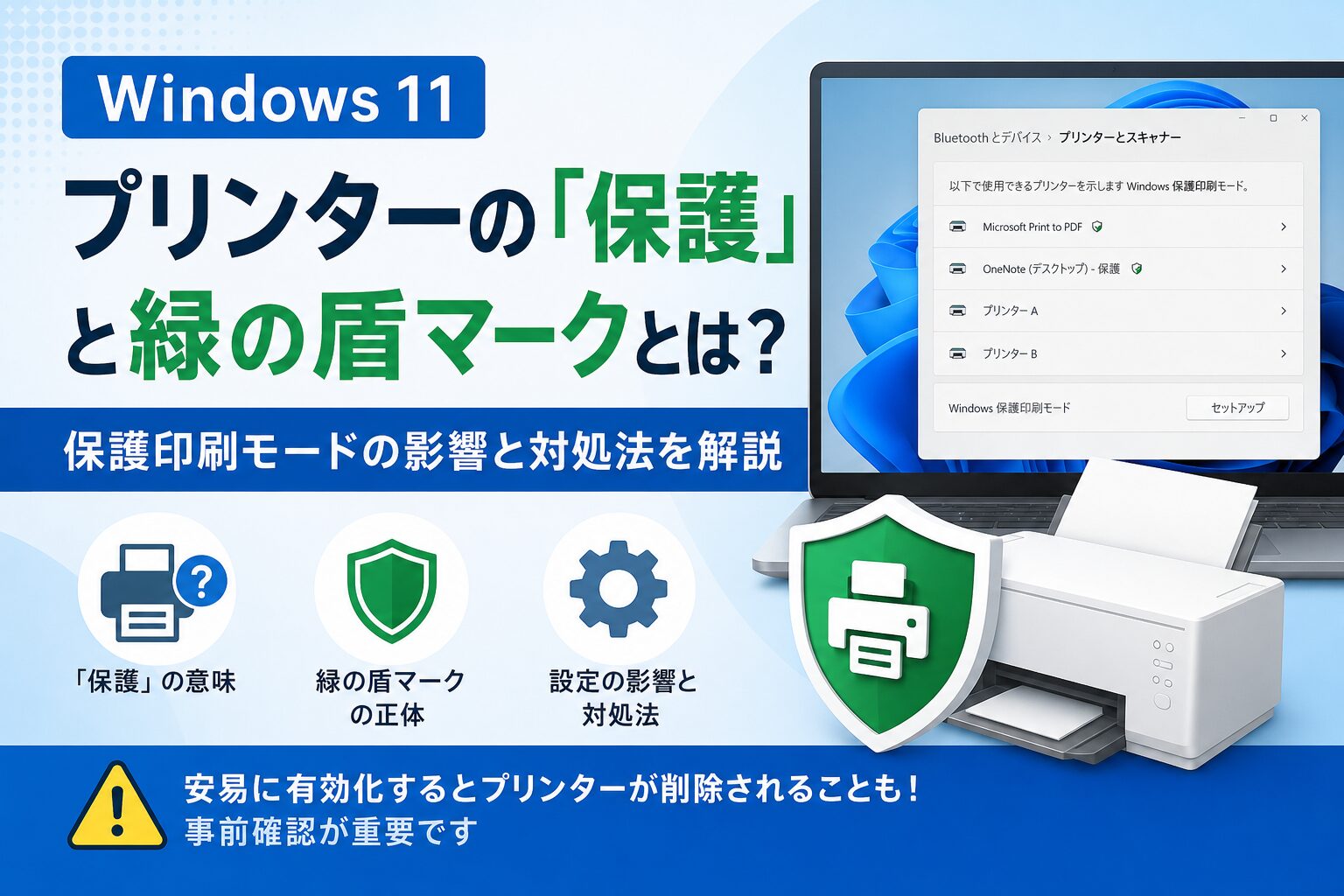


職員から問い合わせがあり、Windows 11の「プリンターとスキャナー」を確認したところ、一部のプリンターに緑色の盾マークが付き、プリンター名にも「保護」と表示されていました。
さらに、画面下部には次の設定項目が追加されています。
Windows 保護印刷モード
突然「保護」と表示されると、プリンターのセキュリティ設定が自動的に変更されたように見えます。
しかし、結論からいうと、緑色の盾マークや「保護」という表示が追加されただけでは、Windows保護印刷モードは有効になっていません。
緑色の盾マークは、そのプリンターがWindows保護印刷モードに対応していることを示すアイコンです。
本記事では、実際のWindows 11の画面をもとに、次の内容を解説します。
- プリンターに「保護」と表示される理由
- 緑色の盾マークの意味
- Windows保護印刷モードの仕組み
- 「はい、続行します」を押した場合の影響
- 削除されるプリンターと継続利用できるプリンター
- 安易に有効化すべきでない理由
- 誤って有効化した場合の戻し方
- 「保護」表示を消す必要があるのか
この記事の結論
最初に重要なポイントを整理します。
- 緑色の盾マークはWindows保護印刷モードへの対応を示す
- 「セットアップ」と表示されている間は保護印刷モードが無効
- 「はい、続行します」を押すと、非対応のプリンターが削除される
- メーカー製ドライバーもドライバーストアから削除される
- 保護印刷モードを解除しても、削除されたプリンターは自動復旧しない
- 業務用PCでは、対応状況を確認するまで「キャンセル」を選択する
- 緑色の盾マークはエラーではないため、基本的に消す必要はない
Windows保護印刷モードは、印刷環境のセキュリティを高める機能です。
一方で、従来のメーカー製プリンタードライバーを削除する仕様であるため、社内プリンターや複合機を使用する業務用PCでは事前検証が必要です。
プリンターに「保護」と緑の盾マークが表示される理由
Windows 11で、次の順に設定画面を開きます。
設定
→ Bluetoothとデバイス
→ プリンターとスキャナー
今回、実際に表示された画面がこちらです。
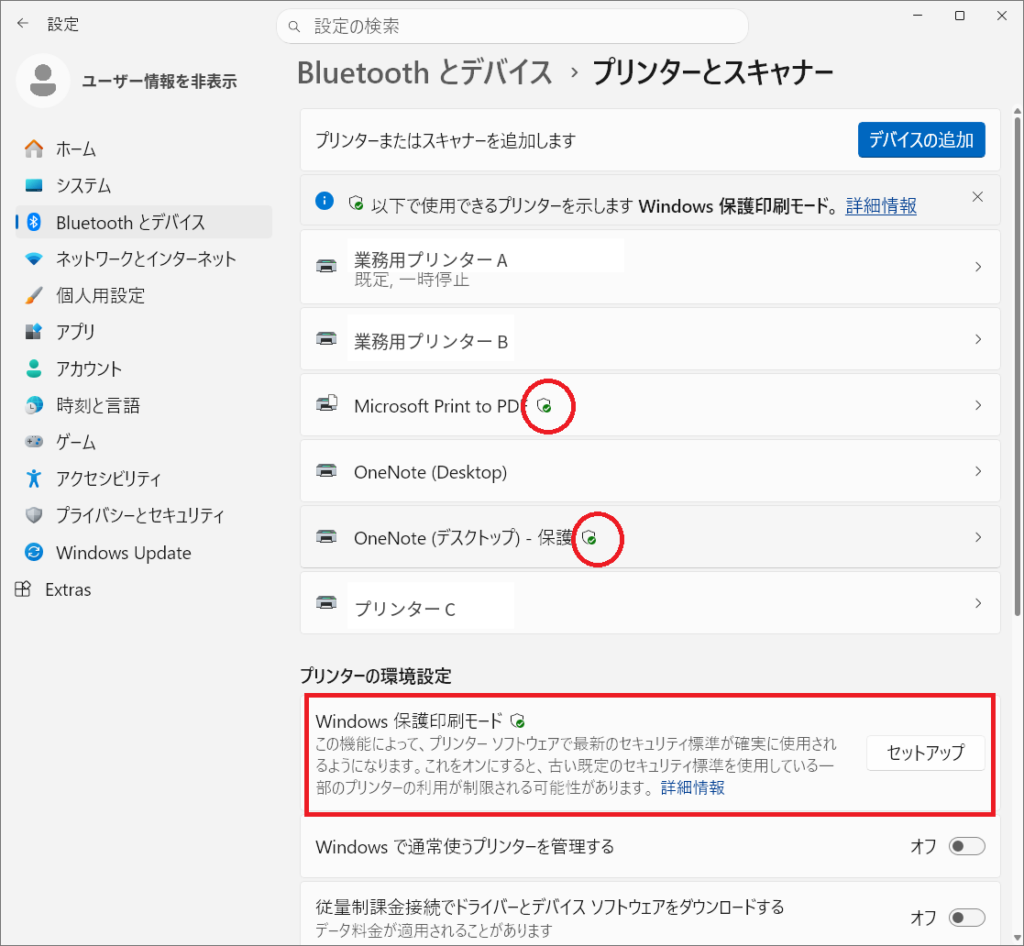
画面を見ると、一部のプリンターに緑色の盾マークが表示されています。
今回の画面では、次の仮想プリンターに盾マークが付いていました。
- Microsoft Print to PDF
- OneNote(デスクトップ)- 保護
一方、メーカー製ドライバーで登録している物理プリンターには、盾マークが付いていません。
緑の盾マークは対応プリンターを示すアイコン
緑色の盾マークは、そのプリンターがWindows保護印刷モードと互換性があることを示しています。
画面上部には、次の少し分かりにくい案内が表示されています。
以下で使用できるプリンターを示します Windows 保護印刷モード。
この案内は、実質的には次の意味です。
緑色の盾マークが付いているプリンターは、Windows保護印刷モードで使用できます。
盾マークは、プリンターの故障や設定エラーを知らせる警告ではありません。
また、マルウェア感染や不正アクセスを検出したという表示でもありません。
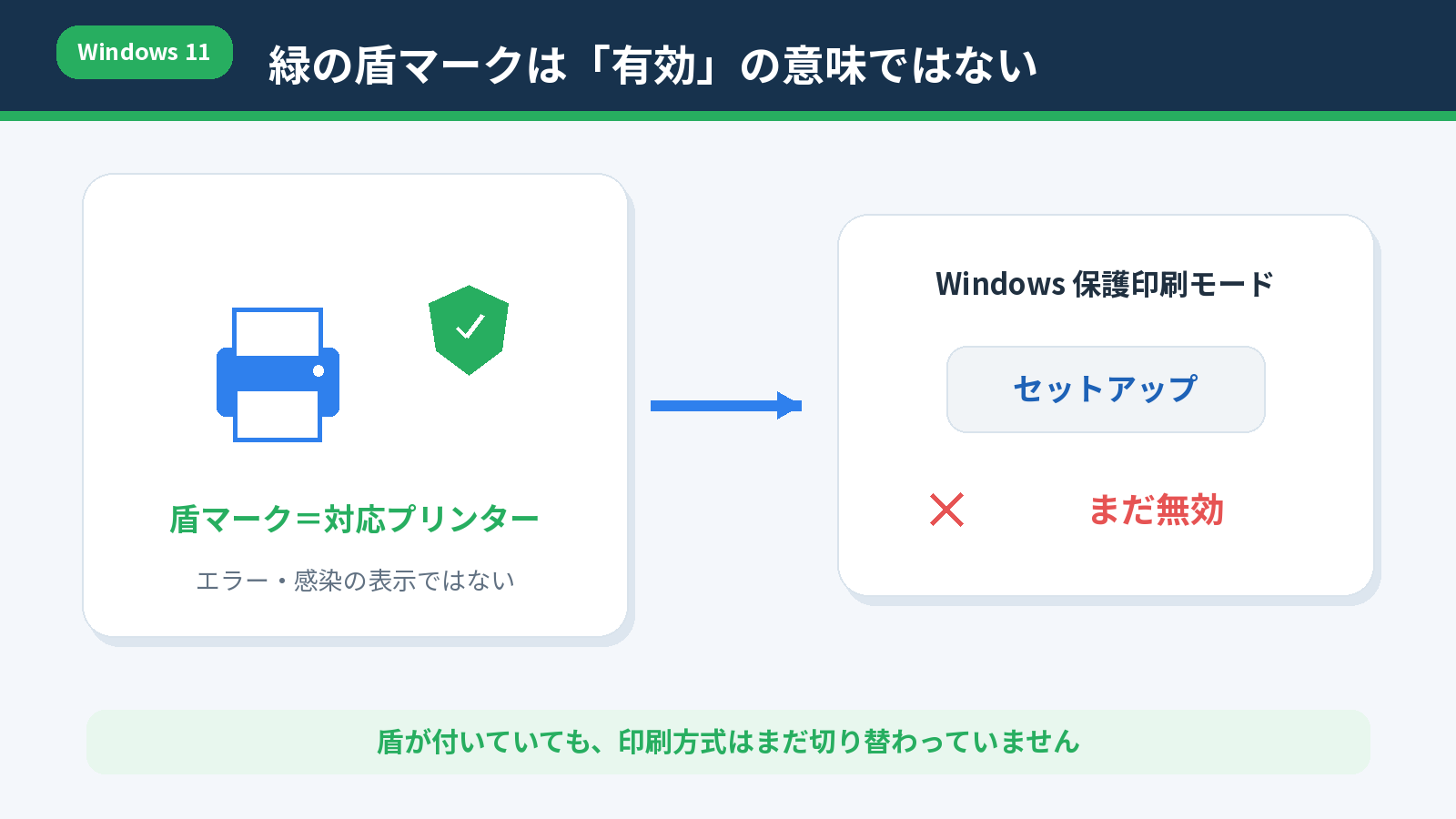
「セットアップ」と表示されていれば保護印刷モードは無効
画面下部にある「Windows 保護印刷モード」の右側を確認してください。
次のように表示されている場合、保護印刷モードはまだ有効になっていません。
セットアップ
「セットアップ」は、これからWindows保護印刷モードを有効にするためのボタンです。
有効化後は、この部分が「オフにする」という表示に変わります。
現在の状態は、次のように整理できます。
| 画面上の表示 | 現在の状態 |
|---|---|
| Windows保護印刷モード:セットアップ | 保護印刷モードは無効 |
| 緑色の盾マーク | 保護印刷モード対応プリンター |
| 盾マークがないプリンター | 現在の登録方法では対応プリンターとして扱われていない |
| 従来のメーカー製プリンター | 保護印刷モードを有効にするまでは使用可能 |
したがって、プリンター名に「保護」と表示されても、Windows全体の印刷方式が自動的に切り替わったわけではありません。
Windows保護印刷モードとは
Windows保護印刷モードは、Windows 11 バージョン24H2以降で利用できる印刷セキュリティ機能です。
英語では「Windows Protected Print Mode」、略称では「WPP」と呼ばれます。
このモードを有効にすると、Windowsはメーカーが提供する従来型のサードパーティー製プリンタードライバーを使用せず、Windows Ready Printと呼ばれる標準の印刷基盤だけを使用します。
Windows Ready Printでは、主に次の標準技術が使用されます。
- IPPによる印刷
- eSCLによるスキャン
- Microsoft IPP Class Driver
- Mopria対応プリンター
- Print Support App
- Universal Print
従来の印刷方式
Windows
↓
メーカー製プリンタードライバー
↓
プリンター
Windows Ready Printによる印刷方式
Windows
↓
Microsoft標準のIPP印刷基盤
↓
Mopria対応プリンター
従来のWindowsでは、プリンターメーカーや機種ごとに異なるドライバーをインストールする方法が一般的でした。
Windows保護印刷モードでは、メーカー製ドライバーを印刷処理に読み込まないことで、ドライバーの脆弱性や互換性問題によるリスクを減らします。
Print Spoolerの権限や動作範囲も制限されるため、Windowsの印刷基盤に対する攻撃対象領域を縮小できます。
「保護」は暗証番号を入力して印刷する機能ではない
プリンター名に表示される「保護」は、オフィス向け複合機に搭載されている次のような機能とは異なります。
- 印刷データを複合機に一時保存する
- 複合機の操作画面で暗証番号を入力してから印刷する
- 利用者本人が複合機の前にいるときだけ印刷する
- 印刷物がトレイに放置されるのを防ぐ
- ICカードなどで本人確認してから印刷する
このような機能は、メーカーによって次のような名称で呼ばれています。
- セキュアプリント
- 暗証番号印刷
- 機密印刷
- 認証印刷
一方、Windows 11に表示される「保護」は、Windows側の印刷処理を、メーカー独自ドライバーに依存しない方式へ限定するという意味です。
緑色の盾マークや「保護」が表示されても、印刷データに暗証番号が自動設定されることはありません。
プリンター本体で暗証番号の入力を求められるようになることもありません。
「セットアップ」を押すと警告画面が表示される
「Windows 保護印刷モード」の「セットアップ」を押すと、次の確認画面が表示されます。
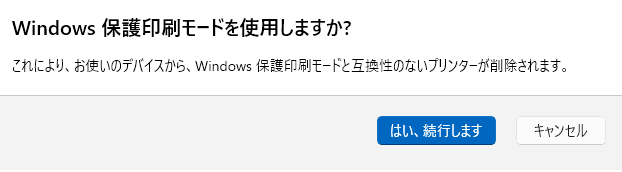
画面には、次のように表示されています。
これにより、お使いのデバイスから、Windows 保護印刷モードと互換性のないプリンターが削除されます。
ここで「はい、続行します」を押すと、Windows保護印刷モードが有効になります。
同時に、Windows保護印刷モードと互換性のないプリンターがパソコンから削除されます。
単に設定がオンになるだけではありません。
業務で使用しているプリンターが一覧から消え、印刷できなくなる場合があるため注意してください。
保護印刷モードを有効にすると何が削除されるのか
Windows保護印刷モードを有効にすると、サードパーティー製ドライバーを使用しているプリンターがアンインストールされます。
該当するプリンタードライバーも、Windowsのドライバーストアから削除されます。
保護印刷モードが有効な間は、メーカー製ドライバーを再インストールして使用することもできません。
削除されるかどうかの判断基準
削除されるかどうかは、次のような条件だけでは判断できません。
- プリンターが古いか新しいか
- USB接続かネットワーク接続か
- 家庭用か業務用か
- プリンターか複合機か
重要なのは、次の2点です。
- 現在、メーカー製ドライバーを使用して登録されているか
- プリンターがWindows Ready PrintやMopriaに対応しているか
実務上の挙動は次のように整理できます。
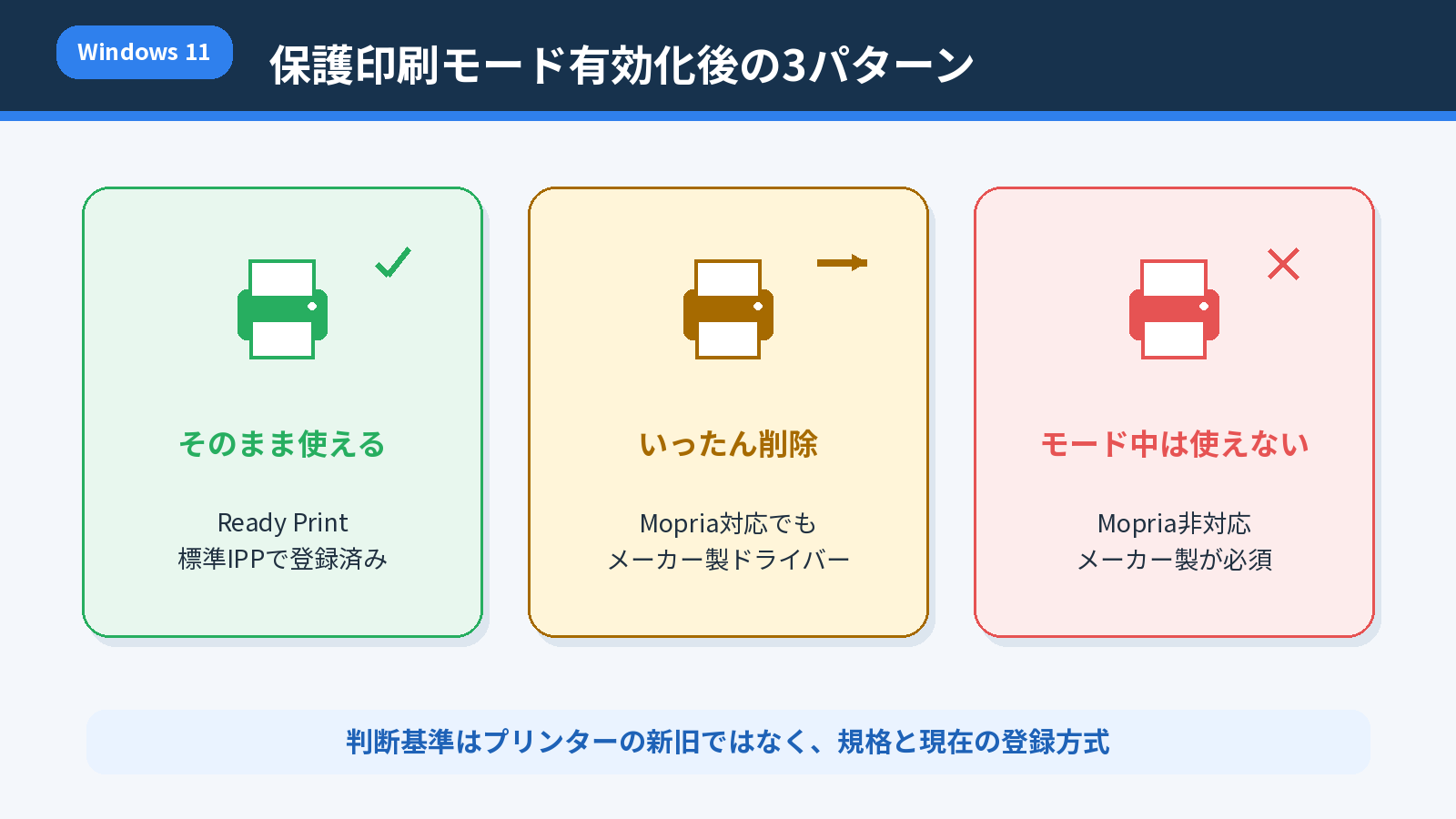
| 現在の登録状態 | 保護印刷モード有効化後 |
|---|---|
| Windows Ready Printで登録済み | 削除されず、そのまま使用できる |
| Mopria対応だがメーカー製ドライバーで登録 | 一度削除され、Windows Ready Printでの再登録が必要 |
| Mopria非対応でメーカー製ドライバーが必須 | 削除され、保護印刷モード中は使用できない |
| メーカー製ドライバーを配布する共有プリンター | 現在の構成では使用できない |
| Microsoft標準IPPドライバーを使用する共有構成 | 対応条件を満たせば使用できる |
| Mopria対応のUSBプリンター | IPP over USB対応機種であれば使用できる |
| 非対応の仮想プリンター | 削除される |
| 保護対応のOneNote仮想プリンター | 継続して使用できる |
盾マークがないプリンターはどうなるのか
盾マークがないプリンターは、現在の登録状態ではWindows保護印刷モードに対応していません。
ただし、プリンター本体がMopriaに対応していても、現在はメーカー製ドライバーで登録されているため、盾マークが表示されていないケースがあります。
この場合は、保護印刷モードを有効にした際に一度削除されます。
その後、「プリンターまたはスキャナーを追加します」から追加し直すことで、Windows Ready Print対応プリンターとして登録できます。
一方、プリンター本体がMopriaやIPPに対応していない場合、保護印刷モードが有効な間は使用できません。
USB接続プリンターも利用できる場合がある
USB接続だからWindows保護印刷モードに対応できない、というわけではありません。
USB接続プリンターでも、次の条件を満たしていればWindows Ready Printで使用できます。
- Mopria認証に対応している
- IPP over USBに対応している
- Microsoft IPP Class Driverから利用できる
したがって、接続方法だけで対応可否を判断することはできません。
メーカーの仕様書やMopriaの認証製品一覧を確認してください。
OneNoteプリンターが2つ表示される理由
今回の画面には、次の2つのOneNoteプリンターが表示されています。
- OneNote(Desktop)
- OneNote(デスクトップ)- 保護
これは異常ではありません。
「OneNote(デスクトップ)- 保護」は、Windows保護印刷モードに対応した新しい仮想プリンターです。
対応するWindows 11とOneNoteの環境では、従来版とは別に保護対応版のOneNoteプリンターが追加されます。
Windows保護印刷モードを有効にすると、従来の「OneNote(Desktop)」は削除され、保護対応版の「OneNote(デスクトップ)- 保護」を使用する構成になります。
Windows UpdateやMicrosoft 365 Appsの更新後に「保護」と付いたOneNoteプリンターが突然表示されても、故障やマルウェア感染ではありません。
業務用PCで安易に有効化すべきでない理由
Windows保護印刷モードは、印刷環境のセキュリティを高める有効な機能です。
一方、社内で使用する複合機やページプリンターでは、メーカー製ドライバーに依存した機能が多数あります。
対応状況を確認せずに有効化すると、通常の印刷だけでなく、スキャンや認証を含む業務が停止します。
スキャナー機能が利用できなくなる場合がある
プリンターの印刷機能がWindows保護印刷モードに対応していても、スキャナー機能まで対応しているとは限りません。
Windows Ready Printでは、主にeSCLという標準規格を使用してスキャンします。
複合機がeSCLに対応していない場合や、メーカー独自のスキャンソフトが必要な場合は、次の機能を利用できなくなる場合があります。
- PCからスキャンを開始する
- メーカー製スキャンソフトを使用する
- OCRで文字を読み取る
- PDF形式へ自動変換する
- 原稿サイズや解像度を細かく設定する
- 複合機からPCへデータを送信する
- USB接続でスキャンする
複合機を使用している場合は、印刷機能だけでなくスキャン機能も検証してください。
メーカー独自の印刷機能が変わる場合がある
Windows Ready Printでは、IPPを通じてプリンターから取得した機能を使用します。
メーカーがPrint Support Appを提供している場合は、標準機能以外の設定を追加できます。
ただし、Print Support Appの提供状況や利用できる機能は、メーカーと機種によって異なります。
次の機能を使用している場合は、事前確認が必要です。
- 給紙トレイの個別指定
- ステープル
- パンチ
- 製本印刷
- 複数ページの集約印刷
- 部門管理コード
- ユーザー認証
- 暗証番号を入力してから印刷する機能
- 特殊用紙設定
- カラー調整
- トナー節約設定
- トナー残量の通知
- プリンターの状態監視
これらの機能が必ず利用できなくなるわけではありません。
ただし、現在のメーカー製ドライバーと同じ機能や操作画面が提供されるとは限りません。
有効化前に確認すべき6項目
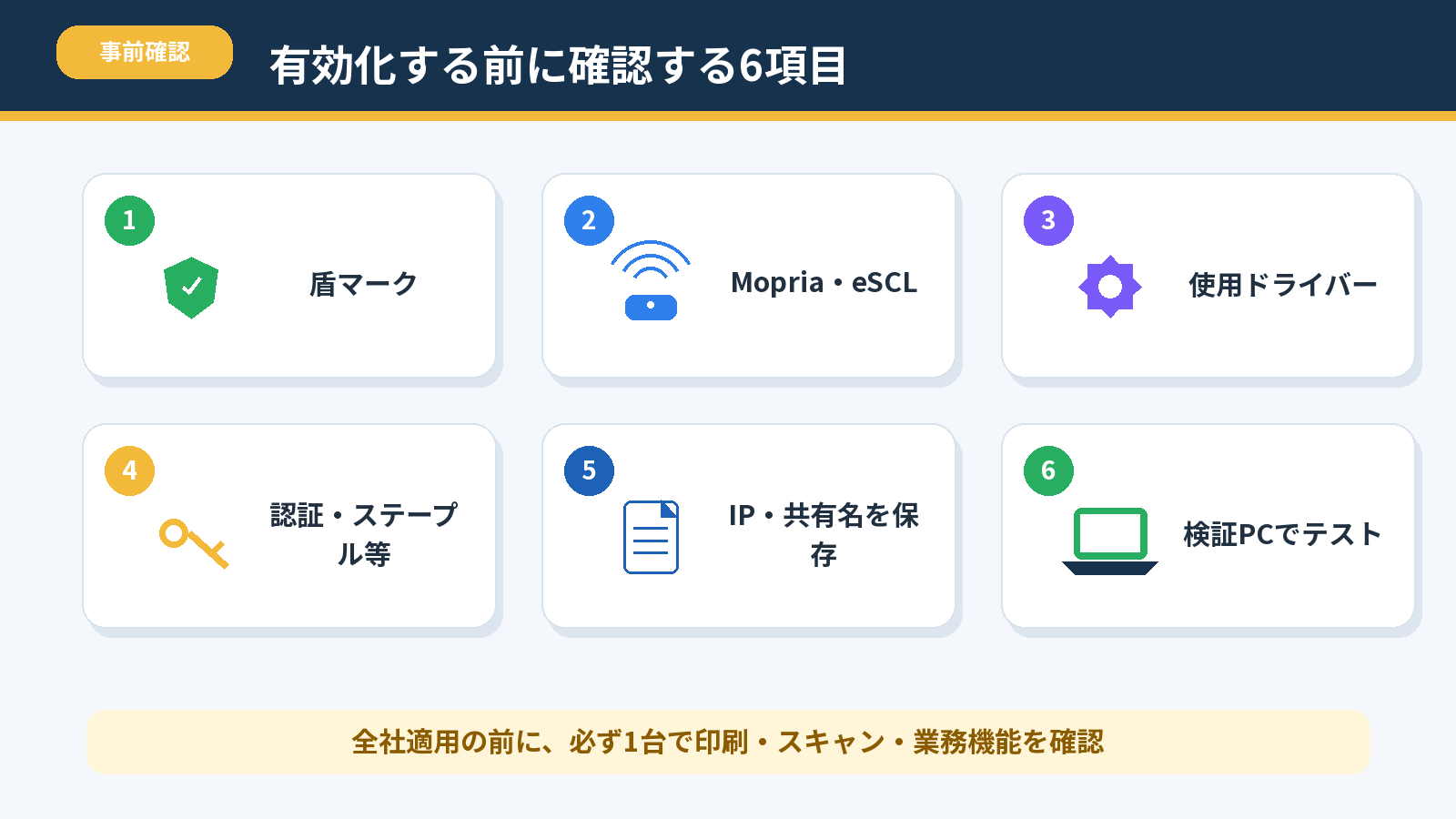
業務用PCでWindows保護印刷モードを導入する場合は、次の順番で確認してください。
- 緑色の盾マークを確認する
「プリンターとスキャナー」を開き、対象プリンターに緑色の盾マークが付いているか確認します。 - Mopriaへの対応を確認する
メーカーの製品仕様書またはMopriaの認証製品一覧で、対象機種の対応状況を確認します。複合機では、印刷とスキャンをそれぞれ確認してください。 - 現在使用しているドライバーを確認する
「プリンターのプロパティ」から、メーカー製ドライバーかMicrosoft IPP Class Driverかを確認します。 - 業務上必要な機能を整理する
認証印刷、暗証番号印刷、部門管理、ステープル、特殊用紙など、業務で使用している機能を一覧化します。 - 現在の設定情報を保存する
次の情報をスクリーンショットや管理台帳へ記録します。
- プリンター名
- プリンターのIPアドレス
- TCP/IPポート名
- ドライバー名
- プリントサーバー名
- 共有プリンター名
- 給紙トレイ設定
- 両面印刷設定
- 部門管理設定
- ユーザー認証設定
- 検証用PCで動作を確認する
全社へ適用する前に、1台の検証用PCで印刷、スキャン、両面印刷、給紙トレイ、認証、ステープルなどを確認します。
現時点では「キャンセル」を選択するのが安全
今回のスクリーンショットでは、緑色の盾マークが付いていない物理プリンターが複数登録されています。
この状態で「はい、続行します」を選択すると、メーカー製ドライバーで登録されたプリンターが削除されます。
プリンターの対応状況や再設定方法を確認していない段階では、「キャンセル」を選択して現在の環境を維持するのが安全です。
Windows保護印刷モード自体に問題があるわけではありません。
業務環境では、次の順番で計画的に導入してください。
対応状況の調査
→ 検証用PCでテスト
→ 操作手順と復旧手順の作成
→ 対象端末を限定して導入
→ 問題がなければ段階的に展開
誤って有効化した場合の戻し方
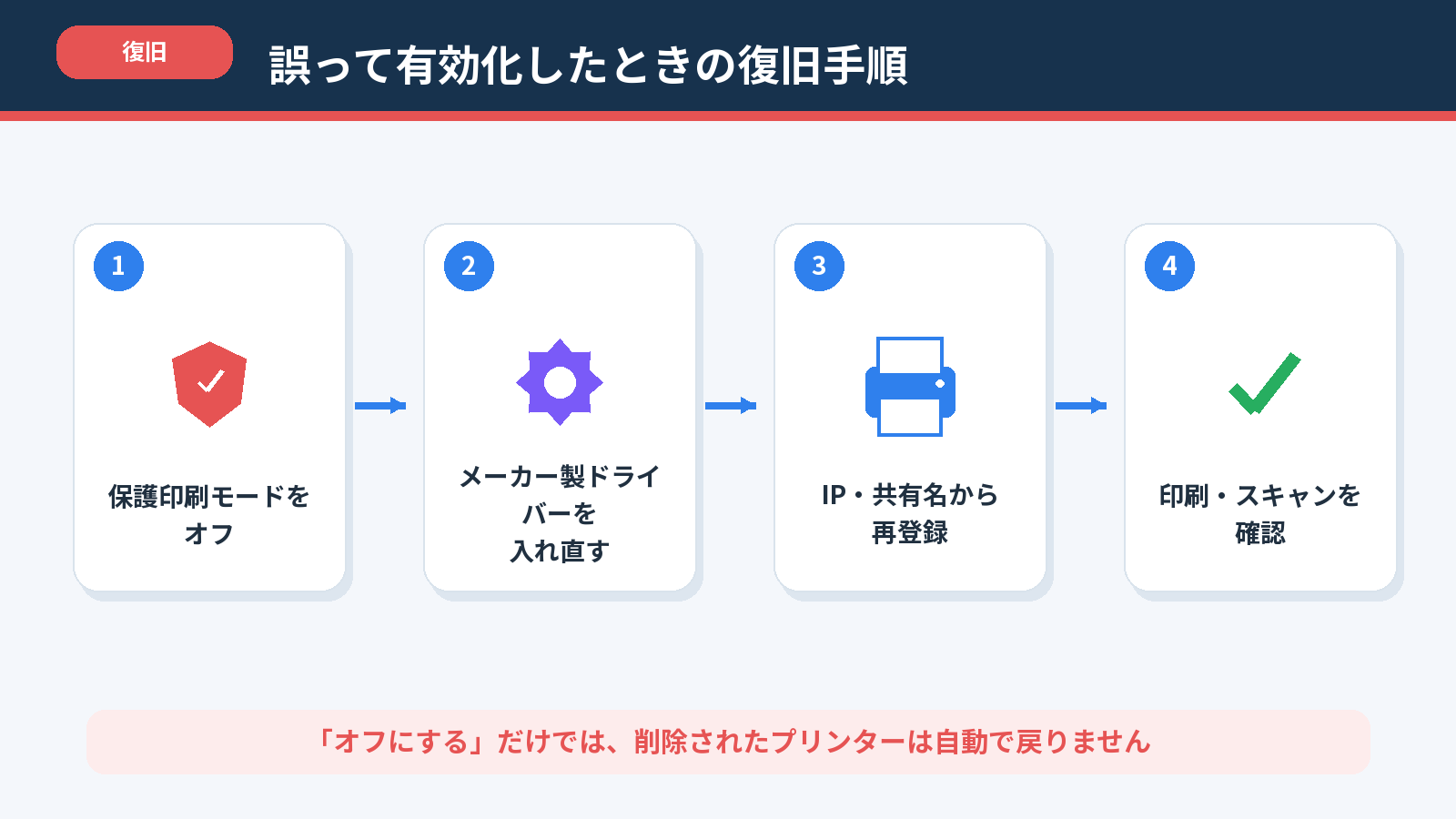
Windows保護印刷モードを有効にした後、プリンターが消えたり、印刷できなくなったりした場合は、機能を無効化します。
Windows保護印刷モードをオフにする手順
- Windowsの「設定」を開く
- 「Bluetoothとデバイス」を開く
- 「プリンターとスキャナー」を開く
- 「プリンターの環境設定」まで下へスクロールする
- 「Windows 保護印刷モード」の「オフにする」を選択する
- 確認画面で「はい」を選択する
保護印刷モードを無効化すると、メーカー製ドライバーを使用するプリンターを再びインストールできる状態になります。
無効化しても削除されたプリンターは自動で戻らない
ここが最も重要な注意点です。
Windows保護印刷モードをオフにしても、削除されたプリンターとプリンタードライバーは自動的には復旧しません。
手動でメーカー製ドライバーをインストールし、プリンターを再登録する必要があります。
再設定には、次の情報が必要です。
- メーカー製プリンタードライバー
- プリンターのIPアドレス
- TCP/IPポートの設定
- プリントサーバー名
- 共有プリンター名
- 管理者権限
- 部門管理コード
- ユーザー認証情報
有効化前に設定情報を保存していない場合、復旧に時間がかかります。
「保護」や緑の盾マークの消し方
緑色の盾マークは、プリンターがWindows保護印刷モードに対応していることを示すWindowsの表示です。
エラーや警告ではないため、基本的に消す必要はありません。
また、緑色の盾マークだけを非表示にする設定は用意されていません。
「OneNote(デスクトップ)- 保護」を使用しない場合
「OneNote(デスクトップ)- 保護」を使用しない場合でも、そのまま残して問題ありません。
印刷時に別のプリンターを選択すれば、通常の印刷には影響しません。
どうしても一覧から削除する場合は、次の手順で操作します。
- 「設定」を開く
- 「Bluetoothとデバイス」を開く
- 「プリンターとスキャナー」を開く
- 「OneNote(デスクトップ)- 保護」を選択する
- 削除できる場合は「削除」を選択する
ただし、WindowsやOneNoteの更新によって再び追加される場合があります。
「保護」という表示に問題があるのではなく、Windows保護印刷モードへ対応した仮想プリンターを区別するための名称です。
グループポリシーやIntuneで一括管理できる
企業や団体では、Windows保護印刷モードをグループポリシーやMDMで管理できます。
グループポリシーの設定場所は次のとおりです。
コンピューターの構成
→ 管理用テンプレート
→ プリンター
→ Windows保護印刷を構成する
Microsoft IntuneなどのMDM環境では、Printers CSPを使用して端末単位で設定できます。
組織のポリシーによってWindows保護印刷モードが有効化されている場合、一般ユーザーは設定画面から無効化できません。
その場合は、組織の管理者がグループポリシーまたはMDMの設定を変更する必要があります。
Windowsの印刷環境はIPP中心へ移行している
Windows保護印刷モードは、現時点では利用者または管理者が手動で有効化する機能です。
一方、Microsoftは将来的にWindows保護印刷モードを既定で有効にする方針を示しています。
また、Windowsの印刷基盤は、従来のメーカー製V3・V4プリンタードライバーから、Microsoft IPP Class DriverやMopriaを中心とした構成へ段階的に移行しています。
現在使用しているプリンターが直ちに使えなくなるわけではありません。
ただし、古い業務用プリンターやメーカー製ドライバーに依存する複合機を使用している組織では、次回の機器更新までに以下を確認しておく必要があります。
- Mopriaへの対応
- IPPへの対応
- eSCLによるスキャンへの対応
- Print Support Appの提供状況
- Windows保護印刷モードで利用できる機能
- メーカー製ドライバーがなくても業務を継続できるか
プリンターは認識しているのに印刷できない場合
Windowsからプリンター自体は認識されているのに印刷が始まらない場合は、印刷キューにジョブが残っていないか確認してみてください。
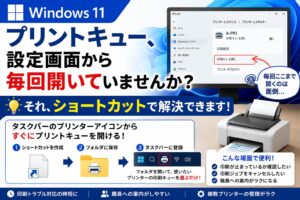
印刷キューを確認して「一時停止」と表示されている場合は、こちらの記事で一時停止の仕組みと解除方法を解説しています。
よくある質問(FAQ)
Q1.プリンターに突然「保護」と表示された原因は何ですか?
Windows 11やOneNoteがWindows保護印刷モードに対応したためです。
特に「OneNote(デスクトップ)- 保護」は、対応するWindows 11とOneNoteの環境で自動的に追加されます。
Windows UpdateやMicrosoft 365 Appsの更新後に突然表示されても、故障やウイルス感染ではありません。
Q2.緑色の盾マークは何を意味していますか?
そのプリンターがWindows保護印刷モードに対応していることを示しています。
エラー、故障、アクセス制限を表すマークではありません。
Q3.「セットアップ」と表示されていれば保護印刷モードは有効ですか?
有効ではありません。
「セットアップ」は、これから保護印刷モードを有効にするためのボタンです。
有効化後は「オフにする」という表示に変わります。
Q4.「保護」と表示されたプリンターは暗証番号が必要になりますか?
必要ありません。
Windowsの「保護」は、Windows側の印刷基盤を安全性の高い方式へ限定するという意味です。
複合機で暗証番号を入力してから印刷するセキュアプリント機能とは異なります。
Q5.「保護」や緑の盾マークを消す必要はありますか?
消す必要はありません。
緑色の盾マークはエラーではなく、Windows保護印刷モードへの互換性を示すアイコンです。
盾マークだけを非表示にする設定はありません。
Q6.盾マークがないプリンターは必ず使えなくなりますか?
現在の登録状態のままでは、Windows保護印刷モードに対応していません。
ただし、プリンター本体がMopriaに対応しており、メーカー製ドライバーで登録されているために盾マークが表示されていないケースがあります。
この場合は、保護印刷モードの有効化時に一度削除されますが、Windows Ready Printで追加し直せます。
Q7.USB接続プリンターは保護印刷モードで使えませんか?
USB接続という理由だけで非対応にはなりません。
MopriaとIPP over USBに対応するプリンターであれば、Microsoft IPP Class Driverから使用できます。
Q8.「はい、続行します」を押しても大丈夫ですか?
登録しているすべてのプリンターについて、Windows保護印刷モードへの対応状況と再設定方法を確認済みであれば実行できます。
対応状況が分からない業務用PCでは、「キャンセル」を選択してください。
Q9.保護印刷モードをオフにすれば、消えたプリンターは元に戻りますか?
自動では戻りません。
保護印刷モードをオフにした後、削除されたプリンターとメーカー製ドライバーを手動で再インストールする必要があります。
Q10.プリンターが削除された場合、何が必要ですか?
主に次の情報が必要です。
- メーカー製ドライバー
- プリンターのIPアドレス
- TCP/IPポートの設定
- 共有プリンター名
- プリントサーバー名
- 管理者権限
- 部門管理や認証の設定情報
Q11.Windows保護印刷モードはウイルス対策機能ですか?
一般的なウイルス対策ソフトではありません。
メーカー製プリンタードライバーの読み込みを禁止し、Print Spoolerの権限や動作を制限することで、Windowsの印刷基盤に対する攻撃対象領域を縮小するセキュリティ機能です。
Q12.会社のパソコンで勝手に有効化してもよいですか?
勝手に有効化すべきではありません。
業務用プリンターや複合機が削除され、印刷やスキャンが停止するおそれがあります。
情報システム担当者または管理者が、対応状況と復旧手順を確認したうえで導入してください。
まとめ
Windows 11のプリンターに表示される「保護」や緑色の盾マークは、Windows保護印刷モードへの対応を示す表示です。
重要なポイントは次のとおりです。
- 「セットアップ」と表示されていれば、保護印刷モードはまだ無効
- 緑色の盾マークはエラーではなく互換性を示すアイコン
- 「保護」は暗証番号を入力して印刷する機能ではない
- 有効化すると、メーカー製ドライバーを使用するプリンターが削除される
- Mopria対応プリンターはWindows Ready Printで再登録できる
- 非対応プリンターは保護印刷モード中に再登録できない
- 保護印刷モードを無効化しても、削除されたプリンターは自動復旧しない
- 業務用PCでは、検証が終わるまで「キャンセル」を選択する
- 緑色の盾マークは基本的に消す必要がない
Windows保護印刷モードは、将来のWindows印刷環境における重要なセキュリティ機能です。
ただし、現時点ではメーカー製ドライバーに依存する複合機や業務用プリンターも多く使用されています。
情報システム担当者は、単に機能をオンにするのではなく、プリンター、スキャナー、認証印刷、部門管理、給紙トレイなどの動作を確認し、復旧手順を準備したうえで段階的に導入してください。
参考資料
- Microsoft Learn:Windows Protected Print Mode
- Microsoft Learn:Windows Ready Print
- Microsoft Learn:Windows Protected Print Mode FAQ
- Microsoft Learn:Windows保護印刷モードの企業・開発者向け情報
- Microsoft Learn:Windows 11 version 24H2の新機能
- Microsoft Learn:Printers Policy CSP
- Microsoft Learn:Windowsにおけるサードパーティー製プリンタードライバーのサービス計画








