
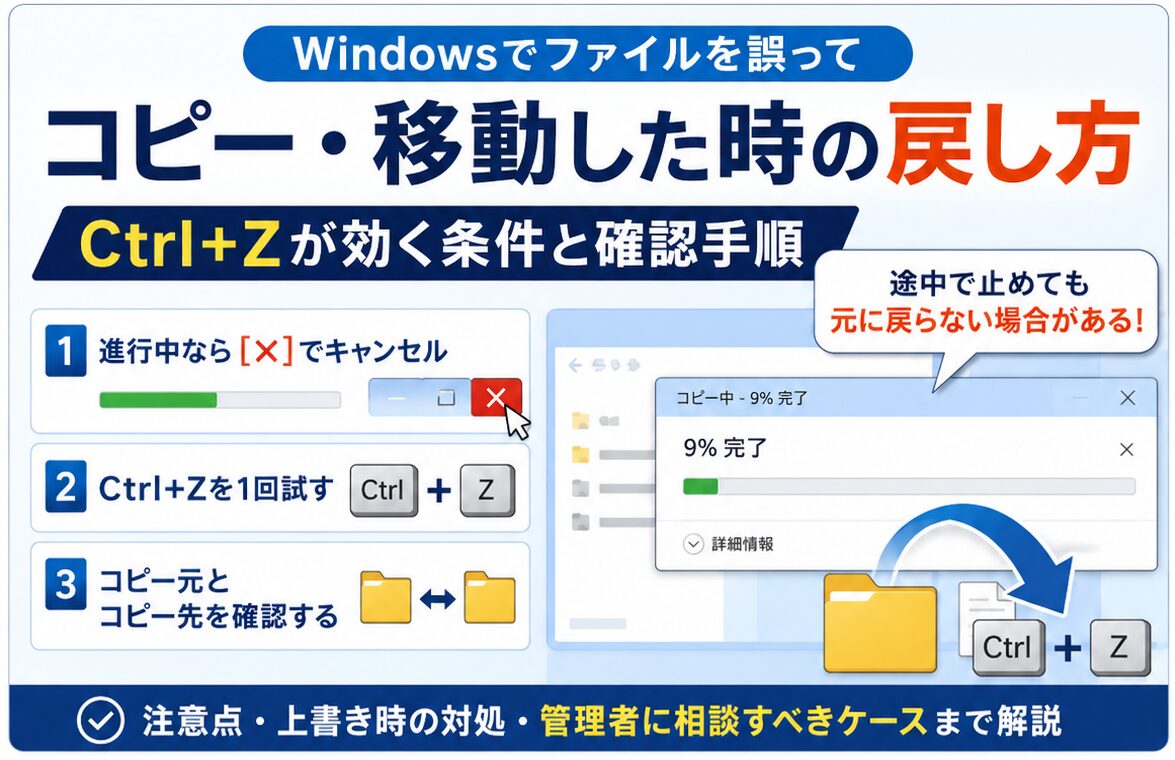


ファイルやフォルダーをマウスで操作しているとき、誤って別の場所へドラッグしてしまい、意図しないコピーや移動が始まることがあります。
慌てて進行画面の[×]をクリックしたものの、次のような不安を感じる方も多いのではないでしょうか。
- 途中までコピーされていないか
- 一部のファイルだけ移動していないか
- 元のファイルが消えていないか
- 同名ファイルを上書きしていないか
- キャンセルしただけで本当に元へ戻ったのか
誤操作の直後であれば、まず覚えておきたいのがCtrl+Zです。
Ctrl+Zは、Windowsで直前の操作を取り消すためのショートカットです。エクスプローラーが直前のファイル操作を取り消し対象として保持していれば、誤って行ったコピーや移動を元に戻せる場合があります。
ただし、コピーや移動の途中で[×]を押した場合、すでに処理が完了したファイルまで自動的に巻き戻るとは限りません。
筆者も実際に、業務用ファイルサーバーで誤った復元操作を開始し、すぐにキャンセルした経験があります。その際は、約19万ファイルを誤操作前のバックアップと比較し、影響の有無を確認しました。
この記事では、その経験も踏まえ、誤操作に気づいた直後の対処と、キャンセル後に確認すべきポイントを順番に解説します。
【結論】まず[×]、次にCtrl+Z、最後に両方のフォルダーを確認
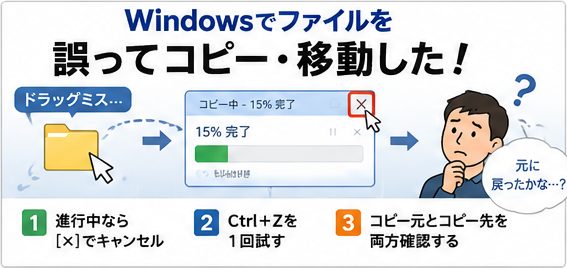
誤操作に気づいたときは、次の順番で対応してください。
ファイル誤操作時の3つの基本
- コピーや移動が進行中なら[×]をクリックする
- ほかの操作をせず、Ctrl+Zを1回試す
- コピー元とコピー先の両方を確認する
[×]は、進行中の処理をこれ以上進めないための操作です。
一方、Ctrl+Zは、Windowsが直前の操作として記録している処理を取り消すための操作です。
そのため、[×]を押しただけで「何も起きなかった状態へ戻った」とは限りません。Ctrl+Zを試した後も、コピー元とコピー先の両方を確認することが重要です。
誤操作に気づいた直後に行う6つの対処手順
焦ってファイルを削除したり、手動で元の場所へ戻したりすると、かえって状況が分からなくなることがあります。
次の順番で確認しましょう。
1.進行中なら[×]をクリックする
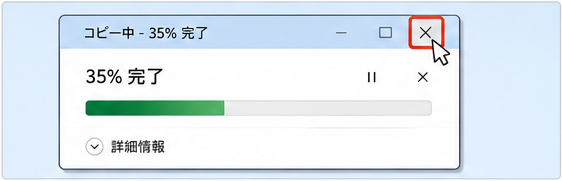
コピーや移動の進行画面が表示されている場合は、まず[×]をクリックして処理をキャンセルします。
早い段階で止めるほど、処理されるファイル数を少なくできる可能性があります。
[×]を押した後に「キャンセルしています」などと表示された場合は、処理画面が閉じるまで待ってください。
この段階でパソコンを強制終了すると、どこまで処理されたのか分かりにくくなります。
2.ほかの操作をせずCtrl+Zを1回押す
キャンセルが完了したら、ほかのファイルを削除・移動・名前変更する前に、次のキーを押します。
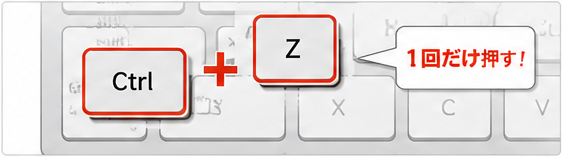
Ctrl + Z
エクスプローラーが直前の操作を取り消し対象として保持していれば、コピーや移動を元に戻せる場合があります。
Ctrl+Zが利用できる条件や注意点は、後述の「Ctrl+Zを使うときの注意点」で詳しく解説します。
3.コピー元とコピー先を記録する
万が一ファイルが見つからなくなった場合に備えて、次の情報を記録します。
- コピー元または移動元のフォルダー
- コピー先または移動先のフォルダー
- 誤操作した時刻
- コピーだったか移動だったか
- 上書き確認が表示されたか
- [×]を押したか
- Ctrl+Zを押したか
可能であれば、エクスプローラーの画面をスクリーンショットで残しておきます。
会社の共有フォルダーで起きた場合の対応は、後述の「次の場合はシステム管理者へ相談する」を参照してください。
4.コピー先・移動先を確認する
コピー先または移動先のフォルダーを開き、見覚えのないファイルやフォルダーが増えていないか確認します。
エクスプローラーの表示を[詳細]に変更すると、次の項目を確認しやすくなります。
- ファイル名
- 種類
- サイズ
- 更新日時
ただし、更新日時だけで判断するのは避けてください。
コピーされたファイルには、元ファイルの更新日時が引き継がれることがあります。そのため、今日コピーしたファイルであっても、更新日時が数年前になっていることがあります。
5.元の場所にファイルが残っているか確認する
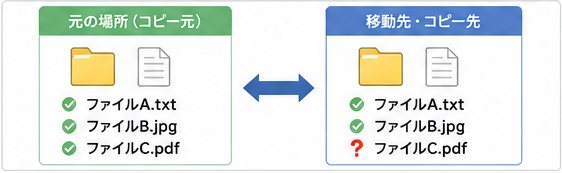
コピー先や移動先に見覚えのないファイルを見つけても、すぐに削除してはいけません。
先に、元の場所に同じファイルが残っているか確認します。
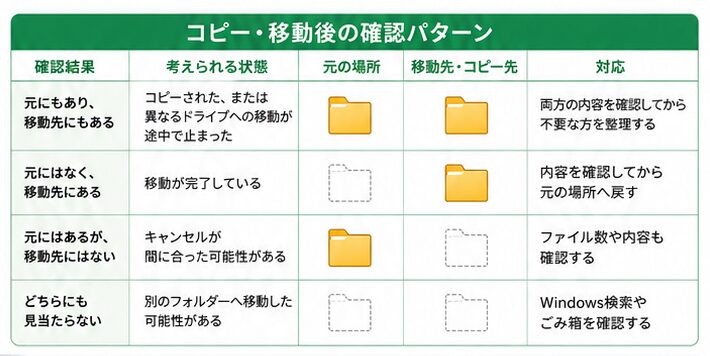
| 確認結果 | 考えられる状態 | 対応 |
|---|---|---|
| 元にもあり、移動先にもある | コピーされた、または別ドライブへの移動が途中で止まった | 両方の内容を確認してから不要な方を整理する |
| 元にはなく、移動先にある | 移動が完了している | 内容を確認してから元の場所へ戻す |
| 元にはあるが、コピー先にはない | キャンセルが間に合った可能性がある | ファイル数や内容も確認する |
| どちらにも見当たらない | 別のフォルダーへ移動した可能性がある | Windows検索やごみ箱を確認する |
移動先にあるファイルが、唯一残っているデータという可能性もあります。
必ず元の場所を確認してから整理してください。
6.ファイル数・サイズ・内容を確認する
フォルダーを右クリックして[プロパティ]を開くと、ファイル数や合計サイズを確認できます。
少数のファイルであれば、次の項目を1件ずつ比較する方が確実です。
- ファイル名
- ファイルサイズ
- 更新日時
- ファイルが正常に開くか
- 内容が意図したものか
特に重要なExcel、Word、写真、動画、ZIPファイルなどは、実際に開いて確認してください。
フォルダー全体の合計サイズが同じでも、一部のファイルだけ別の場所へ移動している可能性があります。
コピーを途中でキャンセルするとどうなる?
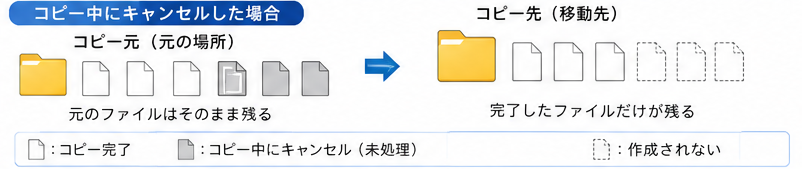
複数のファイルをコピーすると、Windowsはファイルを順番に処理します。
そのため、途中で[×]を押した場合、次のような状態になる可能性があります。
- コピー元には元ファイルが残る
- コピーが完了したファイルはコピー先に残る
- 未処理のファイルはコピー先に作成されない
- 一部のフォルダーだけコピー先に作成される
Microsoft Learnに掲載されているWindowsのファイル操作に関する公式ドキュメントでは、複数の処理の一部が完了前に中止されたかどうかを判定する仕組みが用意されています。
つまり、複数ファイルの操作では、「すべて完了」または「すべて取り消し」の二択ではなく、一部の処理だけが完了する状態も想定されています。
また、Microsoft LearnのCopyFileExに関する説明では、コピー中の1ファイルがキャンセルされた場合、途中まで作成されたコピー先ファイルを削除する動作が示されています。
ただし、すでにコピーが完了した別のファイルまで、一括して取り消されるわけではありません。
実際の結果は、使用したアプリ、保存先、ネットワーク環境などによって異なる場合があります。そのため、キャンセル後は「何も残らない」と決めつけず、コピー先を確認することが大切です。
移動を途中でキャンセルするとどうなる?

移動は、コピーよりも慎重な確認が必要です。
すでに移動が完了したファイルは移動先にあり、まだ処理されていないファイルは元の場所に残ることがあります。
その結果、ファイルが元の場所と移動先に分かれる可能性があります。
| 処理状況 | 元の場所 | 移動先 |
|---|---|---|
| まだ移動されていない | ある | ない |
| 移動が完了している | ない | ある |
| 別ドライブへの移動が途中で止まった | ある場合がある | ある場合がある |
特に注意が必要なのが、次のような異なる保存先への移動です。
- CドライブからUSBメモリ
- パソコンからNAS
- パソコンからファイルサーバー
- Dドライブから外付けハードディスク
Microsoft LearnのMoveFileExに関する公式ドキュメントでは、別ボリュームへの移動を、コピー後に元ファイルを削除する処理として実行する場合があると説明されています。
途中でキャンセルすると、ファイルごとに処理状況が異なる可能性があります。
元の場所だけを見て「ファイルが消えた」と判断せず、移動先も確認してください。
【重要】「ファイルを置き換える」を押した場合は要注意
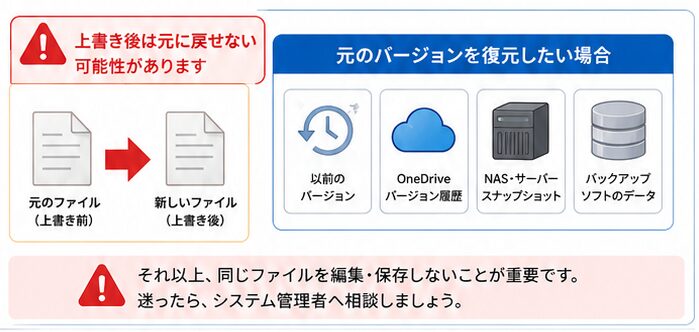
コピー先に同じ名前のファイルがあると、Windowsから置き換え方法を確認されることがあります。
ここで[ファイルを置き換える]を選んだ後にキャンセルした場合は、通常のコピーや移動より慎重な確認が必要です。
上書き後に[×]を押しても、上書き前の内容まで確実に元へ戻せるとは限りません。
同名ファイルが置き換えられた可能性がある場合は、それ以上ファイルを編集・保存せず、次の復元方法を確認してください。
確認するバックアップ機能
- Windowsの[以前のバージョン]
- OneDriveやSharePointのバージョン履歴
- NASのスナップショット
- ファイルサーバーのシャドウコピー
- バックアップソフトの保存データ
- 外付けハードディスクなどに保存したバックアップ
会社の共有ファイルで上書きが発生した可能性がある場合は、後述の「次の場合はシステム管理者へ相談する」を参照してください。
Ctrl+Zを使うときの注意点
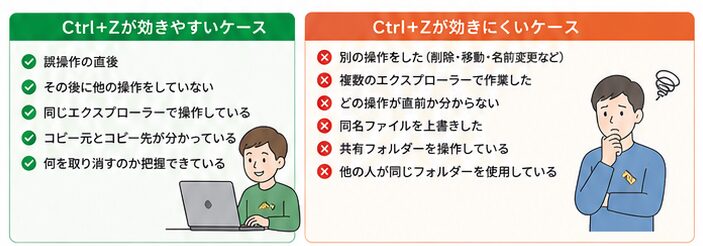
Ctrl+Zは便利ですが、どのような状況でも必ず元へ戻せる操作ではありません。
エクスプローラーが直前の操作を取り消し対象として保持している場合に利用できます。
次の条件に近いほど、Ctrl+Zが有効になります。
- 誤操作の直後である
- その後に別のファイル操作をしていない
- 操作したエクスプローラーを閉じていない
- コピー元とコピー先が分かっている
- 何を取り消すのか把握できている
反対に、次の状況では慎重に操作してください。
- 誤操作後に複数のファイルを移動した
- ファイルを削除・名前変更した
- 複数のエクスプローラー画面で作業した
- どの操作が直前だったか分からない
- 同名ファイルを上書きした
- 会社の共有フォルダーである
- ほかの人が同じフォルダーを使用している
Ctrl+Zを何度も連打すると、それ以前の別の操作まで取り消す可能性があります。
まず1回押し、コピー元とコピー先の状態を確認しましょう。
この状態なら影響が小さい可能性が高い
次の条件がそろっていれば、大きな影響が発生していない可能性が高いと考えられます。
- 操作開始直後に[×]を押した
- コピー先に見覚えのないファイルがない
- 元のフォルダーに必要なファイルが残っている
- 同名ファイルの置き換えを選んでいない
- Ctrl+Z後にファイルが元の場所へ戻った
- ファイル数やサイズに不自然な違いがない
- 重要なファイルが正常に開く
ただし、大量のファイルを対象にしていた場合、目視だけですべてを確認するのは困難です。
数千件以上のファイルや、会社の共有フォルダーで誤操作した場合は、バックアップとの比較を検討してください。
次の場合はシステム管理者へ相談する
次のいずれかに該当する場合は、自己判断でファイルを整理せず、システム管理者や情シス担当者へ報告しましょう。
- 会社の共有フォルダーで誤操作した
- 大量のファイルやフォルダーを選択していた
- コピーや移動が長時間進んでいた
- [ファイルを置き換える]を選択した
- 元の場所から重要ファイルがなくなっている
- コピー先や移動先が分からない
- 個人情報や機密情報が含まれている
- ファイルサーバーの[以前のバージョン]を操作した
- ファイルが開けなくなった
- Ctrl+Zで何が元に戻ったか分からない
共有フォルダーでは、ほかの利用者が同時にファイルを更新している可能性があります。
手動でファイルを移動し直すと、別の利用者が作成した最新ファイルまで上書きするおそれがあります。
管理者へ報告する際は、次の情報を伝えると調査が進みやすくなります。
- 誤操作した日時
- コピー元または移動元
- コピー先または移動先
- 実行した操作
- [×]やCtrl+Zを押したか
- 上書き確認が表示されたか
実際に約19万ファイルをバックアップと比較した例
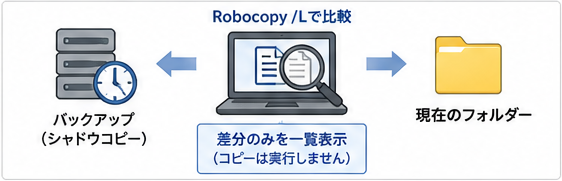
筆者も業務用ファイルサーバーで、誤って[以前のバージョン]の復元操作を開始し、すぐにキャンセルした経験があります。
見た目では大きな変化がなかったものの、次の点が不安でした。
- 一部のファイルだけ古い版へ戻っていないか
- 復元が途中まで進んでいないか
- ファイルが削除されていないか
- フォルダー構成が変わっていないか
そこで、休業日に取得されたシャドウコピーと現在のフォルダーを、Windows標準のRobocopyを使って比較しました。
比較対象は190,069ファイルです。
実際の確認では、主に次のオプションを使用しました。
| オプション | 用途 |
|---|---|
/E | サブフォルダーと空フォルダーを含めて比較する |
/L | コピーを実行せず、差分だけを一覧表示する |
/R:0 | 読み取りエラー時に再試行しない |
/W:0 | 再試行時の待機時間を0秒にする |
/XJ | ジャンクションをたどらない |
/FP | ファイルのフルパスを表示する |
/TS | 更新日時を表示する |
/BYTES | ファイルサイズをバイト単位で表示する |
/NDL | 一致したフォルダー一覧の表示を省略する |
/NP | 進捗率の表示を省略する |
/LOG | 比較結果をログファイルへ保存する |
特に重要なのが/Lです。
/Lを付けることで、ファイルのコピー・削除・上書きを実行せず、現在のフォルダーとバックアップの差分だけを確認できます。
比較では、次の項目を確認しました。
- 現在側にだけ存在するファイル
- バックアップ側にだけ存在するファイル
- 現在側の方が新しいファイル
- 現在側が古い状態へ戻っている可能性があるファイル
- 読み取りに失敗したファイル
- 現在側にだけ存在するフォルダー
その結果、読み取り失敗は0件で、既存の業務ファイルが古い状態へ戻った形跡も確認されませんでした。
差分として検出されたファイルも、バックアップ取得後に作成されたファイル、名前を変更したファイル、WordやExcelの一時ファイルなどで説明できました。
なお、Robocopyによる比較は、主にファイル名、サイズ、更新日時、属性を基にした確認です。
内容が完全に同一か確認する必要があるファイルについては、PowerShellのGet-FileHashを使い、SHA-256ハッシュを比較する方法があります。
このように、すぐにキャンセルすれば影響を抑えられる可能性は高いものの、本当に問題がなかったかどうかは、キャンセル操作だけでは断定できません。
個人のパソコンで対象ファイルが少なければ目視で確認できますが、業務用ファイルサーバーでは、誤操作前のバックアップとの比較が有効です。
Windows Server管理者向けの詳しい比較方法は、別記事で解説します。
よくある質問
コピーをすぐキャンセルすれば、コピー先には何も残りませんか?
残る可能性があります。
[×]をクリックする前にコピーが完了したファイルは、コピー先に残る場合があります。
移動をキャンセルしたら、すべて元の場所へ戻りますか?
必ず元へ戻るとは限りません。
元の場所と移動先の両方を確認してください。
キャンセル後にCtrl+Zを押しても大丈夫ですか?
誤操作の直後であれば、Ctrl+Zを1回試します。
利用条件と注意点は「Ctrl+Zを使うときの注意点」を参照してください。
Ctrl+Zを押せば必ず元に戻りますか?
必ず戻るわけではありません。
詳しくは「Ctrl+Zを使うときの注意点」で解説しています。
コピー先のファイルを削除してもよいですか?
元の場所に同じファイルが残っていることを確認してから整理してください。
確認方法は手順5を参照してください。
キャンセル処理が終わらない場合、再起動してもよいですか?
すぐに強制再起動せず、まずはキャンセル処理が終わるまで待ちましょう。
ネットワーク上の大量ファイルなどでは、キャンセル処理にも時間がかかる場合があります。
会社の共有フォルダーで誤操作した場合はどうすればよいですか?
自己判断で整理せず、システム管理者へ報告してください。
詳しい判断基準は「次の場合はシステム管理者へ相談する」を参照してください。
まとめ:Ctrl+Zだけで安心せず、両方のフォルダーを確認する
ファイルやフォルダーを誤ってコピー・移動したときは、次の順番で対応します。
- 処理中なら[×]をクリックする
- キャンセルが完了するまで待つ
- ほかの操作をせずCtrl+Zを1回試す
- コピー元とコピー先を記録する
- 両方のフォルダーを確認する
- ファイル数・サイズ・内容を確認する
Ctrl+Zは、直前の誤操作を取り消せる便利な方法です。
しかし、コピーや移動を途中でキャンセルした場合、すでに処理されたファイルまで必ず元へ戻るとは限りません。
まず[×]で止め、Ctrl+Zを試し、最後にコピー元とコピー先の両方を確認する。
この順番で対応することで、ファイルの消失や重複を防ぎやすくなります。








