

Microsoft 365でPDF付きのメールが届かないときは、管理者が「メッセージ追跡」と「隔離」を確認してください。受信トレイにないだけでは、誤検知やサービス障害とは判断できません。
特に請求書や見積書のやり取りでは、何度も再送する前に、どこで止まっているかを確認することが大切です。マルウェアとして隔離されたメールは、利用者自身では解放できません。担当者に送信日時や宛先を伝えて調べてもらいましょう。
本記事は特定の障害発生を伝える速報ではなく、PDF添付メールが届かない場合の確認手順です。2026年11月3日時点のMicrosoft公式情報を基に解説しています。
急いでいる人へ:利用者と管理者が最初にすること
| 立場 | 最初の対応 |
|---|---|
| メールを待っている人 | 迷惑メール、別フォルダー、Web版Outlookを確認し、送信日時・送信元・宛先・件名を管理者へ伝える |
| メールを送った人 | 宛先と送信済みフォルダー、エラー通知を確認する。再送を繰り返す前に状況を共有する |
| Microsoft 365管理者 | サービス正常性、メッセージ追跡、隔離の判定理由を確認する |
メールが届いているのにPDFだけ開けない場合は、メール全体が届かないケースと分けて調べます。画面に出るエラー、添付ファイル名、Web版でも同じかを控えてください。
1.サービス正常性で、自分の組織に関係する障害を確認
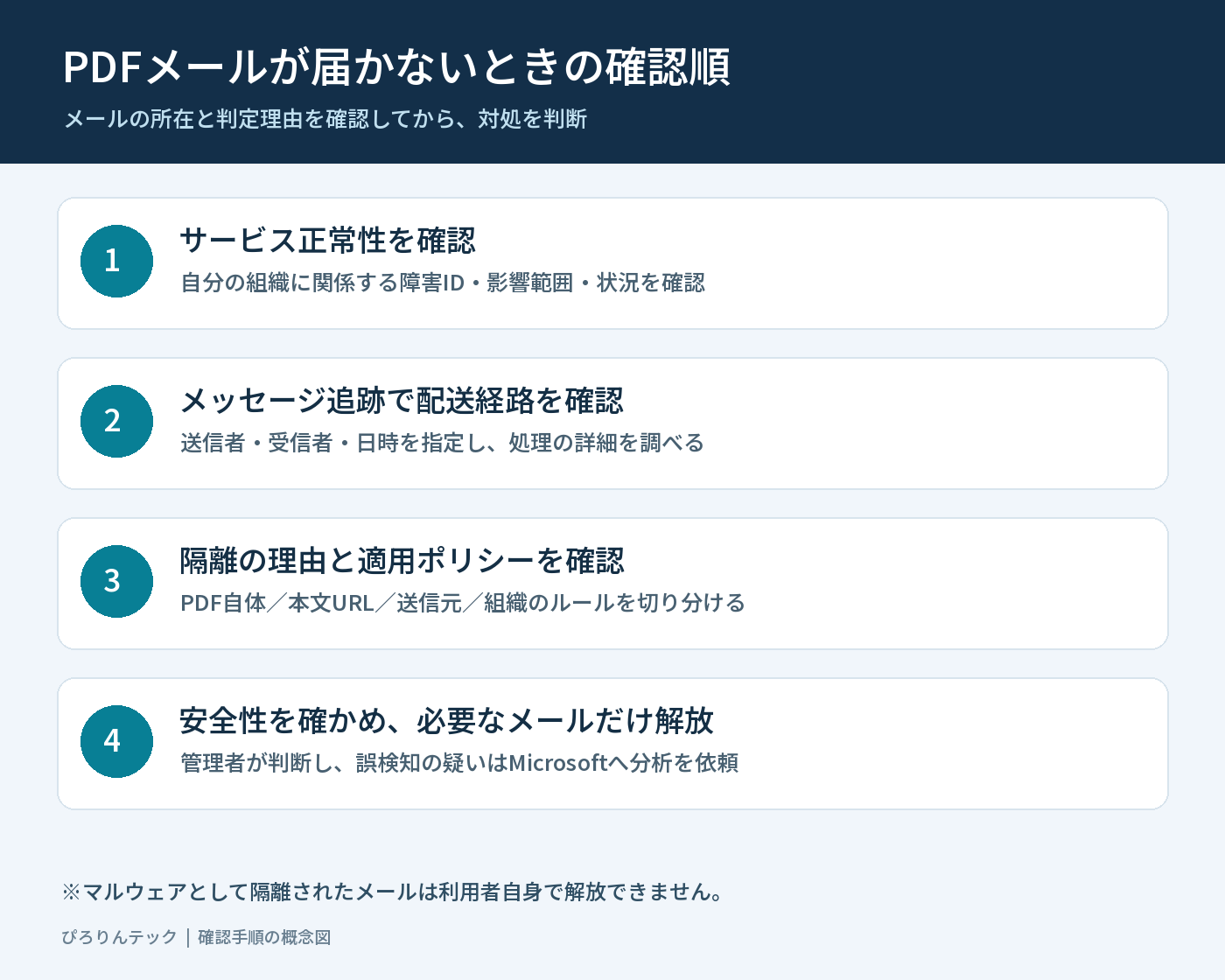
権限のある管理者は、Microsoft 365管理センターにサインインし、「正常性」→「サービス正常性」を開きます。Exchange Onlineやメール保護に関するインシデント、アドバイザリを確認してください。
該当する告知がある場合は、障害ID、開始時刻、対象範囲、現在の状況、推奨される対応を控えます。別の組織の投稿と症状が似ていても、自分の組織が同じ障害の対象とは限りません。
告知が見つからなくても、原因が端末側と決まるわけではありません。Microsoftは、掲載がない問題をサービス正常性の「問題の報告」から報告する手順も案内しています。メールの調査結果とあわせて判断しましょう。
2.メッセージ追跡で「受け付けたか」「どこで止まったか」を調べる
- 権限のあるアカウントでExchange管理センターを開く。
- 「メール フロー」→「メッセージ追跡」に進む。
- 新しい追跡を開始し、送信者、受信者、送信日時に近い期間を指定する。
- 該当メールの結果と詳細イベントを確認する。
メッセージ追跡では、Exchange Onlineが受信したメールについて、拒否、保留、配信などの処理を調べられます。表示された結果だけで終えず、どの処理で止まったかを詳細で確認してください。日時を比較するときは、送信者の申告と管理画面のタイムゾーンにも注意します。
| 調査結果 | 次の確認 |
|---|---|
| 隔離が示される | Defenderポータルで該当メールの検出理由と適用ポリシーを確認 |
| 配信済みと表示される | Web版Outlook、迷惑メール、受信ルール、配信後の処理を確認 |
| 失敗・拒否が示される | 詳細イベントとエラー通知を確認し、送信側・受信側の担当者で照合 |
| 該当する記録がない | 検索期間と宛先を再確認し、送信側や前段のメールゲートウェイも調べる |
社外へ送ったメールが相手先で隔離された場合、送信側の管理者から相手先の隔離を解放することはできません。追跡結果やエラー情報を相手先の担当者へ伝えて確認を依頼します。
3.隔離メールの「判定理由」を確認する
Microsoft Defenderポータルの「メールとコラボレーション」→「確認」→「検疫/隔離」→「電子メール」に進みます。表示名は環境により異なります。公式の直接リンクは隔離された電子メールの一覧です。
送信者、受信者、件名、受信日時で対象を絞り、隔離の理由、検出内容、適用されたポリシー、保持期限、解放状況を確認します。PDFが添付されていることと、PDF自体が検出原因であることは別です。本文のURLや送信元のなりすまし、メールフロールールなどが原因の場合もあります。
添付ファイルを探して「ファイル」タブだけを見ないようにしてください。メールとして隔離されたものは「電子メール」タブで確認します。確認に必要な権限や表示できる範囲は、管理者の役割や契約によって異なります。
Business Basicでも隔離される?Defenderの追加契約との違い
Exchange Onlineのクラウドメールボックスには、基本のマルウェア対策があります。そのため、「Defender for Office 365を追加契約していないから、隔離は起こらない」とは言えません。
一方、Safe AttachmentsなどDefender for Office 365の追加機能は、利用できるプランで確認します。原因を整理するときは、基本のマルウェア対策、Safe Attachments、迷惑メール対策、組織のメールフロールールを分けて見てください。
4.誤検知が疑われても、解放前に安全性を確かめる
いつもの取引先から届いた請求書でも、それだけで安全とは判断できません。送信元アカウントが不正利用されている場合も考え、送信の事実や請求内容を、確認済みの電話番号など別の連絡手段で照合します。
- 取引先が実際に送信したメールか、宛先と日時が一致するか確認する。
- 送信元アドレス、認証結果、本文URL、添付ファイルの検出内容を確認する。
- 組織の手順に沿い、Microsoftへ誤検知の疑いとして分析を依頼する。
- 安全性を確認し、必要なメールだけを権限のある管理者が解放する。
- 受信者への到着と、同じ送信条件で再発しないかを確認する。
Microsoftは、隔離画面からの報告や、送信ページでの分析依頼を案内しています。実際の操作は契約と権限によって異なります。メールの解放と、今後の判定を変更する許可設定は別の操作です。
送信元ドメイン全体の許可、マルウェア対策の無効化、検査を避けるための暗号化ZIP化は、最初の対応には向きません。業務継続のために例外が必要な場合も、検出理由を確認し、対象と期間を必要な範囲に絞って管理します。
利用者に隔離通知が届かないこともある
マルウェアとして隔離されたメールは、設定にかかわらず利用者自身では解放できません。また、通知されるかどうかは隔離ポリシーなどに左右されます。通知メールがないことだけでは、隔離されていないと判断できません。
利用者の画面に見つからないときは、管理者が一覧を確認します。保持期限が過ぎると隔離から削除されるため、必要なメールは早めに調査してください。
届いた後に消えたメールは、配信後の保護も確認
Microsoft 365には、配信後に悪意があると判定したメールを処理するZAP(Zero-hour auto purge)があります。いったん配信されたことが分かっても、その後の処理を確認する必要があります。
「朝は見えていたのに、午後に見当たらない」という場合は、利用者の削除操作だけに絞らず、受信ルールや配信後のセキュリティ処理も調べましょう。
担当者へ伝える情報・よくある質問
何を控えておけば調査が早くなりますか?
送信日時とタイムゾーン、送信元と宛先、件名、PDFのファイル名、エラー通知、分かればメッセージIDを控えます。管理者は追跡結果、隔離理由、適用ポリシー、障害IDがあればあわせて記録してください。
急ぎの請求書はどう受け取ればよいですか?
取引先と別の連絡手段で状況を確認し、組織が認めるファイル共有などの代替手段を相談します。個人メールへの転送や、検査を避ける形式への変更を独断で進めないようにしてください。
複数の取引先で同時に起きたら、Microsoftの障害ですか?
共通の障害の可能性は調べる必要がありますが、それだけでは確定できません。サービス正常性、隔離理由、ポリシー変更、前段のゲートウェイを照合し、必要に応じてMicrosoftへ問い合わせます。
参考:Microsoft公式情報
確認日:2026年11月3日。画面名、操作権限、利用できる機能は契約と管理設定によって異なります。