


Microsoft 365 Familyのクラウド容量が、従来の「1人1TB・最大6人」から、家族全員で合計2TBを使う方式に変わります。Premiumも共有2TBです。
写真や動画を家族それぞれのOneDriveに保存しているなら、まず確認したいのは自分の使用量だけでなく、契約を共有している全員の合計です。
新規・アップグレード契約は2026年10月8日から対象。既存のFamily・Premiumは、変更専用の公式案内では原則として2027年5月2日以降の最初の更新時に移行します。ただし、別の公式ページには異なる日付があるため、後述のとおり通知メールも確認してください。
この記事では、家族の使用量を合計する方法と、大切な写真を残しながら容量を減らす順番を紹介します。容量超過時の「最大1年」はファイルへのアクセス猶予であり、通常どおり同期できる期間とは説明されていません。
※2026年10月13日確認。公式ページの表記に差がある箇所も記載しています。家庭向けMicrosoft 365の案内であり、職場・学校のOneDriveを対象にした変更ではありません。
OneDriveの「最大6TB」が「共有2TB」に変わる
従来のFamilyは1人につき1TB、最大6人で合計6TBでした。1人で6TBを使える契約ではありません。
変更後は、Family・Premiumのメンバーが同じ2TBの容量枠を使います。Proは共有5TB、Personalは1人1TB、Basicは1人100GBです。PersonalとBasicは今回の共有方式への変更対象ではありません。
| プラン | 変更後の基本容量 | 使い方 |
|---|---|---|
| Microsoft 365 Family | 合計2TB | 最大6人で共有 |
| Microsoft 365 Premium | 合計2TB | 最大6人で共有 |
| Microsoft 365 Pro | 合計5TB | 最大6人で共有 |
| Microsoft 365 Personal | 1TB | 1人専用 |
| Microsoft 365 Basic | 100GB | 1人専用 |
この表は変更後の基本枠です。追加購入や対象者向けのボーナス容量は含めていません。
家族6人がそれぞれ多く保存していた家庭では総枠が小さくなります。一方、Familyを1人だけで使う場合は、その人が共有枠全体を利用できます。全員の個人枠が一律に減る変更ではなく、家族の使い方で影響が変わります。
容量の共有と、写真・ファイルの公開範囲は別です。容量枠が一緒になっても、各自のファイルは明示的に共有しない限り非公開のままです。
出典:Microsoft「Microsoft 365 ストレージへの変更」、従来の日本向けプラン表記

いつから?既存契約は更新日を確認する
| 契約の状態 | 変更専用の公式ページの案内 |
|---|---|
| 新規・アップグレード | 2026年10月8日から共有方式 |
| それ以前からのFamily・Premium | 原則、2027年5月2日以降の最初の更新時 |
| 移行前にFamilyからPremiumへアップグレード | 予定より早く共有方式へ移る |
既存契約が全員、2027年5月2日に一斉に2TBになるわけではありません。 同ページの説明では、各契約の更新が基準です。
公式ページに「5月2日」と「4月1日」の食い違いがある
確認時点では、変更専用ページと「Microsoft クラウド ストレージとは」は5月2日以降と案内する一方、「Microsoft ストレージ クォータ」は4月1日以降と掲載しています。日本向け製品ページにも従来の最大6TB表記が残っています。
なぜ表記が異なるのかは分かりません。 本記事では変更専用ページを軸に説明していますが、ご自身への適用日は更新前に届く通知と契約画面で確認してください。整理は早めに始めておけば、どちらの日付でも準備できます。
出典:変更専用ページ、Microsoft クラウド ストレージとは、Microsoft ストレージ クォータ
自分の更新日を調べる手順
- 契約を購入したMicrosoftアカウントでサービスとサブスクリプションを開きます。
- Microsoft 365 FamilyまたはPremiumの契約を見つけ、管理画面を開きます。
- 次の請求日、または有効期限を確認してメモします。
- 更新前の案内メールと照合します。
AppleやGoogleなどを通じた契約では、購入先が更新を管理する場合があります。Microsoftアカウントの画面に管理項目が足りないときは、購入先の契約画面も確認します。
出典:Microsoft 365 サブスクリプションはどこで管理できますか?
家族の使用量を合計する方法|各自のクラウド使用量を確認
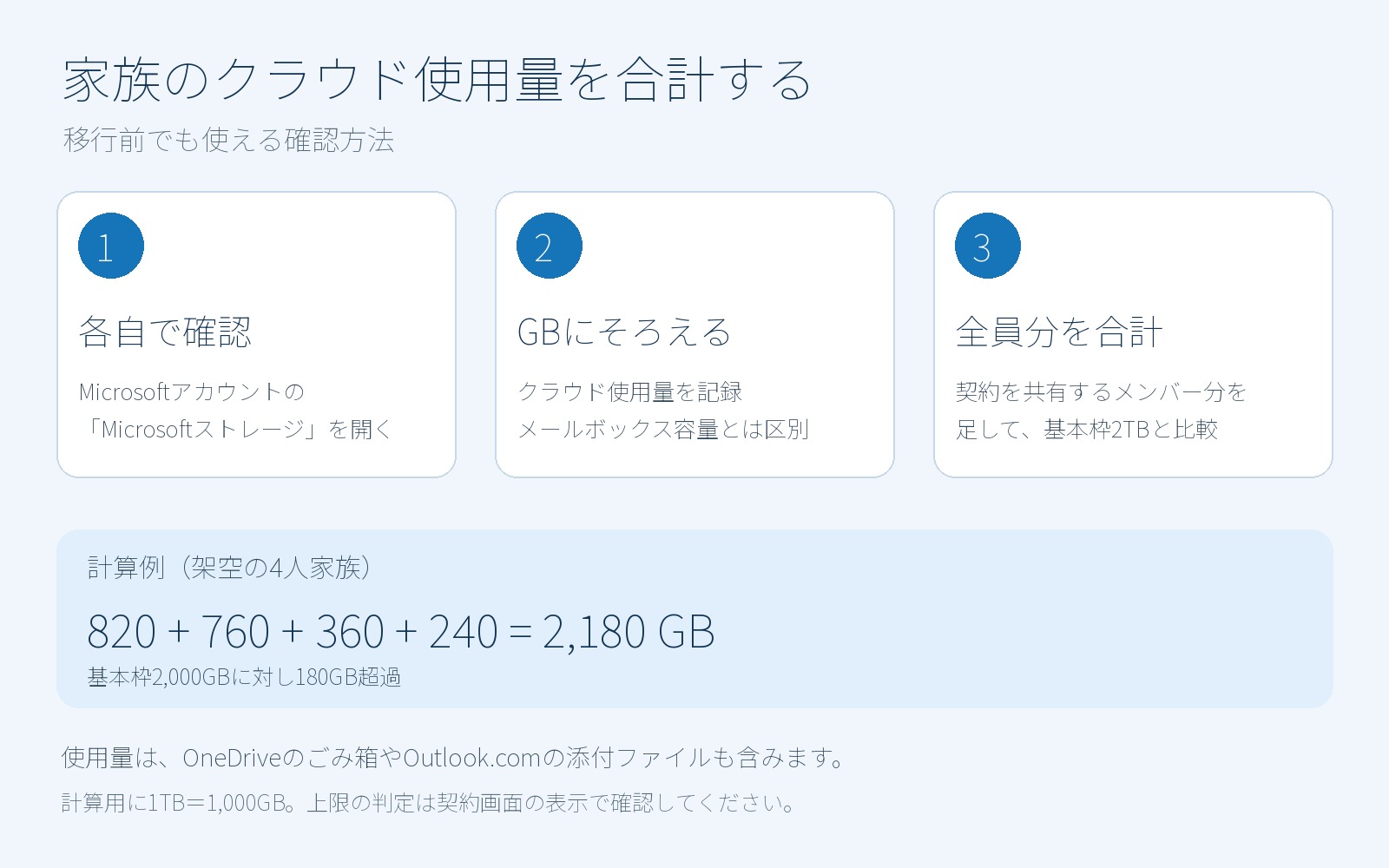
移行前の準備として確実なのは、契約を共有している人が、それぞれのMicrosoftアカウントで使用量を確認し、数字だけ持ち寄る方法です。本記事では契約者が移行前の全員の使用量を一画面で見られる機能は確認していません。
1.契約を共有しているメンバーを確認する
契約者が「サービスとサブスクリプション」でMicrosoft 365の共有状況を確認します。同居家族全員ではなく、その契約の特典を共有しているメンバーが集計対象です。
2.各自のMicrosoftストレージを開く
各メンバーがMicrosoftアカウントにサインインし、「Microsoftストレージ」を開きます。クラウドストレージの使用量を記録してください。
OneDriveの写真・動画だけでなく、ごみ箱、Outlook.comの添付ファイルやインライン画像などもクラウド容量に含まれます。メールボックス用の容量とクラウド容量は区別し、クラウド側の使用量を使います。
画面を送る場合は、メールアドレスやファイル名を隠し、容量の数字だけにすると家族間で余計な情報を共有せずに済みます。
出典:使用量の確認方法、Microsoft ストレージに関するFAQ
3.単位をGBにそろえて足す
以下は架空の4人家族の例です。計算用に1TB=1,000GBとして換算しています。最終的な上限判定には契約画面の表示を使ってください。
| メンバー | クラウド使用量(例) |
|---|---|
| 契約者 | 820GB |
| 家族A | 760GB |
| 家族B | 360GB |
| 家族C | 240GB |
| 合計 | 2,180GB |
基本枠2,000GBに対し、この例では180GB超過します。現在は全員が1TB以内でも、家族の合計では2TBを超えることがあります。
ExcelでB2~B5にGB単位の使用量を入れるなら、合計は「=SUM(B2:B5)」、基本枠を超える量は「=MAX(0,SUM(B2:B5)-2000)」で計算できます。
集計日はそろえましょう。写真・動画のバックアップが続く家庭では、今日の使用量に加え、1か月後にもう一度確認すると増え方も把握できます。
2TBを超えたら?「最大1年」はアクセスの猶予
今回の変更案内は、上限を超えても直ちにファイルへのアクセスを失うわけではなく、整理中は最大1年間アクセスを続けられると説明しています。
ただし、猶予の開始日、期間中のアップロード・編集・同期、終了後のファイルの扱いは、そのページに具体的な説明がありません。 「1年間は写真の自動バックアップも今までどおり」とは書かれていません。
通常の容量超過については、別の公式ページにアップロード・編集・同期の停止や、長期超過時の凍結・削除の案内があります。今回の移行猶予にそのまま当てはめず、個別の通知で条件を確認しましょう。
猶予を待ってから整理を始めるより、更新前に必要な写真の別コピーを用意し、使用量を枠内に収める準備を進める方が安心です。
今から容量を減らすなら、この順番で整理する
家族の思い出を一枚ずつ選ぶより、まず大きな不要ファイルを探す方が作業を進めやすくなります。以下は本記事の整理手順です。
1.大きな動画・古いZIP・重複バックアップを探す
Microsoft公式の容量整理ページを開き、「OneDriveの記憶域を解放する」の「ファイルの表示」から容量を占有しているファイルを確認します。長時間の動画、配布済みのZIP、古い端末のバックアップなど、使っていない大容量ファイルを優先します。
同じ動画に見えても、元データと編集後のデータが別の場合があります。名前だけで削除せず、内容を確認してください。
2.残したいファイルはOneDriveの外へコピーする
削除する前に、外付けHDD・SSDなどへコピーします。保存先はOneDriveの同期対象外にし、コピー後は実際に写真や動画を開けるか確認してください。デスクトップやドキュメントがOneDriveのバックアップ対象なら、そこへ移しただけではクラウドの整理になりません。
オンラインのみのファイルは、実体のダウンロードが必要です。PCと外付けドライブに十分な空き容量があるか確認し、少量ずつコピーします。特に大切な写真は、1台の外付けドライブだけに集約せず、別の場所にもコピーを残す運用をおすすめします。
3.コピーを確認してから、OneDrive側を削除する
OneDrive内の削除は同期されるため、別端末からも消えます。「このPCだけから消す」つもりで、同期フォルダーのファイルを削除しないようにしてください。
共有フォルダー内の削除は、共有相手にも影響します。家族が使っているフォルダーは事前に内容を確認してから整理します。
出典:OneDriveの削除方法と共有アイテムの扱い、オンラインのみのファイルの仕組み
4.OneDriveのごみ箱も確認する
ごみ箱内のファイルもクラウド容量に含まれます。必要なファイルの別コピーを確認したうえで、Web版OneDriveのごみ箱を整理します。
PCのごみ箱を空にする操作と、OneDriveのごみ箱を空にする操作は別です。削除後、容量表示への反映には時間がかかる場合があります。
5.Outlook.comの大きな添付ファイルも整理する
クラウド容量の内訳でOutlook.comが多い場合は、受信トレイだけでなく送信済みアイテムも確認します。大きな添付ファイルのある不要メールを探し、必要な添付ファイルは先に別保存してください。
Microsoftの案内では、添付ファイルの容量を減らすには、その添付ファイルを含むメールを削除する必要があります。残すべき記録がないか確認してから整理し、クラウド容量を再確認しましょう。
「空き領域を増やす」ではクラウド容量は減らない
Windowsでファイルを右クリックして「空き領域を増やす」を選ぶと、PC側のデータがオンラインのみになります。OneDriveには残るため、共有2TBへの対策にはなりません。
| 操作 | PCの空き容量 | OneDriveの使用量 |
|---|---|---|
| 「空き領域を増やす」 | 増やせる | 減らない |
| 同期対象外へコピーだけする | 保存先による | 減らない |
| コピー確認後にOneDrive側を削除し、ごみ箱も整理する | 保存方法による | 減らせる |
整理だけでは足りないときは追加容量を確認
変更案内では、追加購入でサブスクリプションの容量を合計最大10TBまで増やせると説明しています。日本での追加料金や購入できる容量は、契約アカウントの画面で確認してください。
既存契約向けの無料ボーナス容量も案内されていますが、対象市場・資格条件があり、日本のどの契約に何TB付くかは今回の確認では分かりません。付与を見込んで整理を先送りせず、通知を確認してから計画に含めましょう。
FamilyからPremiumへ変えても基本枠は共有2TBです。容量だけを目的にアップグレードする前に、追加ストレージの条件を確認するのが先です。
今日やっておくことは「更新日・合計容量・別コピー」の3つ
まず契約者が更新日を確認し、家族全員がクラウド使用量をメモします。合計が2TBに近い、または超えているなら、大きなファイルから別コピーと整理を進めてください。
保存先を見直す際は、容量だけでなく「クラウドに置く必要があるか」も考える機会になります。本人確認書類や重要な記録など、保存内容の選び方は次の記事で紹介しています。








