


2027年5月17日・6月19日に、Windows Updateへの接続に使われる証明書の一部が期限を迎えます。必要な更新を入れていないPCは、その後Windows Updateに接続できなくなります。
ただし、すべてのPCが対象ではありません。Windows 11の25H2以降は今回の証明書切り替えに伴う対応が不要です。それより古いOSも、対象のセキュリティ更新を適用済みなら、今回の証明書切り替えに必要な更新は導入済みです。
まずは「Windowsのバージョン」と「セキュリティ更新の履歴」を確認しましょう。職場のPCなら、更新の配信元がWSUSなのかも確認ポイントです。この記事は2026年10月11日時点のMicrosoft公式発表に基づきます。
2027年に何が起こる?Windows Updateの証明書とは
Windows Updateは、接続先が正規の更新サーバーであることを証明書で確認しています。その証明書には有効期限があるため、新しいものへの切り替えが必要になります。
Microsoftは2026年10月8日、2027年に期限を迎える証明書への対応を案内しました。古い証明書しか持たない端末では、期限後にWindows Update経由の各種更新を受け取れなくなります。
今回の案内が説明しているのは、更新サービスへの接続です。PCの買い替えが一律に必要になる、という発表ではありません。まずは自分のOSに必要な更新を確認してください。
対象OS・必要な更新・期限の一覧
下表の年月は、更新プログラムの公開月です。PCにインストールした月とは異なります。
| OS | 必要な対応 | 公式の期限 |
|---|---|---|
| Windows 11 25H2以降 | 今回の証明書切り替えに伴う対応は不要 | ― |
| Windows 11 24H2/Windows Server 2025 | 2025年9月のセキュリティ更新以降を適用 | 2027年6月19日 |
| その他のサポート中のWindows 11/Windows Server 2022 | 2026年7月のセキュリティ更新以降を適用 | 2027年6月19日 |
| サポート中のWindows 10(次の行を除く) | 2026年7月のセキュリティ更新以降を適用 | 2027年6月19日 |
| Windows 10 Enterprise 2019 LTSC/Windows Server 2019・2016 | 2026年7月のセキュリティ更新以降を適用 | 2027年5月17日 |
| その他のWindowsバージョン | サポートされるOSへの移行を推奨 | 個別の期限はこの表では示されていない |
Windows Server 2019・2016などは、6月ではなく5月17日が期限です。古いサーバーを運用している場合は、PCと同じ期限だと思い込まないようにしましょう。
この表は証明書への対応条件です。OS自体のサポート期間を延ばすものではありません。必要な更新を適用していても、OSやエディションのサポートが終了すれば、別途移行やESUの確認が必要です。
自分のPCが対象か確認する方法
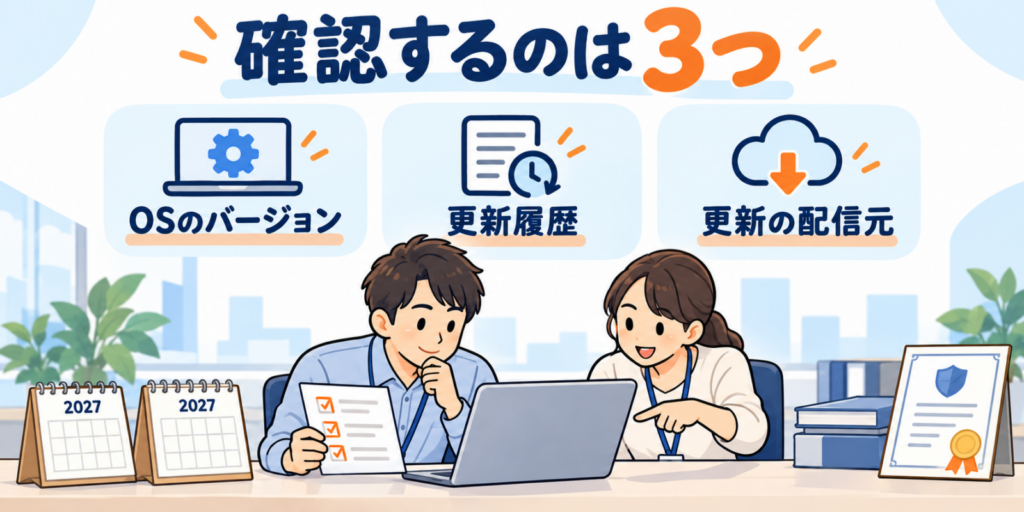
1.winverでWindowsのバージョンを確認する
- キーボードでWindowsキー+Rを押します。
winverと入力してEnterキーを押します。- 表示されたWindowsの種類とバージョンを確認します。
たとえばWindows 11で「バージョン25H2」と表示されれば、今回の証明書切り替えに伴う追加対応は不要です。「24H2」の場合は、次に更新履歴を確認します。設定の「システム」→「バージョン情報」では、Windowsの仕様からエディションも確認できます。
2.更新履歴でセキュリティ更新を確認する
- Windows 11:設定→Windows Update→更新履歴
- Windows 10:設定→更新とセキュリティ→Windows Update→更新の履歴を表示する
「品質更新プログラム」の項目で、Windowsの累積更新プログラムなどを確認します。表示されているKB番号をMicrosoftの更新履歴ページで調べ、対象OSと公開日を照合してください。
「2026年8月にインストールした」という日付だけでは判定できません。その日に入れたのが古い更新だった可能性があるためです。また、Microsoft Defenderの定義更新や.NETの更新だけを見て、Windows本体の条件を満たしたと判断しないでください。
必要な更新が確認できない場合は、Windows Updateで更新を確認し、対象OSに提供されているセキュリティ更新を適用します。再起動が求められた場合は、作業を保存して完了させてください。職場の管理対象PCは、担当者の更新方針に従いましょう。
3.職場のPCは更新の配信元も確認する
Microsoftは、WSUS(Windows Server Update Services)から更新を受け取る端末は今回の変更の対象外としています。WSUSは、組織内でWindowsの更新を配信する仕組みです。
ただし、「会社のPCだから対象外」とは判断できません。担当者に「この端末の更新はWSUS経由ですか。それともMicrosoftのWindows Updateから直接取得していますか」と確認すると話が通じやすくなります。配信元が混在する環境は、端末ごとに確認してください。
Windows 10でESUに入っていない場合は?
通常版Windows 10のサポートは2025年10月14日に終了しています。ESUは、対象端末に対して延長してセキュリティ更新を提供する仕組みです。LTSCなど、別のサポート期間を持つ製品とは分けて考える必要があります。
ESU未加入の通常版Windows 10について、「2027年までは安全に更新できる」と受け取らないでください。通常のセキュリティ更新の提供条件を満たしているかという問題と、今回の証明書による接続問題は別です。
Microsoftは、サポート対象外のWindowsはWindows Updateへのアクセスを失うとして、対応OSへの移行を推奨しています。ただし、今回の公開案内では、ESU未加入のWindows 10の各構成について停止日を個別に指定していません。「ESUなしのWindows 10はすべて6月19日に止まる」とは断定できません。
Windows 10を使い続ける場合は、ESUの登録状態と更新履歴を確認してください。個人向けと法人向けで条件が異なるため、公式案内で自分の利用区分を確認しましょう。
期限を過ぎてWindows Updateに接続できなくなったら
サポート対象のOSで必要な更新を入れ忘れた場合、MicrosoftはMicrosoft Update Catalogから対象更新を直接ダウンロードして導入する方法や、管理ツールで配布する方法を案内しています。
つまり、期限を過ぎたら必ず復旧不能になるわけではありません。ただし、更新の選定にはOSのバージョンとシステムの種類(x64・ARM64など)の確認が必要です。職場のPCやサーバーは担当者が導入手順を確認してください。サポート対象外のOSでは、同じ手順で解決できると考えず、対応OSへの移行を検討します。
よくある疑問
25H2なら今後も更新しなくてよい?
今回の証明書切り替えに伴う対応が不要という意味です。通常のセキュリティ更新は引き続き必要です。
証明書を自分で探してインストールする必要がある?
公式の基本対応は、指定されたWindowsのセキュリティ更新以降を適用することです。証明書だけを探して手動登録する手順は、今回の公開案内では示されていません。
2026年のSecure Boot証明書の期限と同じ話?
別の案内です。今回の2027年の期限はWindows Updateへの接続に関するものです。Secure Bootの対応状況だけでは、今回の条件を満たしているか判断できません。
「最新の状態です」と表示されていれば安心?
まずOSがサポート対象かを確認し、必要なセキュリティ更新を適用済みかを確認してください。更新を一時停止している端末や、管理者が配信を制限している端末では、表示だけで判断せず更新履歴と照合するのが確実です。
今のうちに確認しておきたいこと
個人のPCなら、winverでバージョンを調べ、更新履歴で必要なセキュリティ更新を確認するところから始めてください。長く電源を入れていない予備PCも、確認しておくと期限直前に慌てずに済みます。
職場では、端末・サーバーの一覧に「OSとエディション」「適用済み更新のKB番号」「更新の配信元」「証明書対応の期限」を追記すると、対応が必要な機器を絞り込めます。サポート終了日も別の欄に残しておくと、証明書だけ対応して移行を忘れるのを防げます。








