


Windows Appを使うと、手元のパソコンから別のWindowsパソコンに接続し、その画面を見ながら操作できます。2026年10月、Windows版でも「リモートPC接続」が正式対応になりました。
職場・学校アカウントがなくても利用できます。ただし、接続先のパソコンへのログインは必要です。また、従来の「リモート デスクトップ接続(mstsc)」も引き続きサポートされています。今すぐ乗り換える必要はありません。
この記事では、まず何ができるアプリなのかを説明し、mstscとの違い、Windows 11での準備と接続手順、つながらないときの確認方法を紹介します。
情報確認:2026年10月11日。手順はMicrosoft公式資料に基づきます。筆者による実機検証記事ではありません。表示名はアプリの言語・バージョンで異なる場合があります。
Windows Appとは?別のパソコンを手元から操作するアプリ
たとえば、自宅の机に置いたデスクトップPCを、同じ家の別の部屋にあるノートPCから操作する使い方です。ノートPCの画面に接続先のデスクトップが表示され、接続先にあるアプリやファイルを使えます。
この仕組みが「リモートデスクトップ」です。Windows Appは、その接続に使うMicrosoftのアプリです。Windowsそのものを入れ直すアプリではありません。
もともとWindows 365などのクラウド上のWindowsにも接続できるアプリでした。今回、Windows版で普通のPCへの接続も正式対応になり、接続先をアプリ内に登録して選べるようになりました。
公式の更新履歴では、バージョン2.0.1482.0の一般公開日が2026年10月6日と記載されています。この記事では、公開日を確認できる更新履歴を基準にしています。
出典:Microsoft Learn:Windows Appの更新履歴
最初に確認:Windows Homeは「操作される側」にできない
ここが、初めて使うときにつまずきやすい点です。2台のパソコンは、役割によって条件が異なります。
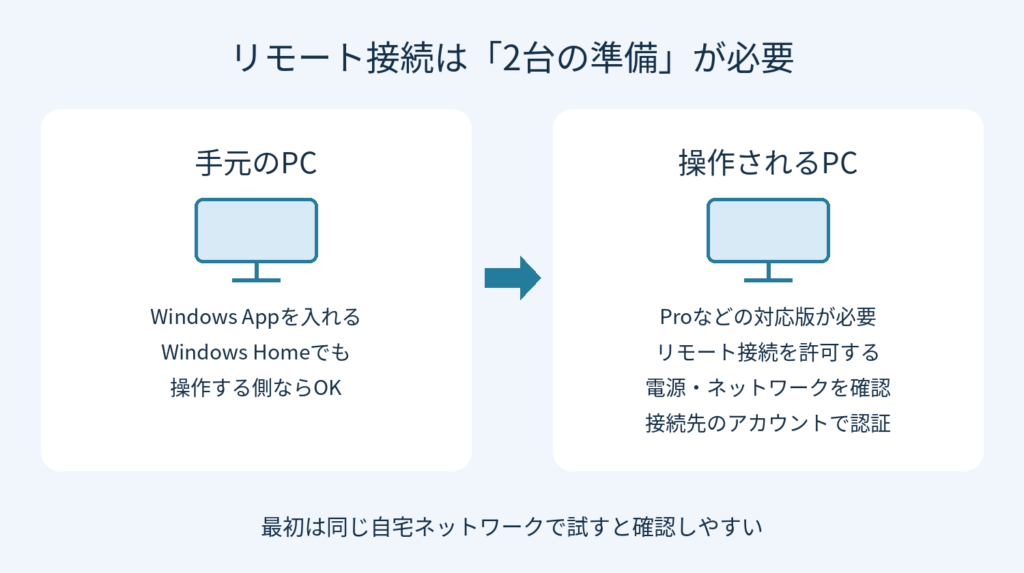
| 役割 | 必要な準備 |
|---|---|
| 手元のPC(操作する側) | Windows Appをインストール。Windows Homeでも接続する側として使えます |
| 接続先のPC(操作される側) | Windows Pro・Enterprise・Educationなどの対応エディション。リモートデスクトップを有効にします |
接続先がWindows Homeの場合、Windows Appを追加してもリモートデスクトップの受け入れには対応しません。先に「設定」→「システム」→「バージョン情報」で、Windowsのエディションを確認してください。
接続先は電源が入っていて、ネットワークにつながっている必要があります。シャットダウン中やスリープ中では、通常そのまま接続できません。
出典:Microsoft Support:リモートデスクトップの使い方、Microsoft Learn:リモートデスクトップの有効化
Windows Appとmstscの違い|今の接続方法を変えるべき?
「mstsc」は、Windowsに搭載されている「リモート デスクトップ接続」のプログラム名です。Windowsキー+Rを押し、mstscと入力すると開きます。
| 比較する点 | Windows App(Windows版) | リモート デスクトップ接続(mstsc) |
|---|---|---|
| 入手方法 | Microsoft Storeなどから入手 | Windowsに搭載 |
| 普通のPCへの接続 | PC名・IPアドレスで接続 | PC名・IPアドレスで接続 |
| 接続先の管理 | PCをカードで表示。お気に入りに登録可能 | 接続設定を.rdpファイルとして保存可能 |
| 職場・学校アカウント | 普通のPCへの接続だけなら不要 | 普通のPCへの接続に必須ではない |
| 画面や共有の設定 | 追加設定から表示や共有を調整 | オプションや.rdpファイルなどで調整 |
| クラウドのWindows | Windows 365などにも対応。サービス側の契約・アカウントが必要 | クラウドサービスの接続一覧をまとめる用途とは異なる |
何台かのPCを登録して、一覧から選びたいならWindows Appが候補になります。1台に接続するだけで、今のmstscに困っていなければ、そのまま使い続ける判断でよいでしょう。
mstscの廃止が発表されたわけではない
Microsoftは、別のリモートデスクトップクライアントのサポート終了を案内する中で、mstscは引き続きサポートされると明示しています。今回確認した公式資料では、mstscの廃止予定日は確認できませんでした。
名前が似ている「Microsoft Store版Remote Desktop」や「MSI版Remote Desktopクライアント」の終了情報を、そのままmstscの終了と読み替えないようにしてください。
出典:Microsoft:リモートデスクトップクライアントのサポート終了に関する案内、Microsoft Learn:mstsc
Windows Appの使い方|同じ自宅ネットワークで始める手順
初めてなら、まず2台を同じ自宅のネットワークにつないで試すと確認しやすくなります。職場のPCの場合は、リモート接続を許可してよいか管理者に確認してください。
1.接続先のPCでリモートデスクトップを有効にする
- 操作されるPCで「設定」を開きます。
- 「システム」→「リモート デスクトップ」を開きます。
- リモートデスクトップをオンにして、確認画面の内容を確認します。
- 接続先の「PC名」を控えます。
- 接続に使うユーザーに、リモート接続の権限があることを確認します。
この設定を変えるには管理者権限が必要です。接続を受け入れる必要のないPCまで有効にする必要はありません。
2.手元のPCにWindows Appを入れる
Microsoft StoreのWindows Appを開き、インストールします。すでに使っている場合は更新してください。提供元がMicrosoftであることを確認します。
起動後、最初の画面で「リモートPCの追加」に相当する項目を選びます。英語表示では「Add a remote PC」です。PC接続だけを使う場合、職場・学校アカウントでWindows Appにサインインする必要はありません。
3.PC名かIPアドレスを入力する
「追加(+)」からPCの追加画面を開き、「PC名(PC Name)」欄に、接続先のPC名またはIPアドレスを入力します。
たとえば、PC名がDESKTOP-SAMPLEならその名前を入力します。これは説明用の例なので、実際には自分の接続先の名前に置き換えてください。
「追加設定(Additional settings)」では、一覧に表示する分かりやすい名前や、画面・共有の設定を調整できます。「追加」で登録するか、「追加して接続(Add & Connect)」でそのまま接続します。
4.接続先のユーザーでログインする
登録したPCのカードを選ぶと、接続先のユーザー情報の入力を求められます。ここで必要なのは、操作されるPCにログインするためのアカウント情報です。
「職場アカウント不要」は、認証なしで他人のPCに入れるという意味ではありません。接続先で許可されたユーザーを使います。普段のPINを入力して通らない場合は、PINとアカウントのパスワードを混同していないか確認してください。職場の認証方法は管理者の案内に従います。
接続先の画面が表示されれば、リモート操作を始められます。よく使うPCは「お気に入り」に登録しておくと、次回から選びやすくなります。
出典:Microsoft Learn:Windows AppでリモートPCに接続する
モニター・カメラ・マイク・コピー貼り付けは必要な分だけ
リモート接続では、手元の機器や機能を接続先でも使えるようにする設定があります。公式資料では「リダイレクト」と呼ばれます。この記事では「共有」と表現します。
Windows版のリモートPC追加手順では、共有は初期状態でオフと説明されています。接続できたのにコピー貼り付けができない場合は、故障と決めつける前に設定を確認してください。
| 項目 | どんなときに使う? |
|---|---|
| 表示するモニター | 手元の複数画面を使うか、1画面だけにするかを調整したいとき |
| クリップボード | 手元と接続先の間でコピー・貼り付けをしたいとき |
| マイク | 手元のマイク入力を接続先で使いたいとき |
| カメラ | 手元のカメラ映像を接続先で使いたいとき |
初めは画面操作に必要な設定だけで接続し、必要になった機能を追加すると分かりやすいでしょう。職場では、管理者の制限によって共有できない場合もあります。
出典:公式のリモートPC追加手順、表示設定。個別のカメラ・マイク設定はPC Watchの正式提供報道でも紹介されています。
接続できないときの確認表
| 困っていること | 先に確認すること |
|---|---|
| リモートデスクトップをオンにできない | 接続先がWindows Homeではないか。管理者権限があるか |
| PCが見つからない・応答しない | PC名の入力、接続先の電源・スリープ、同じネットワークにいるか |
| ログインできない | 接続先のアカウントと接続権限。PINとパスワードの取り違え |
| コピー・貼り付けができない | クリップボード共有の設定、職場の制限 |
| 追加ボタンやリモートPCの項目がない | Windows Appのバージョンと更新状況。更新は段階的に届く場合があります |
| 自宅から会社のPCにつながらない | 会社が用意したVPNなどの接続手順。PC名を入れるだけで外部からつながるとは限りません |
リモートデスクトップを許可しているのに接続できないときは、接続先のファイアウォールでもリモート接続が許可されている必要があります。解決のためにファイアウォール全体を無効にするのではなく、必要な接続の許可を確認してください。
証明書の警告は、内容を確認してから判断する
警告が出たときは、入力したPC名やIPアドレスが正しいかを確認します。職場なら接続先や証明書について管理者に確認してください。「新しいアプリだから」と考えて、そのまま許可するのは避けましょう。
RDPファイルを開いたときの警告や共有の確認については、Windows Update後のリモートデスクトップ警告を解説した記事も参考にしてください。Windows Appのすべての接続で、同じ警告画面になるという意味ではありません。
よくある質問
無料で使えますか?
Windows App自体は無償で入手できます。ただし、接続先のWindowsの条件は別です。Windows 365などの有料サービスが、アプリを入れるだけで無料になるわけではありません。
離れた場所から、PC名を入れるだけでつながりますか?
接続先に届くネットワーク環境が必要です。Windows Appは、会社のネットワークやルーターを自動で通り抜けるアプリではありません。外出先からの利用は、会社や自宅で用意したVPNなどの接続環境を確認してください。一般向けの最初の設定として、ルーターでリモートデスクトップを直接インターネットに公開する方法は勧めません。
職場のRemoteAppや配布されたRDPファイルも移行すべきですか?
今回の記事は、PC名やIPアドレスで普通のPCに接続する使い方が対象です。公式の対応表では、Windows版Windows AppのRemote Desktop Services接続は未対応とされています。会社の業務アプリや配布されたRDPファイルの利用は、管理者の案内に従ってください。
どちらを使えばよいか迷います
今のmstscで問題なく使えているなら、急いで変更する必要はありません。接続先を一覧で管理したい場合や、Windows Appに接続先をまとめたい場合に、まず1台を登録して使い勝手を確認すると判断しやすくなります。
まずは接続先のWindowsとPC名を確認しよう
Windows Appの正式対応により、普通のPCにも接続先のカードからアクセスできるようになりました。使い始めるときは、接続先がProなどの対応エディションであること、電源とネットワーク、接続に使うアカウントを先に確認しましょう。
今のmstscに困っていなければ、そのまま使い続けても構いません。接続先を一覧で選びたい方は、Windows Appに1台登録して使い勝手を確認してみてください。








