


Windowsの更新後、職場のPCにリモートデスクトップで接続しようとすると「0xC000000D」が表示される。この症状について、MicrosoftがWindows 11の既知の不具合を公表しています。
確認するポイントは、接続先PCの更新履歴・管理者保護・接続アカウントの3つです。 KB5124010以降を適用した接続先で管理者保護が有効な場合、管理者ではないユーザーの接続に失敗することがあります。
Microsoftの一時回避策は、IT管理者が接続先の管理者保護を一時的に無効にする方法です。会社のPCを使っている方は、まずエラー画面を記録して管理者へ連絡してください。
この記事では、自分で確認できることと、管理者が判断する対処を順番に説明します。
2026年10月14日確認: 公式の状態は「Mitigated(回避策あり)」です。Microsoftは今後のWindows更新で対応する予定としており、恒久修正の公開日は案内されていません。本記事は公式情報に基づく整理で、筆者の環境での再現検証は行っていません。Microsoftの既知の問題
まず確認:今回の不具合に当てはまる条件
| 確認項目 | Microsoftが公表した内容 |
|---|---|
| 症状 | リモートデスクトップ接続に失敗する |
| エラー | 0xC000000D |
| 表示されることがあるメッセージ | The token that was passed to the function is invalid. |
| 起点となる更新 | 2026年9月22日公開のKB5124010、またはそれ以降の更新 |
| 接続先の設定 | 管理者保護(Administrator protection)が有効 |
| 接続するユーザー | 管理者ではないユーザー |
| 対象OS | Windows 11 24H2・25H2・26H1・26H2 |
| Windows Server | この既知の問題の対象としては掲載されていない |
英語のメッセージは「関数に渡されたトークンが無効です」という意味です。日本語環境の実際の表示はエラー画面で確認してください。
ここでいう「接続先」は、遠隔操作される側のPCです。手元のPCだけでなく、接続先のWindows更新と管理者保護の設定を確認することが切り分けの出発点になります。
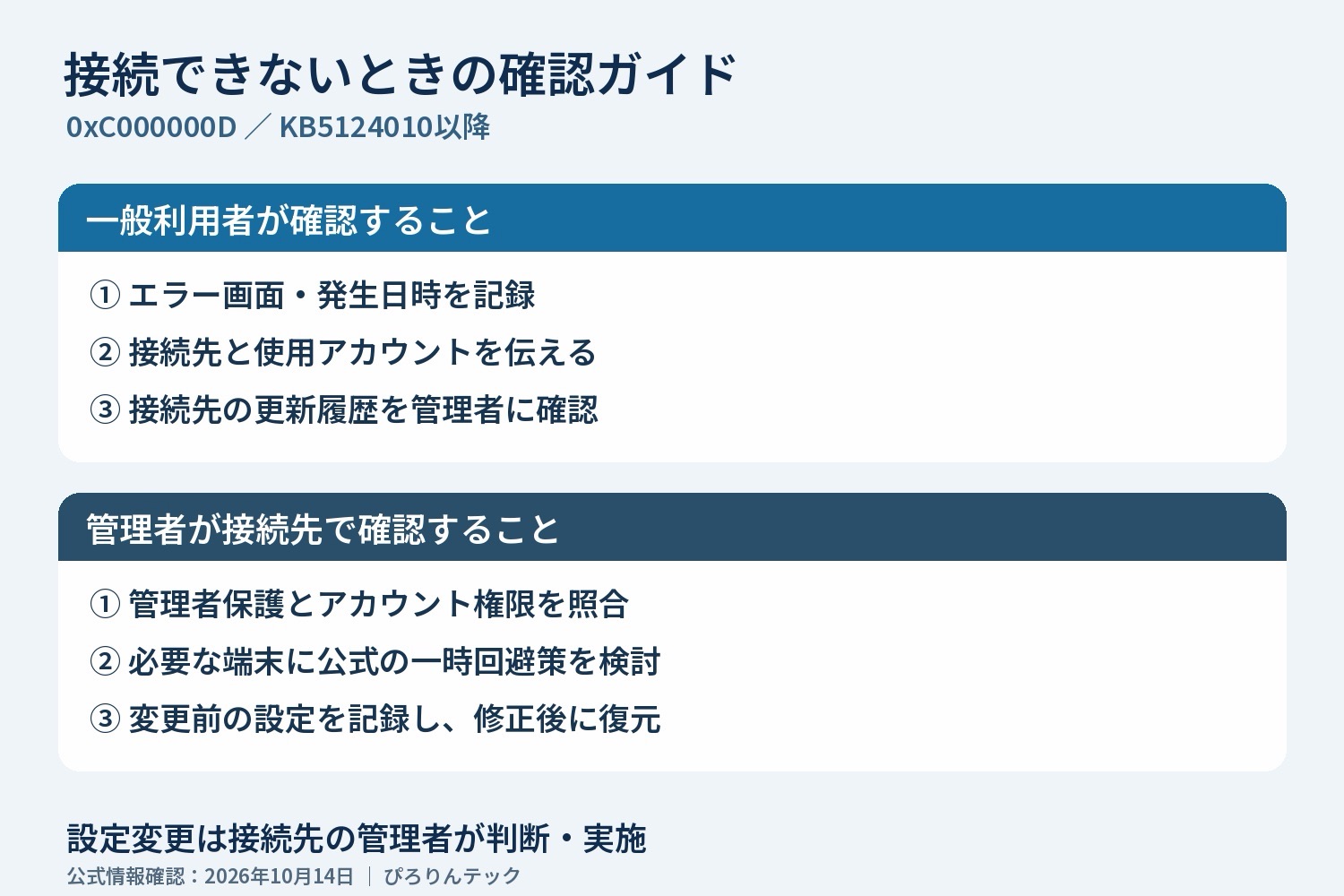
一般利用者が最初にすること
1.エラーコードと接続先を記録する
エラー画面をスクリーンショットで保存し、接続できなくなった日時、接続先、使用したアカウントを控えます。「リモートデスクトップが使えない」だけでなく、0xC000000Dが出ているかを伝えると、管理者が今回の不具合と照合しやすくなります。
社外へ画面を共有する場合は、ユーザー名、端末名、IPアドレスなどを隠してください。管理者への連絡には、組織で指定された窓口を使います。
2.接続先の更新履歴を確認してもらう
接続先を直接操作できる場合は、次の場所で更新履歴を確認できます。
スタート → 設定 → Windows Update → 更新の履歴
KB5124010の有無に加え、接続できなくなる前後に入った更新のKB番号と日付を控えてください。Microsoftは「それ以降の更新」も条件に含めています。KB5124010という番号だけを探すと、後続の更新が入った端末を見落とすことがあります。更新履歴の確認方法
3.管理者へ確認を依頼する
管理者保護の有効・無効と、接続するアカウントが管理者かどうかは、管理者に確認してもらいましょう。連絡時には、次の文面を使えます。
リモートデスクトップ接続でエラー0xC000000Dが表示され、接続できません。発生日時は○月○日○時頃、接続先は○○です。Microsoftが公表したKB5124010以降の不具合に当てはまるか、接続先の更新履歴、管理者保護の設定、接続アカウントの権限を確認してください。エラー画面を添付します。
管理者向け:公式の一時回避策
Microsoftは、影響を受ける接続先PCで管理者保護を一時的に無効化する方法を案内しています。使用するのは、既存のMicrosoft Intuneやグループポリシーによる管理方法です。
対象のポリシー名は User Account Control Type Of Admin Approval Mode です。Microsoft Learnのグループポリシー手順では、次の設定が示されています。
| 項目 | 公式ドキュメントの設定 |
|---|---|
| 設定場所 | コンピューターの構成 → Windowsの設定 → セキュリティの設定 → ローカルポリシー → セキュリティオプション |
| ポリシー名(英語) | User Account Control: Configure type of Admin Approval Mode |
| 管理者保護を無効にする設定 | Legacy Admin Approval Mode (Default) |
| 反映 | 端末の再起動が必要 |
英語の設定名は公式ドキュメントに合わせています。管理画面の表示名は、利用環境で確認してください。Administrator protectionの設定手順
対象端末と復元条件を決めてから変更する
管理者保護は、必要な操作のときにだけ管理者権限を使わせるWindowsのセキュリティ機能です。一時的な無効化では、この保護が使われなくなります。
運用上は、次の順番で進めると、設定を戻し忘れることを防げます。
- エラー・更新履歴・アカウント権限・管理者保護の設定を照合する。
- 変更前の設定、適用ポリシー、対象端末を記録する。
- 業務への影響を踏まえ、必要な端末に一時回避策を適用する。
- 再起動後に、通常使うアカウントで接続を確認する。
- 公式修正を確認したら、検証のうえで管理者保護を戻す。
この運用手順は、本記事からの提案です。Microsoftが公表した回避策そのものは、接続先の管理者保護を一時的に無効にする方法です。
一般利用者に管理者権限を付けることや、UAC全体を無効にすることは、本記事の対処手順に含めていません。回避のために恒常的な権限変更を行うのではなく、管理者が対象と期間を管理します。
「管理者保護」は全PCで有効なのか
Microsoft Learnでは、この機能は既定で無効と説明されています。一方、組織がWindowsのセキュリティベースラインを利用している場合、Windows 11 24H2・25H2・26H2向けのベースラインには、管理者保護を有効にする既定設定が含まれます。組織のポリシーによって設定は変わります。
そのため、会社の端末では、自分で設定を変えた覚えがなくても管理者保護が有効になっている場合があります。確認するのは、実際に端末へ適用されている設定です。
条件が違う場合に確認すること
管理者保護が無効だった、エラーが違った、といった場合には、通常のリモートデスクトップの接続条件も確認します。
- 接続先PCの電源とネットワーク接続。
- 組織が利用するVPNなどの接続状態。
- 接続先でリモートデスクトップが有効か。
- 使用するアカウントにリモート接続が許可されているか。
- 接続先のファイアウォールで接続が許可されているか。
Windows 11 Homeは接続元として使えますが、標準のリモートデスクトップの接続先にはなれません。これらは通常の接続条件であり、今回の更新不具合とは分けて確認します。Microsoftのリモートデスクトップ接続条件
よくある疑問
KB5124010を削除すればよいですか?
Microsoftが今回示している回避策は、接続先の管理者保護の一時無効化です。更新の削除を最初の手順にはしません。まず管理者が公式の条件と設定を確認します。
最新の更新を入れれば直りますか?
2026年10月14日確認時点では、この問題の恒久修正は今後のWindows更新で対応予定です。別の不具合を修正した更新が出ていても、今回の0xC000000Dが修正されたかは、この問題の状態と「Next steps」または「Resolution」の欄で確認してください。
「ドメインの信頼関係に失敗」と同じ問題ですか?
別の不具合です。ドメインの信頼関係の問題は、端末とActive Directoryの信頼関係に関するもので、MicrosoftはKB5124010で解決済みと案内しています。今回のリモート接続の問題は、KB5124010以降と管理者保護が関係する別の既知の問題です。
手元のPCの管理者保護を無効にするのですか?
公式回避策の対象は、影響を受ける接続先PCです。手元のPCの設定を先に変更するのではなく、管理者に接続先の設定を確認してもらってください。
接続できないときは、3つの条件をそろえて管理者へ
0xC000000Dが表示されたら、接続先の更新履歴、管理者保護、使用アカウントの権限を確認します。一般利用者はエラー画面と発生日時を伝え、管理者は一時回避策の必要性と対象端末を判断します。
公式の修正状況を確認する際は、下記のMicrosoftページにある「Remote Desktop connections might fail for non-admin users with error 0xC000000D」の項目をご覧ください。
参考:Microsoft公式情報
確認日:2026年10月14日(日本時間)








