

Windows 11では、これまで標準設定でタスクバーを画面下から動かせませんでした。「Windows 10のように上へ移動したい」「縦置きに戻したい」と感じていた方も多いのではないでしょうか。
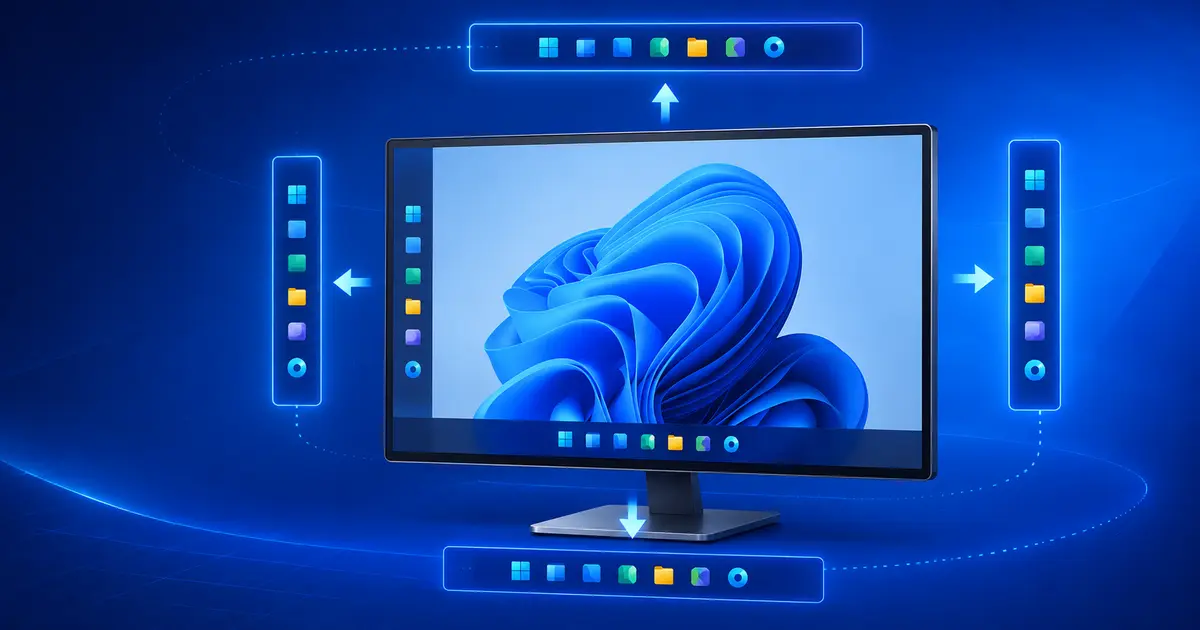
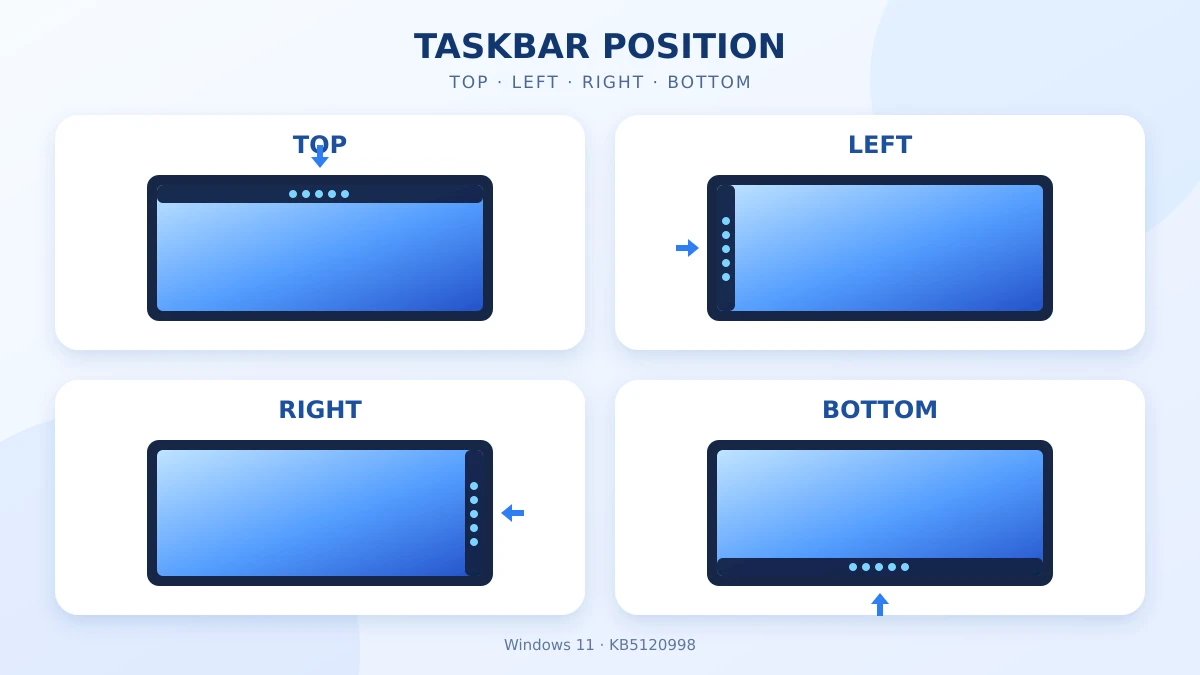
Microsoftが2026年8月27日に公開したWindows 11向けプレビュー更新「KB5120998」では、タスクバーを上・左・右へ配置する機能の提供が始まりました。タスクバー全体を小さくする設定も追加されています。
ただし、現時点ではオプションのプレビュー更新で、利用できる時期はPCによって異なります。表示されない場合の確認方法は後述します。
※本記事は2026年8月28日時点のMicrosoft公式情報をもとにしています。
まず結論:Windows 11のタスクバーを4方向へ配置できる
KB5120998で追加される主な内容は次のとおりです。
| 項目 | 内容 |
|---|---|
| 対応バージョン | Windows 11 24H2/25H2(全エディション) |
| 更新プログラム | KB5120998 Preview |
| インストール後のビルド | 24H2:26100.9278/25H2:26200.9278 |
| 選べる位置 | 下・上・左・右 |
| タスクバーサイズ | 標準/小さいサイズ |
| 配信方法 | オプションのプレビュー更新 |
| WMIC | wmic.exeはFeature on Demandとしても提供終了(WMI自体は継続) |
Windows 11の標準機能として位置を選べるため、レジストリの変更や非公式ツールに頼らず、Windows 10に近い使い方へ戻せるようになります。
なお、Microsoftによると、検索ボックスと小さいタスクバーは現時点で上・下配置のみ対応しています。左・右へ配置する場合は、この2つの機能に制限があります。
Windows 11でタスクバーを上・左・右へ移動する方法
機能が配信済みのPCでは、次の手順で変更できます。
- タスクバーの何もない部分を右クリックする
- 「タスク バーの設定」を開く
- 「タスク バーの動作」を展開する
- 「タスク バーの位置」を開く
- 「下」「上」「左」「右」から希望する位置を選ぶ
設定アプリから開く場合は、次の順番です。
設定 → 個人用設定 → タスク バー → タスク バーの動作 → タスク バーの位置
元に戻したくなった場合は、同じ場所で「下」を選びます。日本語版での項目名は、更新状況によって表記が多少異なる可能性があります。
タスクバーを小さくする方法
KB5120998では、アイコンだけでなくタスクバー自体の高さも抑える「小さいタスクバー」が追加されます。
設定場所は次のとおりです。
設定 → 個人用設定 → タスク バー → タスク バーの動作 → タスク バーのサイズ → 小
ノートPCなど画面の縦幅が限られる環境では、作業領域を少し広げられる便利な設定です。
ただし、小さいタスクバーを利用できるのは、現時点ではタスクバーを上または下へ配置した場合に限られます。左・右配置との組み合わせには対応していません。
「タスク バーの位置」が表示されない時に確認すること
設定項目が見つからない場合は、故障や更新失敗とは限りません。次の順番で確認してください。
1.Windows 11のバージョンを確認する
対象はWindows 11 24H2/25H2です。
設定 → システム → バージョン情報 → Windowsの仕様を開き、「バージョン」を確認します。
「Windowsキー+R」を押し、winverと入力して確認する方法もあります。KB5120998のインストール後は、24H2がOSビルド26100.9278、25H2がOSビルド26200.9278になります。
Windows 11 23H2以前は、Microsoftが示している今回の対象に含まれません。
2.KB5120998をインストールする
KB5120998はセキュリティ更新ではなく、任意で導入するプレビュー更新です。
設定 → Windows Update → 詳細オプション → オプションの更新プログラム
利用可能な更新にKB5120998が表示されたら、ダウンロードとインストールを選び、必要に応じてPCを再起動します。
3.最新機能を早めに受け取る設定を確認する
Windows Updateにある「利用可能になったらすぐに最新の更新プログラムを入手する」をオンにすると、セキュリティ以外の新機能や改善が、そのPCで利用可能になった段階で優先的に提供されます。
ただし、この設定をオンにしても即時提供が保証されるわけではありません。
4.段階展開が自分のPCへ届くまで待つ
Microsoftは、この機能を一斉ではなく段階的に展開しています。そのため、KB5120998をインストール済みでも、PCによって設定項目が現れる時期が異なります。
すぐに表示されなくても、レジストリ変更や非公式な有効化ツールを試さず、通常配信を待つのが安全です。特に職場のPCでは、管理者の許可なくプレビュー更新を導入しないでください。
上・左・右のどこへ置くのがおすすめ?
| 配置 | 向いている使い方 | 注意点 |
|---|---|---|
| 上 | Windows 10で上配置を使っていた人 | 小さいタスクバーと検索ボックスに対応 |
| 左・右 | 横長ディスプレイで縦の作業領域を確保したい人 | 小さいタスクバーと検索ボックスは未対応 |
| 下 | 今までどおり安定した配置を使いたい人 | 変更の必要なし |
迷う場合は、まず「上」を試すのがおすすめです。違和感があれば、同じ設定画面からすぐに「下」へ戻せます。
スタートメニューやWindows検索も使いやすくなる
KB5120998では、タスクバー以外にも日常的に使う画面が変更されます。
スタートメニューのサイズを変更可能
スタートメニューは、従来の「自動」に加えて「小」「大」を選べるようになります。
設定 → 個人用設定 → スタート → スタートメニューのサイズ
また、英語表示では「Recommended」が「Recent」へ名称変更されます。ユーザー名とプロフィール画像をスタートメニューから隠す設定や、「ピン留め済み」「おすすめ」「すべて」を個別に表示・非表示にする設定も追加されます。
ローカル検索からWeb候補を外せる
Windows検索では、ローカルの検索結果にWebやMicrosoft Storeの候補を一緒に表示するかどうかを選べるようになります。
設定 → プライバシーとセキュリティ → 検索
PC内のアプリやファイルを探したい時にWeb候補が邪魔だと感じていた方には、こちらも実用的な変更です。
IT担当者はWMICを使うレガシースクリプトに注意
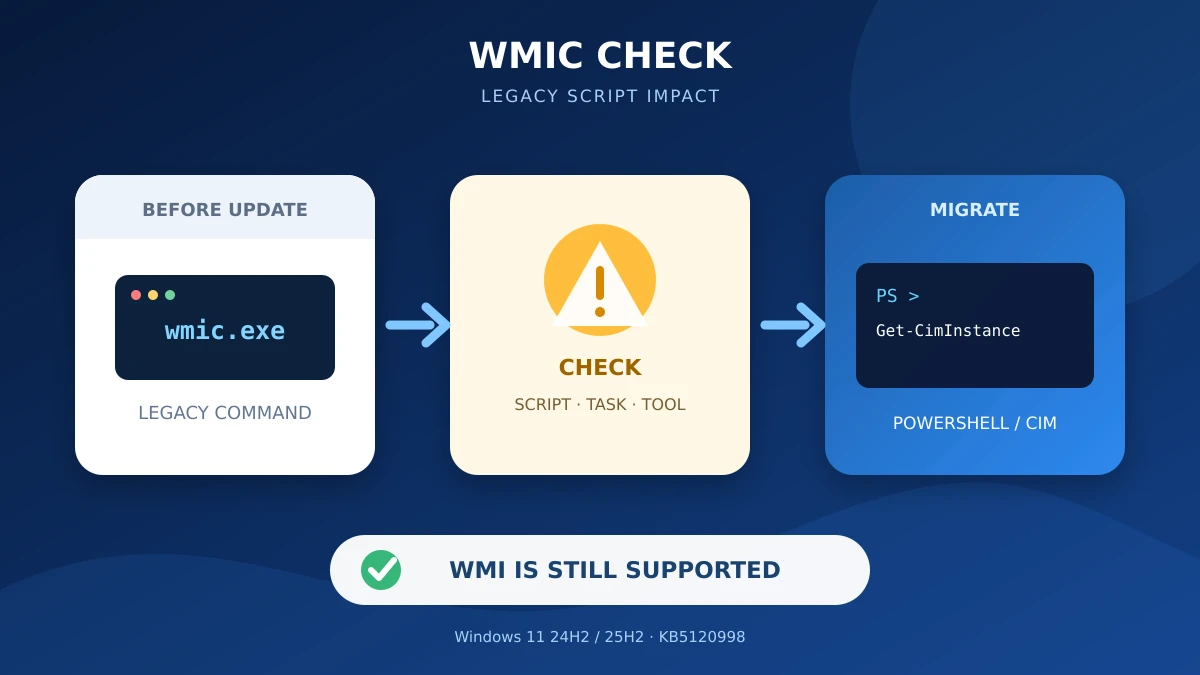
この更新では、Windows Management Instrumentation Command-line(WMIC)のwmic.exeが、Feature on Demand(必要に応じて追加できる機能)としても提供されなくなります。Windows 11 24H2/25H2の新規インストールではすでに既定で削除されていましたが、今後は後から追加する方法も利用できません。廃止されるのはWMICコマンドラインツールであり、管理基盤であるWMI自体は引き続きサポートされます。
中小企業のIT担当者は、資産情報の取得、PC設定、ログオン処理などに使っているバッチファイル、タスクスケジューラ、配布ツールや古いベンダー製品がwmicを呼び出していないか確認してください。該当する場合は、PowerShellのGet-CimInstanceなどへの置き換えを検討し、KB5120998の展開前に動作確認しておく必要があります。
KB5120998は今すぐインストールすべき?
タスクバーの配置を早く変更したい場合は、KB5120998を試す選択肢があります。Microsoftは公開時点で既知の問題を案内していません。
一方、KB5120998はセキュリティ修正を目的とした必須更新ではなく、プレビュー更新です。普段使いのメインPCや仕事用PCでは、急いでいなければ通常配信を待つのが無難でしょう。
また、Windows 11 24H2のHome/Proは2026年10月13日に更新提供が終了する予定です。一方、24H2のEnterprise/Educationは2027年10月12日まで更新が提供されます。Home/ProとEnterprise/Educationが混在する企業では、同じ「24H2」でも期限が異なるため、エディション別に更新計画を管理する必要があります。
よくある質問
Windows 11なら、すべてのPCですぐに使えますか?
いいえ。対象はWindows 11 24H2/25H2ですが、設定の表示時期はPCによって異なります。詳しくは「『タスク バーの位置』が表示されない時に確認すること」を参照してください。
タスクバーを左・右へ置いたまま小さくできますか?
現時点ではできません。小さいタスクバーと検索ボックスは、上・下配置のみ対応しています。
KB5120998は自動でインストールされますか?
KB5120998はオプションのプレビュー更新です。今すぐ試す場合は、Windows Updateの「オプションの更新プログラム」から手動で導入します。急がない場合は、機能が通常配信されるまで待てます。
設定が出ないのでレジストリを変更してもよいですか?
おすすめしません。Windows Update後に表示や動作が崩れる可能性があるため、Microsoftによる公式配信を待つ方が安全です。
まとめ
Windows 11で長く要望されてきた、タスクバーの上・左・右配置がようやく標準機能として戻ってきます。
- 対象はWindows 11 24H2/25H2
- KB5120998から順次提供
- 設定から下・上・左・右を選択可能
- 小さいタスクバーも追加
- 検索ボックスと小さいタスクバーは上・下配置のみ対応
wmic.exeはFeature on Demandとしても提供終了
Windows 10から11へ移行してタスクバーの位置に不満を感じていた方にとって、今回の変更は待望の改善といえそうです。