

社内に蓄積された規程を見ていて、「改正前の条番号を引用したままの箇所が残っていないだろうか」「文書同士で用語がそろっているだろうか」と気になることはありませんか。
定款、経理規程、個人情報に関する規程、就業規則などは、それぞれ改正の時期が異なります。一つの文書を読むだけでは気づきにくい点も、資料を並べると見えてくるかもしれません。
そこで今回、Microsoft 365 Business Basicで利用しているCopilot Chatを使い、自法人の規程を自主的に点検してみました。
対象は、複数の規程・規則・要綱・様式を結合した300ページ超のPDFと、確認事項を整理したExcel(以下、質問票)でした。
実際に使ってみると、Copilotが役立つ場面は十分にありました。同時に、大量の文書を漏れなく点検するには、会話とは別に、処理と記録の仕組みが必要だと分かりました。
なお、本記事では組織や資料を特定できる情報を省き、確認内容も一般化しています。製品の説明は、2026年9月16日に確認したMicrosoft公式情報に基づきます。機能の提供状況は、ライセンス、組織の設定、段階的な展開などで変わります。
先に結論:Copilotは役立つ。ただし「漏れがないこと」は別の方法で確認する
今回の実体験から得た結論は、次の役割分担です。
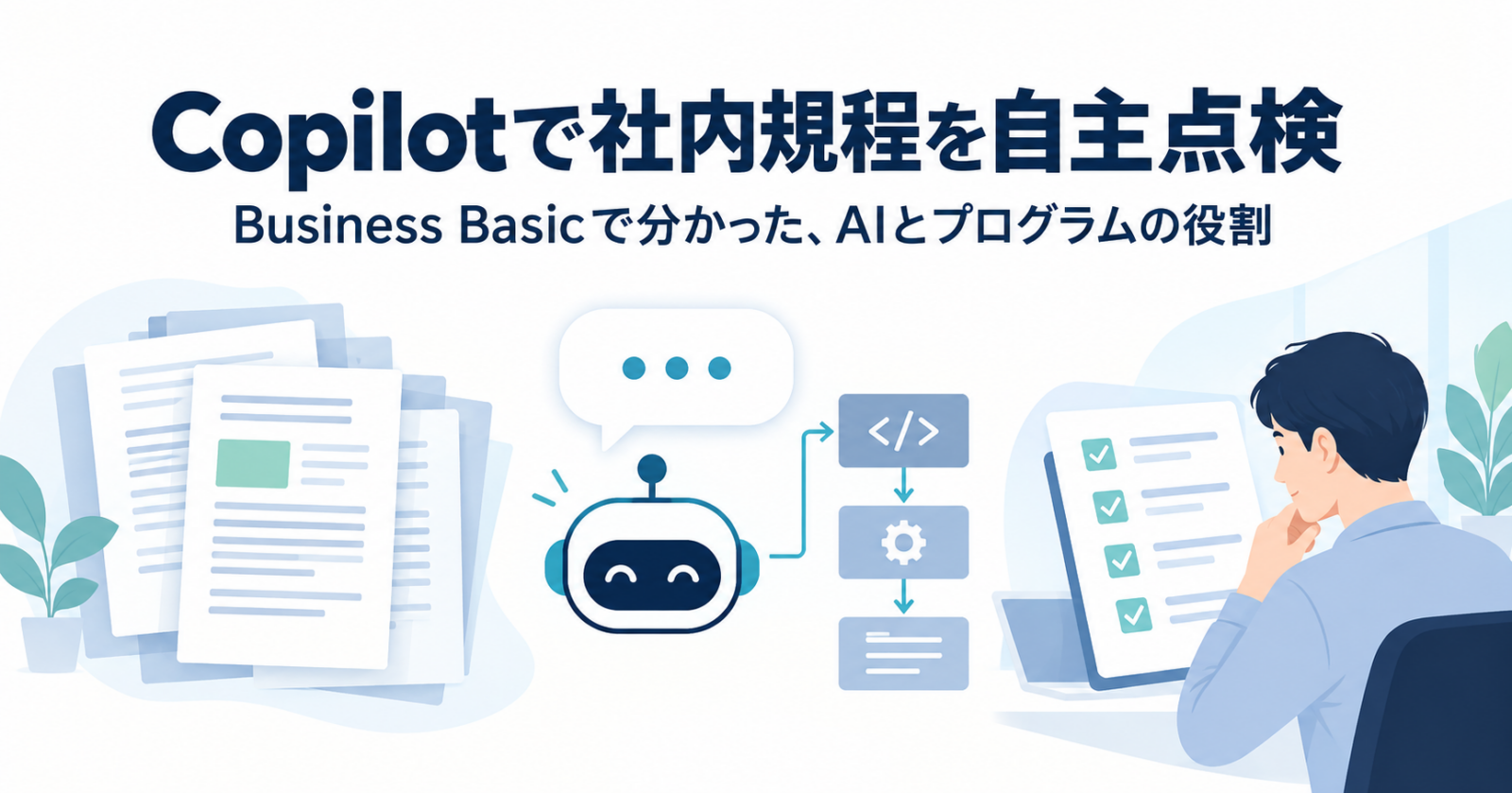
Copilotには点検条件の整理と候補の説明を、対象資料を順に処理する作業はプログラムに任せ、最終確認は人が原資料で行います。
Copilot ChatやCopilot Notebookは、少数の資料を要約したり、比較する観点を挙げたり、回答案を作ったりする用途で役立ちました。
一方、数百ページ・数十文書を対象に、引用箇所を漏れなく拾い、引用元と引用先の関係を確定する作業は、会話型AIだけに任せない方がよいと感じました。
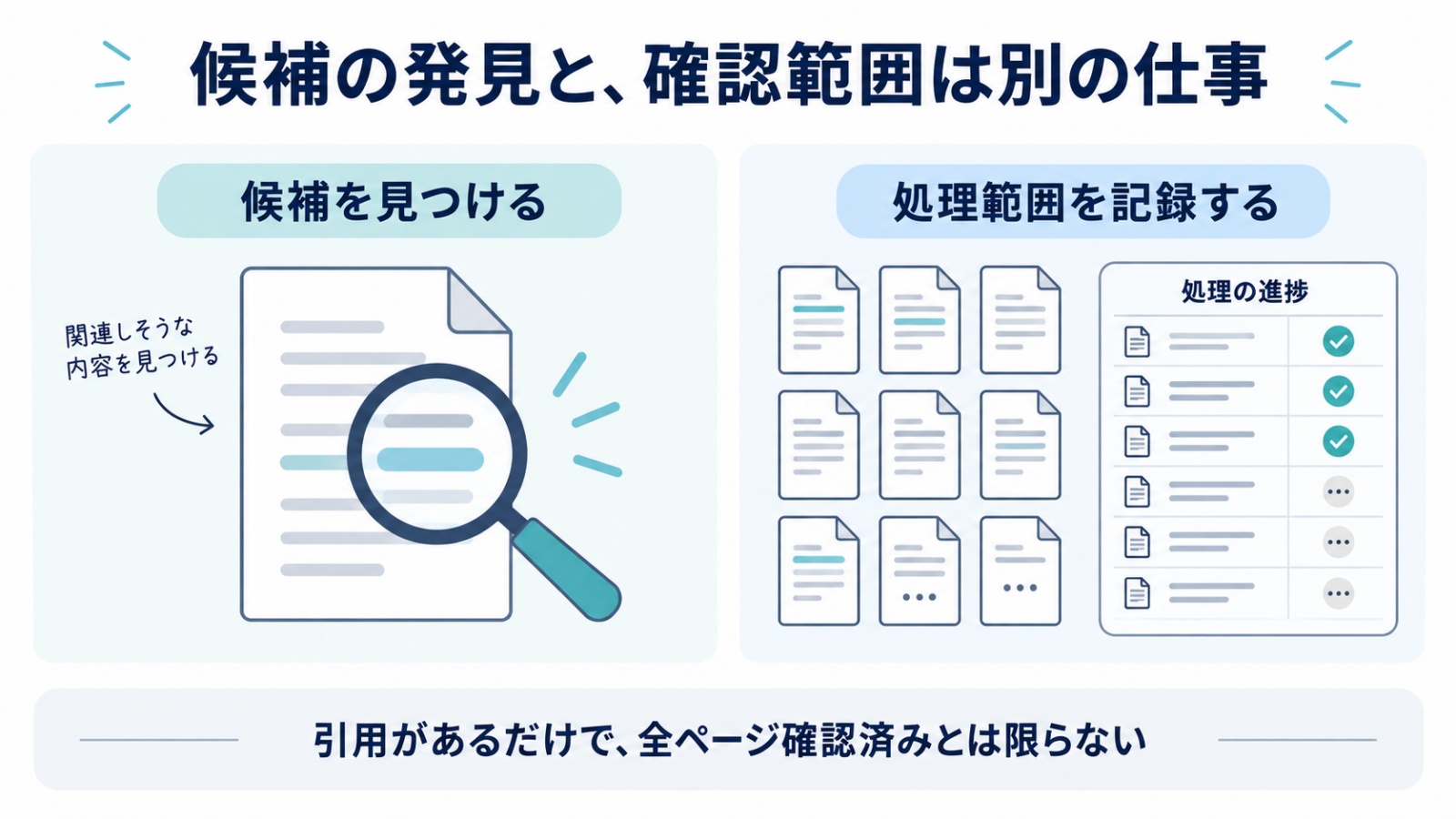
Copilotが確認候補を一つ挙げてくれても、それだけで残りの文書すべてを確認したことにはなりません。「候補を見つけること」と「対象全体を確認できたと示すこと」は、別の仕事として渡す必要があります。
最初は、結合PDFをNotebookに入れてみました
Copilot Notebookは、関連する資料を参照としてまとめ、その内容についてCopilotとやり取りするための機能です。今回の検証環境(Business Basic)でも利用できました。
このNotebookに結合PDFと質問票を渡し、まず次の作業を試しました。
- PDFに含まれる規程の一覧化
- 他の規程を引用している箇所の抽出
- 表記や引用関係について、確認すべき候補の整理
- 質問票に対する回答案の作成
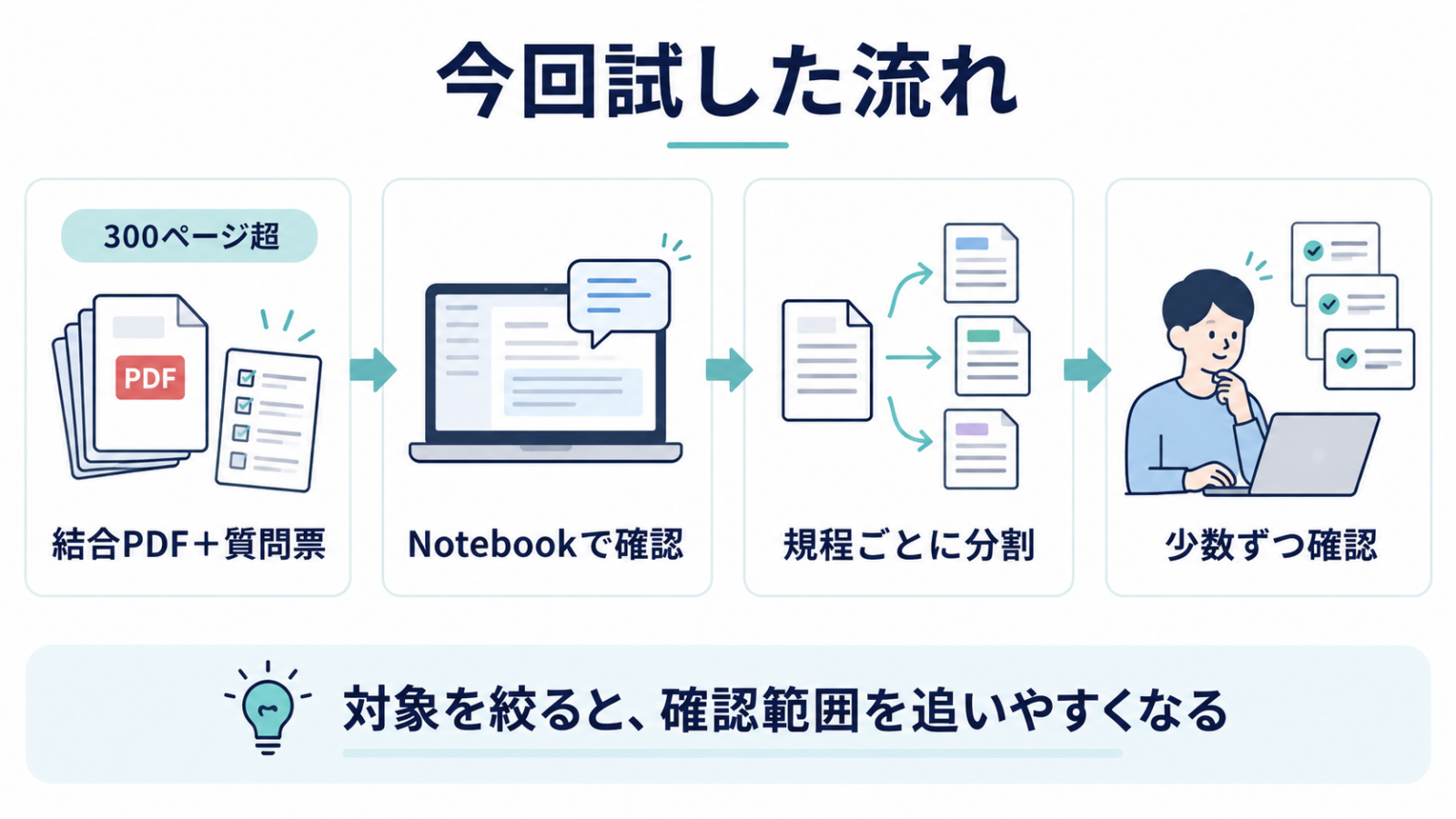
最初に期待したのは、「資料を一か所に集めれば、全体を確認して整理してくれるのでは」ということでした。質問票も保存して依頼すれば、何を確認したいのかが伝わり、全文検索して確認してくれると思っていました。
資料をまとめられること自体は便利でした。難しかったのは、その後に「どこまで確認できたのか」を把握することでした。
なお、Notebookの利用条件や参照できる資料の種類は、ライセンスや組織の設定で異なり、一部の機能は段階的に展開されています。
1~3部の資料では、確認の観点が役立つ
手応えがあったのは、特定の規程に対象を絞ったときです。
条番号の連続性、別表への参照、用語の定義など、確認する観点を限定すると、原資料を見直すきっかけになる候補が挙がりました。
ここでいう候補は、誤りが確定したという意味ではありません。文書の構成や改正の経緯によって、見た目だけでは判断できない場合もあります。それでも、長い資料を前に「何から確認すればよいか」を整理する支援としては有用でした。
質問票への回答づくりでは、「この資料から説明できる範囲」と「別の資料を確認しないと答えられない範囲」を分けて書く使い方が役立ちました。こうしておけば、人が回答案を見直しやすくなります。
表1:Copilotに向く仕事/単独では不十分な仕事
| 作業 | 評価 | 理由 | 実務での使い方 |
|---|---|---|---|
| 少数資料の要約 | 向く | 対象を絞ると内容を整理しやすい | 原資料と照合し、概要をつかむ |
| 少数資料の比較 | 向く | 比較する観点を言葉で指定できる | 表記や定義の違いを候補として挙げる |
| 点検条件の整理 | 向く | 曖昧な依頼を具体的な確認項目にできる | 検索語、対象範囲、出力項目を決める |
| 回答案・説明文の下書き | 向く | 整理済みの情報を文章にしやすい | 人が確認した結果を基に下書きを作る |
| 検索用コードのたたき台 | 向く | 処理手順をコードに落とし込む支援ができる | テスト資料で動作を検証して使う |
| 大量PDFの漏れのない抽出 | 単独では不十分 | 回答だけでは処理範囲を検証しにくい | プログラムで処理記録と抽出結果を残す |
| 引用関係の最終判断 | 単独では不十分 | 文脈、版、改正経緯の確認が要る | 引用元と引用先の原資料を人が照合する |
| 会話をまたぐ結果の集約 | 単独では不十分 | 過去の確認内容が安定して引き継がれるとは限らない | 確認結果の一覧表(台帳)に保存し、項目ごとに統合する |
この表は、今回の環境と資料での使用感です。Copilotの性能を一般化した評価ではありません。
大量の資料で見えた壁
回答の根拠と、確認した範囲は別でした
大量の資料では、回答に引用が付いていても、PDF全体をページ単位で確認したのか、検索スニペット(検索で見つかった箇所の短い抜粋)だけを使ったのかを、回答からは判別できませんでした。
スニペットは該当箇所を探すには便利ですが、それを読んだだけでは、資料全体を確認したことにはなりません。
今回の回答には、「全文は確認できていない」と断り書きを付けるものもありました。この断り書きは、追加確認が必要な範囲を知る手がかりになります。一方、断り書きがない回答でも、全ページを確認済みだと判断はできません。
「すべて確認してください」と指示しても全文は確認してくれませんでした。
個別の確認結果が、最終まとめに引き継がれない
もう一つ気になったのは、結果の統合です。個別の会話では確認できていた事項が、最終的なまとめでは「未確認」とされる場面がありました。
確認済みの扱いを慎重に見直すこと自体は悪くありません。ただ、状態が変わった理由を追えないと、担当者は前のやり取りに戻って確認し直すことになります。
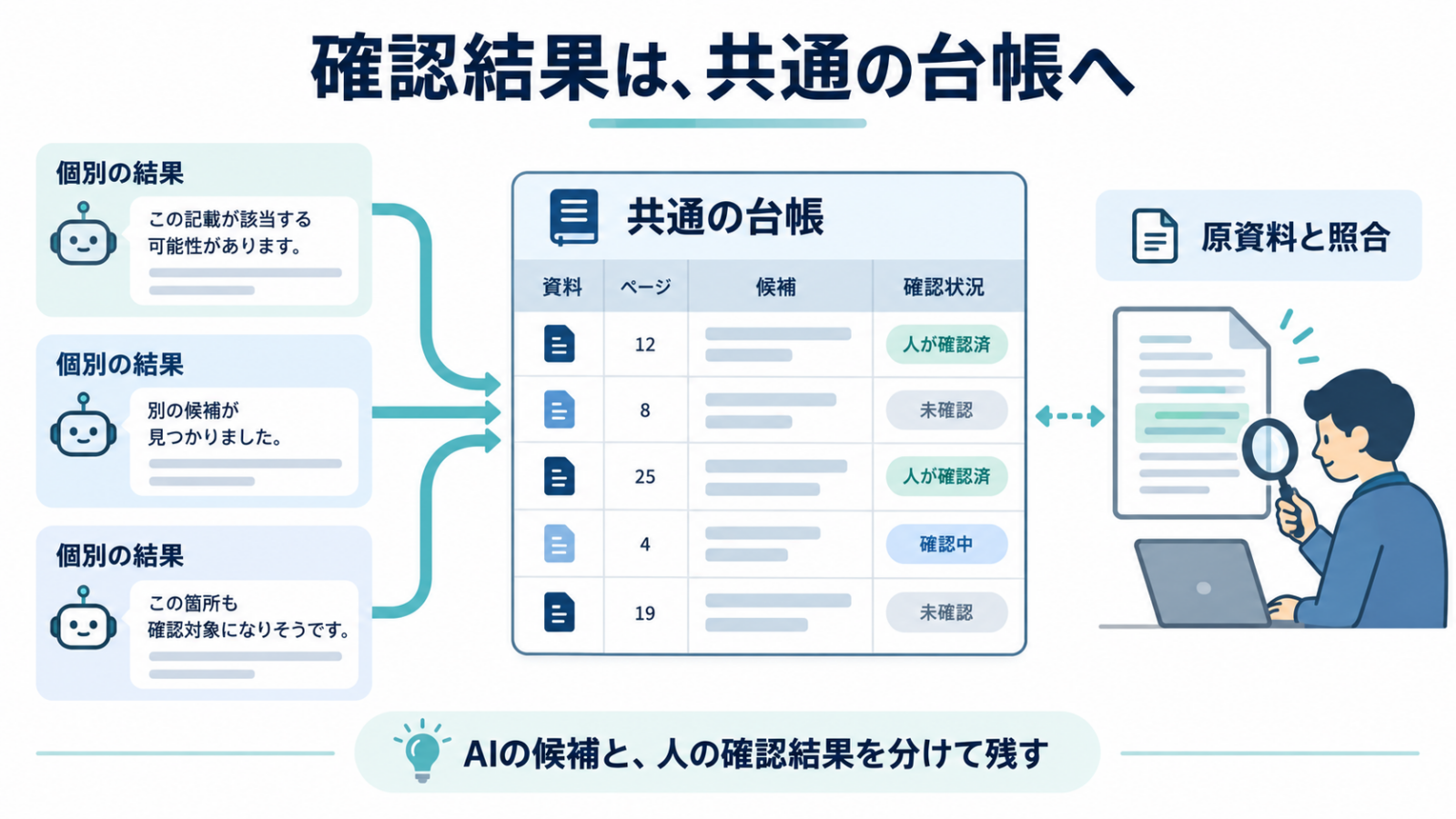
会話を続けるだけでは、点検結果の台帳にはなりません。項目ごとに管理番号を付け、根拠資料、確認状況、追加作業を表として残す必要があると感じました(台帳の項目は後述します)。
フォルダ一括指定は、今回の環境ではできませんでした
今回の環境(テナント=組織ごとのMicrosoft 365利用環境)の画面では、ローカルやOneDriveのフォルダを指定し、その中の全PDFを一括で読ませる使い方はできませんでした。中心になったのは、ファイルを添付する、または対象資料を明示して使う方法です。
ただし、これを「Copilotはフォルダを扱えない」と一般化するのは適切ではありません。記事作成時に確認したNotebookの公式説明には、フォルダやSharePoint上の場所を参照に追加する手順も掲載されています。同じページで、ライセンスによる参照元の違いや、段階的な展開についても説明されています。
また、フォルダを指定できることと、その中の全ファイル・全ページが処理されたことは別です。
PDFを規程ごとに分けると読み取りは改善。ただし統合は別の作業でした
次に、結合PDFを規程ごとのPDFに分け、対象を4件程度に限定して確認しました。
この変更で、PDFを読み取れたかどうかや、条番号に関する確認の精度が改善しました。対象を明示できるため、どの文書について答えているのかも追いやすくなりました。
ただし、PDFの分割と対象の絞り込みを同時に行ったため、どちらの効果かは切り分けていません。4件という数も推奨値や保証値ではなく、今回たまたま扱いやすかった件数です。
そして、小さく分けた確認がうまくいっても、それだけで全体を横断した確認が終わるわけではありません。必要だったのは、各回の結果を同じ形式で保存することでした。台帳には、少なくとも次の項目を残すと整理できます。
- 資料を識別する番号と版
- PDF上のページ位置
- 確認候補の分類
- 照合先の資料
- AIが挙げた候補の内容
- 人による確認状況
- 残っている作業
AIの候補と、人が原資料を確認した結果は、別の欄にします。こうすれば、AIが文章をまとめ直しても、確認状況の正本を台帳に保てます。
Copilotとは別に全文抽出と検索を行い、候補を照合した
その後、Copilotとは別に、Copilotに出力させたプログラムでPDFの全文抽出と検索を行いました。
Copilotが個別に挙げていた候補のうち、いくつか該当する記載を確認できました。少なくとも、Copilotの候補は原資料に実在する記載を指しており、作り話ではありませんでした。
ただし、対応する記載が見つかったことと、それを誤りと判断することは別です。誤りかどうかは、引用先や文書の版などを原資料で照合しなければ分かりません。また、個別の候補を確認できても、「ほかに確認すべき箇所がない」ことの証明にはなりません。
ここで考え方が変わりました。Copilotに最終回答を求め続けるより、対象を漏れなく処理し、確認の経過を残す仕組みを作るためにCopilotを使う方が、実務に合っていると感じたのです。
改善案:プログラムで抽出し、Copilotで設計と説明をする
PDFからページ番号付きのテキストを抽出し、指定語や引用の形式を検索して、結果を表にする処理は、プログラムに向いています。同じ対象と条件で繰り返し処理でき、処理件数やエラーも記録できるからです。
表2:役割分担
| 担当 | 受け持つ仕事 |
|---|---|
| Copilot Chat | 点検条件の整理、コードのたたき台、エラー修正の支援、結果の説明、回答案の作成 |
| プログラム | 対象ファイルの列挙、ページ別の文字抽出、条件に沿った検索、件数集計、処理記録の保存 |
| 人 | 抽出品質の確認、引用元と引用先の照合、候補の判断、最終的な文書の確認 |
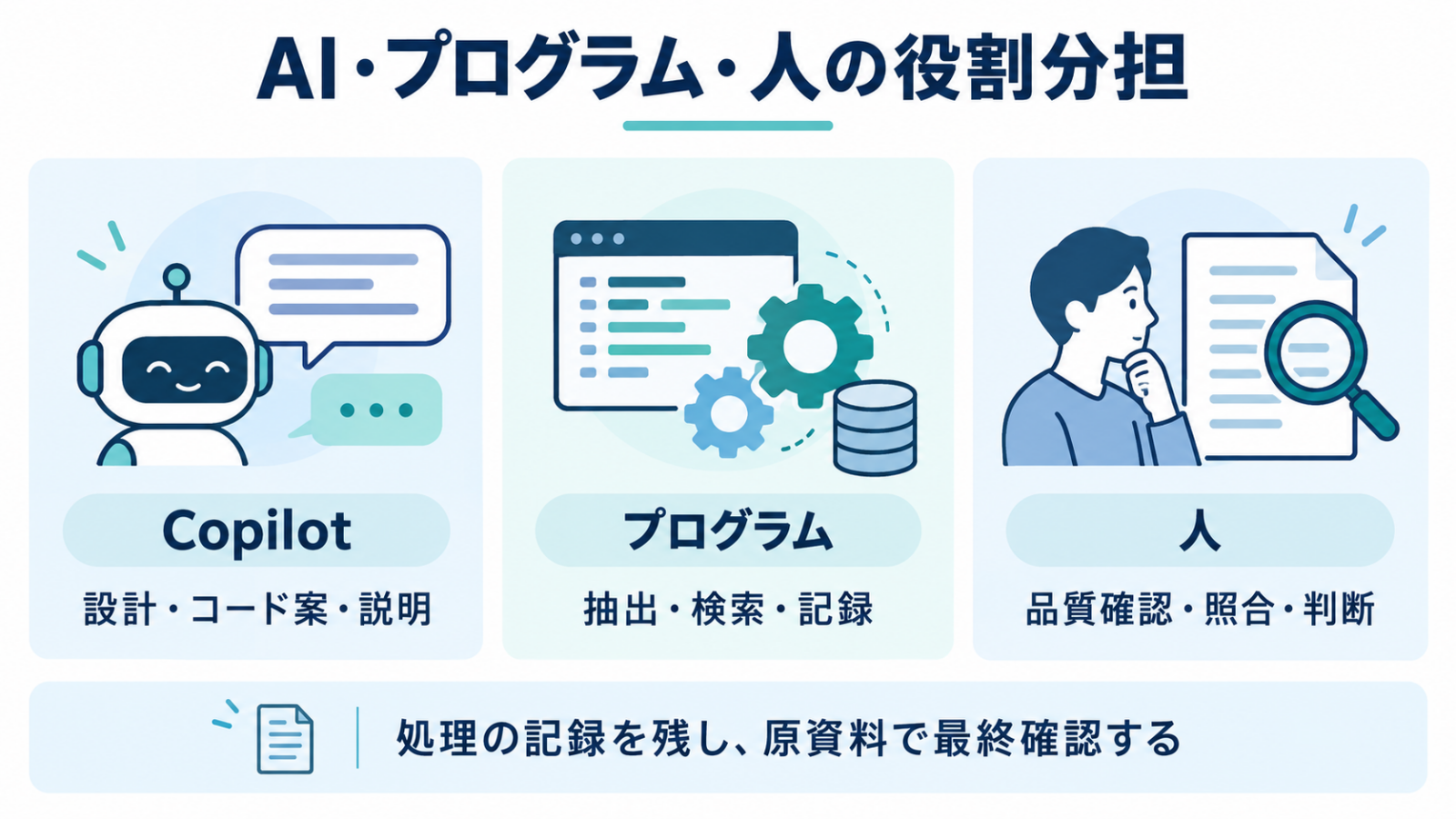
プログラムは、PowerShell(Windowsの作業を自動化する仕組み)や、Python(文書処理にもよく使われるプログラミング言語)などで作れます。
ただし、コードを書いてもらうことと、そのコードを安全に実行できることは別です。必要なソフトやライブラリの導入、コードの確認は、法人の情報セキュリティのルールに沿って行います。
プログラムも「全件確認」を無条件には保証しない
プログラムを使えば自動的にすべて正確になる、というわけではありません。
- 画像として保存されたPDFでは、画像の文字を読み取るOCRが必要です。OCRには誤認識があります。
- 文字を選択できるPDFでも、表や段組みで読み取り順が崩れることがあります。
- 検索条件が空白、改行、表記の違いを考慮していないと、拾えない箇所が出ます。
そのため、次の点を確認したうえで、「どこまで処理できたか」を説明します。
- 対象ファイルの一覧と、処理したファイルの一覧が一致している
- PDFのページ数と、抽出結果のページ数が対応している
- 抽出失敗や、文字数が極端に少ないページを記録している
- 検索条件に表記の揺れを含め、テスト資料で動作を確認している
- 重要な候補と、抽出に疑いがある箇所を、人が原資料で確認している
結果の表現も、「誤りなし」より、「指定した検索条件では該当なし。ただし、抽出失敗ページは別途確認」の方が、確認できた範囲を正確に伝えられます。
Business Basicのままで始める手順
Microsoft 365 Business Basicは、Copilot Chatの対象ライセンスに含まれます(参考:Microsoft公式「Copilot Chatの利用要件」)。
基本のCopilot ChatはWebを主な根拠とし、組織内の資料は、ファイル添付、内容の貼り付け、一部アプリで開いている内容の利用など、明示的に渡す形が中心です(参考:Microsoft公式「Microsoft Copilotの概要」)。
今回の用途なら、最初から大規模な構成を用意せず、次の順で試すのが現実的です。
1. 入力してよい資料を選ぶ
原則として、個人情報、利用者情報、健康・福祉情報、認証情報、機密情報は入力しません。入力してよい範囲は、法人の規程や契約に従って決めます。
規程という名前の資料でも、付属の様式や記入例に情報が含まれることがあります。本文だけでなく、コメント、添付物、ファイル名も確認します。匿名化したつもりでも、組み合わせから特定できる場合があります。そのため、最初のコード作成には架空のテスト資料を使う方法が適しています。
2. 少数の資料で点検条件を決める
まず少数の資料を選び、「どの語を探すか」「どの形式の引用を拾うか」「何を表に残すか」を整理します。この段階は、Notebookを使わず、通常のCopilot Chatに作業条件を相談するだけでも始められます。
3. 抽出と検索のコードを作ってもらう
資料の内容を渡さなくても、入力形式と期待する出力を説明すれば、コードのたたき台を依頼できます。CSVはExcelなどで表として扱えるテキスト形式で、「UTF-8 BOM付き」にしておくと、Excelで文字化けしにくくなります。たとえば、次のような指示です。
社内文書の自主点検を支援するプログラムのたたき台を作ってください。
入力は、資料ID、PDFページ番号、本文を含む抽出済みテキストです。
実際の資料は渡しません。架空のデータで説明してください。
要件:
・指定語と引用形式を検索する
・資料ID、ページ番号、一致箇所、前後の文脈を出力する
・該当なしと処理失敗を区別する
・対象件数、処理件数、失敗件数を集計する
・結果をUTF-8 BOM付きCSVで保存する
・元ファイルは変更、削除しない
・外部へのデータ送信は行わない
・検索結果は「確認候補」とし、誤りと断定しない
前提条件、必要なソフト、実行手順、テスト方法を説明し、
その後にコードを提示してください。
この例は、ページ番号付きテキストが用意されている前提です。PDFからの文字抽出は別途設計します。PowerShell・Pythonのどちらを使う場合も、PDF抽出用のライブラリやツールが必要になります(PowerShell単体では、PDFの文字抽出は難しい場合があります)。
4. テストしてから対象を広げる
最初は、検索に一致する箇所をあらかじめ把握した架空の資料で試します。一致する資料だけでなく、該当なしの資料、抽出に失敗する資料、表記が異なる資料も用意すると、処理の弱点を見つけやすくなります。実際の対象に広げるときは、プログラムの版と検索条件も保存しておきます。
5. 台帳を確認し、必要な部分だけ文章化する
抽出結果を人が原資料と照合し、確認状況を台帳へ記録します。そのうえで、AIへの入力が認められた範囲の情報だけを使い、Copilotに回答案や説明文を作ってもらいます。台帳にも機密情報が含まれ得るため、プログラムの出力結果であっても、無条件にCopilotへ添付してよいわけではありません。
なお、ローカルプログラムの実行環境やPDF処理ツールは、Business Basicには含まれていません。追加のMicrosoft 365 Copilotライセンスを購入せずに試せる方法ですが、ソフトの利用条件や保守の手間は別に考える必要があります。
有料版・Azure・Power Automateを検討する境目
以下は、今回の検証で導入効果を確認していない選択肢の紹介です。追加投資は、「どの工程を改善したいか」で選ぶのがよさそうです。
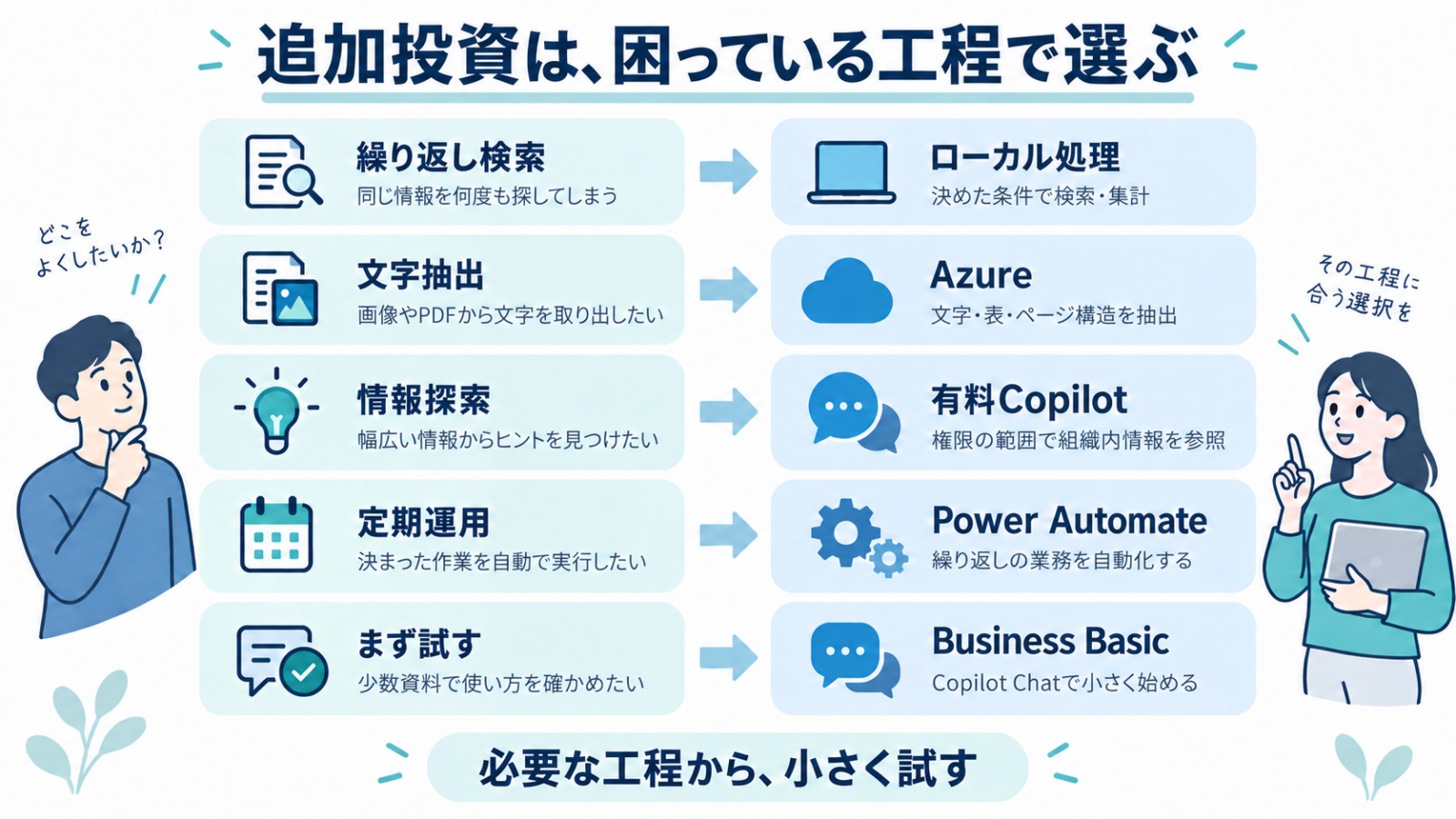
表3:現実的な選択肢
| 構成 | できること | 向く段階 | 注意点 |
|---|---|---|---|
| Business Basicだけ | Copilot Chatで少数資料の要約、候補出し、点検条件や文章案の作成 | まず使い方を試す段階 | 利用できる機能は環境による。大量PDFの網羅的な処理を回答だけで確認しない |
| Business Basic+ローカルプログラム | ファイル一覧化、ページ別抽出、機械検索、台帳出力 | 点検条件を固め、繰り返し使う段階 | 抽出ツールの選定、コード確認、OCR品質、保守が必要 |
| Business Basic+Azure文書処理 | クラウドで文字・表・文書構造を抽出し、検索処理につなぐ | スキャン資料や処理量が増えた段階 | 別契約・課金、送信可否、アクセス管理、処理上限を確認する |
| 有料Microsoft 365 Copilot | 権限の範囲で組織内情報を活用し、情報探索や回答案作成を支援 | メール・会議・ファイルを横断した活用が増えた段階 | 全PDFの完全走査を保証するものと考えない |
| Power Automate | 抽出から保存、通知までの自動化 | 規程の改正が頻繁で、複数担当者で運用する段階 | 別製品として要件を整理し、Premium、クレジット、従量課金などを確認する |
組織内情報を探す負担が大きいなら、有料Copilot
有料のMicrosoft 365 Copilotアドオンでは、Microsoft Graph(Microsoft 365内の情報をつなぐ仕組み)などを通じ、権限の範囲でメール、ファイル、会議、予定、Teamsなどを回答の文脈に取り込めます(参考:Microsoft公式「Microsoft Copilotの概要」)。資料の場所を探し、関連する情報を集め、説明文を作る負担が大きいなら、検討する価値があります。
ただし、参照できる情報が広がることと、全PDFの全ページを処理して引用関係を確定できることは別です。今回必要だった処理記録や台帳は、有料版を導入しても残すべきだと考えています。
文字抽出が課題なら、Azureの文書処理
Azure Document Intelligenceは、PDFや画像から文字、表、文書構造などを取り出すサービスです。プログラムから呼び出して、処理につなげられます(参考:Microsoft公式「Document Intelligenceのレイアウト分析」)。スキャン資料が多い場合などに候補になります。
ただし、無料枠には制限があります。公式のレイアウト分析の説明では、無料枠のPDFは先頭2ページのみ処理され、ファイルサイズも4MBまでです。300ページ超のPDFを扱うなら、有料枠が前提になります。試す際は、対象ページ数と実際の処理結果を確認してください。
規程の改正に合わせて自動化するなら、Power Automate
Power Automateは、複数の処理をつないで業務を自動化するサービスです。AI Builderの文字認識を組み合わせると、PDFや画像から文字を取得できます(参考:Microsoft公式「Power AutomateでAI Builderの文字認識を使用する」)。
たとえば、規程の改正版PDFが共有フォルダに保存されたら、自動で文字を抽出して結果を保存し、担当者へ通知する使い方が考えられます。ただし、今回のような点検を行う頻度が低いなら、ローカルプログラムで足りることも多いはずです。
AI Builderを含むフローでは、Power AutomateのPremiumライセンスに加え、AI処理のクレジットや従量課金の検討が必要です。Business Basicだけでは足りない場合があります(参考:Microsoft公式「AI Builderのライセンス概要」)。
仕事の仕組みを作る相棒として使う
今回の自主点検では、Copilotが挙げた確認候補や、少数の資料を整理する力に助けられました。一方で、会話を重ねるだけでは、対象全体をどこまで処理したのか、前の結果がどう統合されたのかを安定して管理できませんでした。
そこから得たのは、AIを使うのをやめるという結論ではなく、任せる仕事を具体的にするという考え方です。
Copilotには、点検ルールを一緒に考えてもらいます。検索用コードのたたき台を書いてもらいます。人が確認した結果を、分かりやすい文章にしてもらいます。その間をつなぐ抽出・検索・記録は、処理範囲を追える形で用意します。
Microsoft 365 Business Basicからでも、この使い方は始められます。生成AIを仕事に取り入れるときは、回答の質と同じくらい、確認できる工程を作ることが大切だと実感しました。次は、少数の規程で実際に台帳を運用し、確認の手間がどれだけ減るかを試してみたいと考えています。
よくある質問
Business BasicだけでCopilotは使えますか?
Copilot Chatの対象ライセンスに含まれるため、少数資料の要約、確認候補の整理、点検条件や文章案の作成は試せました。Notebookなど一部の機能は、ライセンスや組織の設定、段階的な展開によって利用できる範囲が変わります。
300ページ超のPDFを丸ごと読ませれば、漏れなく点検できますか?
会話型AIだけに任せるのはおすすめしません。回答から、どのページまで処理されたのかを確認しにくいためです。対象ファイルとページの処理記録を残せるプログラムで抽出し、人が原資料と照合する方法が確実です。
規程をCopilotに入力しても大丈夫ですか?
原則として、個人情報や機密情報は入力しません。規程本文でも、様式や記入例に情報が含まれることがあります。入力してよい範囲は、法人の規程や契約に従って判断してください。
参考情報
Microsoft公式情報の確認日:2026年9月16日
- Microsoft Copilotの概要
- Copilot Notebookへの参照の追加
- Copilot Chatの利用要件
- AI Builderのライセンス概要
- Power AutomateでAI Builderの文字認識を使用する
- Azure Document Intelligenceのレイアウト分析