
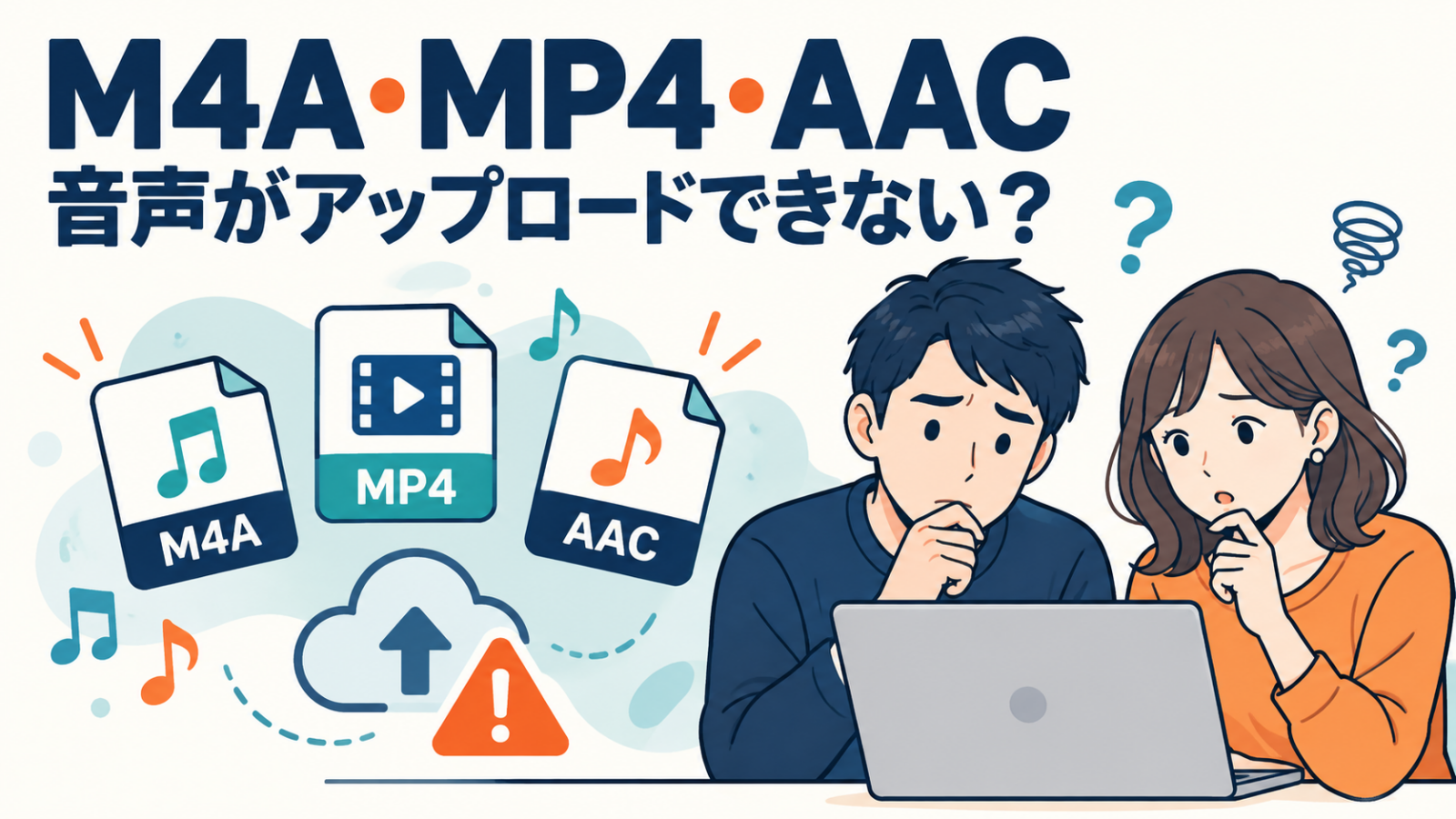


「MP4は対応形式なのに、ChatGPTへアップロードできない」「M4AをMP3に名前変更したけれど、読み込めない」。音声ファイルのトラブルでは、ファイル名の末尾だけを見ていると原因を取り違えます。
M4A・MP4は音声などを収める入れ物に関わる名前、AACは中に入る音声の圧縮方式です。対応する拡張子でも、中身やアップロード先の条件によっては読み込めません。まず「音声だけか」「中の音声は何か」「ファイル自体を再生できるか」の順に確認しましょう。
公式情報の確認日:2026年10月11日。本記事は公式仕様をもとにした確認手順です。ChatGPTで各形式の成功率を比較する実測検証は行っていません。
音声をアップロードできないときは、この表から確認
| 困っていること | 最初に確認すること | 次の対応 |
|---|---|---|
| ChatGPTがMP4を受け付けない | 映像を含む、または動画として認識されるファイルか | 録画から音声だけを書き出す |
| M4Aなのに読み込めない | 再生できるか、音声の圧縮方式は何か | 正常に再生できるなら対応形式で別ファイルを書き出す |
| 拡張子を変えても直らない | 名前だけ変更していないか | 元の拡張子に戻し、変換機能を使う |
| どの音声も添付できない | 利用条件、アプリ・モデル、容量、エラー内容 | 短い録音で確認し、形式以外の原因を切り分ける |
| PCでも再生できない | 保存・ダウンロードが完了しているか | 元データを再取得。変換より先に元ファイルを確認 |
「アップロード上限に達した」という表示なら、ファイル形式の変換より先に利用上限を確認してください。上限の問題と、音声を読み取れない問題は対応が異なります。
M4A・MP4・AACの違いは「入れ物」と「中身」
コンテナは、音声・映像などをひとつのファイルに収めるための仕組みです。コーデックは、音声や映像を符号化・復号する方式を指します。音声では「どの方式で圧縮してあるか」と考えると、確認する場所が分かりやすくなります。
| 名称 | 何を表す? | ここを間違えやすい |
|---|---|---|
| M4A(.m4a) | MPEG-4系の音声ファイルに使われる拡張子 | 中身はAACとは限らず、Apple Lossless(ALAC)の場合もある |
| MP4(.mp4) | 音声や映像を収めるコンテナ形式・拡張子 | 動画の場合も、音声だけの場合もある |
| AAC | 音声の圧縮方式 | M4AやMP4に格納される場合と、.aacファイルとして扱う場合がある |
たとえば同じ「会議.m4a」でも、音声がAACのファイルとALACのファイルでは、音声コーデックが違います。M4Aという名前だけでは、音声の圧縮方式まで分かりません。Microsoftも、M4AにAACまたはApple Losslessが使われることを説明しています。
出典:Microsoft:Windows Media Playerでサポートされているファイルの種類/Microsoft Learn:MPEG-4 File Source/Microsoft Learn:Supported Media Formats in Media Foundation
ChatGPTでMP4が拒否されるなら「音声のみ」かを確認
OpenAIの案内では、音声アップロードに対応するMP4は音声のみのMP4です。動画として認識されるMP4は、音声アップロードではサポートされません。会議の録画やスマホで撮影した動画を、そのまま音声ファイルとして送れるとは限らない点に注意してください。
この場合は、録画したアプリに「音声のみを保存」「音声を書き出す」といった機能がないか確認します。別の音声ファイルがすでに保存されていれば、まずそちらを使ってください。動画の.mp4を.m4aへ名前変更するだけでは、映像は取り除かれません。
音声だけでも失敗する場合は、利用できるプラン・環境、ファイル容量、音声データが正常かを確認します。2026年10月11日時点の公式案内では、音声アップロードは有料プラン向けで、1ファイル最大512MBです。提供状況はモデルやアプリの版、ワークスペース設定などでも異なります。
なお、この条件はChatGPTの音声ファイル添付についての説明です。音声会話や録音機能、OpenAI APIの条件と混同しないでください。
出典:OpenAI:Uploading files and audio to ChatGPT
添付方法や文字起こしの依頼文は、次の記事でまとめています。
ChatGPTで音声を文字起こしする方法|MP3・iPhone録音から議事録を作る手順
拡張子の変更・音声の取り出し・変換は別の操作
ファイル名を変える操作と、ファイルの中身を変える操作を分けると、無駄なやり直しを減らせます。
| 操作 | 変わるもの | 使う場面 |
|---|---|---|
| 拡張子の変更 | ファイル名の末尾。音声データは変わらない | 誤った拡張子を正す場合など |
| 音声の取り出し・入れ物の変更 | 格納するデータやコンテナ。音声を再圧縮しない方法もある | 動画から音声だけが必要な場合 |
| 音声の変換(再エンコード) | 音声の符号化方式など | アップロード先が読み取れる形式へ書き出す場合 |
M4AとMP4は同じ系統の入れ物なので、名前を変えて再生できるケースはあります。ただし、再生できたことと、アップロード先の条件を満たすことは別です。名前変更はAACからMP3への変換にも、動画から音声を取り出す操作にもなりません。
「音声の取り出し」と書かれた機能でも、内部で再エンコードするソフトがあります。元の録音は残し、書き出したファイルに別の名前を付けてください。
M4Aの中身を確認する方法
PCで確認するなら、MediaInfoのデスクトップ版でコンテナ・音声形式・映像の有無を調べられます。ファイルのプロパティに「M4Aファイル」と出るだけでは、中の方式を確認できたことにはなりません。
- MediaInfoの公式サイトから、使用するOS向けのデスクトップ版を入手する。
- 確認したいファイルを開く。
- 全般の形式、音声の形式、映像の項目があるかを確認する。表示名は版・言語によって異なります。
見るポイントは3つです。全般の形式がMPEG-4なら入れ物の情報、音声の形式がAACやALACなら中身の情報、映像の項目があれば映像トラックの情報です。これは表示の読み方の例で、すべてのM4A・MP4が同じ表示になるわけではありません。
ただし、MediaInfoで方式が分かっても、ChatGPTでの読み込みを保証できるわけではありません。OpenAIの対応形式一覧だけから、ALACを含むすべてのM4Aが使えるとは判断できません。

対応する音声へ書き出すなら、まず別ファイルで試す
元のファイルは再生できるのにアップロード先で読み込めない場合は、そのサービスの対応形式で書き出して試します。ChatGPTならMP3やM4Aなどが候補ですが、M4Aでは中の音声方式も確認してください。
Windows版VLCでMP3に書き出す例
PCで作業できる方は、VLCの変換機能を使う方法があります。以下はWindows版の操作例です。メニュー名や画面はバージョン・OSにより異なります。
- VideoLAN公式サイトからVLCを入手する。
- 「メディア」から「変換/保存」を開き、元ファイルを追加する。
- 変換画面で、音声用の「Audio – MP3」などのプロファイルを選ぶ。映像用プロファイルは選ばない。
- 保存先に、元と異なる名前と.mp3の拡張子を指定して変換を開始する。
- 完成したファイルを再生し、冒頭・途中・末尾の音声と長さを確認してから添付する。
出典:VideoLAN:Converting a Media File Format/VideoLAN:How to transcode a file?
MP3などへの再圧縮では音質が変わることがあります。何度も形式を変えるより、元データから必要な形式へ一度だけ書き出す方が扱いやすくなります。また、AACの録音をWAVへ変換しても、圧縮時に失われた音は復元されません。ファイルが大きくなっただけで、文字起こし精度が上がるとは限りません。
仕事の会議や個人情報を含む録音は、所属先のルールを確認して扱ってください。形式を変えるためだけに、録音を見知らぬオンライン変換サイトへ送る必要はありません。PC内で変換できるソフトを使えば、変換目的の外部アップロードを避けられます。
変換しても読み込めない場合の切り分け
形式を変えても失敗するなら、次の順で確認します。
- 元の音声は正常か:再生できるか、途中で切れていないか、音声自体が入っているか。
- 書き出しは完了したか:変換中のファイルや、保存に失敗したファイルを選んでいないか。
- 容量・長さはどうか:上限を確認し、長時間録音なら短い区間で試す。
- ほかの短い音声は使えるか:個人情報を含まない短い録音で確認する。
- エラーは何か:形式の拒否、利用上限、処理のタイムアウトを区別し、発生日時と使用環境を控える。
短い音声は使えて特定のファイルだけ失敗するなら、そのファイルの中身や長さを調べる手掛かりになります。どの音声も使えないなら、利用環境やサービス側の状況も確認します。
ローカル文字起こしでも、拡張子だけでは判断しない
Whisper DesktopのようなPC内で動くソフトでも、音声の読み込み条件は確認が必要です。当ブログの導入記事では、筆者環境でWAVを正常に扱えなかった記録がありますが、これを「Whisper DesktopはWAV非対応」と一般化していません。使用するソフトと、その環境で読み込める音声形式を分けて考えてください。
Whisper Desktop導入ガイド|GitHubから無料で始めるローカルAI文字起こし
また、別のスピーカーでは再生できるのにUSB機器だけ無音になる場合は、ファイル変換の前に出力先や機器を確認しましょう。デバイスマネージャーに「コード10」が出る症状は、次の記事で確認できます。
WindowsでUSBオーディオから音が出ない|「コード10」になる不具合をMicrosoftが確認
M4A・MP4・AACについてよくある質問
M4AとAACは、どちらが高音質ですか?
その2つの名前だけでは比較できません。M4Aは音声ファイルの拡張子で、AACは中の音声方式です。M4Aの中にAACが入ることもあります。音質を比較するなら、音声コーデック・ビットレート・元の録音条件を確認します。
MP4をM4Aに名前変更すれば、音声だけになりますか?
なりません。名前を変更しても映像データは残ります。音声だけにするには、書き出しや音声の取り出し機能が必要です。
WAVへ変換すれば、必ず読み込めますか?
保証できません。WAVでも内部の音声形式やファイルの状態が関係します。アップロード先の対応条件に合わせて書き出し、実際に再生・添付できるか確認してください。
読み込めたのに、文字起こしが間違っています
ファイルを読み込めることと、音声を正確に認識できることは別です。雑音や声の重なりなどを確認し、重要な発言や固有名詞は元の録音と照合してください。
困ったら、ファイル名より中身を確認する
音声ファイルをアップロードできないときは、まず元の音声を再生し、映像の有無と音声の方式を確認してください。動画なら音声だけを書き出し、音声だけでも読めないなら対応形式で別ファイルを作ります。
拡張子を変え続けるより、「どの条件で止まっているか」をひとつずつ確認する方が、解決への近道になります。








