

「Chromeを更新してください」と聞いて設定を開いたものの、再起動まで必要なのか、いまの番号でよいのか分からない。仕事でタブを何枚も開いていると、つい後回しにしてしまいます。
Windows・Macでは、「Google Chrome について」を開いて更新を確認し、必要なら再起動。その後もう一度同じ画面を確認してください。Linuxはパッケージマネージャーで更新します。
この記事では、2026年10月27日付のGoogle公式発表と、更新を完了させる手順を整理します。確認日:2026年10月28日(日本時間)。
2026年10月27日付のChrome更新で確認できたこと
GoogleのChrome Releasesには、Windows・Mac・Linux向け安定版の更新が掲載されています。以下は、その発表に記載されたバージョンです。
| 環境 | 10月27日付の公式発表に記載された番号 |
|---|---|
| Windows・Mac | 156.0.8078.73 / 156.0.8078.74 |
| Linux | 156.0.8078.73 |
| 配信方法 | 数日~数週間かけて順次展開 |
出典:Google Chrome Releases(2026年10月の公式発表)。発表ページの日付表記は10月27日です。日本時間の公開時刻は確認できていません。
確認時点では、公式本文はセキュリティ変更の詳細を後日追記すると案内していました。この更新について、悪用済みのゼロデイ脆弱性や、対象となるCVE番号は確認できていません。緊急被害が確定したかのような情報と、更新の案内は分けて受け止めてください。
表の番号を、どの端末にも共通する永久の正解と考える必要はありません。配信状況やリリースチャンネル、その後の更新によって表示される番号は変わります。通常利用では、端末の更新画面で提供される更新を適用するのが基本です。
Windows・MacでChromeを更新する手順
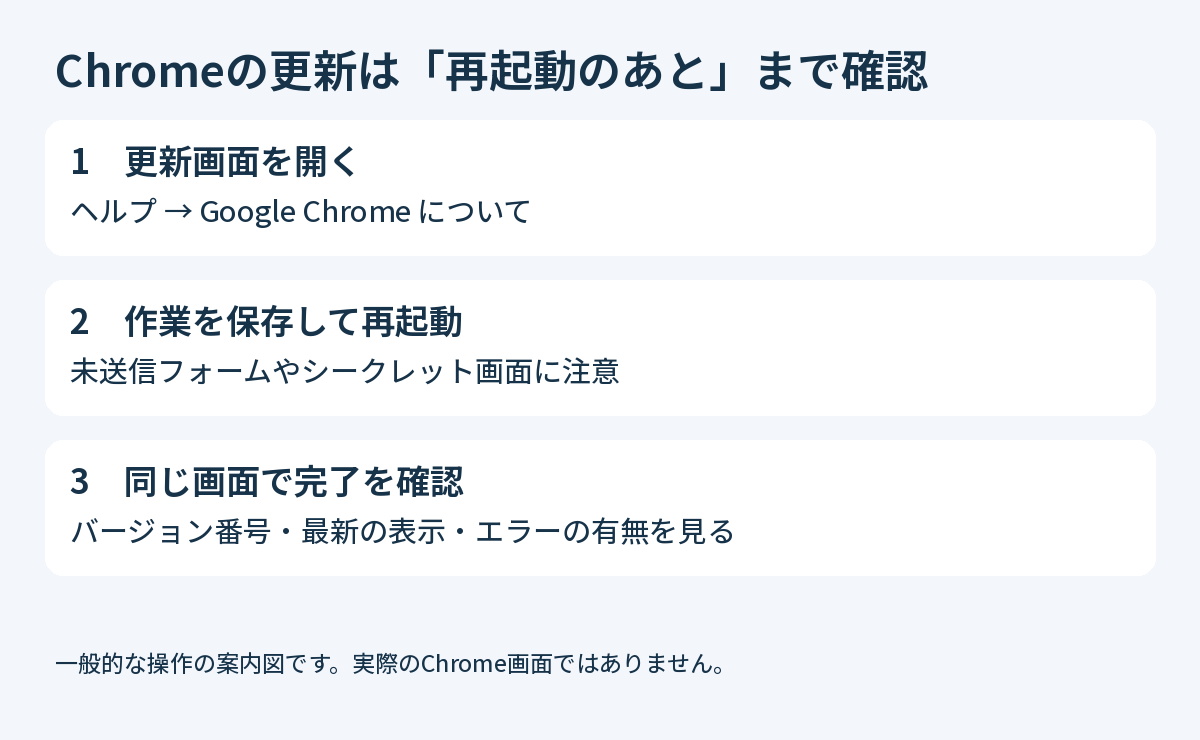
1.「Google Chrome について」を開く
Chrome右上の「︙」から「ヘルプ」→「Google Chrome について」を選びます。アドレスバーへ chrome://settings/help と直接入力して開くこともできます。検索窓ではなく、URLを表示している欄に入力してください。
この画面を開くと、バージョンと更新状況を確認できます。更新の確認中・ダウンロード中と表示された場合は、処理が終わるまで待ちます。
2.入力中の作業を保存し、「再起動」を押す
再起動を求められたら、メールや申請フォームなどの入力内容を保存してから実行します。Googleは通常のタブやウィンドウを復元すると案内していますが、シークレットウィンドウは復元されません。フォームの未送信内容まで復元される前提にはしないでください。
再起動を保留した場合は、次回Chromeを再起動したときに更新が適用されます。ブラウザを長期間開きっぱなしにしている人は、ここで止まっていないか確認しましょう。
3.再起動後、もう一度同じ画面を見る
「Google Chrome について」を再び開き、最新の状態である旨の表示とバージョン番号、エラーの有無を確認します。「更新を確認した」だけで終わらず、再起動後の結果を見るところまでが確認の区切りです。
出典:Google Chrome ヘルプ「Google Chrome を更新する」
更新できない・番号が違うときの確認先
| 画面や状況 | 次にすること |
|---|---|
| 再起動が必要と表示される | 入力内容を保存し、Chromeを再起動して再確認 |
| 最新と表示されるが記事の番号と違う | OS・配信状況・チャンネルを確認。表の番号だけを理由に入れ直さない |
| 管理者により更新が無効になっている | 職場・学校の管理担当へ画面の表示を連絡 |
| 更新に失敗した/エラー番号が出る | エラー番号を控え、PC再起動後に再確認し、公式ヘルプへ |
Googleの更新トラブルのヘルプでは、PCの再起動やシステム要件、更新通信のブロックなどを確認事項として挙げています。職場の端末では、表示されたエラーを管理担当へ渡すと確認を進めやすくなります。
出典:Google Chrome ヘルプ「Chrome の更新に関する問題を解決する」
Linux・スマホ・Chromebookは更新経路が違う
Linux版は、利用しているディストリビューションのパッケージマネージャーで更新します。ChromebookはChromeOSの更新を確認してください。Windows・Mac向けの番号をそのまま当てはめると混乱します。
AndroidはGoogle Play、iPhone・iPadはApp StoreでChromeの更新を確認します。スマホ向けには別の発表があるため、この記事のPC向けバージョン表と一致する必要はありません。
職場で案内するときは「更新してください」の後を具体的に
管理担当者の案内は、「更新してください」だけだと、設定画面を開いた時点で作業が終わったと思われがちです。利用者には、次の順番まで伝えると確認しやすくなります。
- 入力中の内容を保存する。
- 「Google Chrome について」を開き、提供される更新を適用する。
- 必要に応じてChromeを再起動する。
- 同じ画面で最新の表示を確認し、失敗した場合はエラー番号を連絡する。
端末を複数管理している場合は、端末名・確認日・バージョン・再起動後の表示を記録すると、対応途中の端末を把握できます。これは本記事で提案する運用例です。
よくある疑問
再起動はパソコン全体の再起動ですか?
通常の更新画面の「再起動」はChromeの再起動です。更新エラーが続くときは、公式ヘルプが案内するPC全体の再起動も確認します。
更新したら、感染していないと判断できますか?
更新完了の表示は、既に起きた情報漏えいや不正操作の有無を判定するものではありません。身に覚えのないログインや不審な動作がある場合は、更新作業とは別に確認が必要です。
まずは更新画面を開き、必要な再起動を済ませた後でもう一度確認してください。最新の情報は、上記のGoogle公式発表とヘルプで確認できます。