


Acrobat Readerを開いたところ、「Adobe Express Photos」のインストールを勧める画面が表示され、戸惑っていませんか。
Adobe Express Photosは、画像編集やスクリーンショット撮影に使うWindows用アプリです。PDFを読むために追加する必要はありません。 不要な場合は、案内画面のインストール用チェックを外して「続行」を押すとスキップできます。[1]
会社・学校・福祉施設などで多数のPCを管理している場合は、Adobeが公開しているレジストリ設定をGPOで配布し、案内を非表示にする方法があります。Acrobat Readerの更新停止とは別の設定です。
この記事では、一般利用者ができるスキップ手順から、管理者向けの設定・適用確認・解除方法まで説明します。
※2026年11月2日時点の公式資料をもとにしています。画面の表記はバージョンや言語により異なる場合があります。
まず結論:不要ならスキップ。職場のPCは管理方針に合わせる
| 困っていること | 対応方法 |
|---|---|
| 今表示された案内から追加したくない | インストールのチェックを外して「続行」 |
| 職場の複数PCで案内を出したくない | 管理者がGPOで指定のレジストリ値を配布 |
| すでにインストールされている | 不要ならWindowsのアプリ一覧からアンインストール |
| スクリーンショットの起動先が変わった | Express Photosの設定でショートカットを無効化 |
Adobe製の無料アプリですが、業務で必要かどうかは別の話です。普段のスクリーンショット作業で困っていなければ、急いで追加する必要はありません。職場でソフトの追加に承認が必要な場合は、管理担当者に確認してください。
Adobe Express Photosとは?PDF用ソフトとは別のアプリ
Adobe Express Photosは、画像の切り抜きなどの編集や、画面のキャプチャに使うアプリです。Windowsのデスクトップで使えます。Adobe Expressと連携して、さらにデザインを編集することもできます。[2][3]
名前が似ていますが、PDFを閲覧するAcrobat Readerとは別のアプリです。「Readerに表示された案内だから、PDFを開くのに必要」と考えなくて大丈夫です。
Adobeの技術要件では、Windows 10 64ビット版のバージョン20H2以降などが示されています。アプリの動作要件と、Windows自体のサポート状況は個別にご確認ください。[4]
不要な場合はチェックを外して「後で」
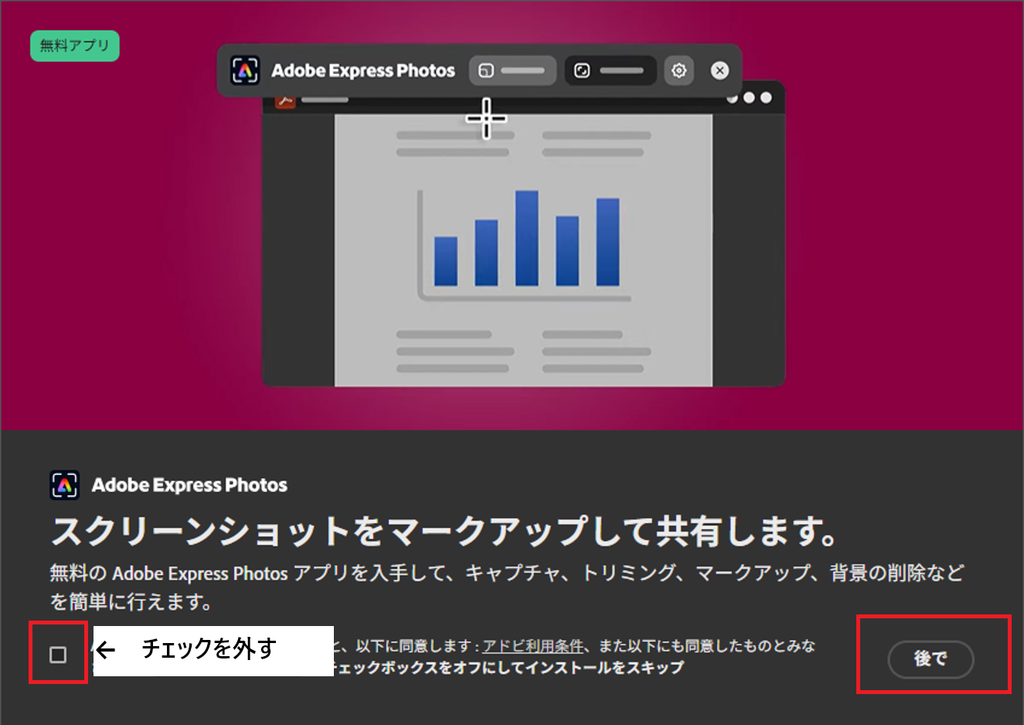
Adobeの日本語公式コミュニティでも、インストールを希望しない場合はチェックを外して「後で」を押すよう案内しています。[1]
- 案内画面のインストール用チェックボックスを確認する。
- チェックを外す。
- 「後で」を押す。
いつから配信?Readerと有料Acrobatでは仕組みが違う
Adobeは2026年6月2日の公式コミュニティ投稿で、同年6月初旬から一部のWindows向けAcrobat利用者へ自動インストールを開始すると案内しています。対象条件は、Acrobat StudioまたはAcrobat Expressが割り当てられ、Acrobatの自動更新が有効であることです。[5]
無料Readerの案内と、有料製品の自動インストールは分けて考える必要があります。 管理者向けFAQは、Readerについて利用者が選ぶ方式だと説明しています。[2]
| 利用している製品 | 公式資料で説明されている動作 |
|---|---|
| Acrobat Reader(無料) | 対象利用者に案内を表示し、本人がインストールを選択 |
| Acrobat Studio/Acrobat Express | 条件を満たすWindows端末ではAcrobatの自動更新に伴い追加。管理者は抑止可能 |
| Acrobat Pro/Acrobat Standardなど | 上記の自動インストールの対象外。管理者による配布は別途あり |
Reader向けの案内は段階的な展開とされています。全PCに同じ日に表示される仕組みではなく、端末ごとの配信順序や詳しい開始日は未確認です。[2]
日本語公式コミュニティには、2026年10月16日に、このインストール案内について記載を追加したという投稿があります。この日付は日本語の案内追加日であり、Reader向け配信の開始日とは断定できません。[1]
管理者向け:インストール案内を無効にするレジストリ
Adobeが案内している値は次のとおりです。[1]
| 項目 | 設定内容 |
|---|---|
| ハイブ | HKEY_LOCAL_MACHINE |
| キーのパス | SOFTWARE\Policies\Adobe\Adobe Acrobat\DC\FeatureLockDown |
| 値の名前 | bDisableHarmonyInstallationFeature |
| 種類 | REG_DWORD |
| 値のデータ | 1 |
Readerでは追加インストールの案内を抑止し、Acrobat Studio/Acrobat Expressでは更新経由の自動インストールを抑止します。すでにあるExpress Photosを削除する設定ではありません。[2]
また、あらゆる方法によるインストールを禁止する設定ではありません。管理者が配布するインストーラーパッケージに含まれる場合は、パッケージ側でも除外が必要です。利用者によるソフト追加の制限は、組織の管理方針に合わせて別途検討してください。[2]
GPOで配布する手順:追加のADMXは不要
ここからは、Active Directoryドメインに参加したWindows PCを管理する方向けです。GPMCを使える管理端末で、GPOを作成・編集する権限が必要です。
今回使うのは「グループポリシーの基本設定(GPP)」のレジストリ項目です。Adobe用のADMXを追加せずに設定できます。[6]
1.テスト端末用のGPOを作る
「ファイル名を指定して実行」で、次を開きます。
gpmc.msc
テスト用PCが所属するOUを右クリックし、「このドメインにGPOを作成し、このコンテナーにリンクする」を選択します。
GPO名の例は「PC_AdobeExpressPhotos_インストール抑止」です。まず1〜2台で確認し、その後に対象を広げると、問題が起きた際に原因を絞り込みやすくなります。
対象はユーザーではなくコンピューターです。PCのコンピューターアカウントが入っているOUにリンクしてください。
2.レジストリ項目を追加する
作成したGPOを右クリックして「編集」を選び、次の階層を開きます。[6]
コンピューターの構成
  → 基本設定
  → Windows の設定
  → レジストリ
「レジストリ」を右クリックし、「新規作成」→「レジストリ項目」を選択します。
3.アクションを「更新」にして値を入力する
| 入力欄 | 入力する内容 |
|---|---|
| アクション | 更新 |
| ハイブ | HKEY_LOCAL_MACHINE |
| キーのパス | SOFTWARE\Policies\Adobe\Adobe Acrobat\DC\FeatureLockDown |
| 値の名前 | bDisableHarmonyInstallationFeature |
| 値の種類 | REG_DWORD |
| 値のデータ | 1 |
ハイブは専用欄で選ぶため、「キーのパス」の先頭にHKEY_LOCAL_MACHINEは入れません。値のデータは、10進数・16進数のどちらを選んでも「1」で同じ値です。[7]
「SOFTWARE\Policies\Adobe」が見つからなくても、参照画面で探し続ける必要はありません。キーのパスを入力欄へ直接記入できます。 [6]
「共通」タブの「1回だけ適用し、再適用しない」はチェックしない構成にします。定期的なポリシー更新でも、指定した値を反映するためです。「適用されなくなった場合はこの項目を削除する」も、この記事の手順では選択せず、解除時は後述の削除配布を使います。[8]
設定を保存すると、レジストリ項目の一覧に追加されます。
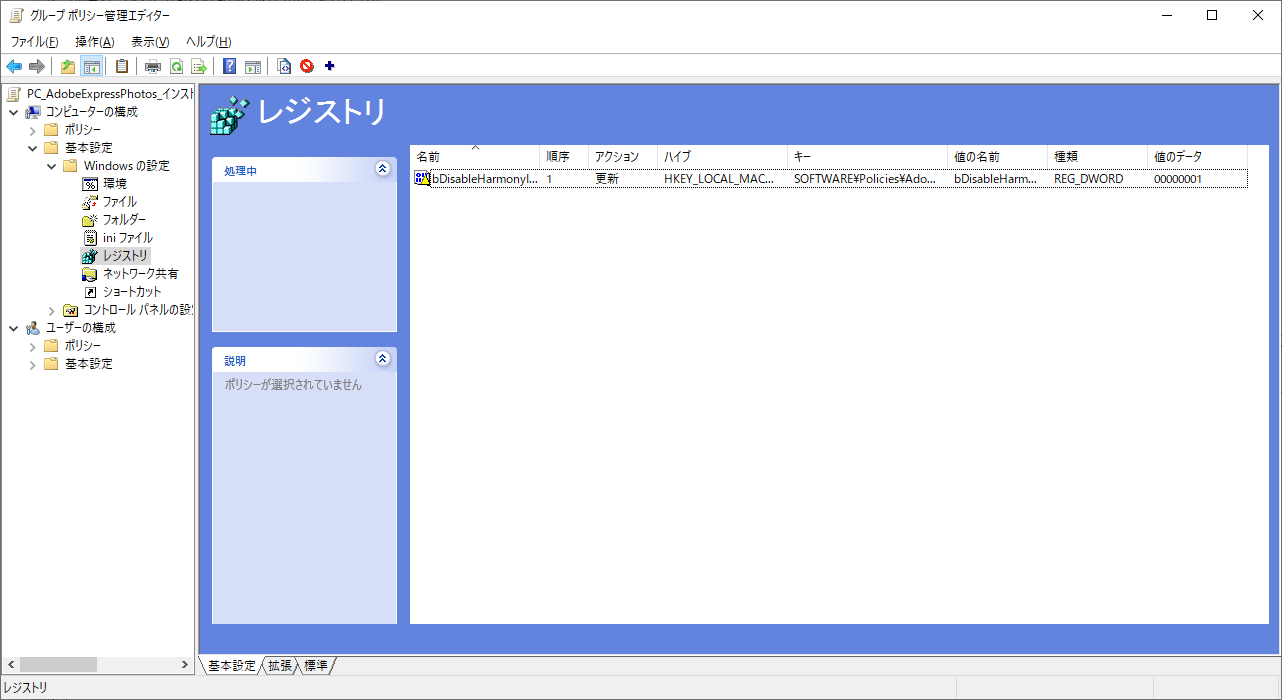
設定一覧の画面。アクション「更新」、種類「REG_DWORD」、データ「00000001」を確認できます。キーのパスと値の名前は省略表示のため、項目を開いて全文を確認してください。
この一覧に表示されたことと、クライアントPCへ適用されたことは別です。次の手順で端末側も確認します。
キーが存在しないPCでエラーになる?「更新」なら作成される
Microsoftの仕様では、GPPの「更新」は、対象のレジストリキーや値が存在しなければ新規作成します。あらかじめ各PCでキーを作る必要はありません。[7]
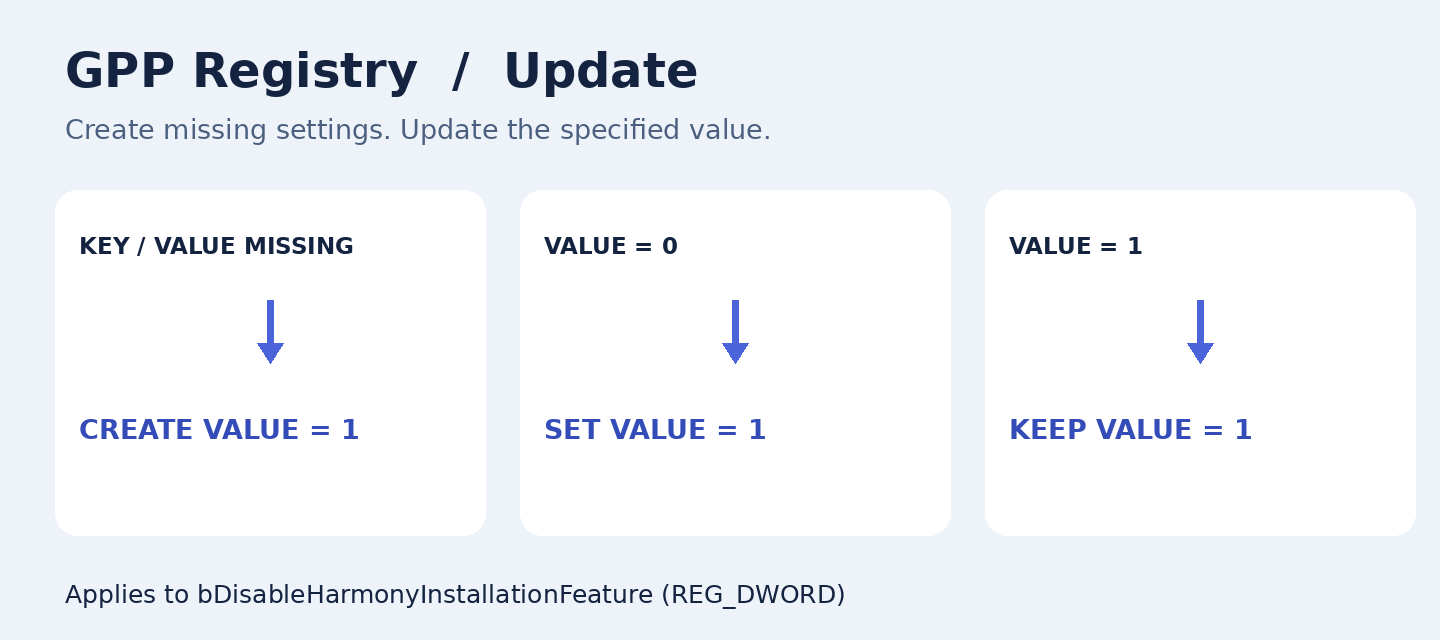
| 端末の状態 | 「更新」を適用したときの動作 |
|---|---|
| 指定キーや値が存在しない | キー・値を作成 |
| 指定値が0になっている | 1に更新 |
| 指定値がすでに1 | 1の状態を維持 |
Reader未導入のPCでも、レジストリ値の作成にReader本体は必要ありません。ただし、キーがない場合に作成できることと、すべての端末で必ず適用に成功することは別です。アクセス権限やドメイン接続に問題があれば、適用に失敗する場合があります。
クライアントPCで適用結果を確認する
テストPCをドメインへ接続できる状態にし、管理者としてコマンドプロンプトを開きます。
1.コンピューター側のポリシーを更新
gpupdate /target:computer /force
/target:computerでコンピューター側を指定し、/forceで再適用します。完了メッセージとエラーの有無を確認してください。[9]
2.GPOが適用対象に入っているか確認
gpresult /scope computer /r
「適用されたグループポリシーオブジェクト」に作成したGPO名があるか確認します。ただし、GPO名が表示されただけでは、その中のレジストリ項目まで成功したとは言い切れません。[10]
3.実際のレジストリ値を確認
reg query "HKLM\SOFTWARE\Policies\Adobe\Adobe Acrobat\DC\FeatureLockDown" /v bDisableHarmonyInstallationFeature
確認する値は次のとおりです。
bDisableHarmonyInstallationFeature REG_DWORD 0x1
最後にAcrobat Readerを終了して起動し直し、案内の表示状況を確認します。もともと案内が出ていない端末では、表示されないことだけで効果を判断せず、レジストリ値の確認と組み合わせてください。
設定できないときに確認すること
GPOが表示されない場合は、PCの所属OU、GPOのリンク、セキュリティフィルター、コンピューター側の設定が有効かを確認します。社外のPCなら、ドメインコントローラーへ通信できる接続も確認してください。[11]
GPOは適用されているのに値がない場合は、イベントビューアーの「Windowsログ」→「Application」で、ソース「Group Policy Registry」などの記録を確認します。イベント4098は適用失敗の手掛かりになります。[12]
イベント4096は成功を示しますが、情報イベントは関連するログ設定が有効な場合に記録されます。4096が見つからないことだけで、適用失敗とは判断できません。 [12]
設定を解除するときは、配布した値を削除する
GPPは既定では、GPOの適用範囲から外れた後も設定値を残します。そのため、GPOのリンクを外すだけでは案内抑止が解除されない場合があります。[8]
解除する際は、既存の抑止用レジストリ項目を開き、ハイブ・キーのパス・値の名前を保ったまま、アクションを「更新」から「削除」へ変更して配布します。対象PCで値が消えたことを確認した後、不要になったGPOのリンクを外します。長期間接続していないPCがある場合は、削除設定を適用できるまで残してください。
削除対象はbDisableHarmonyInstallationFeatureという値だけにします。FeatureLockDownキー全体を削除すると、ほかのAdobe関連設定まで消すおそれがあります。「値の名前」を空欄にせず、対象を限定してください。[6][7]
インストール済み・ショートカット変更時の対処
不要な場合は、Windowsの「設定」からインストール済みアプリの一覧を開き、Adobe Express Photosをアンインストールします。職場で削除権限がない場合は、管理担当者に依頼してください。
現在の管理者向けFAQでは、一度アンインストールした端末では、その後のAcrobat更新で再インストールしないと説明されています。初回導入やReaderの案内をまとめて抑止したい場合は、レジストリ設定を使います。[2]
Win+Shift+SでSnipping Toolが開かなくなった場合
Adobe公式FAQは、Express Photosの導入後、スクリーンショットのショートカットで起動するアプリが変わる動作を説明しています。[3]
以前の操作に戻したい場合は、Express Photosのプロファイルアイコンから「設定」を開き、「スクリーンショットのショートカット」を無効にします。初回の案内で「元に戻す」を選ぶ方法もあります。[13]
アプリを使い続けながら、スクリーンショットの操作だけ戻したい方は、先にこの設定を確認してください。
よくある質問
GPO設定のためにAcrobatの自動更新を止める必要はありますか?
ありません。この記事の設定はExpress Photosの案内・更新経由の導入を抑止するものです。PDFソフトのセキュリティ更新を停止する手順は含めていません。
レジストリが見つからないPCは対象外ですか?
対象外とは言えません。GPPの「更新」でキーと値を作成できます。配布後は端末側で値を確認してください。
出典・参考資料
以下はいずれもAdobeまたはMicrosoftの公式資料です。確認日:2026年11月2日。
- Adobe:Acrobat Readerのよくあるお問い合わせ(Express Photosの案内・抑止設定)
- Adobe:管理者向けExpress Photos FAQ(英語)
- Adobe:Express Photosに関するFAQ
- Adobe:技術要件
- Adobe:2026年6月からの自動インストール案内
- Microsoft:GPMCによるWindows設定の基本設定項目
- Microsoft:レジストリ基本設定の仕様
- Microsoft:Group Policy preferences
- Microsoft:gpupdate
- Microsoft:gpresult
- Microsoft:グループポリシー適用のトラブルシューティング
- Microsoft:GPPのイベント
- Adobe:Print Screenの設定を元に戻す