

Zoomで文字起こしを始めたものの、「保存ボタンがない」「My Notesに文章が残らない」と困っていませんか。
発言をテキストで残したい場合は、まず「詳細」→「文字起こし」を開き、保存権限を確認します。My Notesやクラウド録画にも文字起こしがありますが、保存場所と設定はそれぞれ異なります。
この記事では、Proライセンス割り当て済みのWindows版Zoom Workplaceを例に、実際に表示された画面を使って説明します。画面確認日は2026年10月30日です。組織名・会議名・発言者情報などは公開用にマスキングしています。
最初に確認したい Zoomの文字起こしは主に3種類
| 種類 | 向いている用途 | 保存・確認先 |
|---|---|---|
| 詳細メニューの文字起こし | 会議中の発言を文章で残す | 会議中は許可があればTXT保存。会議後の保持は設定・対象による |
| My Notesの文字起こし | 自分のメモと発言記録を組み合わせる | My Notesで管理。設定によりAI要約も作成 |
| クラウド録画の音声文字起こし | 録画と発言内容を照合する | クラウド録画の処理後にVTTファイルを確認 |
本記事では使い分けやすいよう、この3つに整理しています。AIによる「ミーティング要約」も関連機能ですが、My Notesの要約とは設定や共有方法が異なります。字幕の表示とも区別してください。
2026年5月の変更で、会議中に読むための字幕と、記録として保持する文字起こしが分けられました。以前の「字幕を保存」を探している場合は、「ミーティングの文字起こし」の設定を確認します。
詳細メニューから文字起こしを開始する
- ホストとしてZoom会議を開始します。
- 会議画面の下部にある「詳細」をクリックします。
- メニュー内の「文字起こし」をクリックします。
- 文字起こしパネルが開いたら、発言が文章になって表示されるか確認します。
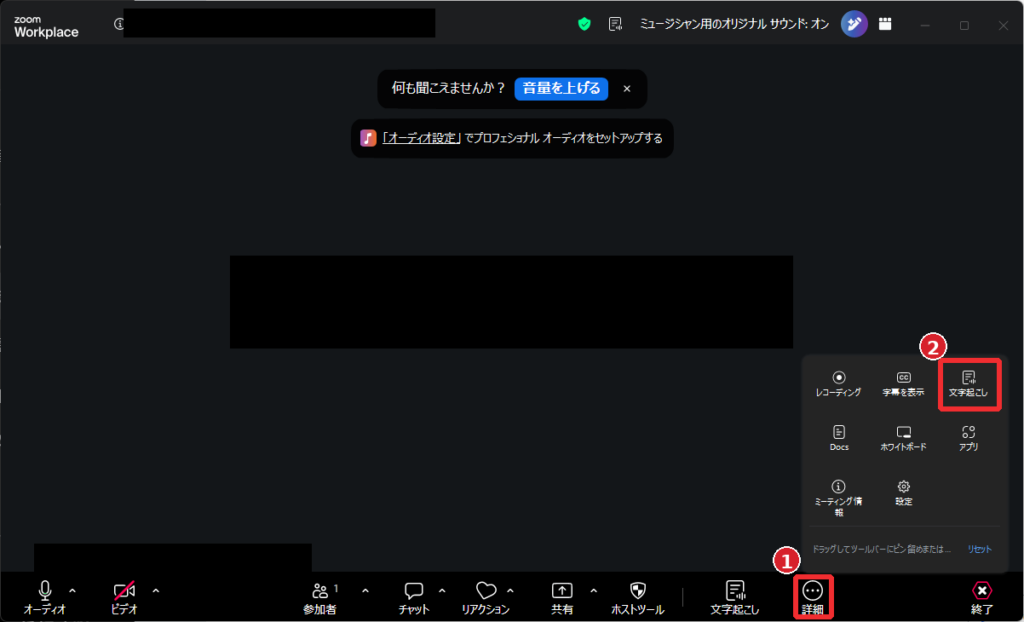
参加者として操作すると、ホストへの文字起こし開始リクエストが表示される場合があります。開始・閲覧の可否は、ホストと管理者の設定で変わります。
文字起こしをTXTファイルで保存する
保存が許可されていれば、文字起こしパネルの下部に「文字起こしを保存」が表示されます。会議画面の右側に表示した状態でも、別ウィンドウに切り離した状態でも、下部を確認してください。
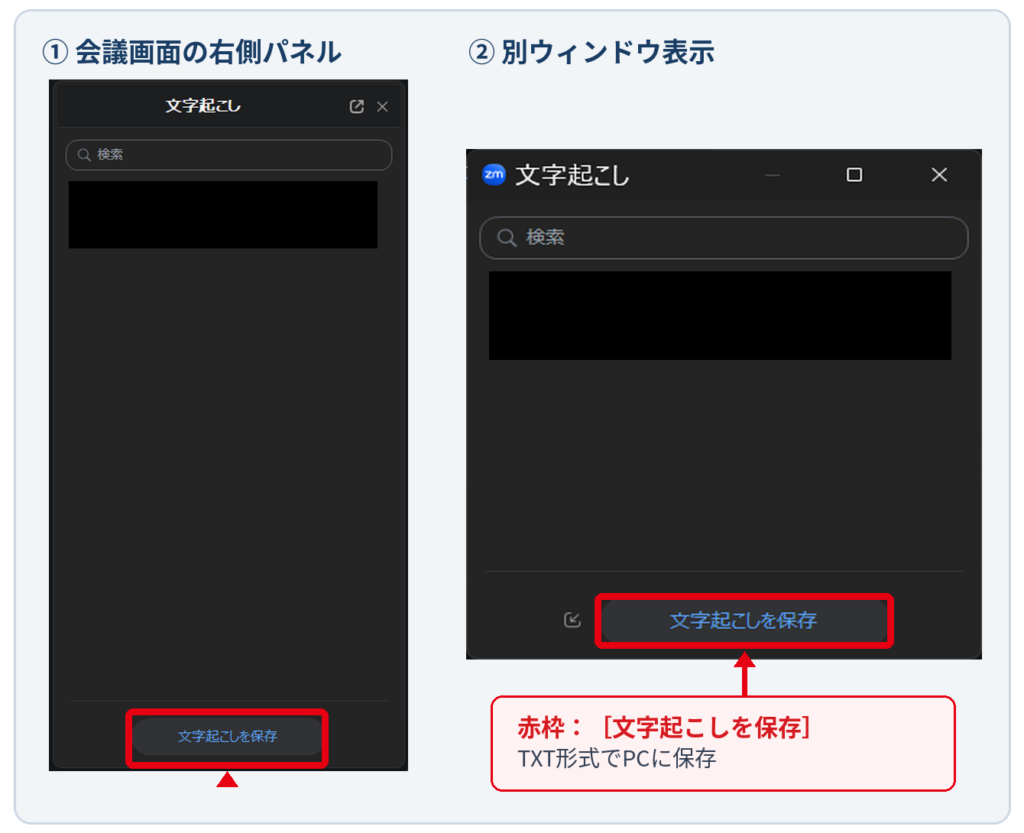
- 会議を終了する前に「文字起こしを保存」をクリックします。
- 「フォルダーで表示」が出たら開きます。
- 保存されたTXTを開き、必要な発言が記録されているか確認します。
Zoom公式が案内するWindowsの標準保存先は、ドキュメント → Zoomです。一般的なパスは C:\Users\(ユーザー名)\Documents\Zoom です。見つからない場合は、実際に開かれた保存先を優先してください。
今回の実画面で確認できたのは、保存ボタンの表示までです。TXT保存と標準保存先はZoom公式の手順に基づきます。実際のファイル生成・内容確認まで実証したものではありません。大切な会議では事前にテストしてください。
出典:Zoom公式「Using Meeting transcripts」
保存ボタンがないときは 管理者の保存権限を確認する
文字起こしが表示できても、PCへの保存が許可されていないと保存ボタンを使えません。一般の利用者は、組織のZoom管理者へ確認してください。
管理者はZoomのWebポータルで、「ミーティング」→「ミーティング内(詳細)」→「ミーティングの文字起こし」を確認します。管理画面の構成によっては「管理センター」→「設定」から進みます。
| 確認箇所 | 確認する内容 |
|---|---|
| ミーティングの文字起こし | 機能が有効か |
| 会議後のホストによる表示・管理 | 会議終了後に対象記録を管理させるか |
| すべての参加者に会議中の表示を許可 | 参加者が文字起こしを閲覧できるか |
| コンピューターへの保存を許可する対象 | ホストのみ、ホスト・共同ホストなど、必要な範囲か |
特に迷いやすいのが、PCへの保存許可が、全参加者への閲覧許可の下位項目になっている点です。保存の項目が見当たらない場合は、この親項目も確認してください。設定名の日本語表記は画面によって異なる場合があります。
ただし、保存ボタンを出すために閲覧範囲を広げる場合は、外部参加者を含めて誰が内容を読めるかも検討してください。PC保存をホスト・共同ホストに限定しても、閲覧を許可された参加者による画面撮影まで防げるわけではありません。
出典:Zoom公式「Enabling or disabling meeting transcripts」
文字起こしは参加者全員に自動表示される?
「すべての参加者に表示を許可」は、全員の画面に文字起こしパネルを強制表示する設定ではありません。閲覧を許可された参加者は、自分で「詳細」→「文字起こし」を開いて確認します。
「表示できる人」「PCへ保存できる人」「会議後に管理できる人」を個別に確認しておくと、意図しない共有を減らせます。
文字起こしメニュー自体がない場合は 再ログインする
Proライセンスが割り当て済みでもメニューが出ない場合は、利用中のアカウントを確認したうえで、アプリへ入り直します。
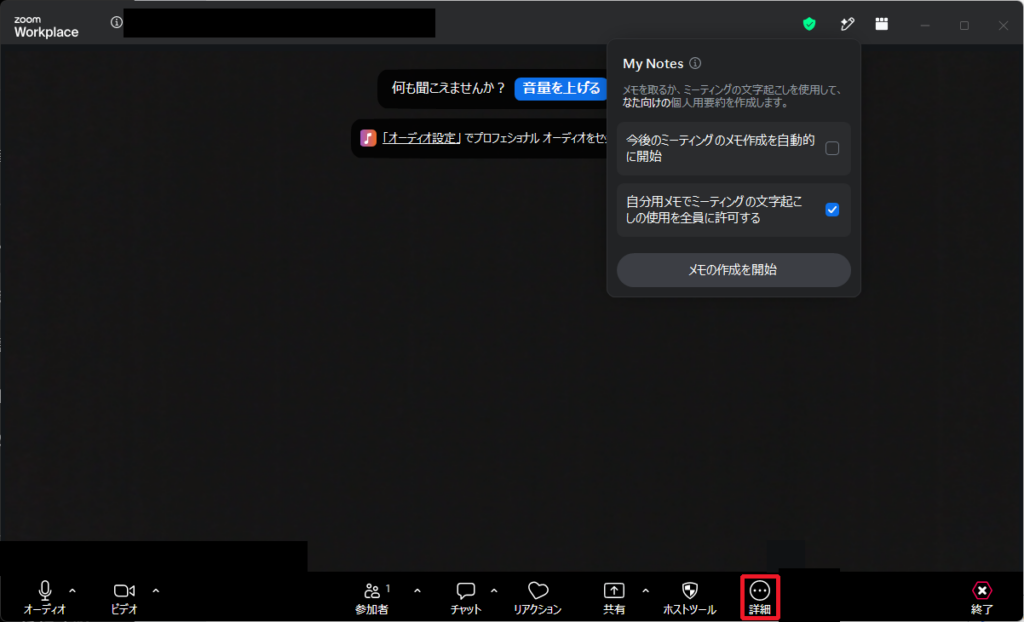
- 会議を終了し、Zoom Workplaceのプロフィールメニューからサインアウトします。
- 組織から指定されたアカウントで再ログインします。
- 新しいテスト会議を開始し、「詳細」とツールバーを確認します。
再ログインは、利用中のアカウントとログイン状態を確認し直す手順です。必ず直るとは限りません。表示されない場合は、管理者による機能の有効化、グループ設定、実際のライセンス割り当て、アプリの更新状況を確認してください。
会議終了後に取得する方法 会議中のTXT保存とは別に考える
会議中にTXT保存できた場合は、そのファイルを開けば会議終了後も確認できます。一方、ZoomのWebポータルから取得するには、対象の文字起こしが保持され、閲覧・ダウンロード権限が必要です。
Zoom公式は、AIミーティング要約に関連して保持された文字起こしについて、Webポータルの「レコーディングと文字起こし」→「文字起こし」で確認・ダウンロードする手順を案内しています。対象の記録はVTT形式で取得できます。
この手順は、通常の文字起こしを開始したすべての会議が必ず一覧に残るという案内ではありません。今回の環境では、会議後の一覧とダウンロード完了は未確認です。保存が必要な会議では、会議中のTXT保存と実ファイル確認を先に済ませてください。
出典:Zoom公式「Accessing meeting transcripts for Meeting Summary with AI」
My Notesとの違い メモとAI要約を組み合わせたい場合に使う
My Notesは、自分の会議メモに文字起こしを組み合わせる機能です。作成したメモは、ホストや参加者へ自動共有されません。AIによる要約を作成するには、My Notesの文字起こしとAI生成が有効になっている必要があります。
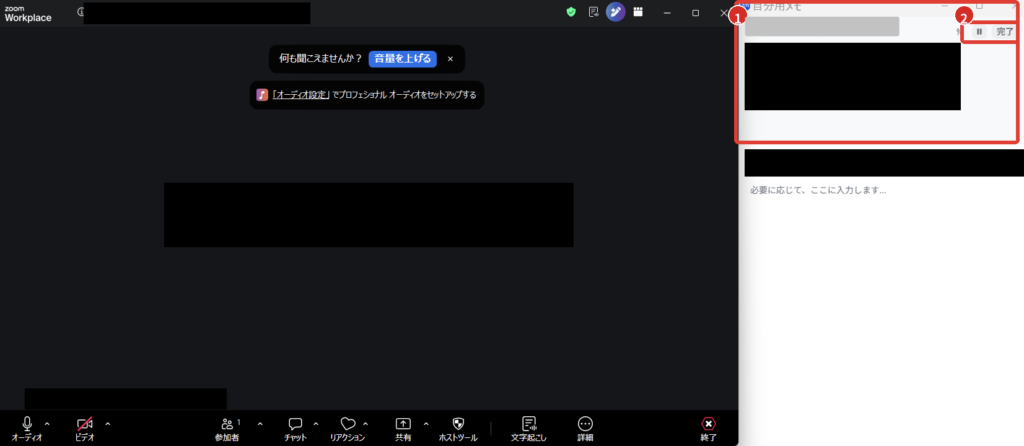
My Notesを開始する
- 会議画面上部のMy Notesアイコンを開きます。
- 「ミーティングの文字起こしを使用する」など、文字起こし利用の項目を確認します。
- 「メモの作成を開始」をクリックします。
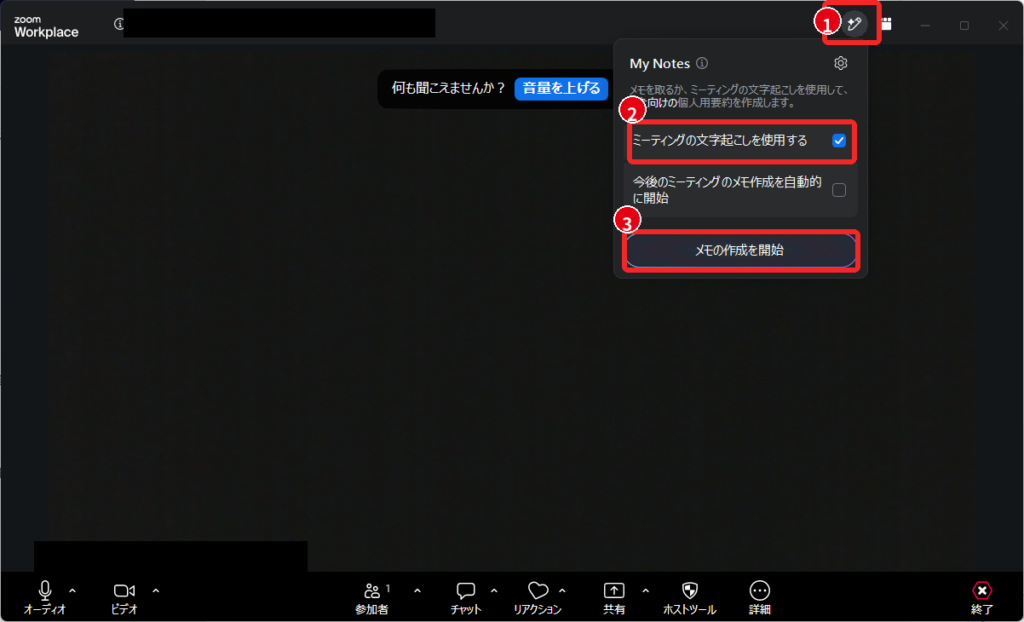
開始後は、メモと文字起こしの表示を確認します。画面に表示された文をそのまま正式な議事録にせず、誤変換や抜けがないか見直してください。
会議後は My Notesの文字起こしタブを確認する
Zoom Workplaceの「My Notes」から該当するメモを開き、「文字起こし」タブを選びます。「文字起こしを生成中です」と出る場合は、処理中の表示です。
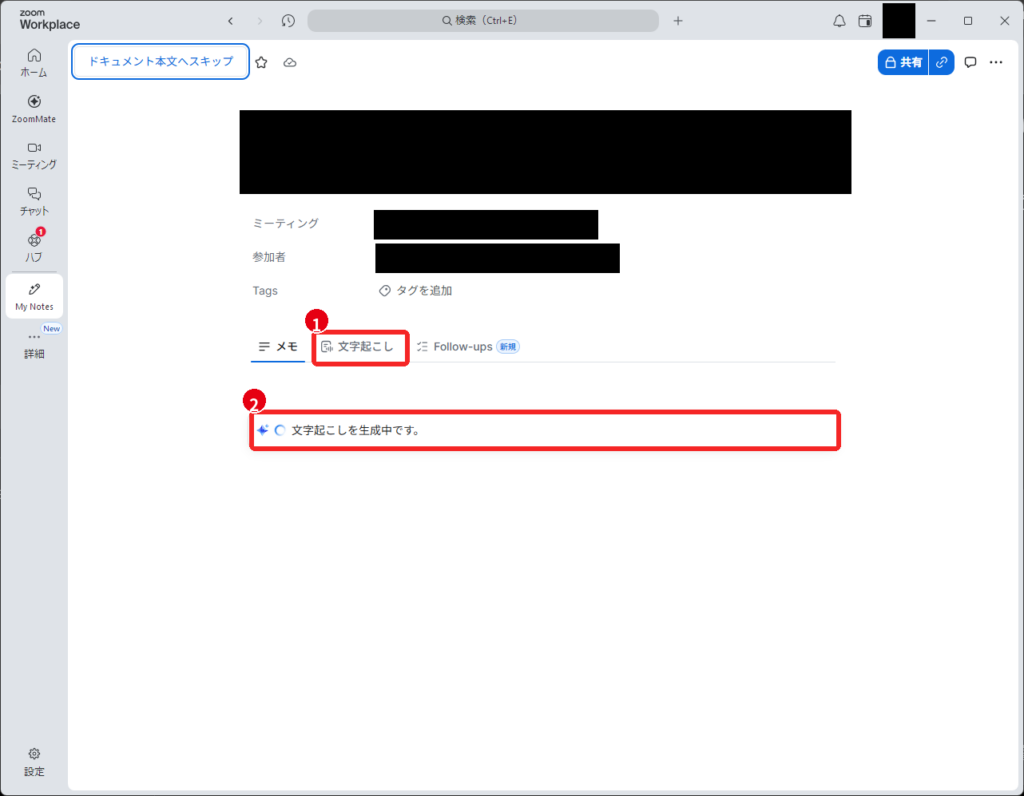
My Notesの要約は、文字起こしを使って自動生成する方法と、メモを開いて手動で生成する方法があります。利用できる操作は、管理者設定と権限によって異なります。
文字起こしを利用できません と表示されたら
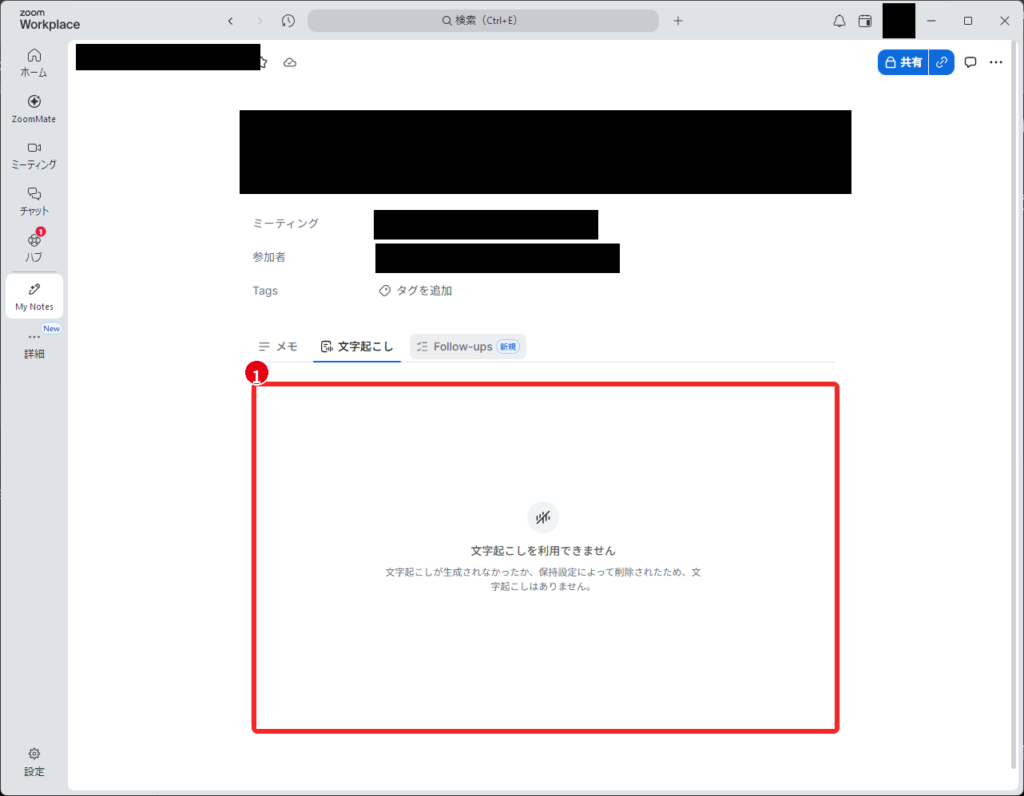
この場合は、会議中に文字起こしを開始したか、正しいアカウントで開いているか、My Notesの文字起こしや保持設定が有効かを確認します。管理者へ相談する際は、日時、ホストか参加者か、エラー文を伝えてください。
通常の文字起こし、My Notes、クラウド録画は、それぞれ保存設定を持っています。My Notesに文章がないときは、会議中に保存したTXTが残っていないかも確認してください。
クラウド録画の文字起こしは 録画後にVTTで確認する
録画した映像と発言内容を照合したい場合は、クラウド録画の音声文字起こしが選択肢です。クラウド録画と音声文字起こしを有効にし、録画後の処理が終わるとVTTファイルが作成されます。PCへのローカル録画だけでは、このクラウド録画用の文字起こしは生成されません。
確認先はWebポータルの「レコーディングと文字起こし」→「クラウドレコーディング」→該当の録画です。録画の処理後も文字起こしの生成に時間がかかる場合があります。
出典:Zoom公式「Using audio transcription for cloud recordings」
文字起こしやAI要約は安全?公式が説明していること
業務で使うなら、保存方法とあわせてデータの取り扱いも確認しておきたいところです。Zoom公式は、次の保護措置と処理方法を説明しています。
| 確認点 | 公式説明の要点 |
|---|---|
| AIモデルの学習 | 会議の音声・映像・チャットなどの顧客コンテンツを、Zoomや第三者AIモデルの学習に使わない |
| 外部AIモデルへの送信 | AI機能によっては、関連する音声認識データなどを第三者モデルへ送信する |
| 通信・保存時の暗号化 | 利用者とZoom間、Zoomと第三者モデル提供者間の転送、およびZoom内の保存データを暗号化する |
学習への不使用と外部モデルへの送信については、Zoom公式「Zoom AI機能によるデータの取り扱い」に記載があります。暗号化の範囲は、Zoom公式のAI Companion 3.0発表資料(PDF、1ページ目)で確認できます。
通信が暗号化されていても、共有先の間違いや保存先の権限ミスは防げません。通常の文字起こしとAI要約を同じデータ処理だと考えず、機密性が高い会議では、利用する機能ごとに処理地域・外部事業者・保持条件を確認してください。今回の契約での具体的な処理国は未確認です。
業務で使うなら 保存後の削除と個人情報の扱いも決めておく
ここからは、業務で使う際の運用案です。Zoomの利用を許可するかどうかは、組織の規程と契約条件に沿って判断してください。
- 必要なデータを保存したら、内容を確認する。TXTやメモが開けること、必要な記録が残っていることを確かめ、アクセス制限した保管先へ移します。
- 不要になったクラウド上のデータは速やかに削除する。文字起こし、My Notes、録画、要約をそれぞれ確認します。保存義務のある記録は組織の保存規程を優先します。
- 機微情報を扱う場合は、氏名の発言を減らす。必要に応じて「利用者A」などを使い、表示名・共有資料・発言内容の組合せによる特定にも気を付けます。
- 開始前に参加者へ説明する。文字起こしやAI要約の目的、閲覧範囲、保存先を伝えます。
- 議事録は人が仕上げる。決定事項、担当者、期限を確認し、AI要約の誤りや重要事項の欠落を直します。
氏名を記号に置き換えても、病歴・所属・家庭状況などから本人が分かることがあります。こうした対応は漏えい時の影響を減らす工夫であり、匿名化を保証するものではありません。
また、画面からの削除と、すべての処理用データの即時消去は同じではありません。ゴミ箱の有無、保持期間、管理者の削除権限も確認してください。
よくある質問
録画しなくても文字起こしは使えますか?
詳細メニューの文字起こしは、クラウド録画の音声文字起こしとは別機能です。録画を前提にせず利用できますが、文字起こし自体の有効化と権限が必要です。
保存ボタンを押せば 会議の最初からすべて残りますか?
文字起こしを開始する前の発言まで記録されるとは限りません。残したい話が始まる前に開始し、保存後に必要な範囲が含まれているか確認してください。
AI要約だけを議事録として保存してもよいですか?
そのまま確定せず、重要な発言や決定事項を照合してください。議事録として必要な内容が確認できた段階で、組織のルールに沿って保存します。
まずは短いテスト会議で、「開始できるか」「保存ボタンがあるか」「ファイルを開けるか」を順に試しておくと、本番の会議で迷わず操作できます。
確認日:2026年10月30日。画面や機能名はアプリのバージョン、契約、管理者設定により変わります。本記事の実画面ではTXT保存完了、会議後のWebダウンロード、My Notesの生成完了までは未確認です。