
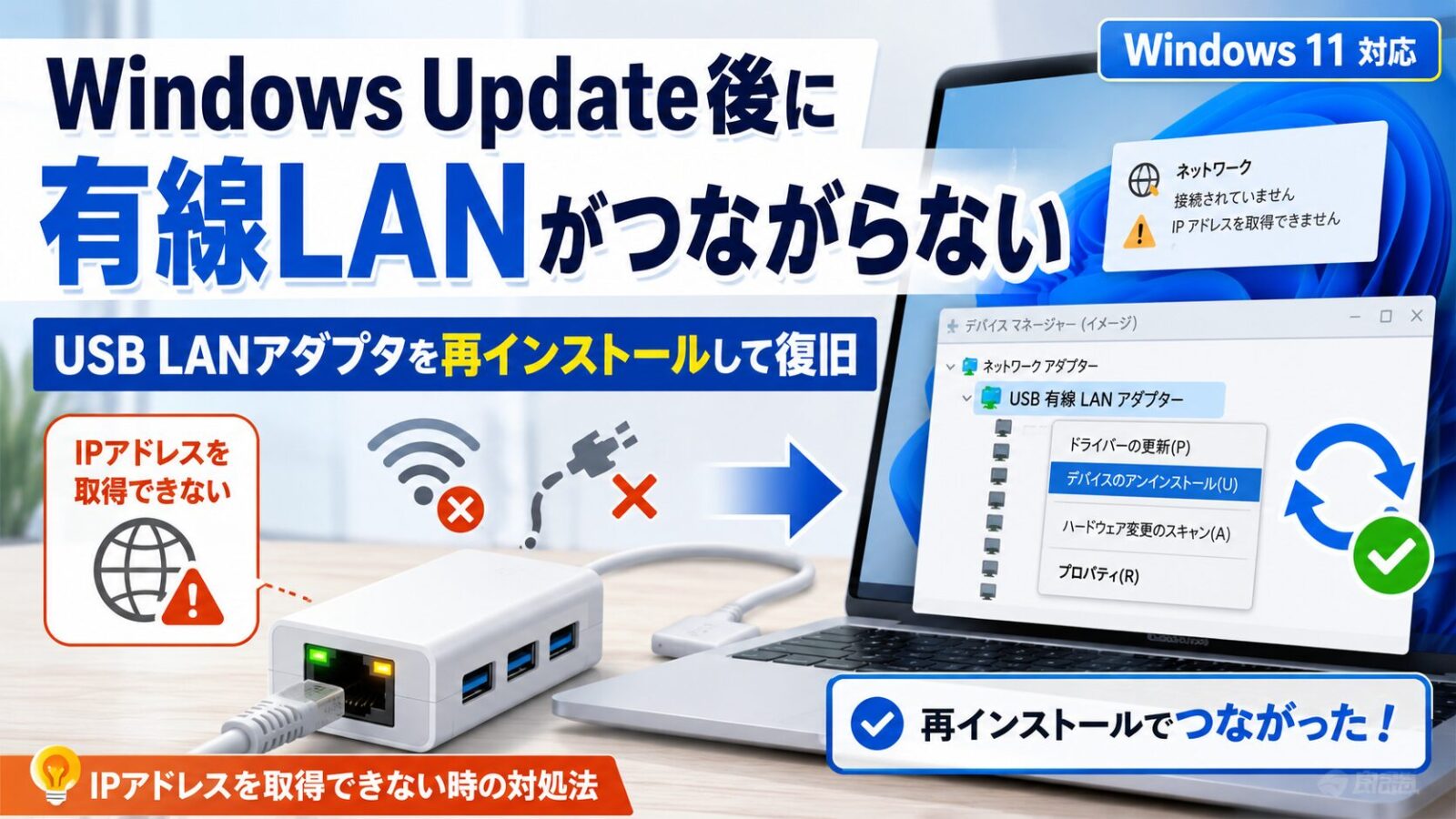


Windows Update後、現場端末の有線LANが突然つながらなくなると、少人数でIT管理をしている担当者にとってはかなり焦るトラブルです。
私の職場でも、Windows 11端末でUSB接続の有線LANアダプタを使っていたところ、リンクランプは点灯しているのに、IPアドレスを取得できない事象が発生しました。
筆者環境では、対象のUSB有線LANアダプタがデバイスマネージャー上で「ASIX AX88772B USB2.0 to Fast Ethernet Adapter」として表示されていました。
ただし、表示名は製品や搭載チップによって異なります。そのため、この記事では特定の型番に限定せず、USB有線LANアダプタで同じような症状が出た場合の確認手順としてまとめます。
最初はUSBポートの接触不良を疑い、別のUSBポートへ挿し替えましたが改善しませんでした。
最終的には、デバイスマネージャーから対象のUSB有線LANアダプタを削除し、再インストールさせることで復旧できました。
この記事では、現場端末を少人数で管理している担当者に向けて、実際に確認した症状、切り分け、復旧手順、注意点をまとめます。
作業時間は問題発生から約30分でした。
発生環境:Windows 11端末でUSB有線LANアダプタがIPアドレスを取得できなかった
今回トラブルが発生した環境は次のとおりです。
| 項目 | 内容 |
|---|---|
| OS | Windows 11 |
| 使用機器 | USB接続の有線LANアダプタ 筆者環境ではエレコム LAN-TXU2H3Aを使用 Windows上ではASIX AX88772B USB2.0 to Fast Ethernet Adapterとして表示 |
| 接続方式 | USB 2.0接続の有線LANアダプタ |
| 症状 | リンクランプは点灯するが、IPアドレスを取得できない |
| 最初に試したこと | 別のUSBポートへ挿し替え |
| 復旧した方法 | 対象のUSB有線LANアダプタをデバイスマネージャーから削除し、再インストール |
現場では、記録システム、請求ソフト、共有フォルダ、ネットワークプリンタなどを日常的に使います。
そのため、ネットワークに接続できないだけでも、事務作業や現場記録の入力が止まってしまうことがあります。
今回もリンクランプは点灯していたため、最初は「LANケーブルやハブ側は生きていそう」と判断しました。
しかし、Windows側ではIPアドレスを取得できておらず、通信できない状態でした。
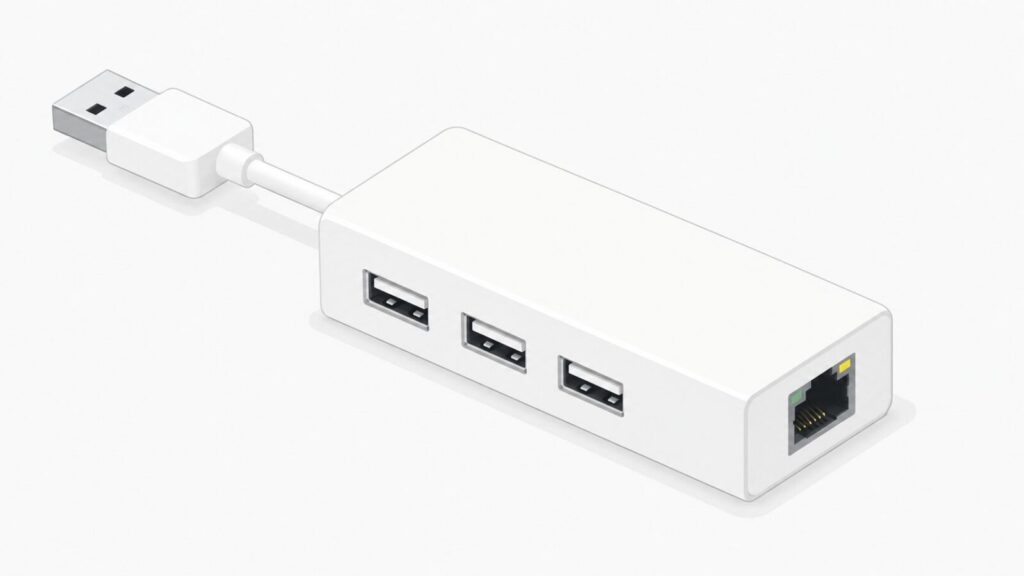
症状の確認:リンクランプは点灯しているのにIPアドレスを取得できない
今回、戸惑ったのはUSB有線LANアダプタのリンクランプが点灯していたことです。
リンクランプが点いていると、物理的には接続できているように見えます。
しかし、実際にはIPアドレスを取得できておらず、インターネットにも社内ネットワークにも接続できませんでした。
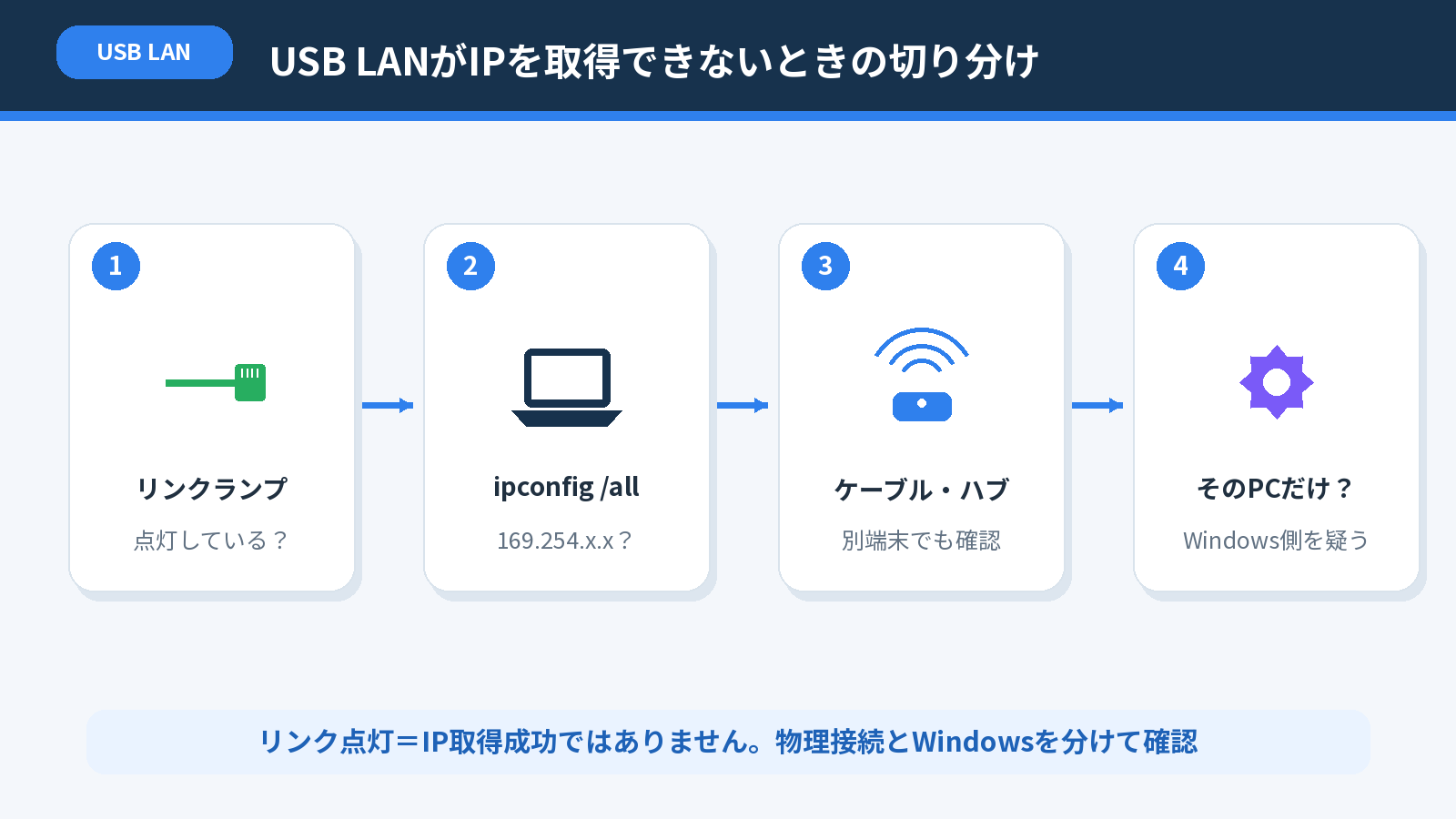
このような状態では、ケーブルやハブだけを疑うのではなく、Windows側でネットワークアダプターが正しく動作しているかを確認する必要があります。
ipconfigでIPアドレスの取得状況を確認する
まず、コマンドプロンプトでIPアドレスの状態を確認します。
ipconfig /allipconfig /all を実行したら、次の項目を確認します。
- IPv4アドレスが取得できているか
- デフォルトゲートウェイが表示されているか
- DNSサーバーが表示されているか
- 169.254.x.x のようなアドレスになっていないか
- 対象のUSB有線LANアダプタがネットワークアダプターとして認識されているか
特に確認したいのは、IPv4アドレスです。
正常にDHCPからIPアドレスを取得できている場合は、職場のネットワークで使っているIPアドレス帯が表示されます。
一方で、169.254.x.x のようなアドレスになっている場合は、DHCPサーバーからIPアドレスを取得できていない可能性があります。
169.254.x.x は、Windowsが自動的に割り当てるAPIPAアドレスです。
この状態では、LANケーブルが挿さっていても、社内ネットワークやインターネットに正常接続できません。
また、デフォルトゲートウェイが空欄の場合も、ルーターや社内ネットワークへ通信できない状態と考えられます。
最初に試した切り分け:USBポートの挿し替えでは改善しなかった
最初に試したのは、USBポートの挿し替えです。
USB有線LANアダプタの場合、次のような原因も考えられます。
- USBポートの接触不良
- USBハブ経由による認識不良
- 一時的なデバイス認識の失敗
- USBポート側の電力不足
そこで、別のUSBポートへ挿し替えて確認しました。
しかし、今回の環境では改善しませんでした。
どのUSBポートに挿してもリンクランプは点灯するものの、IPアドレスは取得できない状態が続きました。
この時点で、USBポートや物理接続だけの問題ではなく、Windows側のドライバ認識に問題が出ている可能性を疑いました。
LANケーブルやハブ側も先に確認しておく
今回の主原因はドライバ側と考えられますが、作業前に次の点も確認しておくと切り分けが早くなります。
- 同じLANケーブルを別端末に挿すと通信できるか
- 別のLANケーブルに交換しても同じ症状か
- ハブやスイッチの該当ポートのランプは点灯しているか
- 他の端末でネットワーク障害が起きていないか
現場では「そのPCだけつながらない」のか、「フロア全体がつながらない」のかを先に確認するだけでも、対応時間を短縮できます。
リンクランプが点灯していても、IPアドレスを取得できていなければ通信はできません。物理接続とWindows側の認識は分けて確認するのがポイントです。
復旧手順:デバイスマネージャーからUSB有線LANアダプタを再認識させる
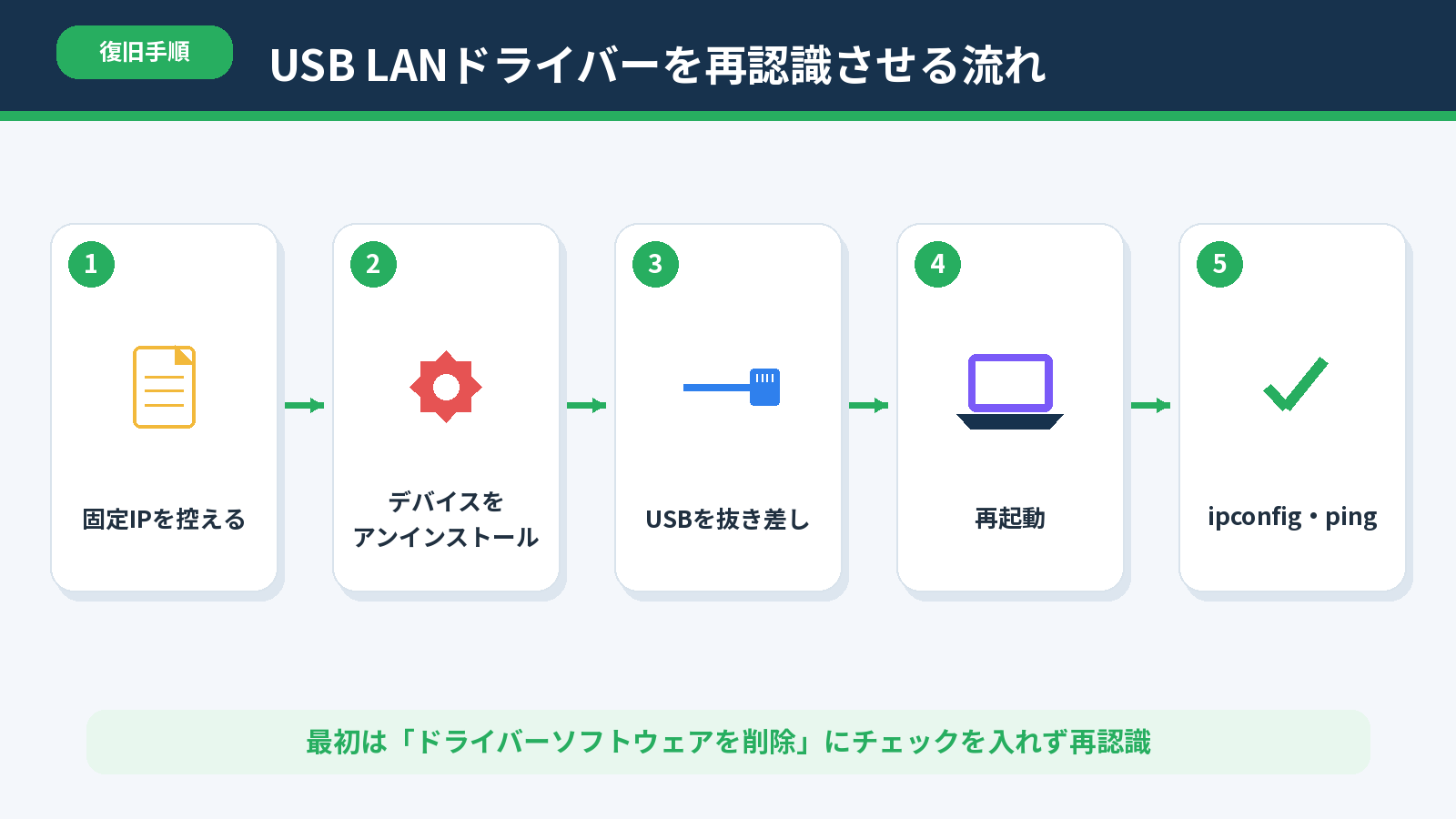
ここからは、実際に復旧した手順です。
作業のポイントは、デバイスマネージャーから対象のUSB有線LANアダプタをいったん削除し、Windowsに再認識させることです。
筆者環境では、対象デバイスが「ASIX AX88772B USB2.0 to Fast Ethernet Adapter」として表示されていました。
ただし、別のUSB有線LANアダプタでは「Realtek」「USB Ethernet」「USB LAN」など、異なる名称で表示される場合があります。
固定IPの端末は、アンインストール前にIP設定を必ず控えておく
職場の端末によっては、DHCPではなく固定IPを設定している場合があります。
固定IPとは、ルーターやDHCPサーバーから自動でIPアドレスを取得するのではなく、端末側にIPアドレス、サブネットマスク、デフォルトゲートウェイ、DNSサーバーを手動で設定している状態です。
この状態でネットワークアダプタをアンインストールすると、環境によっては再認識後にIP設定が初期化されたり、別のアダプタとして扱われたりする場合があります。
そのため、対象のUSB有線LANアダプタを削除する前に、現在のIP設定をメモまたはスクリーンショットで残しておくことをおすすめします。
GUIでIP設定を確認する方法
Windows 11の画面上で確認する場合は、次の手順で確認します。
- スタートボタンを右クリックします
- 「設定」をクリックします
- 「ネットワークとインターネット」を開きます
- 「イーサネット」をクリックします
- 対象の有線LAN接続を選択します
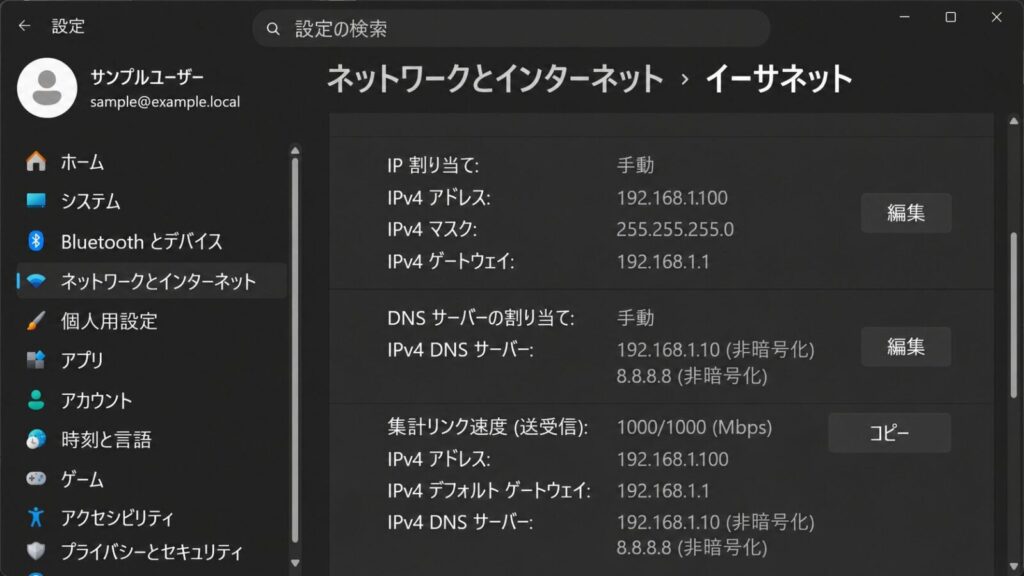
- 「IP 割り当て」が「自動(DHCP)」か「手動」か確認します
- 「DNS サーバーの割り当て」が「自動」か「手動」か確認します
- 画面に表示されているIPv4アドレスやDNSサーバーをメモ、またはスクリーンショットで保存します
「IP 割り当て」が「手動」になっている場合は、固定IPで運用している可能性があります。
この場合は、あとで再設定できるように、次の項目を必ず控えてください。
- IPv4アドレス
- サブネットマスク
- デフォルトゲートウェイ
- 優先DNSサーバー
- 代替DNSサーバー
- IP設定が「自動(DHCP)」か「手動」か
画面上でサブネットマスクやデフォルトゲートウェイまで確認しにくい場合は、次のコマンドでも確認しておくと安心です。
ipconfig /all表示された内容のうち、対象の有線LANアダプタに関する項目を控えてください。
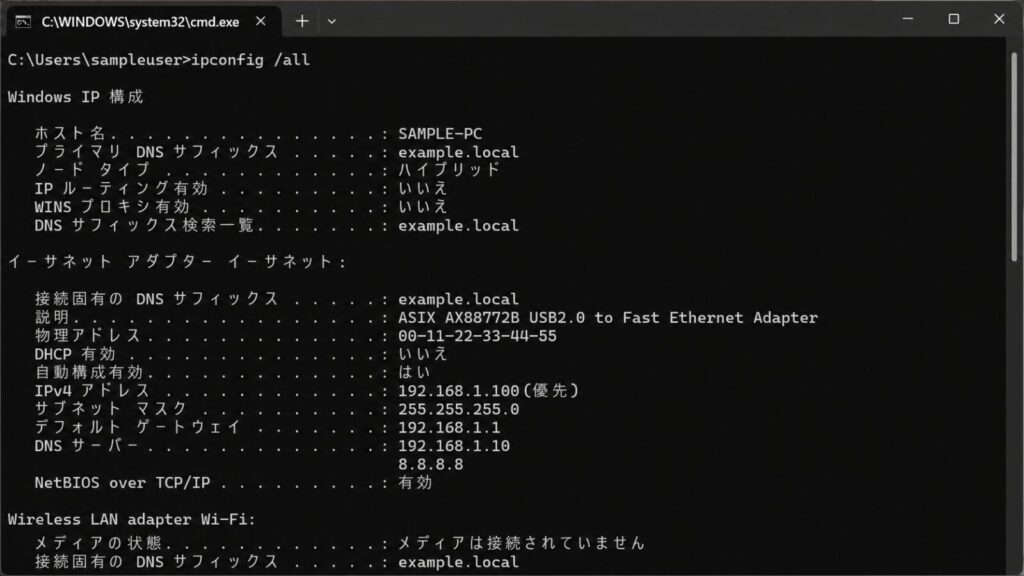
筆者の職場でも、プリンタ接続や業務システムの都合で固定IPを設定しています。
そのような端末でIP設定を控えずに作業すると、ネットワークアダプタ自体は復旧しても、ネットワークへ接続できない可能性があります。
手順1:作業前に管理者権限と代替手段を確認する
ドライバを削除すると、一時的にそのUSB有線LANアダプタが使えなくなります。
作業前に、次の点を確認してください。
- Windowsに管理者権限でログインできるか
- 別のネット接続手段があるか(Wi-Fi、スマホのテザリング、別PCなどでドライバを入手できるか)
- IP設定がDHCPか固定IPか確認したか
- 固定IPの場合、IPv4アドレス、サブネットマスク、ゲートウェイ、DNSを控えたか
- 業務中に端末が使えなくなっても問題ないタイミングか
特に現場端末では、記録入力や請求処理の時間帯と重なると影響が大きくなります。
可能であれば、昼休みや業務終了後など、利用者対応や事務処理が少ない時間帯に作業する方が安全です。
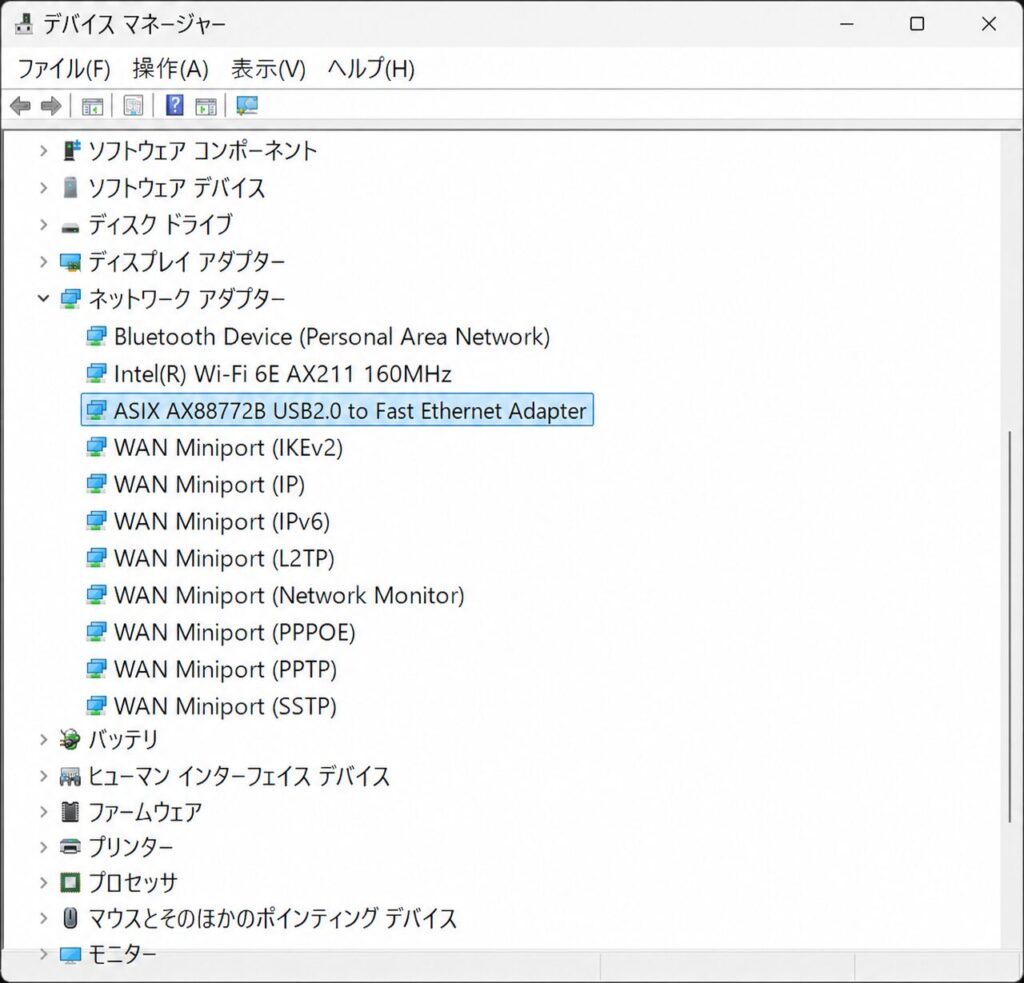
手順2:デバイスマネージャーで対象のUSB有線LANアダプタを確認する
まず、デバイスマネージャーを開きます。
- スタートボタンを右クリックします
- 「デバイス マネージャー」をクリックします
- 「ネットワーク アダプター」を展開します
- 使用しているUSB有線LANアダプタの項目を探します
表示名は、使用している製品や搭載チップによって異なります。
筆者環境では「ASIX AX88772B USB2.0 to Fast Ethernet Adapter」と表示されていましたが、別の製品では「Realtek」「USB Ethernet」「USB LAN」などの名称で表示される場合があります。
どれが対象かわからない場合は、USB有線LANアダプタを抜き差ししながら、デバイスマネージャー上で増減する項目を確認すると見つけやすいです。
手順3:対象のUSB有線LANアダプタをアンインストールする
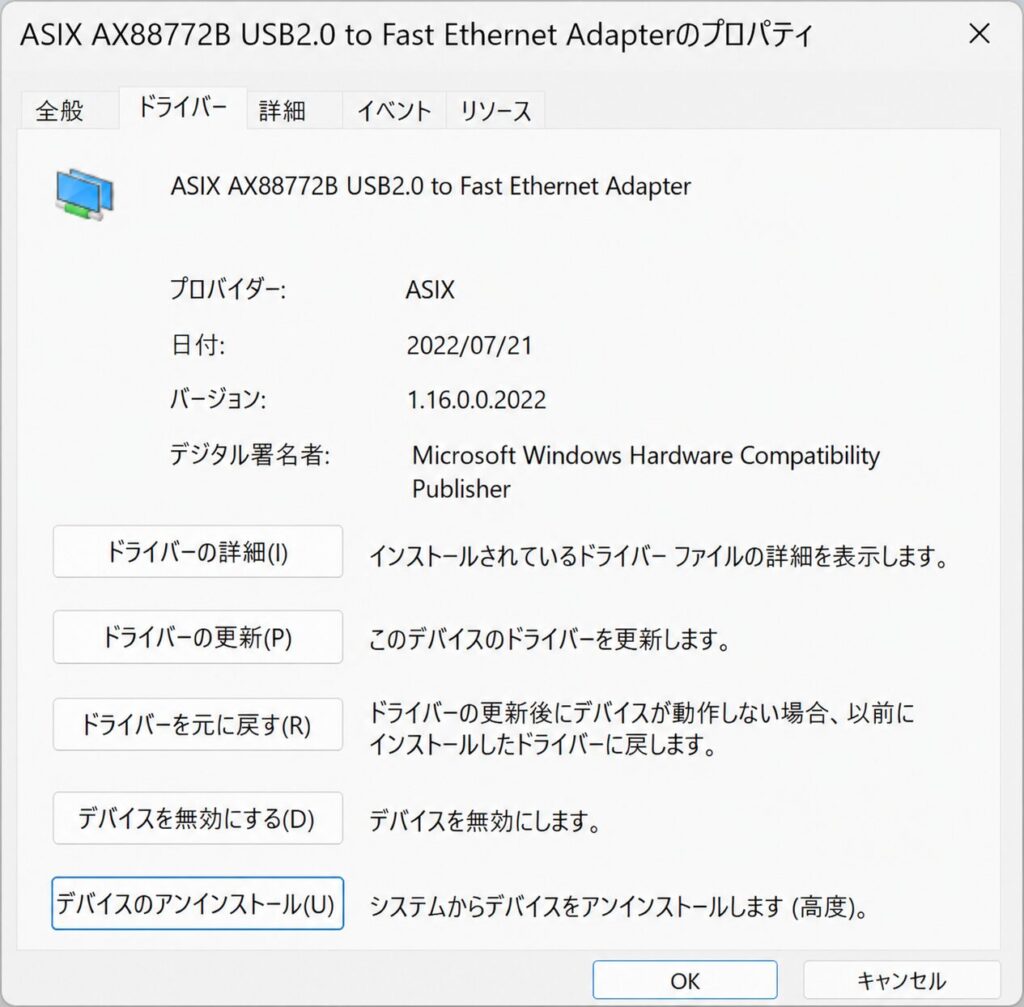
対象のアダプタが見つかったら、次の手順でアンインストールします。
- 対象のUSB有線LANアダプタを右クリックします
- 「デバイスのアンインストール」をクリックします
- 確認画面が表示されたら内容を確認します
- 「アンインストール」をクリックします
このとき、環境によっては「このデバイスのドライバー ソフトウェアを削除します」というチェック項目が表示される場合があります。
今回はドライバの再認識を目的としているため、まずはチェックを入れずにアンインストールし、再認識で復旧するか確認するのが安全です。
それでも改善しない場合に、ドライバーソフトウェアの削除やメーカー提供ドライバの再インストールを検討します。
※この操作により、一時的にネットワーク接続ができなくなる場合があります。作業前に代替手段を確認してください。
手順4:USB有線LANアダプタを抜き差しして再認識させる
アンインストール後、USB有線LANアダプタをいったん抜きます。
その後、数秒待ってから再度挿し直します。
Windowsがデバイスを再検出し、ドライバが再インストールされます。
私の環境では、確実性を高めるためにPCの再起動も実施しました。
現場対応では、抜き差しだけで改善したように見えても、再起動後に再発することがあります。最後に再起動して、ネットワーク接続が維持されるか確認しておくと安心です。
手順5:IPアドレスを取得できたか確認する
再認識後、コマンドプロンプトでIPアドレスを確認します。
ipconfig次のような状態になっていれば、IPアドレスを取得できています。
- IPv4アドレスが社内ネットワークの範囲になっている
- デフォルトゲートウェイが表示されている
- 169.254.x.x ではない
- インターネットや共有フォルダにアクセスできる
あわせて、疎通確認も行います。
ping 8.8.8.8社内ネットワークを確認する場合は、ルーターやファイルサーバーなど、普段利用している機器へpingを送るのも有効です。
ping 192.168.1.1固定IPの端末は、復旧後にIPアドレスを再設定する
ネットワークアダプタをアンインストールして再認識させたあと、固定IPの設定が外れている場合があります。
この場合、USB有線LANアダプタ自体は正常に認識されていても、IPアドレスが自動取得に戻っていたり、社内ネットワークとは違うIPアドレスになっていたりすると通信できません。
アンインストール前に控えておいた内容をもとに、必要に応じて固定IPを再設定します。
- スタートボタンを右クリックします
- 「設定」を開きます
- 「ネットワークとインターネット」を開きます
- 「イーサネット」を開きます
- 対象の有線LAN接続を選択します
- 「IP 割り当て」の「編集」をクリックします
- 「手動」を選択します
- IPv4をオンにします
- 控えておいたIPアドレス、サブネットマスク、ゲートウェイ、DNSを入力します
- 「保存」をクリックします
設定後、コマンドプロンプトでIPアドレスを確認します。
ipconfig控えておいたIPv4アドレス、サブネットマスク、デフォルトゲートウェイが反映されていれば、固定IPの再設定は完了です。
あわせて、ルーターやファイルサーバーなど、普段利用している機器へpingを送って疎通確認します。
ping 192.168.1.1固定IPを再設定するときは、管理者に確認のうえ他の端末と同じIPアドレスを設定しないよう注意してください。
IPアドレスが重複すると、その端末だけでなく、同じIPアドレスを使っている別端末にも通信障害が出る場合があります。
特に、プリンタ、NAS、業務システム用PCなどで固定IPを使っている環境では、IPアドレス管理表やネットワーク台帳を確認してから設定してください。
復旧しない場合の確認点:ドライバ以外の原因も切り分ける
ドライバ削除と再インストールで改善しない場合は、別の原因も考えられます。
ここでは、現場で追加確認しておきたいポイントをまとめます。
固定IP設定が残っていないか確認する
以前に固定IPを設定していた端末では、DHCPでIPアドレスを取得できない設定になっている場合があります。
確認場所は次のとおりです。
- 設定を開きます
- 「ネットワークとインターネット」を開きます
- 「ネットワークの詳細設定」を開きます
- 対象の有線LANアダプタを確認します
- IP割り当てが「自動(DHCP)」になっているか確認します
現場端末では、過去にプリンタ設定や業務システムの都合で固定IPにしていたケースもあります。
担当者が変わっている場合は、設定変更の履歴が残っていないこともあるため注意してください。
ネットワークのリセットは最後の手段にする
Windowsには「ネットワークのリセット」という機能があります。
ただし、これはネットワーク設定を広く初期化する操作です。
VPN、固定IP、プロキシ、業務システム接続、共有フォルダ設定などに影響する可能性があります。
少人数で現場端末を管理している場合、ネットワークのリセットを先に実行すると、あとから復旧作業が増えることがあります。
今回のようにUSB有線LANアダプタ単体が怪しい場合は、まず対象デバイスのドライバ削除・再インストールから試す方が、影響範囲を小さくできます。
メーカー公式サイトやPCメーカー提供のドライバを確認する
再認識で復旧しない場合は、USB有線LANアダプタのメーカー公式サイトや、PCメーカーのサポートページからドライバを確認します。
注意したいのは、検索結果に出てくる非公式のドライバ配布サイトです。
ドライバは管理者権限でインストールすることが多く、セキュリティ上のリスクがあります。
業務端末では、できるだけ次の提供元を優先してください。
- USB有線LANアダプタのメーカー公式サイト
- PCメーカーのサポートページ
- Microsoft Update Catalog
- Windows Update
筆者環境ではASIX系のアダプタとして表示されていましたが、別の製品ではRealtek系など、別のドライバが必要になる場合があります。
製品型番やデバイスマネージャー上の表示名を確認してから、提供元を探してください。
注意点:業務端末では影響範囲を確認してから作業する
今回のようなネットワーク不調は、PCに詳しい担当者が常駐していない現場ほど対応が難しくなります。
特に小規模法人では、事務職員や総務担当者がPC管理を兼任しているケースも多いです。
業務への影響を確認してから作業する
有線LANが使えないと、次の業務に影響する可能性があります。
- 介護記録・支援記録システムへの入力
- 請求ソフトの利用
- 共有フォルダへのアクセス
- ネットワークプリンタでの印刷
- メール送受信
- クラウドサービスへのアクセス
1台だけの不調でも、その端末が受付、相談室、事務所などの共用PCであれば影響は大きくなります。
作業前に「今止めてもよい端末か」を現場に確認しておくと、不要なトラブルを避けられます。
USB有線LANアダプタを複数台で使っている場合は型番を控える
USB有線LANアダプタは、外見だけでは型番が分かりにくいことがあります。
今回のように、デバイスマネージャー上の表示名(筆者環境ではASIX AX88772B)や製品型番が分かっていれば、ドライバや事例を探しやすくなります。
同じ種類のUSB有線LANアダプタを複数台で使っている場合は、次の情報を台帳に控えておくと再発時に役立ちます。
- PC名
- 使用者または設置場所
- USB有線LANアダプタの製品型番
- デバイスマネージャー上の表示名
- Windowsのバージョン
- 発生した症状
- 実施した対応
- 復旧可否
- 作業日時
ひとり情シスや兼任担当者の場合、後から「あのとき何をしたか」を思い出すのが意外と大変です。
簡単なメモでもよいので、作業記録を残しておくことをおすすめします。
予備のUSB有線LANアダプタを用意しておく
ネットワーク不調では、原因がPC側なのか、USB有線LANアダプタ側なのか、LANケーブル側なのかを切り分ける必要があります。
予備のUSB有線LANアダプタが1個あるだけで、次の確認ができます。
- 別のUSB有線LANアダプタなら通信できるか
- 同じUSB有線LANアダプタを別PCに挿すと通信できるか
- PC側の問題か、アダプタ側の問題か
現場では、原因調査に時間をかけるより、まず業務を再開させることが優先される場面もあります。
予備機があれば、故障切り分けと業務復旧を同時に進めやすくなります。
まとめ:USB有線LANアダプタは物理接続だけでなくWindows側の認識も確認する
今回のポイントをまとめます。
- Windows Update後、USB有線LANアダプタでIPアドレスを取得できない事象が発生しました
- LANアダプタのリンクランプは点灯していたため、物理接続だけでは判断できませんでした
- 別のUSBポートへ挿し替えても改善しませんでした
- デバイスマネージャーから対象のUSB有線LANアダプタ(筆者環境ではASIX AX88772Bとして表示)を削除し、再インストールさせることで復旧しました
- ドライバ削除前には、管理者権限と代替ネット接続を確認しておくことが重要です
リンクランプが点いていると、LANケーブルやハブ側は問題ないように見えます。
しかし、Windows側でIPアドレスを取得できていなければ、ネットワークには接続できません。
USBポート変更やケーブル確認で改善しない場合は、対象のUSB有線LANアダプタをデバイスマネージャーから削除し、再認識させる手順を試す価値があります。
ただし、業務端末ではネットワーク設定の初期化やドライバ削除が他の設定に影響する可能性もあります。
作業前に現在の設定を確認し、必要に応じてスクリーンショットを残してから対応してください。