



Google Workspaceを、法人や団体で無料で使える制度があることをご存じでしょうか。
対象となる非営利団体は、「Google Workspace for Nonprofits」を無料で利用できます。GmailやGoogleドライブ、オンライン会議に加え、企業向けのデータ保護を備えたGeminiアプリも対象です。
私が勤務する社会福祉法人でも、先行導入したMicrosoftのCopilotと比較するため、Geminiを業務で検証したいと考えて申し込みました。団体資格の承認やWorkspaceの有効化を待つ間に試用期間が終了し、何度もアカウントや環境を作り直すことになりましたが、2026年10月に正式な有効化を確認できました。
この記事では、無料版のメリットと機能、申し込む順番、期間の目安を紹介します。後半では、実際につまずいた点と対処方法も簡潔にまとめました。
この記事で分かること
・自分の団体が対象になるか、どこで確認するか
・無料版で使える機能と、有料版との主な違い
・申請から有効化までの順番と期間
・本人確認、DNS、試用終了で困ったときの確認先
※2026年10月15日確認。機能・条件は更新されます。実例の画像は、組織や個人を識別する情報を含まない範囲を切り出しています。
非営利団体向けGoogle Workspaceとは?
「Google Workspace for Nonprofits」は、Googleの非営利団体支援プログラム「Google for Nonprofits」を通じて提供される、組織向けのサービスです。
メール、ファイル共有、文書作成、オンライン会議などをまとめて利用できます。個人用Googleアカウントを各職員が用意する方法とは異なり、組織の管理者がアカウントや利用サービスを管理できます。
非営利団体向けには、無料のエディションと、割引価格で利用できる有料エディションがあります。
| 区分 | 利用料金と位置付け |
|---|---|
| Google Workspace for Nonprofits | 対象団体が無料で利用できるエディション |
| Business・Enterpriseの非営利団体向けプラン | より高度な機能を割引価格で利用する有料エディション |
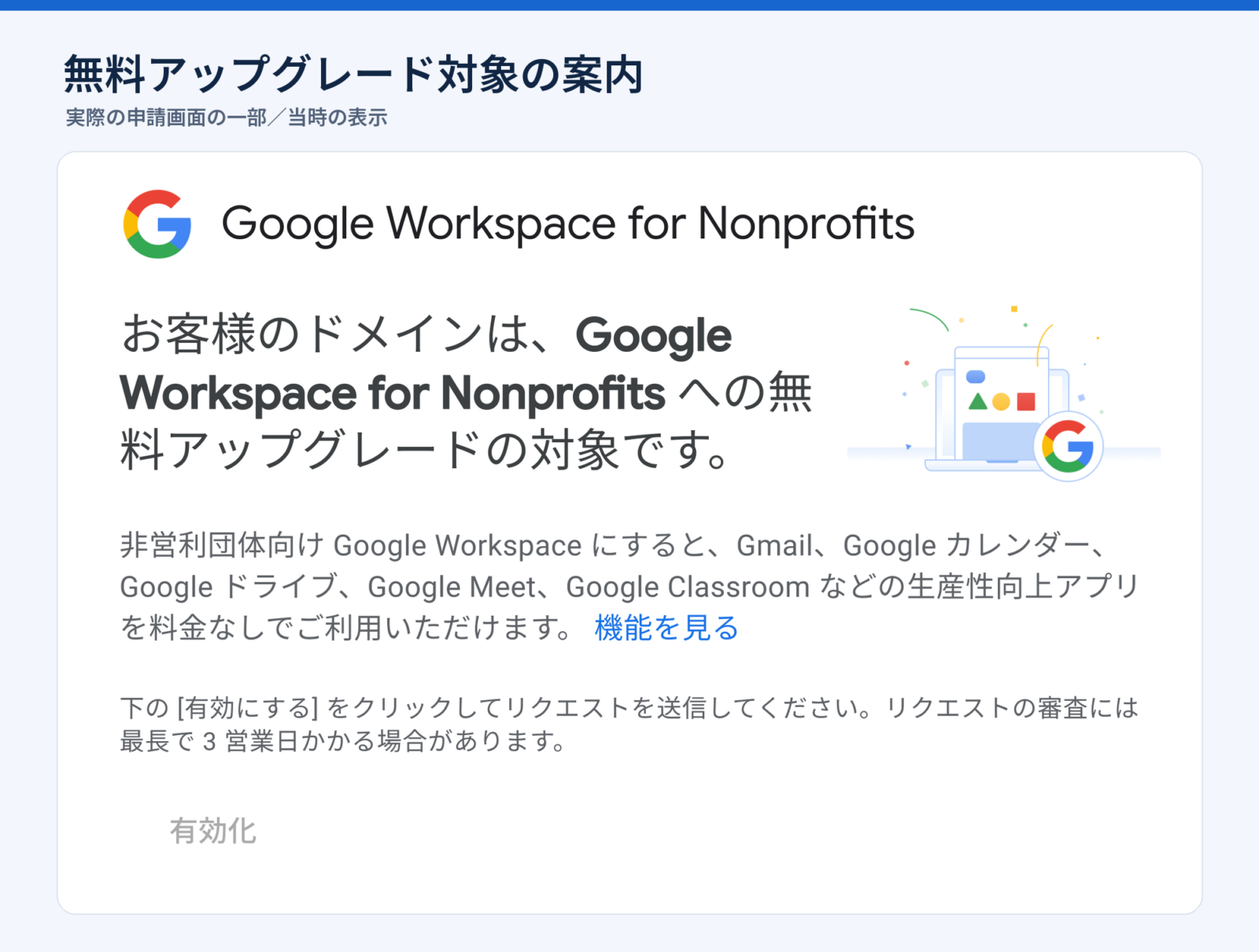
今回、私の法人で有効化されたのは無料の「Google Workspace for Nonprofits」です。 無料版を使うために、BusinessやEnterpriseへアップグレードする必要はありません。[1][2]
無料になる団体の条件は?
日本向けの公式ガイドラインには、次の法人形態が記載されています。[3]
- 公益社団法人
- 公益認定等委員会により認定された公益財団法人
- 市町村または都道府県の認定を受けた特定非営利活動法人
- 市町村、都道府県、厚生労働省のいずれかから認可を受けた社会福祉法人
- 一般社団法人
法人形態に加え、各種条件の確認とGoodstackによる審査が必要です。政府機関、病院・医療団体、学校などには対象外の規定があり、一部の慈善部門などには例外があります。
まずは日本向けの資格に関する公式ガイドラインを確認してください。「法人格がある」「非営利で活動している」という理由だけで自動的に対象になる制度ではありません。
「無料」でも、ドメインなどの費用は別
無料になるのは、対象のWorkspaceエディションの利用料金です。独自ドメインの取得・更新や、別途契約するサービスの費用は含みません。
私の環境では、Googleのドメイン所有権確認に対応するため、DNSを編集できるオプションの追加契約が必要でした。この点は後半で紹介します。
無料版で使える機能と、できないこと
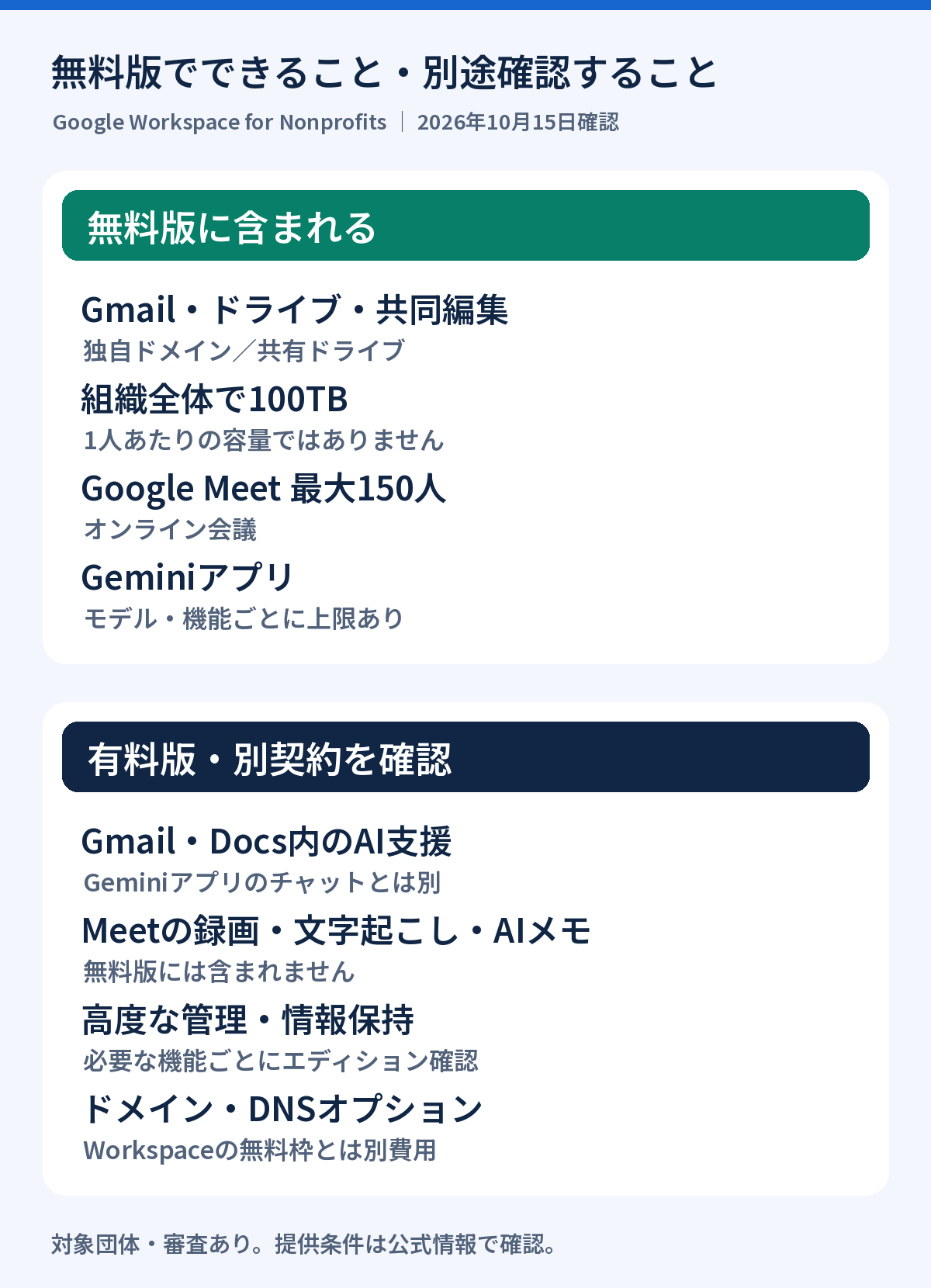
無料版でも、メールからAIの試行まで、さまざまな業務に使える機能が含まれています。[1][2]
| 機能・サービス | 団体内での活用例 |
|---|---|
| Gmail | 法人の独自ドメインを使ったメール |
| Googleドライブ・共有ドライブ | 手順書、会議資料、引継ぎ資料の保管・共有 |
| Googleドキュメント・スプレッドシート・スライド | 通知文、集計表、説明資料の共同編集 |
| Googleカレンダー | 会議、行事、予定の共有 |
| Google Meet | オンライン会議 |
| Googleフォーム | アンケートや研修申込の受付 |
| Google Chat | 職員間の連絡 |
| Geminiアプリ | 文章案の作成、要約、アイデア出し |
| 管理コンソール | 利用者アカウントやサービスの管理 |
ストレージは組織全体で共有する100TB、Google Meetは最大150人の会議に対応しています。100TBが職員一人ずつに付くわけではありません。[2]
Geminiアプリと、Gmail内のAI機能は分けて確認する
無料の非営利版には、企業向けのデータ保護を備えたGeminiアプリが含まれます。ただし、上位プランと利用上限や機能がすべて同じではありません。
| 確認する機能 | 無料の非営利版 |
|---|---|
| Geminiアプリでのチャット | 利用対象。モデルや機能ごとに上限あり |
| Gmail・ドキュメントなどのGeminiサイドパネル | 無料版には含まれない |
| Meetの録画・文字起こし・AIメモ | 無料版には含まれない |
| 共有ドライブの基本機能 | 利用対象 |
| 高度な監査・情報保持・一部の端末管理機能 | 機能ごとに有料版を確認 |
「Geminiが使えるなら、会議の自動議事録まで無料」とは限りません。試したい業務を決め、公式の機能比較表で対象範囲を確認しましょう。[2]
導入するメリットは、費用を抑えて組織で使えること
職員のアカウントを組織で管理できる
管理コンソールから利用者を管理し、入職・異動・退職に応じたアカウント運用を考えられます。個人アカウントに業務資料が分散している場合は、共有方法を見直すきっかけにもなります。
同じ資料を共有し、共同編集できる
一つの資料を複数人で編集したり、手順書を共通の場所で管理したりできます。メール添付を何度も送り直す作業や、最新版を探す手間を減らす用途が考えられます。
少人数でAIの業務活用を検証できる
まず担当者数人でGeminiを試し、自分たちの業務に合うかを確認できます。いきなり全職員へ展開せず、通知文の下書きや公開資料の要約など、扱いやすい業務から始める方法です。
私の法人では、先行導入したCopilotとの比較が目的
私の法人では、先にMicrosoftのCopilotを試していました。そこで、同じ依頼をGeminiに渡した場合、回答の内容、資料の扱い方、修正のしやすさがどう変わるかを確認したいと考えました。
今回の導入目的は、まずGeminiを業務で比較検証することです。 メールやファイル共有を一度にすべてGoogleへ移行する計画から始めたわけではありません。

比較したいのは、次のような作業です。
- 職員向け通知や案内文の下書き
- 長い資料の要約と要点の整理
- 資料を添付した質問への回答
- 業務改善のアイデア出し
- 回答の根拠や原文を確認しやすいか
この記事の時点では、正式な有効化までを確認した段階です。Geminiの実際の操作やCopilotとの比較結果は、今後の検証で紹介していきます。
申し込む前に準備したいもの
申請を始める前に、次の内容を整理しておくと進めやすくなります。
| 準備するもの | 確認する内容 |
|---|---|
| 団体情報 | 正式名称、所在地、登録番号、活動内容 |
| 団体資格を確認できる書類 | 私の場合は登記事項を確認できる書類を使用。求められた案内に沿って用意 |
| 公式サイト | 団体名、所在地、活動内容、登録番号を確認できるページ |
| 申請担当者 | 団体から権限を与えられ、連絡や本人確認へ対応できる人 |
| 連絡先メール | 申請中も確実に受信できるアドレス |
| 独自ドメインの管理情報 | DNS設定の担当者と、確認用TXTレコードを追加できるか |
| 既存Workspaceの有無 | すでに組織やドメインを登録していないか |
既存のメール環境を使い続ける場合は、所有権確認のためのDNS設定と、Gmailへメール受信を切り替える設定を混同しないようにします。
申請から有効化までの手順
全体の流れは、団体の参加資格を確認し、承認後にWorkspaceを有効化するという順番です。[4][5]
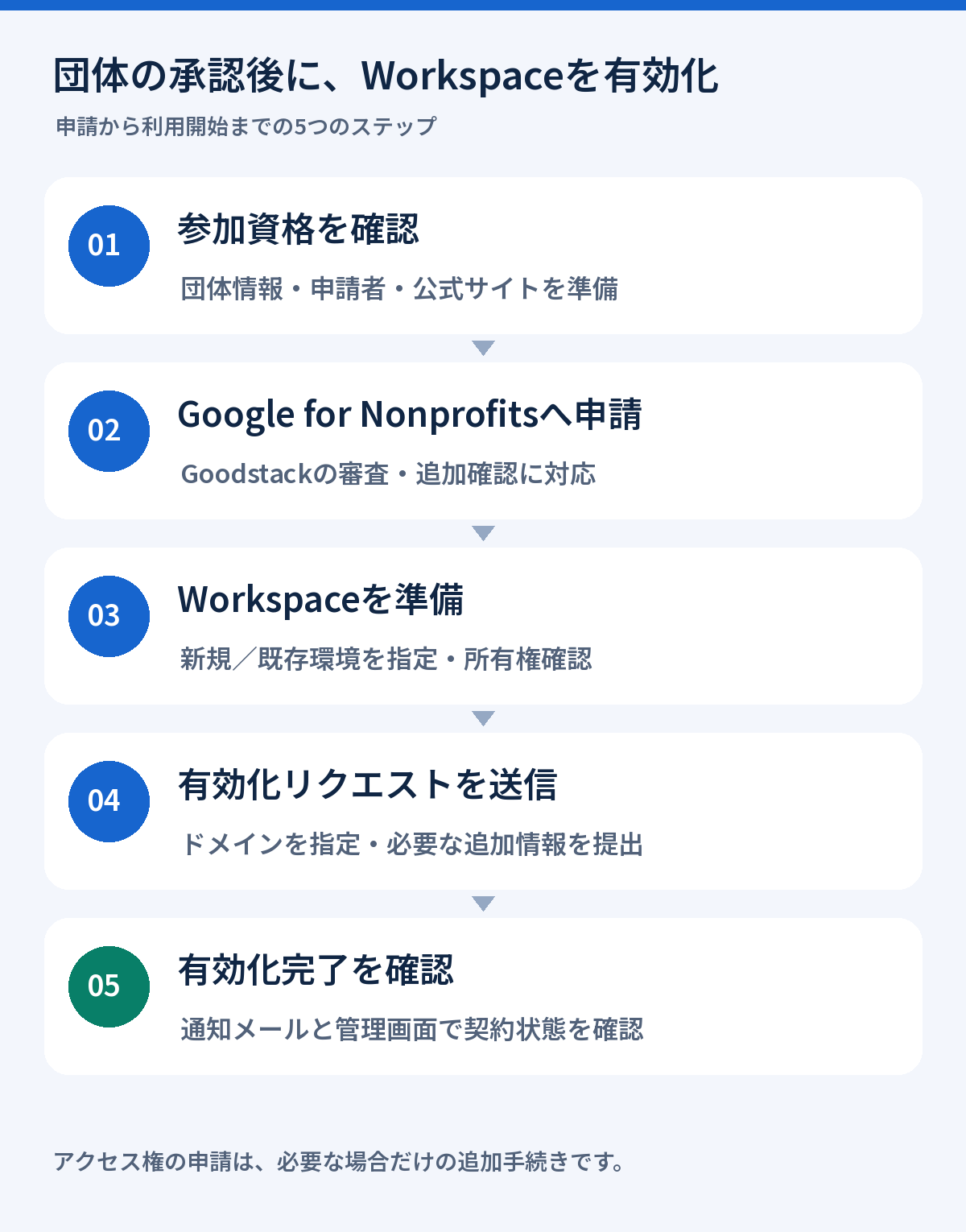
1.参加資格を確認し、Google for Nonprofitsへ申し込む
Google for Nonprofits公式サイトから手続きを始めます。団体情報や申請者情報を入力し、案内に沿って申請します。
まずGoogle for Nonprofitsで団体の審査を受け、その後にWorkspaceの利用手続きを進めます。通常のBusiness版の無料試用と、非営利団体向けの無料試用を区別しておきましょう。
2.Goodstackの審査・追加確認に対応する
GoodstackはGoogleの確認パートナーです。団体の資格や、申し込んだ人と団体の関係が確認されます。追加資料や本人確認を求められる場合があるため、メールを確認してください。[4]
入力する申請者は、実際に連絡や本人確認へ対応する人と合わせて考えます。私の場合は「代表者」という表示を理事長と解釈し、ここで行き違いが発生しました。
3.承認後、Google Workspace for Nonprofitsの利用手続きを進める
Google for Nonprofitsの管理画面で、Google Workspace for Nonprofitsの利用開始を選びます。
既存のWorkspaceがある場合は、そのドメインを指定して進めます。新規の場合は、案内された非営利版の試用登録と、ドメイン所有権確認を行います。[5]
団体の審査承認だけでは、Workspaceの有効化は完了しません。 この二つを分けて覚えておくと、承認メールが届いた後に迷いにくくなります。
新規登録は「非営利団体向けの無料試用版」から申し込む
ここは、私が最初につまずいた点です。
Google Workspaceには、通常のBusiness版の無料試用と、Google Workspace for Nonprofits用の無料試用があります。
私は当初、通常の有料エディションを試用する経路で申し込んでしまい、その後の手続きを整理し直すことになりました。
これから非営利版を新規導入する場合は、Google for Nonprofitsの管理画面から進み、案内された「Google Workspace for Nonprofits」の無料試用版へ申し込んでください。
「無料試用」と書かれていても、通常のBusiness版を試す画面とは区別が必要です。登録時に表示されるエディション名を確認しましょう。
なお、すでに有料版のGoogle Workspaceを利用している団体は、既存環境を指定する手順があります。非営利版に申し込むために、既存契約を解約して作り直すという意味ではありません。[5]
4.ドメインを指定して、有効化リクエストを送る
案内された欄にドメインを入力し、有効化リクエストを送信します。団体とドメインの関係について、追加説明を求められる場合があります。
私の場合は、公式サイトの法人概要ページを整備し、そのURLと申請ドメインの関係を説明しました。
5.メールと管理コンソールで完了を確認する
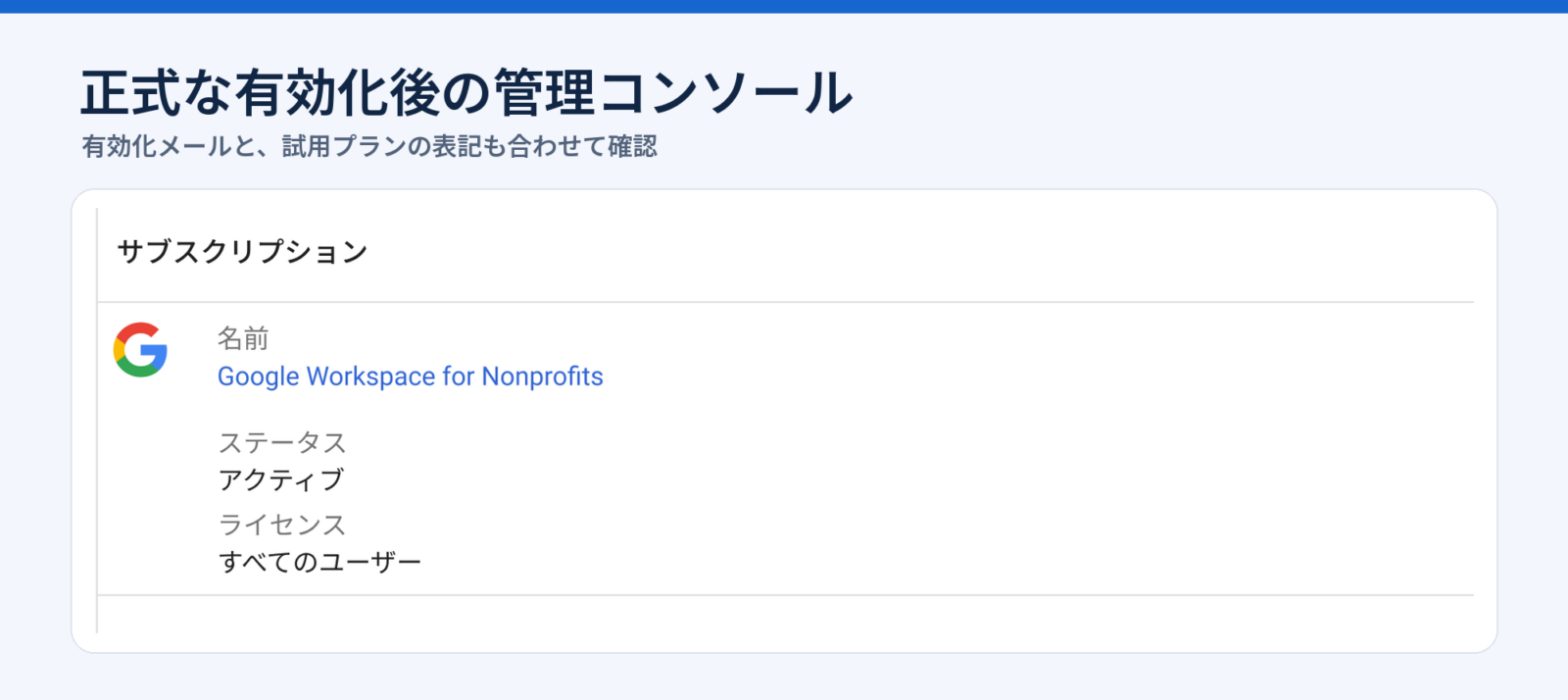
有効化の通知が届いたら、管理コンソールの[お支払い]→[サブスクリプション]で契約状態を確認します。
私の環境では、最終承認後に「Google Workspace for Nonprofits」「アクティブ」と表示されました。
導入までに必要な期間は?
公式情報で案内されている期間の目安は、次のとおりです。[4][5][6]
| 手続き | 期間の目安 |
|---|---|
| Google for Nonprofitsの申込審査 | 利用開始ガイドでは通常2〜14営業日。Goodstack案内では多くのリクエストが3〜5営業日 |
| Workspaceの有効化審査 | 通常3〜5営業日 |
| 既存管理者が応答しない場合の管理権限リクエスト | 14日後にGoogleの手動審査へ移行 |
追加資料の準備、本人確認、DNS設定などの時間は別です。既存管理者へのアクセス権リクエストも、すべての団体で必要になる手順ではありません。
導入日から逆算するなら、通常の審査に加え、追加確認へ対応できる余裕を見ておくと安心です。 日数を単純に足した期間で完了するとは限りません。
私の場合は、やり直しを含めて約3か月
私は7月に導入作業を始め、10月13日に有効化通知を受け取りました。
ただし、約3か月ずっと審査待ちだったわけではありません。DNS設定、過去環境の解約・再作成、申請者情報の見直し、管理権限の取得が重なっています。通常の導入所要期間とは分けて考えてください。
最後の段階では、10月12日にGoogle for Nonprofitsの管理権限が承認され、13日午前にドメインの追加説明と有効化リクエストの送信を行い、同日夜に有効化通知が届きました。どの対応が承認の決め手だったかは分かりません。
実際に起きたトラブルと、対処した方法
1.通常のBusiness版の無料試用で申し込んでしまった
最初は、非営利団体向けの申込経路を十分に理解できておらず、通常のBusiness版の試用で登録してしまいました。
その後、非営利団体向けの手続きを確認し直しました。新規登録時は「無料試用」という言葉だけで判断せず、「Google Workspace for Nonprofits」の試用であることを確認するのがポイントです。
既存の有料版を利用している場合は、既存環境を指定する別の手順になります。[5]
2.Microsoftで通ったSPF内への記載が、Googleでは通らなかった
私の環境では、当初、独立したTXTレコードを自由に追加できませんでした。管理画面の入力欄へ確認用文字列を記載すると、既存のSPFレコード内に追加される仕組みでした。
Microsoftの所有権確認では、その方法でも確認が通りました。しかし、Googleでは同じ方法で確認できませんでした。
そこで、DNSを編集できるドメインのオプションを追加契約し、Googleの確認用文字列を独立したTXTレコードとして登録しました。その後、所有権確認を完了できました。
これは私の環境での結果です。Googleの確認用文字列をSPF内へ追記する手順として紹介するものではありません。申込前に、必要なTXTレコードを追加できるか確認しておくとスムーズです。
3.「代表者」を理事長と解釈し、本人確認で行き違った
Goodstackの申請画面に「非営利団体の代表者」という趣旨の説明があり、私は理事長名を入力しました。しかし、実際に作業している担当者は私だったため、本人確認へ進む段階で問題になりました。
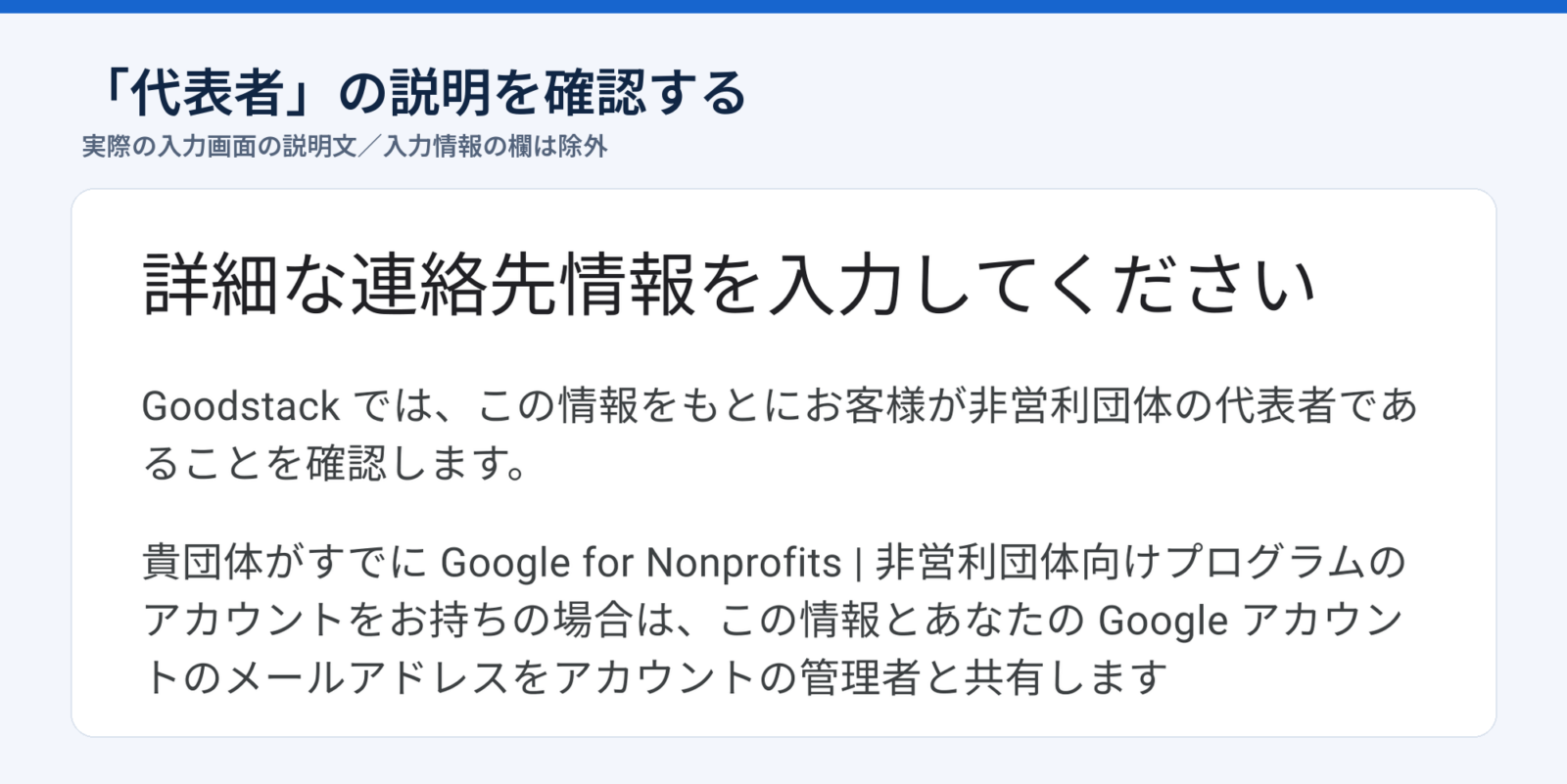
Goodstackに確認すると、法定代表者でなくても、権限を与えられた職員などが申請できるとの回答でした。私のケースでは既存申請の名義変更はできず、担当者本人での再申請を案内されました。
誰を登録する欄なのか、後から本人確認へ対応できるかを、入力時に確認することが大切です。
4.DNS確認後も、団体とドメインの関係の説明を求められた
DNSで所有権確認を済ませても、「団体とドメインの関係」を確認するための追加情報が必要でした。
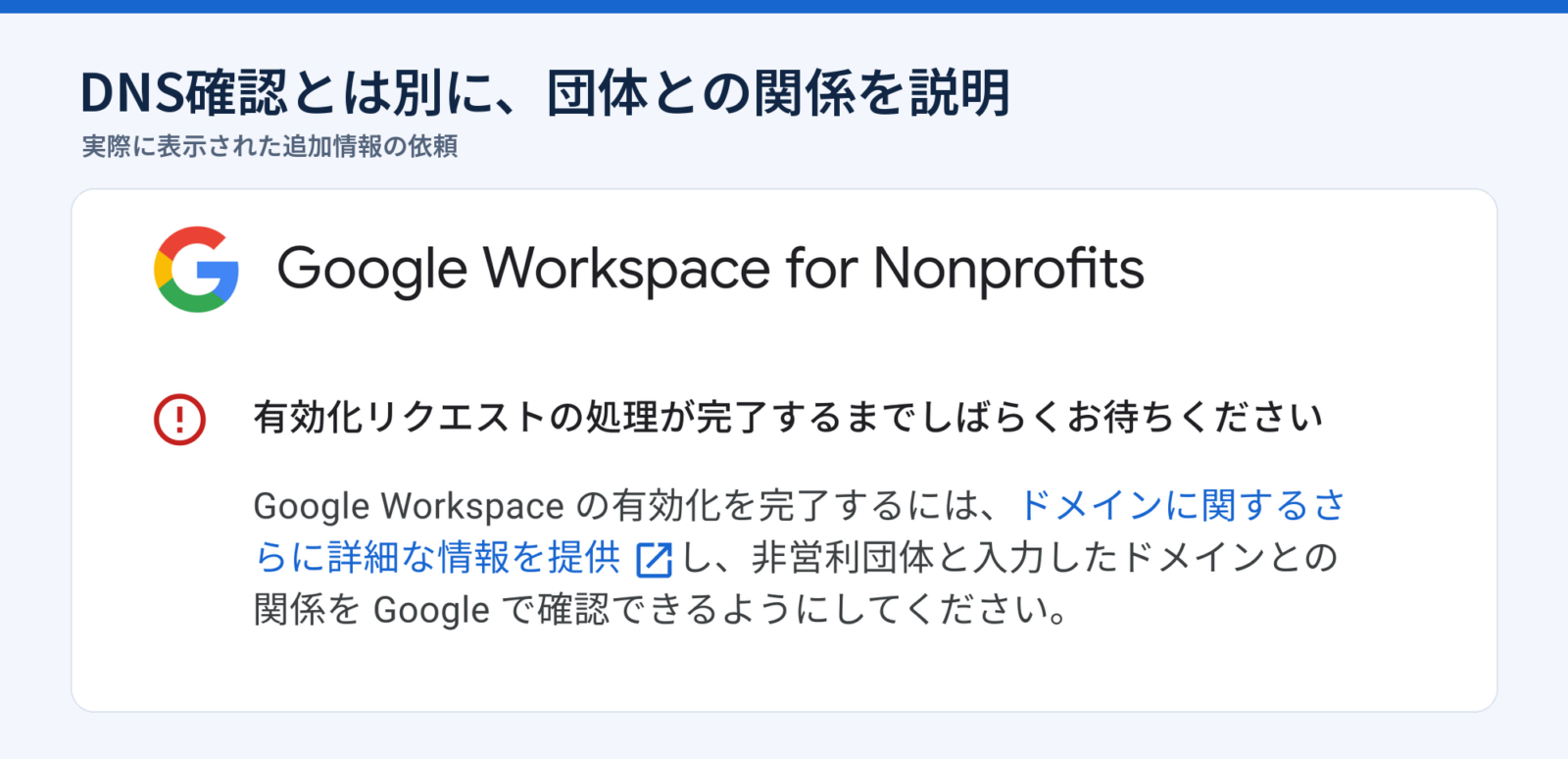
| 確認 | 確認する内容 |
|---|---|
| DNSによる所有権確認 | ドメイン設定を操作できること |
| 団体とドメインの関係確認 | 申請した団体が、そのドメインを公式に使っていると分かること |
Googleの案内を受け、公式サイトの法人概要ページに正式名称・所在地・法人番号を掲載しました。そのうえで、該当URLとドメインの関係を説明しています。公式情報でも、活動目的や所在地、登録番号などを確認できるサイトを整えることが案内されています。[7]
5.再申請時に、既存管理者の承認待ちになった
過去のWorkspace環境を削除・再作成した後、Google for Nonprofitsの管理権限を取得する手続きが必要になりました。
正式なアクセス権リクエストを送り、9月28日から待機し、10月12日に承認されました。Google内部の登録状態までは確認できませんが、管理権限の取得手続きで解消したことは確認できています。
公式には、既存管理者が14日以内に対応しない場合、Googleの手動審査へ移行するとされています。14日後の自動承認ではありません。[6]
6.承認を待つ間に試用期間が終了し、何度も作り直すことになった
私の場合は、法人が非営利団体として認められるための審査と、Google Workspaceの有効化審査を待っている間に、試用期間が終了してしまいました。
当時は、試用終了後の課金や手続きへの影響が気になり、過去のWorkspace環境を解約・削除して、同じドメインでアカウントや環境を作り直しました。こうしたやり直しが重なり、導入までに時間がかかりました。
「団体としての承認」と「Workspaceの有効化」は別の手続きであり、試用期間内に両方が完了するとは限らないことを、先に知っておきたかったと感じています。
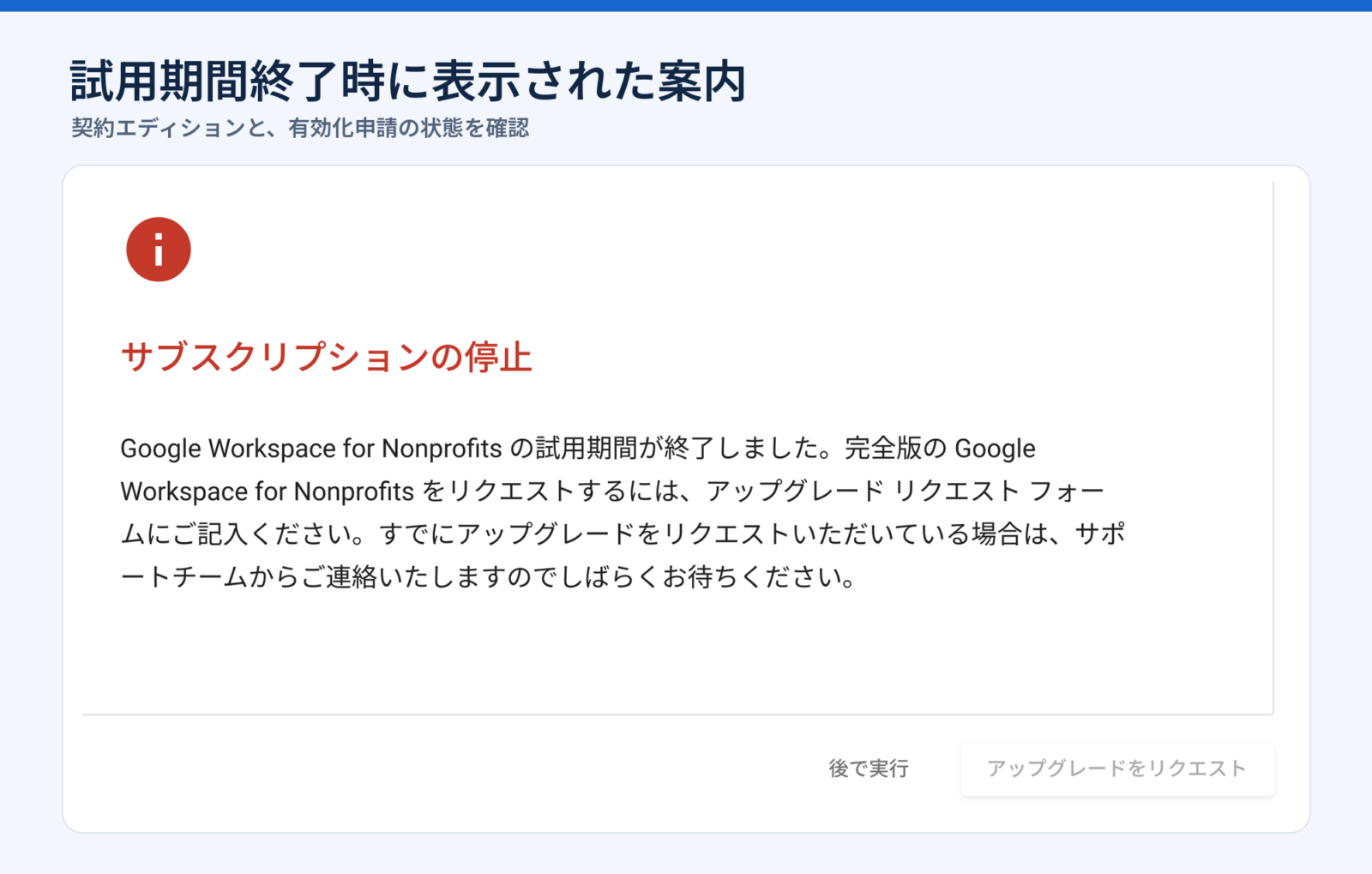
ただし、試用期間が終了したら、必ず作り直す必要があるわけではありません。最終的には、非営利版の試用期間が終了して停止していた既存環境で、有効化が完了しました。
同じ状況になった場合は、すぐに削除・再作成するのではなく、契約中のエディション、有効化申請の状態、追加情報の依頼を確認し、必要に応じてGoogleへ相談してください。試用終了時の公式案内もあります。[8]
よくある疑問
メールをGmailへ移さないとGeminiを使えませんか?
今回の申請資料では、ドメイン所有権確認後、Gmailの有効化が別の操作として案内されていました。私の法人では、まずGeminiの比較検証を目的に導入しています。
既存メールをそのまま使う場合は、Gmailへの受信先切替を案内どおりに進める前に、現在のメール運用と必要な設定を確認します。ドメイン所有権確認とメール移行は分けて考えてください。
無料版でもAIを無制限に使えますか?
無制限ではありません。モデルや機能ごとに利用上限があり、有料エディションとは異なります。最新の上限は公式比較表や実際の画面で確認してください。[2]
Goodstackで承認されれば、Workspaceも使えますか?
Workspaceの有効化は別途必要です。承認後、Google for Nonprofitsのサービス画面から利用手続きを進めます。[5]
審査で困った場合、どこに問い合わせますか?
団体資格や本人確認はGoodstack、有効化や管理権限はGoogle for Nonprofits側、管理コンソールへのログインや契約の問題はWorkspace側の案内窓口を確認します。問い合わせ時は、表示された文言、完了済みの手続き、過去の問い合わせ番号を添えると経緯を伝えやすくなります。
まずは無料版の対象と、試したい業務を確認しよう
Google Workspace for Nonprofitsは、対象団体がメール、資料共有、オンライン会議、Geminiアプリなどを無料で利用できる選択肢です。
私の法人では、先行導入したCopilotと比較するために申し込みました。最初から全システムを移行するのではなく、少人数でAIを試すところから始める計画です。

これから導入する方は、参加資格、必要な機能、申請担当者、ドメインの管理方法を確認してから、Google for Nonprofitsの公式サイトへ進んでみてください。
Google for Nonprofitsの公式サイトで参加条件と申込方法を確認する
今後は、Geminiの初期設定、Copilotとの比較、資料を使った業務での検証を、実際の操作とともに紹介していく予定です。








