


スマホで録音して、そのまま文字起こしや要約まで済ませたい。MicrosoftのCopilot Recordは、そんな場面で使える機能です。ただし、職場・学校アカウントにMicrosoft 365 Copilotライセンスが割り当てられていることが利用条件です。アプリを入れるだけでは使えません。
Microsoftは2026年9月に提供を開始したと案内しています。対面の会話や自分用の音声メモを記録し、文字起こし・要約をもとに追加の質問や作業の整理ができます。出典:Microsoft公式ブログ
この記事は2026年10月12日時点の公式情報に基づく使い方案内です。筆者による実機での録音・日本語の認識精度の検証は行っていません。操作名はアプリの表示で確認してください。
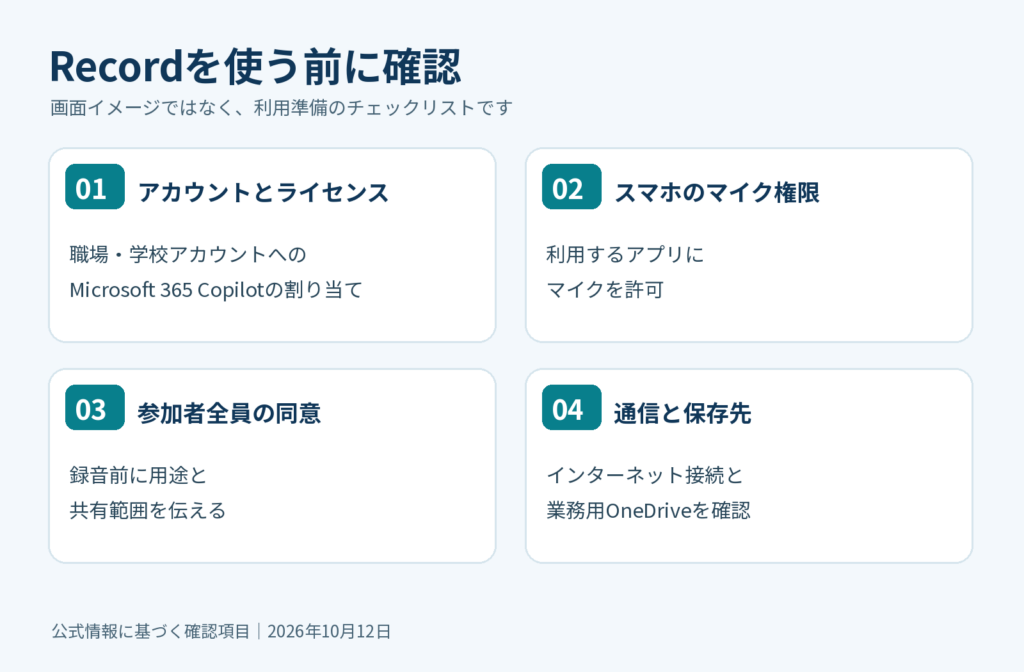
最初に確認:自分のアカウントでRecordを使える?
無料のCopilot Chatを使えることと、Recordを使えることは別です。まずは契約名だけで判断せず、利用するアカウントへのCopilotライセンス割り当てを確認してください。
| 確認する項目 | 公式案内の条件 |
|---|---|
| アカウント | 職場または学校アカウント |
| ライセンス | Microsoft 365 Copilotの割り当てが必要 |
| 端末・アプリ | iPhone・iPad・Androidの最新のMicrosoft 365 Copilotアプリ |
| 録音と処理 | マイクの許可とインターネット接続 |
Business BasicやApps for enterpriseなどの名前だけで、Recordの利用可否は判断できません。個人向けの無料版・Personal・Family・Premium・Proについても、この記事で確認したRecordの利用条件を満たしません。購入前に、対象アカウントと組織の利用方針を管理者へ確認しましょう。
Copilot Recordで録音する手順
- 対象の職場・学校アカウントでMicrosoft 365 Copilotモバイルアプリにサインインする。
- チャット入力欄の横にある「+」を開き、Recordを選ぶ。
- プライバシーの案内を読み、会話の参加者全員から録音の同意を得る。
- 開始し、話し終わったら停止する。
- 処理後の文字起こしと要約を確認する。
録音は1回あたり最大120分。原音声はOneDrive for Businessに保存されます。長い録音は処理に数分かかることがあります。出典:Microsoft Support「Get started with Record」
初回は、会議の本番ではなく、機密情報を含まない短い自分用メモから試すのがおすすめです。録音できたか、数字が合っているか、結果を取り出せるかを先に確認できます。
文字起こしを「次にやること」に変える依頼例
文字起こしが長いと、読み直すだけで時間がかかります。要約を眺めるだけで終わらせず、用途を指定して整理を頼むと使い道がはっきりします。以下は筆者が作成した依頼例で、実際の出力結果ではありません。
自分用のメモを整理する
この音声メモを「今日やること」「今週中にやること」「保留」に分けてください。期限が発言にないものは、期限未定としてください。
打ち合わせの宿題を抜き出す
この記録から、やること・担当者・期限を表にしてください。決まっていない項目は「未定」、発言だけでは判断できない項目は「要確認」としてください。
共有文の下書きにする
この記録をもとに、参加者へ送る確認メールの下書きを作ってください。決定事項と、まだ相談中の内容を分けてください。
たとえば「来週までに出せると思う」という発言を、確定した期限として送ってしまうと認識がずれます。共有前に、担当者・日付・金額・決定事項を原音声や文字起こしと照合してください。依頼文だけで誤りを防げるわけではありません。
Recordが表示されない・録音できない時の確認方法
「+にRecordがない」と「録音は始まるが音が入らない」では、確認する場所が異なります。症状を分けると、同じ設定を何度も見直さずに済みます。
| 症状 | まず確認すること |
|---|---|
| +にRecordがない | サインイン先とCopilotライセンス割り当てを確認し、管理者へ利用制限を問い合わせる |
| 録音でマイクを使えない | スマホ側のアプリ権限を確認する |
| 録音後の処理が終わらない | 通信状態を確認。処理時間だけで障害と断定しない |
| 日本語の結果が不正確 | 短い録音で再確認し、固有名詞や数字を原音声と照合する |
Recordがメニューにない場合
Microsoftは、ライセンス未割り当てや組織側の無効化を確認点として挙げています。具体的な管理画面の設定場所は、今回の調査では確認できませんでした。アプリを最新版にしたうえで、管理者には次のように伝えると確認対象が明確です。
職場アカウントでMicrosoft 365 Copilotモバイルアプリを利用していますが、チャットの+メニューにRecordがありません。Microsoft 365 Copilotのライセンス割り当てと、組織でRecordの利用が許可されているかを確認してください。
iPhone・iPadでマイクを確認する
「設定」→「プライバシーとセキュリティ」→「マイク」を開き、利用しているMicrosoft 365 Copilotアプリの許可を確認します。アプリが一覧にない場合や、許可しても使えない場合は、アプリ側への問い合わせが必要です。出典:Apple「iPhoneのマイクが機能しない場合」
Androidでマイクを確認する
「設定」→「アプリ」→利用しているMicrosoft 365 Copilotアプリ→「権限」でマイクを確認します。端末全体の「マイクへのアクセス」がオフになっていないかも確認してください。機種やOSで表示名は異なります。出典:Google「アプリの権限を変更する」
日本語で使える?現時点で確認できた範囲
MicrosoftのCopilot対応言語一覧には、日本語のプロンプトと応答が含まれます。ただし、この一覧だけではRecord固有の録音言語・自動判定・複数言語の混在への対応まで確認できません。日本語での録音精度も本記事では未検証です。出典:Microsoftの対応言語一覧
仕事で使う前には、実際に使う言葉を含めた短いサンプルで確認してください。たとえば設備点検なら機器名、打ち合わせなら担当者名と期限です。静かな場所で短文を録音し、誤りが出やすい言葉を見つけておけば、本番で見直す箇所も分かります。
録音前の同意と、保存先も忘れずに確認
Recordは参加者へ自動で録音を通知しません。Microsoftの案内では、録音前に全員の同意を得る必要があります。保存内容には組織の保持・アクセス管理が適用されますが、それだけであらゆる会話を録音してよいことにはなりません。 出典:MicrosoftのRecord利用案内
同意を求める際は、用途も短く伝えると判断してもらいやすくなります。たとえば「今日の決定事項を確認するため、録音して文字起こししてもよいですか。共有先は参加者に限定します」と伝え、実際の共有もその範囲に合わせます。所属先の規程で認められているかも確認してください。
要約だけを共有するつもりでも、録音には周囲の会話が入ることがあります。録音する場所と時間、保存する期間、共有相手を事前に決めておくと、後から扱いに困りにくくなります。
よくある質問
Copilotとの音声会話と同じですか?
用途が異なります。Recordは後から扱う会話やメモを記録する機能です。Copilotにその場で質問して会話したい場合は、音声会話の機能を使います。
iPhoneのボイスメモなど、既存の録音を読み込めますか?
今回確認したRecordの案内は、アプリ内で新しく録音する手順です。既存の音声ファイルの取り込み可否や対応拡張子は確認できませんでした。本記事の手順を、そのまま既存ファイルの文字起こしに使えるとは案内できません。
ネット接続なしで文字起こしできますか?
公式の利用条件にはインターネット接続が含まれます。オフラインだけで処理が完了する機能としては案内されていません。
アクション項目は自動でタスク登録されますか?
発言からやることを抜き出す用途と、外部のタスク管理サービスへ実際に登録する操作は分けて考えてください。この記事では自動登録を検証していません。まずは担当者と期限の一覧を作り、人が確認してから登録する使い方をおすすめします。
まずは短い音声メモで試す
対象のライセンスが割り当てられていれば、機密情報を含まない30秒程度の自分用メモから始めてみてください。「文字起こしできたか」に加え、「次にやることを正しく取り出せたか」まで確かめると、自分の仕事で使う場面を判断しやすくなります。
Recordがない場合は、契約を追加する前に、アカウント・ライセンス・組織の制限を確認しましょう。








