


Windows 11でPCが重く、Copilot関連のプロセスがCPUを使い続けているときは、タスクマネージャーで負荷を確認し、Copilotを閉じた前後で比較してください。使っていない場合は、自動起動をオフにする方法もあります。
ただし、ファンの音や「Copilot」という名前だけで原因は決められません。CPU以外に、メモリ不足やディスクへのアクセスが動作を遅くしていることもあります。まずは、どのアプリが何を使っているかを確認しましょう。
2026年11月3日時点:26H2固有の不具合かどうかは未確認です。本記事では、負荷の確認と停止方法を解説します。
最初に確認すること:CPUを使っているのは本当にCopilot?
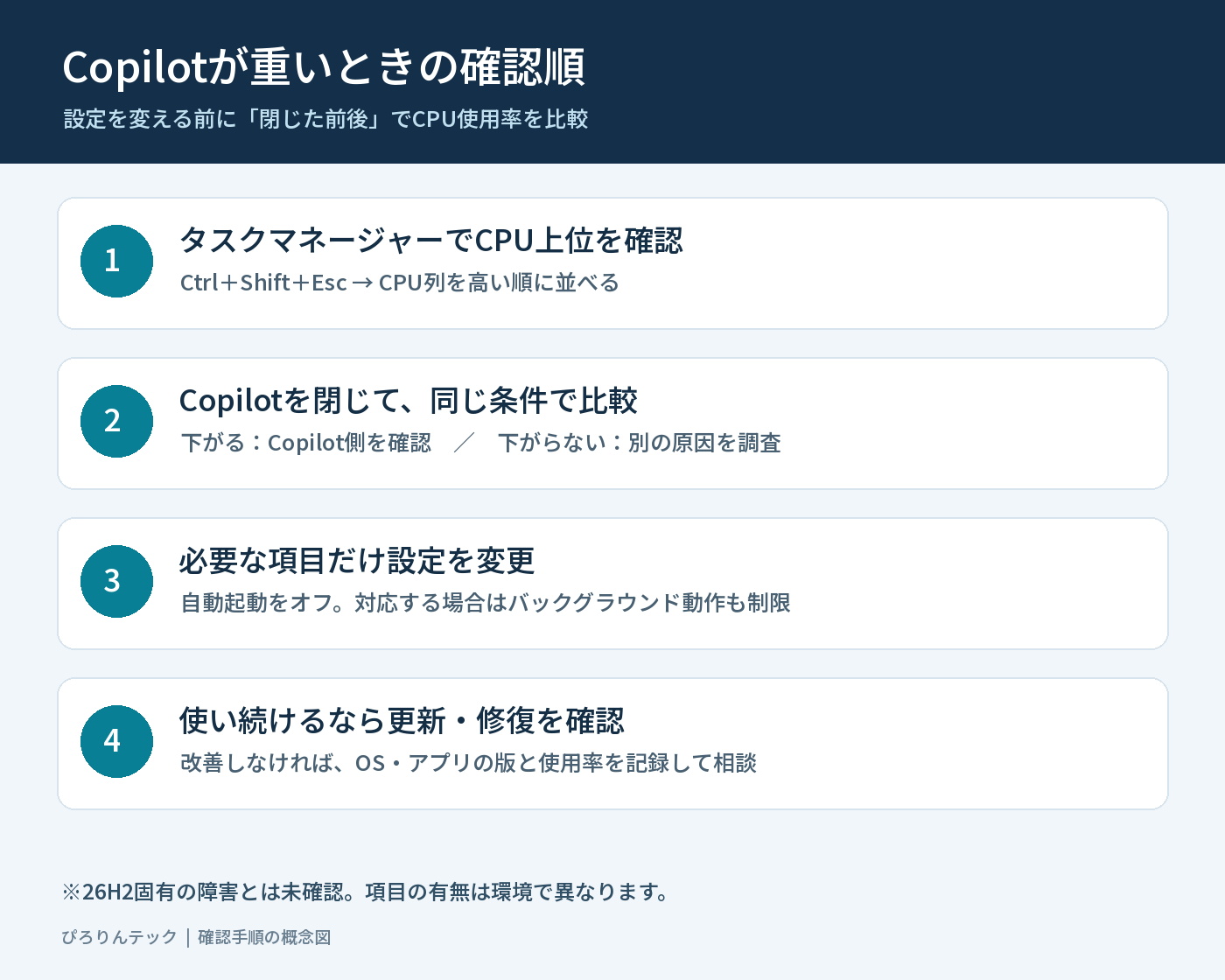
- Ctrl+Shift+Escでタスクマネージャーを開く。
- 「プロセス」でCPU列をクリックし、使用率が高い順に並べる。
- 上位のプロセス名と使用率を記録する。メモリ列とディスク列も確認する。
- 作業内容を保存してCopilotを閉じ、ほかのアプリは開閉せず、同じ作業状態で使用率の変化を見る。
CPU全体が高いのか、Copilotに関連する項目が高いのかを分けて見てください。たとえば全体が高くても、上位が別のアプリなら、そのアプリから調べる方が近道です。表示が一瞬上がっただけで判断せず、何も操作していない間も負荷が続くかを見ます。
Copilotを閉じると負荷が下がり、開くと再び上がるなら、Copilotや表示中の内容が関係している可能性があります。ただし、この結果だけでは、Windowsの不具合、アプリの問題、特定の会話の影響までは特定できません。
「Copilot native host」という名前はどう扱う?
タスクマネージャーにこの名前があっても、名前だけで「26H2の既知のバグ」や「ウイルス」と判断することはできません。対象項目の詳細を確認できる場合は、実行ファイル名、保存場所、プロパティの発行元や署名も記録します。実行ファイル名などが分からなければ、表示名と使用率を記録してください。
Microsoft Copilotのアプリ、Microsoft 365のアプリ内で使うCopilot、ブラウザーで開いているCopilotは、同じ条件で比較できません。相談するときは「どの画面で使っているか」を添えてください。ブラウザーで使っているなら、そのタブを閉じた前後でも負荷を比べます。
Copilotを停止する方法は4段階。まずは終了から
| 方法 | 目的 | 確認点 |
|---|---|---|
| アプリを閉じる | 現在の負荷を比較する | 閉じてもプロセスが残るか |
| スタートアップをオフ | サインイン時の自動起動を止める | 一覧に対象アプリがある場合 |
| バックグラウンド動作を制限 | 未使用時の動作を減らす | 対応する設定がある場合 |
| アンインストール | 使わないアプリを削除する | 会社のPCは管理者に確認 |
1.アプリを閉じる。必要なときだけタスクを終了
まずCopilotの画面を通常の操作で閉じます。関連プロセスが残り、高負荷が続く場合は、タスクマネージャーで対象を確認して「タスクの終了」を試します。入力中の文章や実行中の処理は失われる可能性があるため、先に保存してください。
名前を確認せず、上位のプロセスをまとめて終了する操作は避けましょう。終了はその場の切り分けであり、自動起動や次回利用時の再発を防ぐ設定ではありません。
2.スタートアップにあればオフにする
- 「設定」→「アプリ」→「スタートアップ」を開く。
- 対象のCopilotアプリがあればスイッチをオフにする。
- 必要な作業を保存して再起動し、サインイン直後の負荷を比べる。
タスクマネージャーの「スタートアップ アプリ」から無効にする方法もあります。一覧に表示されない場合、この手順では変更できません。自動起動を止めても、手動でアプリを開いたときの負荷は別に確認する必要があります。
設定の考え方は、Microsoftのスタートアップアプリの設定で確認できます。元に戻す場合は、同じ場所でオン、または有効にします。
3.バックグラウンドの設定がある場合だけ変更する
「設定」→「アプリ」→「インストールされているアプリ」で対象アプリのメニューを開き、「詳細オプション」に「バックグラウンド アプリのアクセス許可」があれば、「常にオフ」など、バックグラウンド実行を許可しない項目を選びます。表示名は環境により異なります。
この設定はすべてのアプリに表示されるわけではありません。項目がなければ、アプリ自身の設定やスタートアップを確認してください。設定を探すためにレジストリやサービスを変更する必要はありません。通知などが必要な場合は、動作を確かめて設定を戻します。
4.使わない場合はアンインストールを検討する
MicrosoftはCopilotアプリをWindowsから削除する手順を案内しています。「設定」→「アプリ」→「インストールされているアプリ」で対象のCopilotアプリを選び、「…」→「アンインストール」と進みます。
アプリ名を確認し、業務で使うものを取り違えないようにしてください。会社のPCで削除できない場合は、端末管理の方針を担当者に確認しましょう。削除や再インストールの前に、必要な内容と利用アカウントも控えておくと安心です。
使い続けたい場合:更新、修復、リセットの順に確認
Copilotが必要なら、配布元でアプリの更新があるかを確認します。Windows Updateとは別にアプリ側の更新も確認してください。会社のPCは、組織が指定する配布方法と更新方針に従います。
改善しない場合は、対象アプリの「詳細オプション」に「修復」があれば先に試します。「リセット」も表示される場合がありますが、アプリ内のデータや設定に影響する可能性があるため、実行画面の説明を確認してから進めてください。項目がないアプリには、この手順は使えません。
Windows更新後から発生した場合は、「設定」→「Windows Update」→「更新の履歴」で更新番号と日付を控えます。任意のプレビュー更新と通常のセキュリティ更新は個別に確認し、特定の更新が原因と確認できない段階で、更新の削除を最初の対処にはしないでください。
Copilotを止めても重いときに見る場所
| 確認結果 | 次に見ること |
|---|---|
| CPU上位が別のアプリ | そのアプリの処理内容、更新、終了前後の変化 |
| メモリ使用量が大きい | 不要なアプリやブラウザーのタブを閉じて比較 |
| ディスクの使用率が高い | アクセスしているアプリ、空き容量、処理の継続時間 |
| 使用率が低くてもファンがうるさい | 通気口の状態や設置場所を確認し、必要ならメーカーに相談 |
セキュリティソフトが上位にある場合も、すぐに保護を無効にするのではなく、スキャンや更新の実行状況を確認します。高負荷がいつ、どのくらい続くかを記録すると、管理者やメーカーに相談しやすくなります。
よくある質問
26H2から元のバージョンへ戻せば直りますか?
今回の情報では分かりません。26H2とこの症状の因果関係は未確認です。まずアプリの終了前後で比較し、Windowsのバージョン、OSビルド、アプリのバージョンを記録してください。
Copilotを削除すればWindows全体のAI機能も止まりますか?
本記事で案内しているのは対象アプリの停止・削除です。ほかのアプリやWindowsの各機能は、個別に設定を確認してください。
担当者には何を伝えればよいですか?
発生日時、WindowsのバージョンとOSビルド、アプリ名とバージョン、CPU上位のプロセス名、閉じる前後の使用率、直前の更新や操作を伝えると調査が進みます。画面を送る場合は、ユーザー名や業務情報を隠してください。
参考:Microsoft公式情報
- Windows 11 26H2の既知の問題
- Windowsのパフォーマンス改善
- スタートアップアプリの設定
- バックグラウンドアプリの設定と適用範囲
- アプリの修復とリセット
- Copilotアプリの導入と削除
確認日:2026年11月3日。操作項目はWindowsやアプリのバージョン、組織の管理設定によって異なります。