


三菱UFJ eスマート証券名義で、パスキー認証の必須化を前倒しするというメールが届きました。「スマホには登録したけれど、パソコンには登録していない」「kabuステーションだけログインできない」という人は、普段の利用環境を確認しておきたい変更です。
まず確認したいのは、パスキーを登録した端末で実際にログインできるかどうか。PCに登録がなくても、スマホのパスキーを使う方法が案内されています。この記事では、2026年10月20日18時15分に受信したメールの内容と公式の操作案内をもとに、端末別の対応を整理します。
eスマート証券のパスキー必須化、届いたメールはどんな内容?
今回届いたメールの件名は「【緊急】パスキー認証の必須化を前倒しで開始します」。本文では、不正アクセスによる被害が確認されたため、口座保護を優先して実施時期を早めると説明されています。
| 項目 | 今回の受信メールに記載された内容 |
|---|---|
| 当初の予定 | 2026年10月末 |
| 受信者への適用時期 | 10月20日から10月26日までの間に順次 |
| 受信者の登録状況 | 10月19日時点で、いずれかの端末にパスキー登録済み |
| 必須化後 | 未登録の端末でも、パスキー以外のログイン方法が利用できなくなるとの案内 |
この日程は、今回届いたメールが受信者に案内しているものです。全利用者が一律に10月26日までに切り替わるとまでは確認できていません。また、この通知が届いたことだけで、受信者自身の口座に被害があったとは読み取れません。
公式サイトの9月14日付案内では、10月末を目標とし、登録済みの人は利用する端末や取引ツールごとの確認が必要と説明されています。10月20日の調査時点では、前倒し日程を裏付ける公開告知は確認できなかったため、上表は受信メールの記録として掲載しています。手続きは、ブックマークした公式サイトや正規アプリから始めてください。
出典:公式「ログイン時のパスキー必須化について」/筆者受信メール(2026年10月20日、宛先などの個人情報は非掲載)。
ログインできないときは、自分の状況から確認
| いまの状況 | 確認すること |
|---|---|
| スマホではログインできるが、PCには未登録 | スマホのパスキーを使ったPCログイン |
| PCサイトには入れるが、kabuステーションには入れない | Windows Helloで登録したパスキーがあるか |
| スマホには未登録だが、別の端末ではログインできる | ログインできる端末のパスキー管理画面と、追加登録方法 |
| 登録した端末が故障・紛失して、どこからも入れない | 公式サポートへ復旧方法を相談 |
「パスキーを登録したか」と「いま使っている端末・アプリで使えるか」は、分けて確認すると状況を整理しやすくなります。
方法1:スマホのパスキーで、未登録のPCにログインする
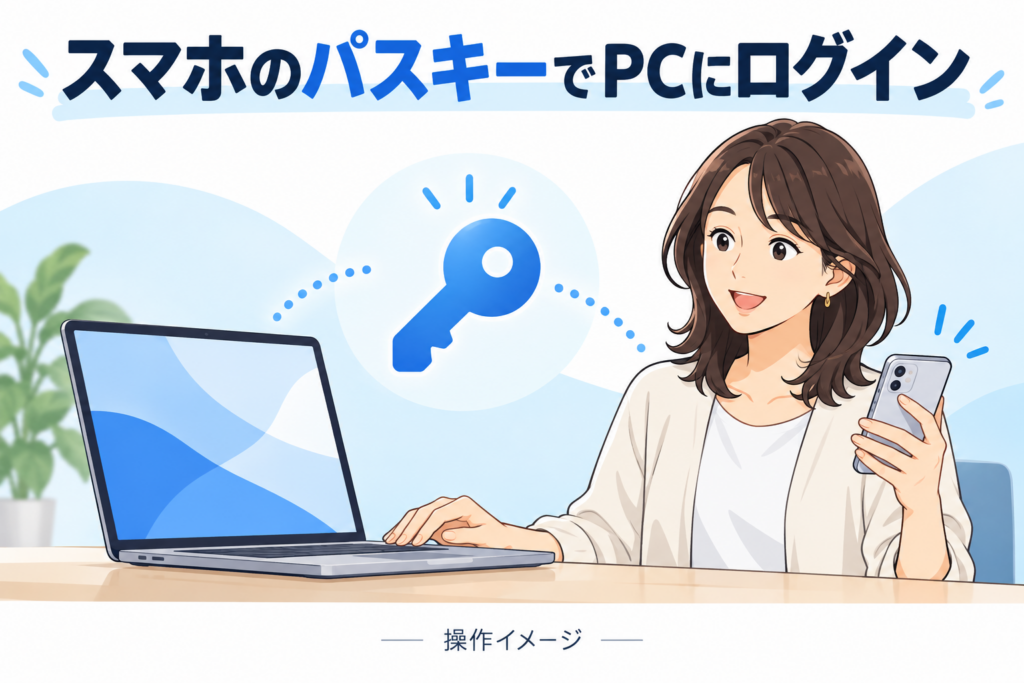
受信メールでは、PCサイトやkabuステーションでパスキーを登録していない場合、スマホで作成したパスキーで認証する方法を案内しています。以下は、PCサイト向けの公式FAQで確認できた手順です。
- パスキー登録済みのスマートフォンを手元に用意します。
- PCで公式サイトを開き、ログイン画面の「パスキーでログイン」を選びます。
- スマホを使う認証方法を選び、PCに表示されたQRコードをスマホで読み取ります。
- スマホ側の「パスキーを使用」から、顔認証・指紋認証・パスコードなどで本人確認します。
- PC側がログイン後の画面に進んだことを確認します。
ここで使うのは、自分で開いた正規のログイン画面に表示されたQRコードです。メールに添付されたQRコードを読み取る手順ではありません。選択肢の表示や接続条件は環境で異なるため、表示が違う場合は下記FAQの図を見ながら進めてください。
出典:公式FAQ「パスキーの認証方法/PC(Windows)」。
方法2:kabuステーション用にWindows Helloで登録する
公式FAQによると、kabuステーションはGoogleパスワードマネージャーやMicrosoftパスワードマネージャーの同期パスキーに対応していません。ブラウザでログインできても、kabuステーションで同じように使えるとは限らないという点が、つまずきやすいところです。
- PCのWindows設定で「アカウント」→「サインイン オプション」を開き、Windows Helloが使えることを確認します。
- PC版取引サイトへログインし、「パスキー管理」画面を開きます。
- 「パスキーを追加」を選びます。
- Googleなどの保存画面が出た場合は「別の方法で保存」などを選び、Windowsセキュリティを使って作成します。
- 登録後、kabuステーションでもパスキーログインできるか確認します。
Windows Helloには顔認識・指紋認識・PINがあります。顔認証カメラや指紋センサーを買う前に、現在のPCの設定と、公式の対応環境を確認してください。
出典:公式FAQ「PC版お取引サイトはパスキーでログインできるのにkabuステーションではパスキーでログインできない」/公式パスキー操作ガイド。
方法3:未登録のスマホ向けに案内された「パスワード認証を有効にする」とは
受信メールには、スマートフォンでパスキーを登録していない場合の対応として、パスキー管理画面からパスワード認証を有効にする案内も載っています。
管理画面への入口は、PCでは「設定・申込」→「お客様基本情報」→「パスキー管理」、スマートフォンでは右上の三本線メニュー→設定・照会の「パスキー管理」です。ログイン可能な端末から開き、認証設定の「ログイン・重要なお手続きでのパスワード認証」の状態を確認します。
ただし、今回の前倒し必須化後にも、この設定で誰でもパスワードログインを再開できるかは確認できていません。メールには「必須化後はパスキー以外のログイン方法を利用できない」とも書かれており、例外の条件や有効期間までは分かりません。
このため、パスワード認証の有効化を恒久的な回避方法として使うのではなく、自分に届いた案内と管理画面の説明を確認し、利用するスマホへのパスキー追加登録につなげるのが実用的です。設定が変更できない場合は、登録済みのパスキーを消さずにサポートへ確認してください。
出典:受信メール/公式FAQ「ログイン・重要なお手続きでのパスワード認証」の設定に関する案内/公式操作ガイド。
パスキーは、なぜフィッシング対策になる?
パスキーは、利用するサービスのドメインと結び付いた認証情報です。偽サイトにパスワードを入力させて盗む手口に強い設計になっています。顔や指紋を使う場合も、その生体情報が証券会社へ送られる仕組みではありません。
端末に顔や指紋を登録することと、eスマート証券用のパスキーを作ることは別の操作です。「スマホの顔認証は使っているから登録済み」と思い込まず、証券口座の管理画面と実際のログインで確認しましょう。
機種変更・紛失で、どの端末からもログインできないとき
従来の公式FAQには、パスワード再設定によってパスワード認証を有効化できるとの説明があります。ただし、口座番号不明、SMSを受信できる携帯番号の未登録、再設定機能の無効化、メールアドレス未登録、法人口座では利用できません。今回の必須化後の口座で同じ方法が使えるかは、サポートで確認が必要です。
問い合わせる際は、「パスキー必須化の案内が届いた」「登録済み端末を使える/使えない」「PCサイトとアプリのどこで止まるか」を伝えると、状況を説明しやすくなります。
口座保有者向けのお客様サポートセンターは0120-230-230、050から始まるIP電話は03-4221-1222。受付は平日8時〜17時(年末年始を除く)です。口座名義人本人から連絡してください。
出典:公式FAQ「機種変更後にログインできなくなった場合」/公式お客さまサポート。
今のうちに、普段使う端末で1回ログインを試す
今回のメールを受けて確認したいのは、登録の有無だけでなく、いつも使うスマホ・PC・kabuステーションで実際にログインできるかどうかです。まず登録済み端末で試し、未登録のPCではスマホのパスキー利用やWindows Helloでの追加登録を確認しましょう。
操作を始める入口は、保存済みの公式サイトや正規アプリから。登録済み端末で使える状態を確保してから、ほかの端末を整えると進めやすくなります。








