

パソコンを起動したら、突然「Fixing (C:) Stage 2」という英語と進行状況が出てきた。いつもの画面に進まず、「SSDが壊れた?」「パソコンを買い替えないといけない?」と不安になっていませんか。
この表示が出たら、ぜひ確認して欲しいことがあります。
これは、WindowsがCドライブのファイル管理情報を検査・修復している画面です。修復して使える場合もあれば、ドライブなどの異常が背景にある場合もあります。
先にすることは、修復が終わって起動できるなら大切なデータを別の保存先へコピーすること。その後に、修復結果・再検査・ドライブ診断・再発の有無を確認します。以下の表で、今の状態から進んでください。
| 今の状態 | まずすること | 交換・買い替えの考え方 |
|---|---|---|
| 修復画面が進んでいる | 電源を確保し、終了を待つ | 表示だけで購入を決めない |
| 修復後にWindowsが起動した | データをコピー→修復結果→再検査→ドライブ診断 | 診断結果と再発状況を見て判断する |
| 修復を繰り返す・読み取りエラーが出る | データ保護とメーカーへの相談を優先 | ドライブ以外の原因も含めて調べる |
| ドライブ診断が失敗・重大な警告がある | バックアップ後、修理・交換を相談 | 交換を検討する強い材料になる |
| 起動できず、必要なデータも取り出せない | 初期化より先にデータの扱いを決める | PC購入だけでは旧ドライブのデータは戻らない |
この記事では、実際に表示された起動画面と、起動後の確認画面10点を使って説明します。記録を取得したPCはWindows 10です。Windows 11ではメニュー名が異なる箇所を補足しています。実例で結果を確認できていないドライブ診断は、その範囲が分かるように記載しています。
「Fixing (C:) 」は何をしている?
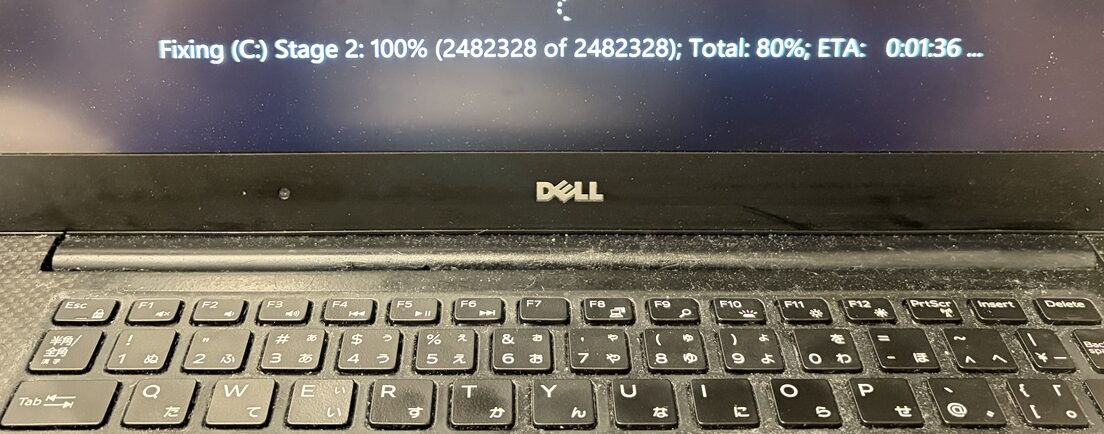
C:は検査対象のドライブ、Stage 2は検査工程の一つを表します。NTFSの検査では、Stage 1で基本のファイルシステム構造、Stage 2でファイル名と管理情報のつながり、Stage 3でセキュリティ記述子などを確認します。
ファイルシステムは、ファイルの場所や名前などを管理する仕組みです。この管理情報に不整合があることと、SSD・HDDという機器が故障していることは、分けて調べる必要があります。
「Fixing」と出た理由には、検査・修復が必要な状態として検出されたことや、事前に検査が予約されていたことなどが考えられます。ただし、画面だけから、強制終了・Windows更新・ドライブ故障などの原因を特定することはできません。
修復中:終わらないように見えても、電源を切らない
- ノートPCはACアダプターを接続して、電池切れを避ける。
- 進行率・処理件数・残り時間を写真に残し、後で変化を比較する。
- 数値が進んでいる間は、原則としてそのまま待つ。電源ボタンの長押しや再起動を繰り返さない。
「何分待てばよいか」は、ドライブ容量、ファイル数、検査内容、異常の有無で変わります。「1時間なら故障」「2時間で強制終了」といった一律の基準は設けられません。Microsoftも、chkdskの中断は推奨していません。
長時間まったく変化が分からない場合は、画面写真・待った時間・機種名をそろえてメーカーへ相談してください。異臭や煙などがある場合は、検査の継続より機器の安全確保を優先します。
手順1:起動できたら、検査より先に大切なデータをコピーする
デスクトップまで戻ったら、すぐに買い替え先を探す前に、なくなると困るファイルを守ります。写真、仕事の文書、家計の記録など、再入手できないものを優先してください。
- 外付けSSD・HDDなど、Cドライブとは別の機器にコピーする。
- コピー先のファイルをいくつか開き、内容を読めることを確認する。
- 「移動」で元を消さず、まずコピーとして残す。
- クラウドを使う場合は、同期済みかを別端末やWeb画面でも確かめる。
同じ物理ドライブ内のDドライブにコピーするだけでは、その機器の故障に備えられません。すでに読めないファイルがある、コピー中に何度も停止する、HDDから異音がする場合は、何度も検査を重ねず、必要なデータと症状を伝えて専門窓口へ相談する判断になります。
バックアップ用ストレージと交換用ストレージについて
| 用途 | 選ぶもの | 購入前の確認 |
|---|---|---|
| 今のファイルを別に保管する | USB接続の外付けSSD・HDD | 保存するデータ量、空き容量、PCのUSB端子 |
| PC内の故障ドライブを交換する | 機種に適合する内蔵SSD・HDD | 接続規格、形状、サイズ、メーカーの交換手順 |
データ保護のための外付けドライブと、PCを修理する内蔵ドライブは用途が違います。機種も故障箇所も分からない段階で、交換用SSDを先に注文する必要はありません。
手順2:イベントビューアで「修復できたか」を確認する
まず知りたいのは、起動時に何を直し、検査がどう終わったかです。修復中の画面を見逃していても、記録が残っていれば確認できます。
- Windowsキー+Rを押し、
eventvwr.mscと入力してEnter。 - 左側の[Windowsログ]→[Application]を開く。
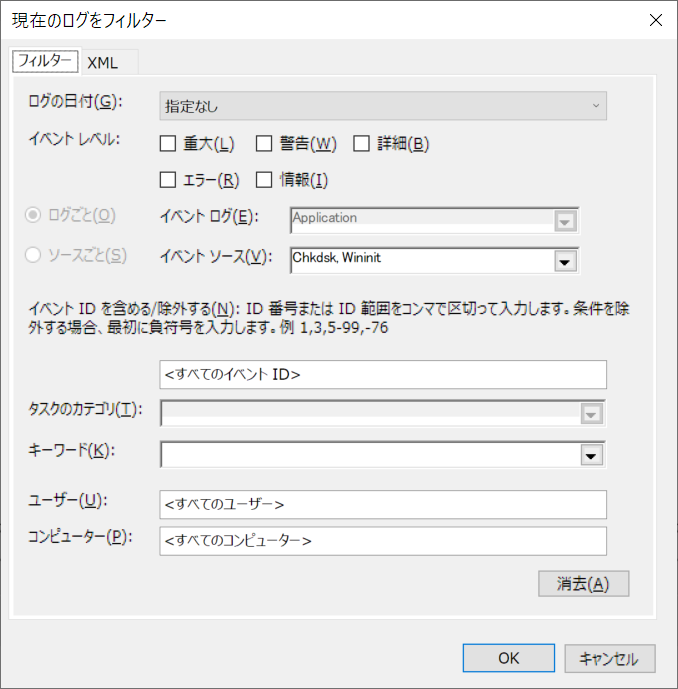
- 右側の[現在のログをフィルター]を開く。
- [イベントソース]でChkdskとWininitを選び、OKをクリック
- イベントレベルを絞らず、今回起動した時刻付近の記録をダブルクリックして[全般]を開き、末尾までスクロールする。
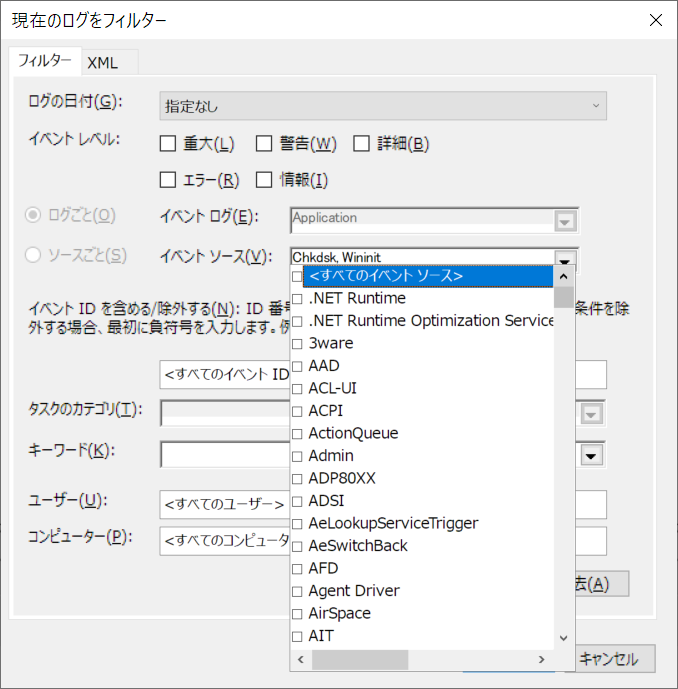
ChkdskやWininitが見つからないとき
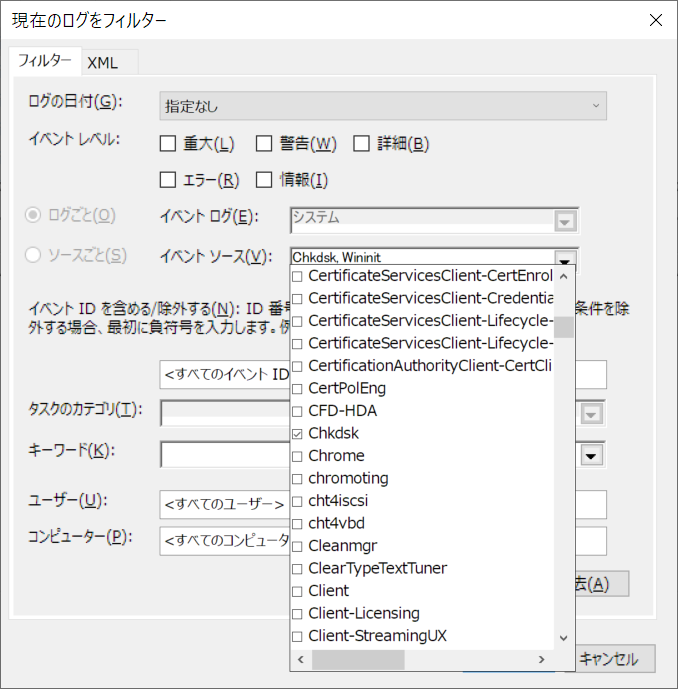
検査結果を探す段階では、左側でApplicationが選ばれているかを先に確認します。システムログは、後の手順で周辺の異常を調べるときに使います。
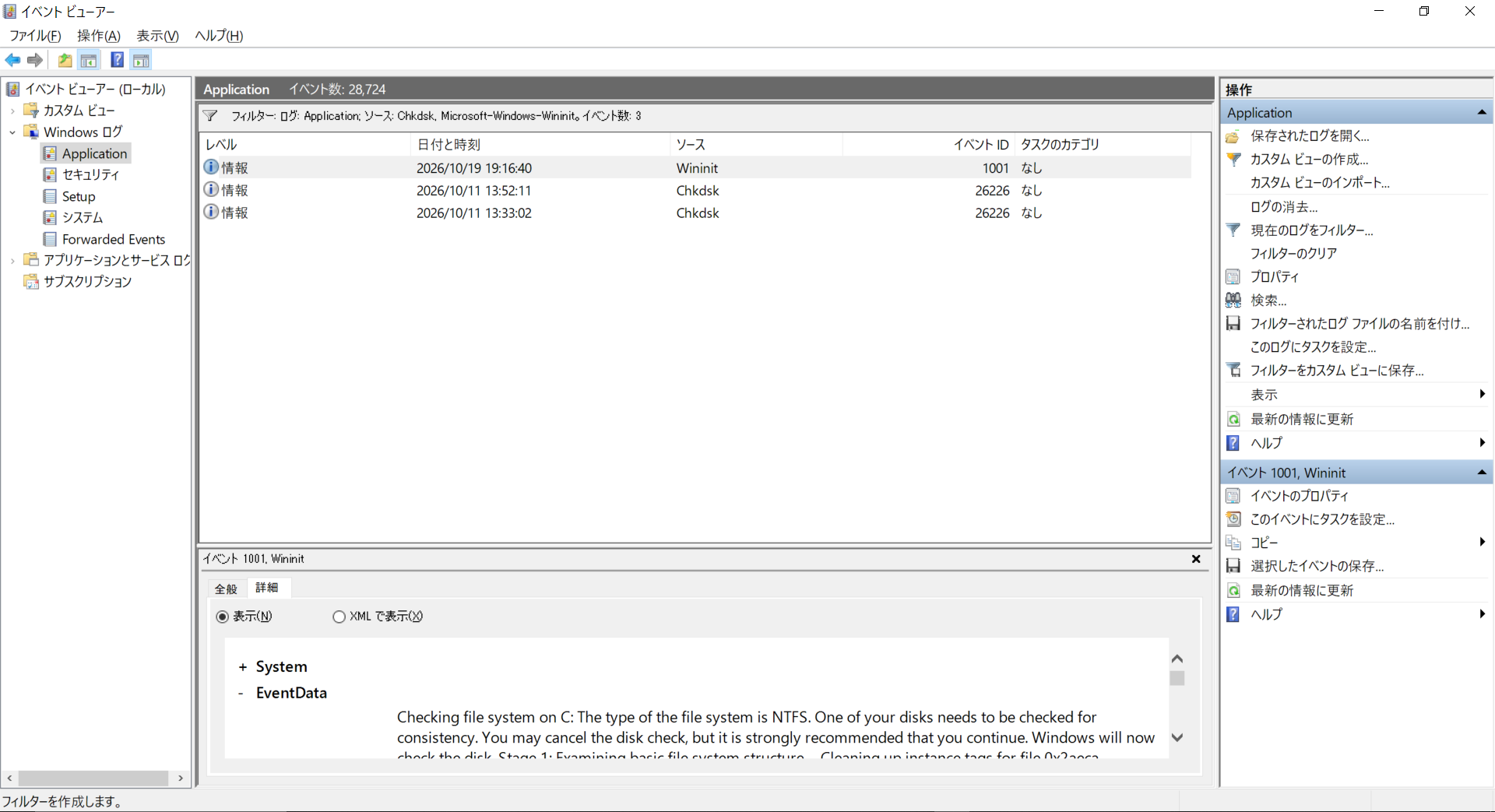
ログは「修復したか」「修復がまだ必要か」を読む
| 結果の記載例・意味 | 次にすること |
|---|---|
| 「ファイルシステムを修復しました」「追加の操作は不要」 | 修復の完了を確認。バックアップ後、再検査とドライブ診断へ進む |
| 「問題は見つかりませんでした」 | その検査時点の結果。故障していない証明とせず、症状・ドライブ診断も確認 |
| 「オフラインで修正する必要があります」 | Windows稼働中の検査だけでは完了していない。バックアップを確保し、修復方法を確認する |
| 修復できない・検査が完了しない | 表示全文を保存し、再実行を重ねる前にメーカーへ相談 |
英語表示なら「Windows has made corrections to the file system」などの完了部分が手掛かりです。途中の「検査を完了」だけで判断せず、末尾の結果まで読んでください。
手順3:バックアップ後に「chkdsk C: /scan」で再検査する
起動後の動作が安定し、データを確保できたら、現在のファイルシステムに問題が残っていないかを確認します。読み取り不能や深刻なハードウェア異常がある場合は、先に相談してください。
- スタートメニューで「cmd」または「コマンドプロンプト」を検索する。
- [管理者として実行]を選び、確認画面に同意する。Windows 11では管理者のターミナルからでも実行できる。
- 次のコマンドを入力してEnterを押し、最後の結果が出るまで待つ。
chkdsk C: /scan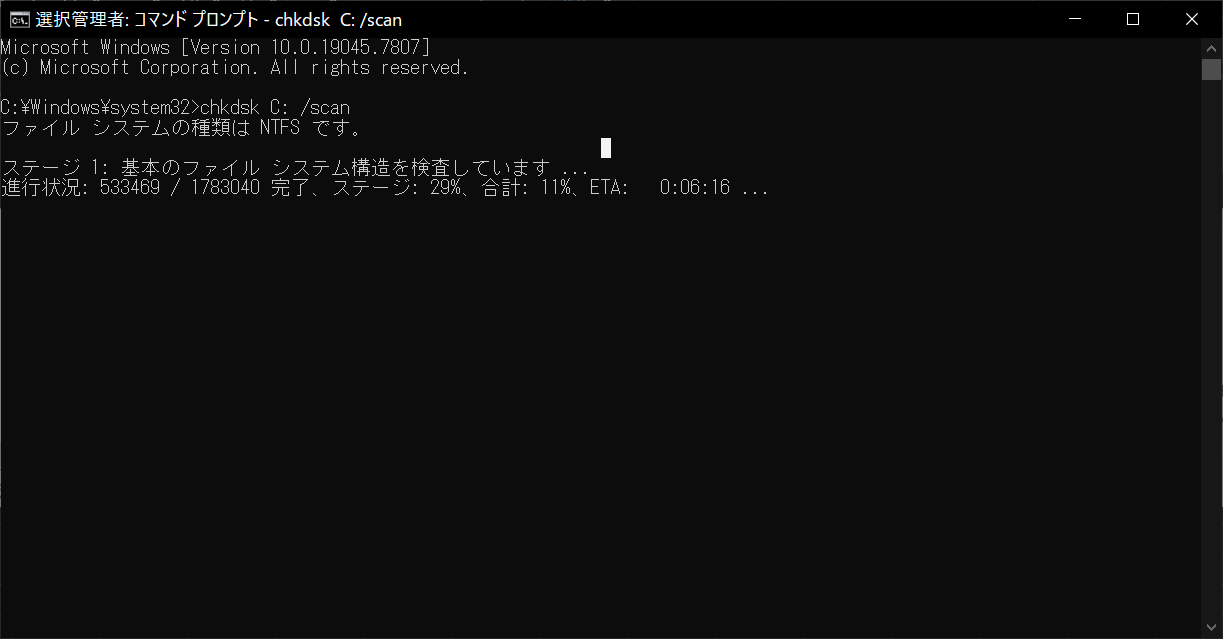
作業は作業中のデータを保存してから始めましょう。処理中はPCが重くなる場合があります。スクリーンショットの進行率や所要時間が自分のPCと違っていても、それだけで異常とはいえません。
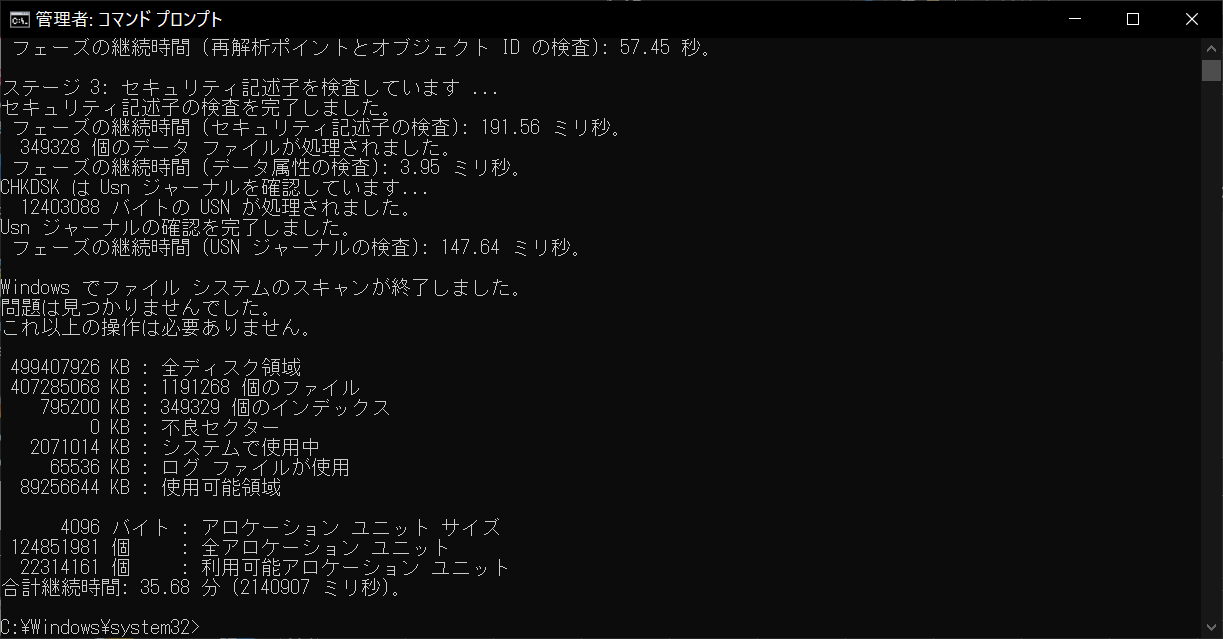
今回の再検査では、ファイルシステムの問題は検出されませんでした。ただし、/scanはSSDの寿命や機器全体の健全性を判定する検査ではありません。「不良セクター0 KB」も、全領域の物理検査に合格したことを意味しません。次のドライブ診断へ進みます。
最初から「/r」を繰り返し実行する必要はない
インターネット上では「chkdsk C: /f /r」という手順も見かけます。/fは修復、/rは不良セクターの探索と読み取り可能な情報の回復を行う指定です。確認だけのつもりでも、処理内容が変わります。
本記事の初手は、データ確保と結果確認です。/scanでオフライン修復が必要と出たら、結果全文を保存し、バックアップを確認してから必要な修復へ進んでください。検査・修復コマンドを片端から実行しても、ドライブの故障判定の代わりにはなりません。
手順4:SSD・HDD自体を診断する
ここで初めて、部品としてのドライブを調べます。ファイルシステムの修復だけで終わらせないための確認です。以下は読者向けの追加手順であり、今回保存した記録では、実機のドライブ診断の結果を確認できていません。
① まず、取り付けられているドライブの型番を確認
- スタートボタンを右クリックし、[デバイスマネージャー]を開く。
- [ディスクドライブ]を展開し、型番を控える。
- 複数ある場合は、[ディスクの管理]でC:がどのディスク上にあるかを確認する。下段のディスク番号を右クリックして[プロパティ]を開くと、機器名の確認に使える。
[ディスクの管理]を開いたときは、確認だけにします。初期化・フォーマット・ボリューム削除は行いません。「Disk 1でエラーが出た」という記録を見つけても、それがCドライブの機器とは限らないため、対応関係を確かめます。
② Windows 11のドライブの正常性を確認
[設定]→[システム]→[ストレージ]→[ストレージの詳細設定]→[ディスクとボリューム]で、対象ドライブの[プロパティ]を開きます。正常性の表示がある場合は、警告や残り寿命の推定値を確認してください。
「予備の容量が少なくなっています」「信頼性が低下しています」「ドライブは読み取り専用に設定されています」といった重大な警告が出たら、データ確保とサポートへの相談を優先します。
このWindows標準の監視はNVMe SSDが対象で、SATA SSDやHDDは対象外です。項目がない・警告がないことだけで「正常」とは判断できません。
③ PCメーカー、またはドライブメーカーの診断を使う
PCメーカーのサポートページで、機種に対応する「ハードウェア診断」「ストレージ診断」を確認します。PC内蔵の診断機能が使える場合もあります。たとえばDellは、起動時のF12メニューからDiagnosticsを選ぶ診断方法を案内しています。機種ごとの説明に従ってください。
ドライブメーカーが対応ツールを提供している場合は、型番が対応していることを確認し、健康状態・SMART情報・診断結果を記録します。例として、Kingston SSD Managerには健康状態などの確認機能があります。他社製品や非対応機種へ、そのまま当てはめることはできません。
- 診断対象の型番が、Cドライブを載せた機器と一致しているか。
- 診断結果がPass/合格か、Fail/失敗か。
- エラーコード・警告文・診断日時は何か。
- SMARTなどの警告がある場合、メーカーがどう案内しているか。
SMARTはドライブの状態を知る手掛かりですが、「正常」でも将来の故障を保証するものではありません。判定項目や基準は製品によって異なります。寿命表示の数字だけで「あと何年使える」と換算しないでください。
診断ツールには消去や初期化の機能が含まれる場合があります。目的は状態確認です。バックアップ前に消去・初期化・安易なファームウェア更新へ進まないでください。
手順5:修復の繰り返しや関連エラーがないか調べる
ドライブ診断に加え、次回以降の通常起動で同じ修復が再発しないかを確認します。毎回の修復、フリーズ、ファイルが開けない症状があるなら、「一度は直った」で済ませず調査が必要です。確認のために何度も再起動を繰り返す必要はありません。
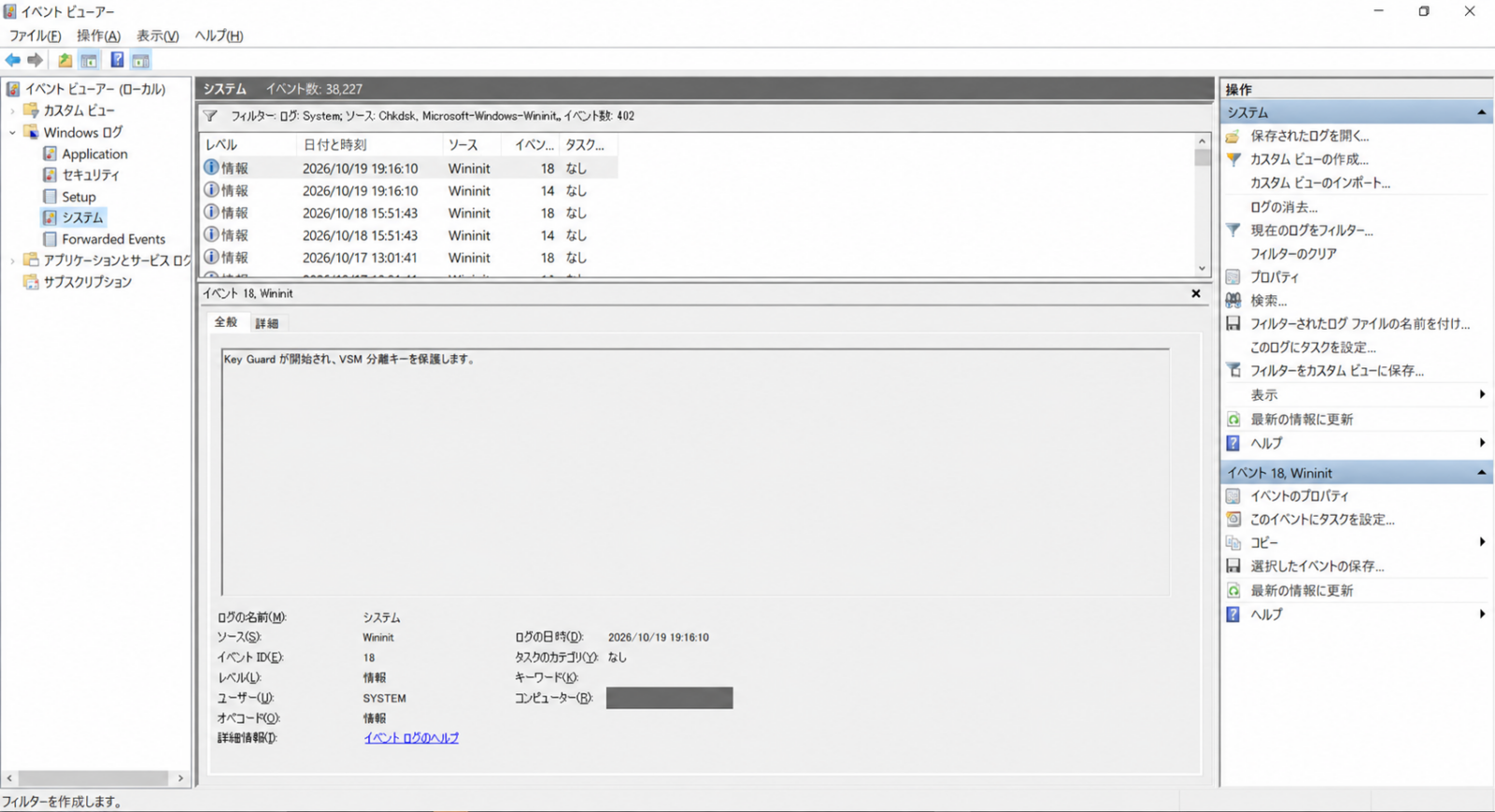
イベントビューアで[Windowsログ]→[システム]を開き、今回の起動直後だけでなく、前回正常に使えた時刻からの記録を見ます。まず重大・エラー・警告を確認し、必要に応じてフィルターを解除してください。
| ソース・イベントID | 分かること・確認すること |
|---|---|
| Ntfs/55・98など | ファイルシステムの状態に関する記録。IDだけでなく本文・対象ドライブ・レベルを読む |
| ストレージ関連ソース/129、Disk/153など | リセットや入出力再試行の手掛かり。対象の機器と発生頻度を確認する |
| Kernel-Power/41、EventLog/6008 | 正常に終了しなかった手掛かり。電源・SSDなどの原因を単独では特定できない |
| WHEA-Logger/17など | ハードウェアに関する記録。機器情報と本文を確認し、SSDの異常と即断しない |
イベントIDはソースと組み合わせて読みます。今回も、過去のDisk 153はDisk 1が対象で、Cドライブと同じ機器かは未確認でした。この記録だけでは、CドライブのSSDに異常があったとは判断できません。
Kernel-Power 41などは次の起動時に記録されます。ログが記録された時刻だけでなく、本文の前回終了時刻や、その前後の記録も合わせて確認します。
参考:Microsoft Learn:データ破損・ディスクエラーの調査
参考:Microsoft Learn:Kernel-Powerイベント41
参考:Microsoft Learn:WHEAハードウェアエラーイベント
相談するときは、ログを消さずに保存する
対象のログを右クリックして[すべてのイベントを名前を付けて保存]からEVTX形式で保存します。必要ならApplicationとシステムの両方を保存し、症状・発生日時・診断結果とともにサポートへ渡してください。
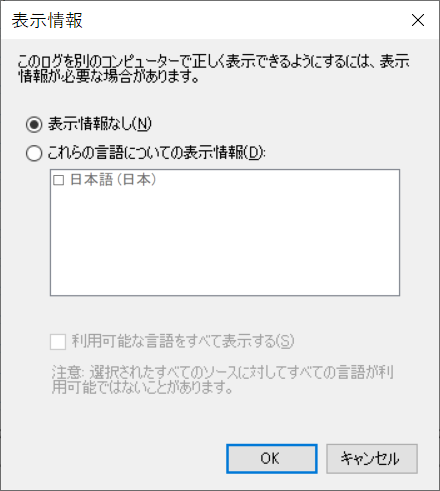
生のEVTXにはPC名などが含まれることがあります。
結果から判断:使い続ける・SSD交換・PC買い替えの目安
以下は判断を整理するための目安です。実際の交換要否は、メーカー診断、再発状況、修理窓口の確認を合わせて決めます。
| 確認できた状態 | 判断の目安 | 次の行動 |
|---|---|---|
| 修復完了/再検査正常/機器診断合格/通常利用で再発なし | 直ちに交換・買い替えを決める材料は乏しい | バックアップを継続し、再発や動作の変化を確認 |
| 再検査正常でも、機器診断が未実施 | ドライブの状態はまだ判断できない | 機器診断を実施。今回の実例はこの段階 |
| 修復を繰り返す/ファイル読み取り失敗/関連エラーが続く | 原因調査が必要。ドライブ故障とはまだ断定できない | データを守り、診断結果とログをメーカーへ提示 |
| 機器診断の失敗/メーカーが交換を推奨/重大な正常性警告 | ドライブの修理・交換を検討する根拠がある | 保証と修理方法を確認し、交換を相談 |
| 複数部品の不調/用途に対し性能不足/修理総額に納得できない | PC全体の買い替えも比較対象になる | 修理見積もりと必要な性能を比較。データ移行費用も確認 |
SSD交換だけでよい場合と、PC全体を買い替える場合
ドライブ側の問題に絞り込め、ほかの部品や性能に不満がなければ、ドライブ交換で使い続けられる可能性があります。まず保証の対象か、メーカーが交換対応できるかを確認しましょう。
ただし、交換できる構造か、対応規格は何か、OS・アプリ・データをどう戻すかは機種で異なります。交換作業に加え、再インストールやデータ移行の費用も見積もりに入れます。故障が疑われるドライブを、安易にクローンすればよいとは限りません。
PC全体の買い替えは、ドライブ以外の不調、必要な性能、利用するOSのサポート条件、修理費用まで含めて考える選択肢です。「Fixingが一度出た」「何年使った」という条件だけで一律に決める必要はありません。
起動できない・修復がループする場合は?
必要なデータが未保存なら、初期化やWindows再インストールを始める前に、データをどう確保するかを決めてください。PCが使える状態へ戻ることと、ファイルを失わずに取り出すことは別の問題です。
- Windows回復環境が表示される場合、起動障害には[トラブルシューティング]→[詳細オプション]→[スタートアップ修復]という選択肢がある。
- BitLockerで暗号化されている場合は、回復キーが必要になることがある。
- ドライブが認識されない、異音がする、必要なデータを読めない場合は、修復を重ねる前にメーカーやデータ復旧窓口へ相談する。
スタートアップ修復も、すべてのドライブ故障やデータ消失を解決する機能ではありません。会社のPCなら、分解や回復操作を始める前に管理担当者へ連絡してください。
今回の実機では、どこまで分かったか
ここまでの手順に当てはめると、今回の記録は次の位置付けです。時刻は日本時間で整理しました。
| 確認項目 | 実際に確認できた内容 | 判断できる範囲 |
|---|---|---|
| 修復前の履歴 | 10月10日・17日・18日にC:を対象とするNtfs 55を記録 | 今回の起動時より前に、ファイルシステムの検査を求める記録があった |
| 10月11日の検査 | オフラインでの修正が必要という結果 | その時点ではオンライン検査だけで解決していなかった |
| 10月19日の起動時修復 | Wininit 1001に修復完了を記録。約7分33秒 | ファイルシステムの修復が行われた |
| 起動後の再検査 | chkdsk C: /scanで問題なし。約35分41秒 | 再検査時点では問題が検出されなかった |
| SSD・HDD自体の診断 | 今回の記録には結果なし | 物理故障の有無や交換不要とは判断できない |
| 修復後の長期的な再発 | 今回の記録だけでは追跡できない | 以後の通常利用で確認が必要 |
今回言えるのは、「ファイルシステムは修復され、その後の再検査では問題が出なかった。ドライブ自体の診断と、その後の再発確認は残っている」ということです。原因も、SSD交換の必要性も、現在の記録からは確定できません。
よくある疑問
一度だけ出て、その後は普通に使えています。放置してよい?
普段どおり使えることは確認材料の一つですが、まずバックアップと修復結果を確認してください。再検査・機器診断も正常で再発がなければ、ただちに買い替える根拠は乏しくなります。未確認のまま「放置して大丈夫」とは言い切れません。
毎回出るので、自動チェックを無効にしてよい?
表示を消しても、繰り返す理由は解決しません。まずデータを守り、修復結果と診断を確認します。本記事では、原因を確認する前のチェック無効化を解決方法として案内しません。
ウイルス感染が原因ですか?
この表示だけでは感染の有無は分かりません。セキュリティ確認と、ドライブ・ファイルシステムの確認は別です。セキュリティソフトを購入すれば今回の修復が解決する、ともいえません。
バックアップは、修復が終わってから毎回必要?
トラブルが起きた日だけでなく、普段から別の保存先へ残す運用が役立ちます。今回コピーしたファイルが読めることを確認し、その後の更新分も定期的に保存してください。
日常のセキュリティ対策も確認する
データのバックアップに加え、OSやアプリの更新、セキュリティ対策も普段から確認しておきましょう。以下はセキュリティ製品の広告です。ディスク修復やSSD故障診断のための商品紹介ではありません。
広告・PR:ノートンストア


参考にした公式情報
技術説明は以下の公式情報を確認しています。実機の測定値・検査結果は、筆者が撮影した画面と、保存したログ・検査結果テキストに基づきます。確認日:2026年10月20日。








