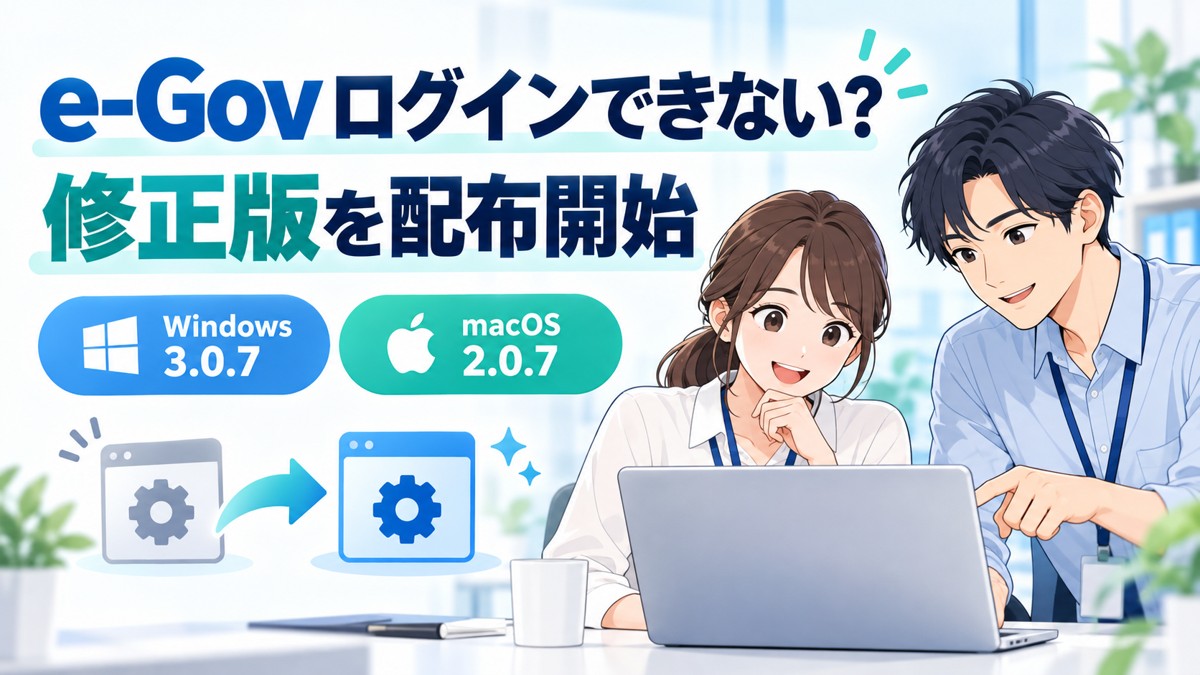


e-Gov電子申請アプリの修正版は、2026年10月16日に配布開始されました。ログインできない・画面が白いなどの症状で困っている方は、まず公式サイトから最新インストーラーを取得し、更新インストールしてください。以前の「配布予定」を待つ段階から、修正版を導入する段階に変わっています。
| 利用しているOS | 10月16日配布の修正版 | 公式の取得先 |
| Windows | 3.0.7 | 修正完了のお知らせ内のWindows版 |
| macOS | 2.0.7 | 修正完了のお知らせ内のmacOS版 |
ダウンロードフォルダーに残っている古いファイルを使わず、公式の修正完了告知から取得し直すのが確実です。この記事では更新の進め方と、ダウンロード・インストールで止まる場合の確認先を整理します。
更新:2026年10月17日。公式の配布案内を確認して記載しています。筆者による修正版のインストール・起動・ログインの実機検証は未実施です。
まず修正版へ更新する|Windows 3.0.7・macOS 2.0.7
e-Govは、Windows版・macOS版の不具合修正版をリリースし、利用者に最新版インストーラーのダウンロードと再インストールを案内しています。ログイン時に更新案内が表示される場合も、案内に従って更新インストールを行います。
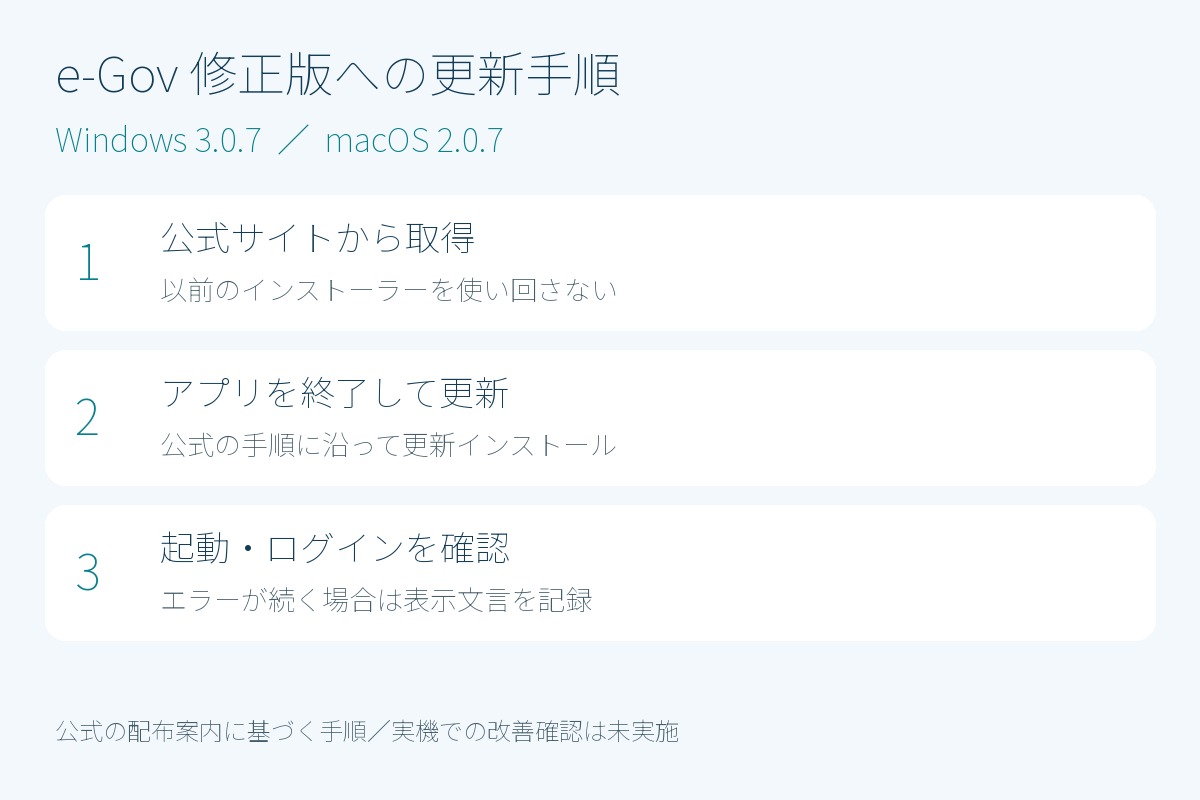
① 不具合修正完了のお知らせを開き、自分のOSに合うインストーラーをダウンロードします。Windowsは3.0.7、macOSは2.0.7です。
② e-Gov電子申請アプリを終了し、公式のインストール手順に沿って更新します。職場でソフトの導入を管理している場合は、管理担当者に依頼してください。
③ 更新後にアプリを起動し、ログインと必要な画面の表示を確認します。エラーが続く場合は、表示文言と発生した場面を控え、下の表で確認先を選んでください。
なお、更新案内が出たことだけで、更新インストールが完了したとは判断できません。案内を閉じるだけで終わらず、取得した最新版のインストーラーで更新するところまで進めます。
ダウンロードできない・更新が進まないときの確認先
| 困っていること | 公式が案内する確認事項 |
| ダウンロードできない/エラーになる | ブラウザーのキャッシュが影響している可能性。公式FAQのキャッシュクリア方法を確認する。 |
| アプリやファイルが見当たらない/隔離される | ウイルス対策ソフトによる隔離・削除の可能性。公式FAQの隔離・削除に関する項目を確認する。 |
| .NET Runtimeの画面が繰り返し出る | Windowsの公式インストール手順に沿って必要なランタイムを導入する。 |
これらは「解消できる場合がある」として公式が案内している確認事項です。ダウンロードできない原因が、必ずキャッシュやウイルス対策ソフトだと分かったわけではありません。職場のPCでは、隔離されたファイルを自己判断で復元したり、セキュリティ設定をまとめて無効にしたりせず、公式FAQと管理担当者の案内に従ってください。
10月16日午後の「最新版をインストールしてください」は別の事象
10月16日14:40頃から15:52頃には、アプリ起動時に最新版のインストールを求めるメッセージが表示され、利用できない事象が発生しました。この事象は公式が復旧済みと案内しています。
同じ日に起きていますが、午後の一時的な利用不能と、その後の不具合修正版の配布開始は分けて考える必要があります。午後の事象が復旧したという告知は、修正版を導入しなくてよいという意味ではありません。夕方の修正完了告知では、最新版への更新インストールを案内しています。
更新後も白い画面やエラーが続く場合
まず、更新に使ったインストーラーが今回取得したものか確認します。そのうえで、白い画面なのか、407などの番号が出るのか、ログイン後に止まるのかを分けて記録してください。
10月7日の公式案内では、ブラウザーで電子申請サイトへログインしてからアプリを起動する方法や、プロキシ・IEモード・管理者実行設定に関する暫定対処が示されていました。ただし、修正版の導入後も同じ原因が残っているとは限りません。まずは最新の公式のお知らせと利用準備のFAQを確認してください。
問い合わせる場合は、OS、アプリのバージョン、発生時刻、エラー文言、更新前後で変わった点を添えると状況を伝えやすくなります。スクリーンショットには氏名・事業所情報・申請内容が写り込んでいないか確認しましょう。
再インストール前に、一時保存データの注意を確認する
旧版の一時保存データについては、既存の公式資料で、新版へ引き継げず、初回ログインで削除されて復元できないという注意が示されています。すべての申請データが削除されるという意味ではありません。入力に必要な元資料を確認し、データの扱いで不明な点がある場合は、操作前に公式の案内を確認してください。
今回の修正版配布によって、過去に失われた一時保存データが復元されるという案内は、10月16日の修正完了告知にはありません。
JPEG添付の502エラーが直ったとは断定できない
白い画面やログイン・起動の問題と、JPEG添付時の502 Bad Gatewayは分けて確認します。今回の修正完了告知を根拠に、JPEG添付の問題まで解消したとは断定できません。
ログインはできるのにJPEG添付・提出時に502が出る場合は、JPEG添付エラーの回避策にある公式案内を確認してください。更新インストールを何度も繰り返す前に、どの操作でエラーになるのかを切り分けます。
公式情報・更新履歴
10月16日:不具合修正完了のお知らせ/10月16日:午後の利用不能事象の復旧/利用準備・ダウンロード/Windowsのインストール手順/利用準備のFAQ
2026年10月17日:修正版の配布開始を受け、タイトル・冒頭・導入手順を更新。Windows 3.0.7/macOS 2.0.7、ダウンロード時の確認事項、同日午後の復旧情報を追加しました。