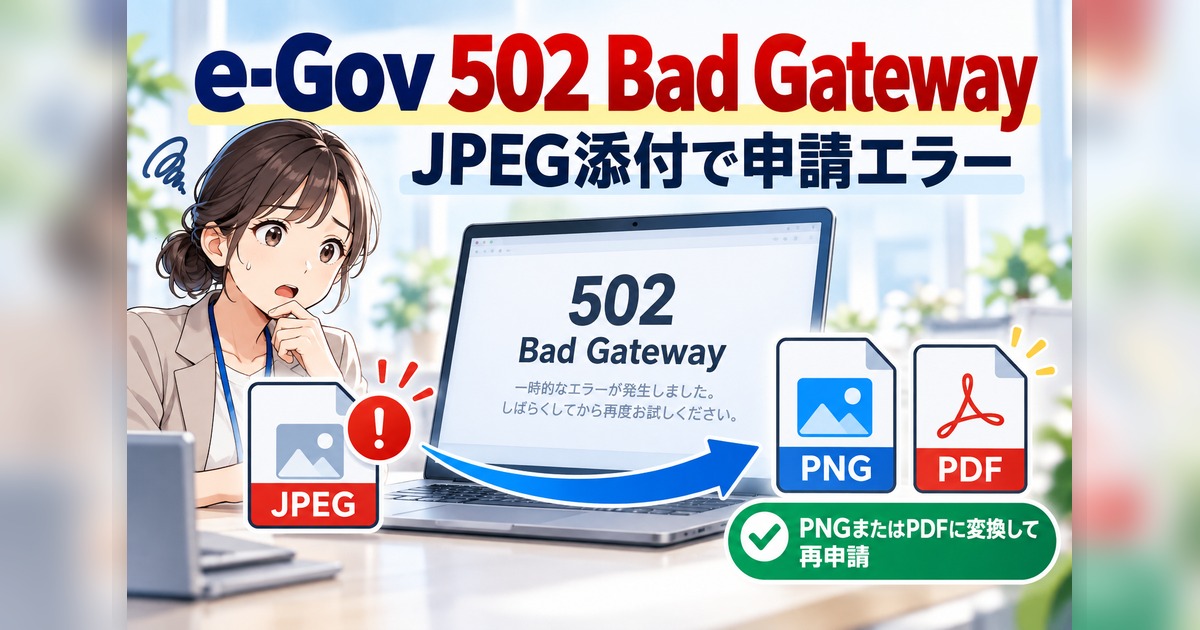


2026年10月2日確認:e-Gov電子申請では、特定のJPEG画像を添付すると「502 Bad Gateway」と表示され、申請を完了できない不具合が発生しています。e-Govは不具合を公式に認めており、JPEGをPNGまたはPDFなどへ変換して再申請する方法を案内しています。修正版は2026年10月以降にリリース予定ですが、10月2日朝の時点では適用日の告知は確認できません。
「e-Govで申請しようとしたら、最後に突然『502 Bad Gateway』が出た」――そんな場合、まず添付ファイルを確認してください。
2026年9月7日以降、e-Gov電子申請では特定のJPEG形式の画像を添付した際、申請書提出時に502 Bad Gatewayとなることがあると公式に案内されています。
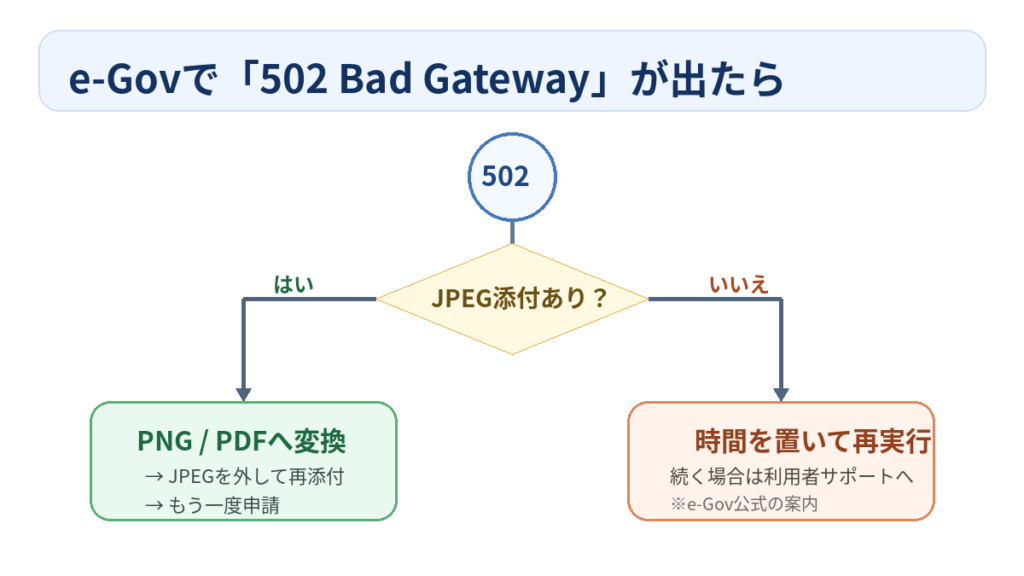
結論から言うと、JPEGが含まれているなら、まずPNGまたはPDFへ変換して添付し直すのが現在の公式回避策です。JPEGがないのに502が出る場合は、時間を置いてから再実行します。
まずやること:JPEGがあればPNGかPDFに変換する
| 状況 | e-Gov公式の案内 |
|---|---|
| JPEGを添付して502が繰り返し出る | JPEGをPNG・PDFなど別形式へ変換して再申請 |
| JPEGを添付していないのに502が出る | 時間を置いて再度操作 |
| 上記を試しても続く | e-Gov利用者サポートデスクへ連絡 |
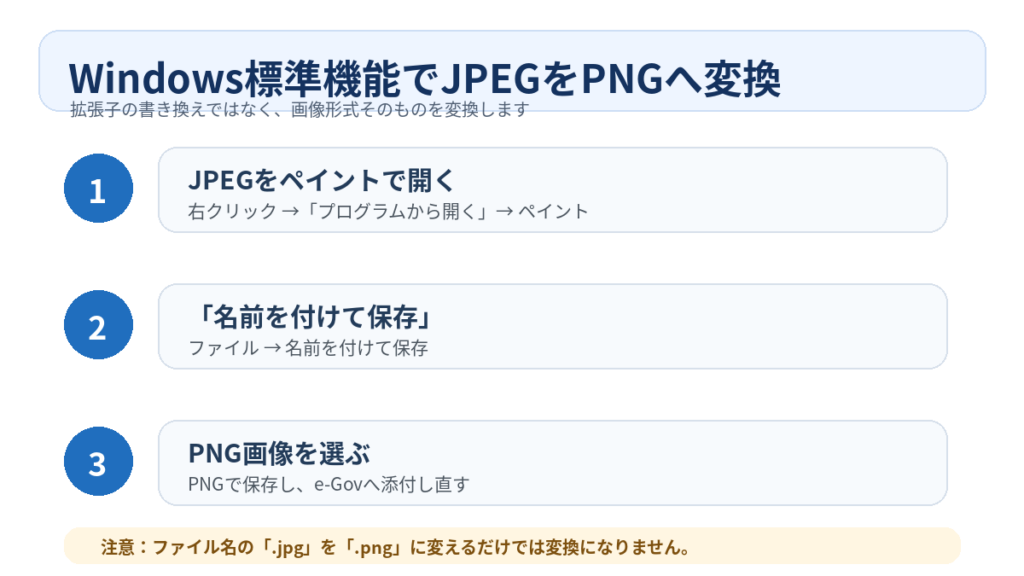
ポイントは、JPEGのファイル名だけ変えるのではなく、画像形式そのものを変換することです。
たとえば「photo.jpg」を「photo.png」と名前変更しただけでは中身はJPEGのままです。Windowsならペイントで開いて「名前を付けて保存」からPNGを選ぶ方法が簡単です。
何が起きている?e-Govが公式に認めている不具合
e-Govは2026年9月25日、「e-Gov電子申請アプリケーションにおいてエラーが発生する事象について」として、この問題を公表しました。
公式発表で確認されている内容は次のとおりです。
- 発生は2026年9月7日以降
- 特定のJPEG形式の画像ファイルを添付した場合に発生することがある
- 申請書の提出時に502 Bad Gatewayが表示される
- エラーによって申請などの操作が正常に完了しない場合がある
- 問題のJPEGを含まない別の申請でも、同じタイミングの処理状況によって同様のエラーが出る場合がある
ここで重要なのは、すべてのJPEGで必ず失敗するわけではない点です。e-Govの表現も「特定の画像ファイル(JPEG形式)」であり、どのJPEGが条件に該当するのか、内部的な原因までは公表されていません。
そのため、「昨日は同じ手順で申請できた」「別のJPEGなら通った」という状況でも矛盾はありません。
WindowsでJPEGをPNGに変換する方法
e-Govの回避策ではPNGまたはPDFなどへの変換が案内されています。Windows PCなら、追加ソフトを入れなくても変換できます。
PNGへ変換する
- 対象のJPEGファイルを右クリックします。
- 「プログラムから開く」からペイントを開きます。
- 「ファイル」→「名前を付けて保存」を選びます。
- PNG画像を選んで保存します。
- e-Govで元のJPEGを外し、変換後のPNGを添付し直します。
- 申請を再実行します。
PDFへ変換する場合も、Windowsの印刷機能から「Microsoft Print to PDF」を使う方法があります。ただし、提出する手続ごとに許可される添付形式が異なる場合があるため、その手続でPNGまたはPDFを添付できることを確認してから変換するのが安全です。
JPEGを添付していないのに502が出る場合
「JPEGなんて添付していないのに502になった」というケースもあり得ます。
e-Govは、問題となるJPEGのアップロード処理と同じタイミングで、JPEGを含まない別の申請でも同様のエラーが発生する場合があると説明しています。
この場合の公式案内は、時間を置いて再度操作することです。
いきなりPCの初期化、ネットワーク設定変更、アプリの再インストールまで行う必要はありません。まずは今回の公式回避策に沿って切り分けるのがよいでしょう。
なお、2026年9月29日には別件として「e-Govへの接続がしづらい状況」が発生しましたが、こちらは公式に解消済みと案内されています。今回のJPEG添付時の502とは分けて考える必要があります。
9月26日のe-Govアプリ更新で直った?
9月26日にはe-Gov電子申請アプリケーションの更新版が公開され、Windows版はバージョン3.0.3、macOS版は2.0.3となりました。
ただし、JPEG添付時の502については、その後も別のお知らせで「2026年10月以降に本不具合を解消したプログラムをリリース予定」と案内されています。
したがって、9月26日のアプリ更新と今回のJPEG不具合の修正を同じものだと考えない方がよいでしょう。アプリは最新版を利用しつつ、502が出た場合はJPEGの変換を優先してください。
502 Bad Gatewayは自分のPC故障とは限らない
「502 Bad Gateway」は一般に、Webサービス側の中継処理で正常な応答を受け取れなかったときに表示されるエラーです。
今回については、e-Gov自身がJPEG添付を契機とする不具合を認めています。そのため、502を見たからといって、すぐに「自分のPCや社内ネットワークが壊れている」と判断する必要はありません。
ただし、e-Govが今回の障害について内部の技術的な原因を公表しているわけではありません。原因の詳細は現時点では不明です。
修正版はいつ出る?
e-Govは、2026年10月以降に不具合を解消したプログラムをリリースする予定としています。
一方で、2026年10月2日朝の時点では、JPEG添付時の502について修正版の具体的な適用日は公表されていません。
「10月以降」は「10月中に必ず直る」という意味ではないため、申請期限が近い手続では修正版を待たず、PNG・PDFへの変換による回避を先に試した方が安全です。
それでも申請できない場合
JPEGをPNG・PDFなどへ変換しても502が続く、またはJPEGがない状態で時間を置いても改善しない場合は、e-Gov利用者サポートデスクへの問い合わせが案内されています。
問い合わせ前に、次の情報を控えておくと状況を伝えやすくなります。
- 発生日時
- 利用しているOSやブラウザなどの環境
- 手続名称
- 502 Bad Gatewayが表示されたタイミング
- JPEGを添付していたか
- PNG・PDFへの変換を試したか
- 到達番号が表示されている場合はその番号
e-Gov利用者サポートのお問い合わせフォームは24時間受け付けています。電話窓口は時期によって受付時間が異なります。
よくある質問
JPEGなら全部エラーになりますか?
いいえ。e-Govは「特定の画像ファイル(JPEG形式)」で発生すると案内しています。すべてのJPEGが対象とは公表されていません。
.jpgを.pngに名前変更すれば直りますか?
おすすめできません。拡張子の名前だけ変えても、ファイルの中身はJPEGのままです。ペイントなどでPNG形式として保存し直してください。
JPEGを使っていないのに502が出ます
e-Govは、問題のJPEGを含まない別の申請でも同じエラーが出る場合があると案内しています。まず時間を置いて再実行し、それでも続く場合は利用者サポートへ問い合わせてください。
修正版はもう出ていますか?
2026年10月2日朝に確認した時点では、JPEG添付時の502を解消したプログラムの具体的な適用日は公表されていません。公式案内は「2026年10月以降にリリース予定」のままです。
まとめ
e-Govで「502 Bad Gateway」が出て申請できない場合、いま最初に確認したいのは添付ファイルです。
JPEGがあるならPNGまたはPDFなどへ変換して再申請。JPEGがないなら時間を置いて再実行。これがe-Govが公表している現在の回避策です。
今回の問題はe-Gov側で確認されている不具合であり、必ずしも利用者のPCやネットワーク設定が原因とは限りません。申請期限が迫っている場合は、同じJPEGのまま何度も送信を繰り返すより、まずファイル形式を変えて試す方が早いでしょう。