
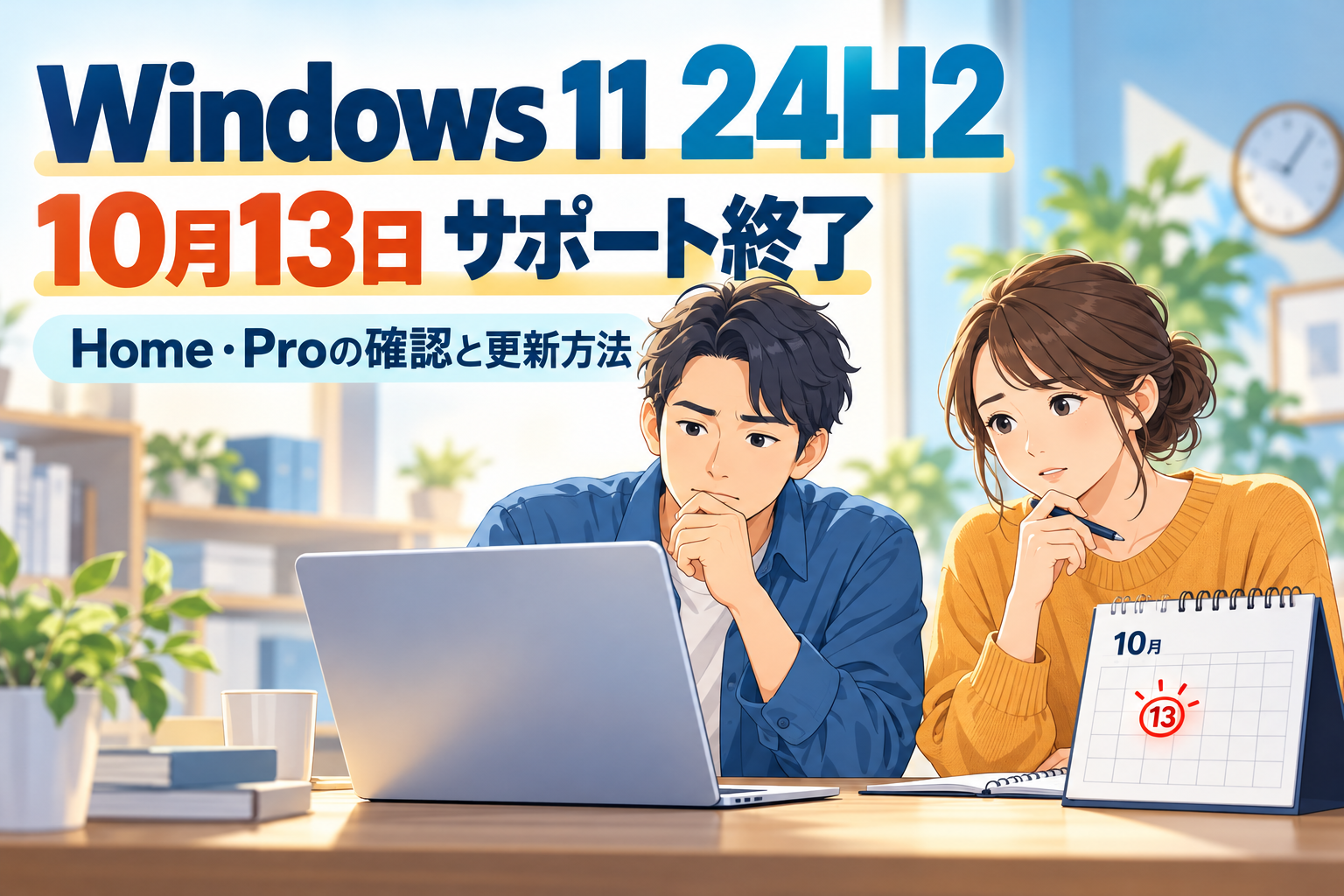


Windows 11を使っていても、バージョンが24H2で、エディションがHome・Proなら、2026年10月13日にサポートが終了します。Windows 11全体の終了ではなく、特定のバージョンとエディションに対する期限です。
まず「設定」→「システム」→「バージョン情報」を開き、Windowsの仕様にあるエディションとバージョンの2項目を確認してください。この記事では、対象の見分け方から更新が表示されない場合の確認まで案内します。2026年10月11日時点の公式情報に基づきます。
10月13日に終了するのは、どのWindows 11?
| バージョン・エディション | サポート終了日 |
|---|---|
| 24H2 Home/Pro | 2026年10月13日 |
| 24H2 Enterprise/Education(通常のサービスチャネル) | 2027年10月12日 |
| 25H2 Home/Pro | 2027年10月12日 |
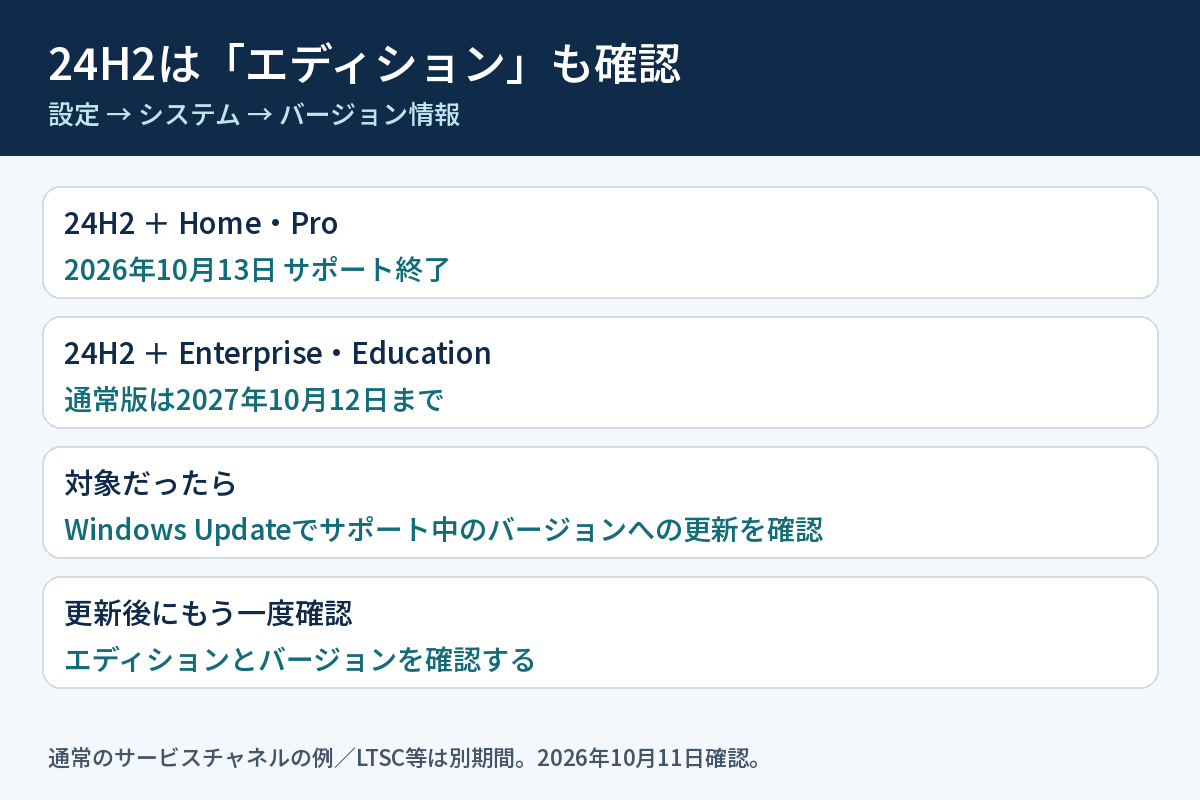
出典:MicrosoftのHome・Proライフサイクル/Windows 11のリリース情報。Pro Education・Pro for WorkstationsもHome・Pro側の期限に含まれます。LTSCなどの製品は、通常版と別のサポート期間なので、この表だけで判定しないでください。
会社のPCだから期限が長いとは限りません。職場で使っているPCでも、24H2 Proなら今回の期限に該当します。逆に、24H2 Enterprise・Educationは同じ日に終了しません。用途ではなく、実際に入っているエディションで確認します。
自分のPCを確認する方法
① スタートから「設定」を開きます。
② 「システム」→「バージョン情報」へ進みます。
③ 「Windowsの仕様」にある「エディション」と「バージョン」を確認します。
たとえば「Windows 11 Pro」「24H2」の組み合わせなら対象です。「Windows 11 Pro」「25H2」なら、今回の24H2の期限には該当しません。確認項目はMicrosoftのデバイス情報の案内でも説明されています。
バージョンだけなら、Windowsキー+Rで「ファイル名を指定して実行」を開き、winverと入力してEnterキーを押しても確認できます。ただし、今回の判断にはエディションも必要なので、設定画面で2項目をそろえると確認漏れを防げます。
サポート終了後、PCは使えなくなる?
今回の告知は、PCを強制的に起動できなくするものではありません。24H2 Home・Proへの新しいセキュリティ更新や既知の問題の修正などが提供されなくなる、という内容です。動いていることと、更新によって保護されることは分けて考える必要があります。出典:24H2の公式案内。
メールや買い物に使うPCなら、期限だけを確認して終わらせず、更新を完了できるかまで見ておきましょう。普段使っていない予備PCも、久しぶりに起動すると24H2のまま残っていることがあります。
対象だった場合はWindows Updateを確認する
更新前に、保存していない作業を終え、大切なファイルのバックアップを確認しておくと安心です。ノートPCは電源を接続し、再起動しても困らない時間に作業します。
① 「設定」→「Windows Update」を開きます。
② 「更新プログラムのチェック」を選びます。
③ 提供されている、サポート中のWindows 11への機能更新を確認し、「ダウンロードとインストール」などの案内に従います。
④ 再起動が必要なら完了させ、最後にバージョン情報を再確認します。
Microsoftの24H2向け案内では、IT部門が管理していないHome・ProのPCに25H2を自動提供するとしています。画面に表示された更新の対象バージョンを確認し、職場のPCは管理者の方針に従ってください。出典:24H2の更新案内/Windows更新の基本手順。
9月や10月の累積更新を入れただけで、24H2のサポート期間が延びるわけではありません。更新後も「24H2」と表示される場合は、バージョンを上げる機能更新が完了したかを確認します。
25H2などへの更新が表示されない場合
| 画面や状況 | まず確認すること |
|---|---|
| 再起動が必要と表示される | 作業を保存して再起動し、再度更新を確認する |
| エラーや空き容量不足が表示される | 表示されたエラー番号や容量の案内を確認する |
| 組織によって管理されている | 管理者に対象バージョンと配信予定を確認する |
| 互換性や準備に関する案内が出る | 詳細情報・メーカーの対応・既知の問題を確認する |
Microsoftは、既知の互換性問題があるPCに新しい機能更新を提供しない「セーフガードホールド」を使っています。更新が見えない理由は、端末の構成や管理設定によって異なり、この記事だけでは特定できません。出典:セーフガードホールドの公式説明。
ここで急いで手動更新へ進むより、画面に出ている理由を確認しましょう。相談するときは「24H2 Pro」「更新画面の表示」「エラー番号」の3点をそろえると、担当者やメーカーに状況を伝えやすくなります。
2027年のWindows Update証明書の期限とは別の話
| 確認したいこと | 今回のサポート終了 | 2027年の証明書切り替え |
|---|---|---|
| 期限 | 2026年10月13日 | 2027年5月・6月 |
| 対象となる問題 | 24H2 Home・Proへの更新提供が終了 | 必要な更新が未適用だと更新サービスに接続できない |
| 基本対応 | サポート中のバージョンへ更新 | OSごとに必要なセキュリティ更新を適用 |
証明書への対応を済ませても、24H2 Home・Proのサポートは延長されません。2027年の接続問題は、Windows Update証明書の期限と対象の確認方法で別に整理しています。
確認を終える前に
「Windows 11だから大丈夫」で止めず、エディションとバージョンを確認し、対象なら更新後のバージョンまで確かめてください。会社のPCで自由に更新できない場合は、期限と現在のバージョンを管理者へ伝えるところまで進めておきましょう。
公式情報
Windows 11 Home・Proのサポート期限/Windows 11リリース情報/24H2の状態と更新案内/バージョンとエディションの確認/更新プログラムのインストール








