


iPhoneで録音した打ち合わせを、聞き返しながら手入力するのは時間がかかります。ChatGPTの音声ファイルアップロードを使えば、録音から文字起こしを作り、その内容を議事録の形に整理できます。
OpenAIは2026年10月6日、音声ファイルのアップロード機能を発表しました。有料プラン向けの機能で、MP3やM4Aなどに対応しています。出典:OpenAI公式リリースノート
この記事では、iPhoneのボイスメモを添付する準備から、文字起こし・議事録を依頼する文章、うまく読み込めないときの確認方法まで説明します。公式情報の確認日:2026年10月8日。掲載手順は公式案内に基づくもので、この記事では日本語音声の実測精度や処理時間の比較は行っていません。
以前から文字起こしできたのに、今回何が違う?
ChatGPTには、以前から声を文字にする機能がありました。今回のポイントは、保存済みのMP3やM4Aを会話に直接添付して、文字起こしや内容についての質問ができることです。「文字起こしそのものが初めてできるようになった」という意味ではありません。
| 機能・使い方 | 音声の渡し方 | 用途と今回との違い |
|---|---|---|
| 音声入力(マイク/Dictation) | ChatGPTのマイクでその場で話す | 発言を入力用の文章に変換し、送信前に編集する。保存済みファイルの添付とは別の操作 |
| 音声会話(Voice) | ChatGPTと声でやり取りする | 会話が中心。会話後の記録は、発言と完全には一致しない場合がある |
| 録音モード(Record) | 対応するmacOSアプリで会議などを録音する | 録音しながら文字起こし・要約を作る。既存の録音ファイルを添付する手順とは異なる |
| 今回の音声ファイルアップロード | 保存済みのMP3・M4Aなどを添付する | iPhoneのボイスメモやICレコーダーの録音を、後から文字起こし・議事録作成に使える |
たとえば、ボイスメモで昨日録音した打ち合わせなら、今回紹介する方法では、そのM4Aファイルを選んで添付します。録音をスピーカーで再生し、ChatGPTのマイクへ聞かせ直す工程を省けます。
すでにお使いの環境で音声ファイルを添付して文字起こしできていた場合は、この記事の操作と重なる部分があります。公式案内でも利用できる機能は環境によって異なるため、すべての利用者にとって初めての体験とは限りません。また、直接添付できることと、以前より認識精度が高くなったことは別です。この記事では精度向上を実測していません。
出典:OpenAI公式の音声入力、音声会話、Record、音声ファイルアップロードの案内(2026年10月8日確認)。
ChatGPTの音声文字起こしは無料で使える?
| 確認すること | 2026年10月8日時点の公式案内 |
|---|---|
| 利用条件 | 有料のChatGPTサブスクリプション・ワークスペース向け。Freeは対象外 |
| 主な対応形式 | MP3、M4A、WAV、FLAC、AACなど |
| ファイル容量 | 1ファイル最大512MB |
| 提供の違い | 地域・アプリの版・モデル・ワークスペース設定によって異なる |
| 精度 | 言語による差があり、聞き取りや話者判定に誤りが出ることがある |
出典:OpenAI公式:Uploading files and audio to ChatGPT
有料プランを契約していても、すべての環境で同じように使えるとは限りません。まずは個人情報を含まない短い録音で、添付と文字起こしができるか確認すると、長い録音を送ってから困るのを避けられます。
iPhoneのボイスメモをChatGPTに添付する準備
ボイスメモの録音は、いったん「ファイル」アプリへ保存しておくと、添付時に探しやすくなります。Appleの案内では、標準の書き出し形式はM4Aです。
- 「ボイスメモ」を開き、使いたい録音を選ぶ。
- 録音のメニューから「共有」を開く。
- 共有先の一覧で「“ファイル”に保存」を選ぶ。
- 保存先を選んで保存する。あとで見つけやすいファイル名にしておく。
出典:Apple公式:ボイスメモの録音を「ファイル」に書き出す
iOSの版によってメニューの表示は異なります。共有オプションに「レンダリング済み」と「編集可能」がある場合は、文字起こし用にはM4Aとして書き出す「レンダリング済み」を選びます。特殊な編集用ファイルを添付して読み込めない場合も、通常の音声ファイルへ書き出してから試してください。
ChatGPTで音声を文字起こしする手順
1.録音ファイルを会話に添付する
ChatGPTで会話を開き、入力欄付近の添付メニューから音声ファイルを選択します。iPhoneでは先ほど「ファイル」に保存した録音を選び、パソコンでは保存済みのMP3やM4Aなどを選びます。添付メニューの名称・位置は環境によって異なります。
選んだファイル名を確認してから、下の依頼文を入力します。録音の内容を確認する前に、最初から完成版の議事録だけを求めるより、先に文字起こしを取り出す方が誤りの確認を進めやすくなります。
2.要約せず、先に文字起こしを依頼する
添付した日本語音声を、要約せず文字起こししてください。
聞き取れない箇所は推測で補わず「[聞き取り不明]」としてください。
話者を区別できる場合だけ「話者A」「話者B」と記載し、氏名は推測しないでください。
人名・製品名・金額・日付・期限は、確認が必要な箇所を最後に一覧にしてください。
録音全体を処理できなかった場合は、そのことと処理できた範囲を明記してください。
この依頼文は、出力の形式と確認したい点を伝えるための例です。指示を書いても、すべての聞き取りミスや処理漏れを防げるわけではありません。
3.名前・数字・結論を原音と照合する
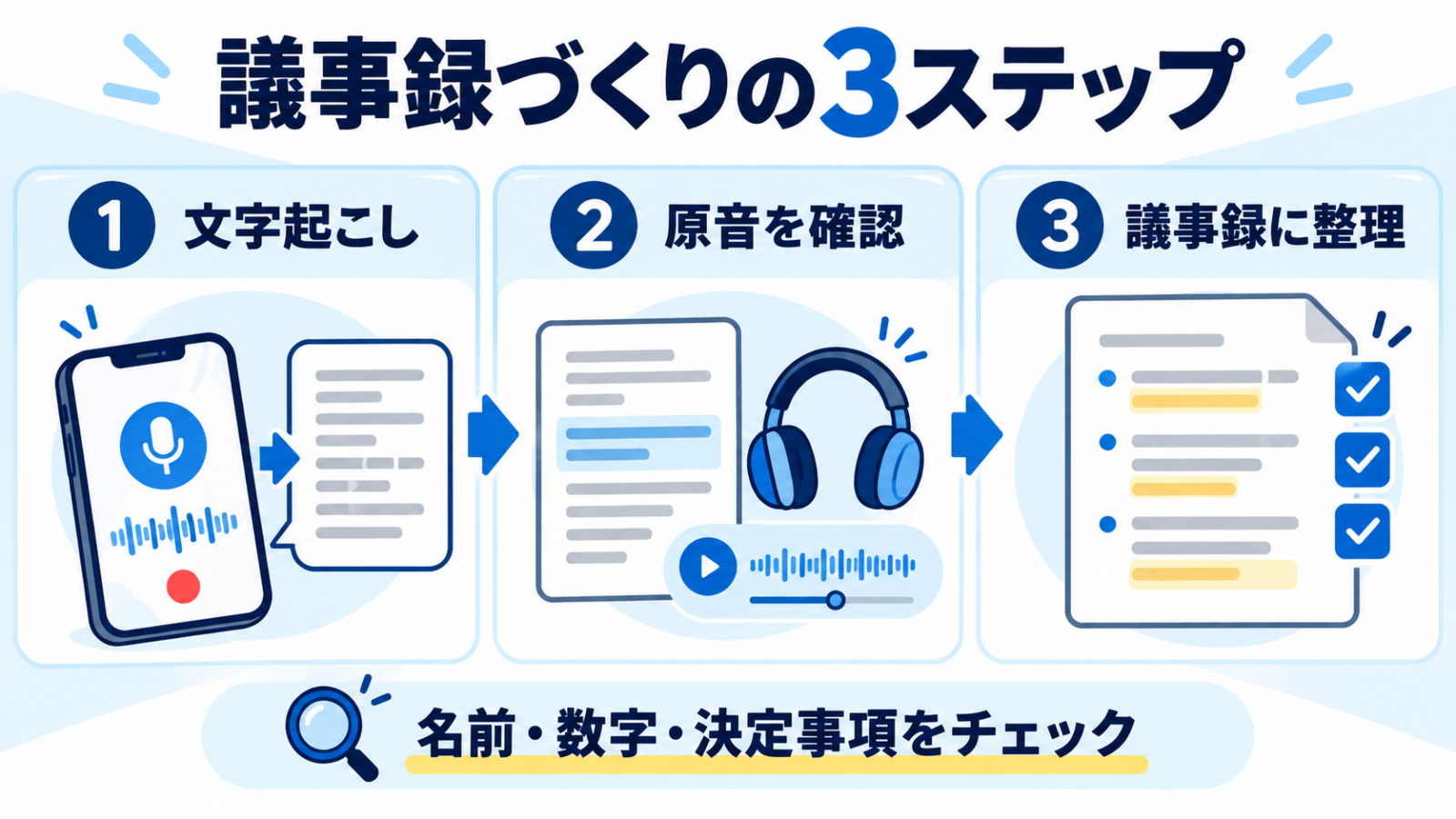
確認する順番を決めておくと、全文を何度も読み直す手間を減らせます。議事録を整えるときは、まず「何が決まったか」、次に「誰が・いつまでに」、最後に金額や固有名詞を確認する進め方を勧めます。
- 決定事項:提案段階の話を、決定済みとして書いていないか。
- 担当者と期限:発言者と担当者を取り違えていないか。
- 数字:15と50、税込と税抜、月末と翌月末などが変わっていないか。
- 録音の終わり:最後の議題や締めの発言まで含まれているか。
話者A・話者Bと表示されても、それだけで人物の特定ができたとは判断しないでください。声が重なった場面は、とくに原音を聞き直す必要があります。
文字起こしから議事録を作る依頼文
文字起こしの誤りを直したら、その文章を基に議事録を依頼します。音声を再添付する代わりに、修正済みの文章を使えば、訂正した名前や数字を整理結果へ反映させやすくなります。
以下の修正済み文字起こしから、議事録の下書きを作成してください。
形式:議題/決定事項/未決事項/担当者と期限/次回確認すること。
提案・検討中・決定を区別してください。
発言にない担当者、期限、結論は追加しないでください。
不明な項目は「未確認」と記載してください。
末尾に、出席者へ確認すべき事項をまとめてください。

【修正済み文字起こし】
ここに文章を貼り付ける
たとえば「次回までに見積を取れたらよいですね」という発言は、担当者や期限が決まった依頼とは限りません。読みやすい文章になっていても、こうした未決事項が決定事項へ変わっていないか確認しましょう。
アップロードできない・途中までしか文字起こしされないとき
| 状況 | 確認・対処すること |
|---|---|
| 音声を選べない | 契約プラン、アプリの更新、選択モデル、職場アカウントの管理設定を確認。別の対応環境でも試す |
| M4Aなのに読み込めない | 元の録音が再生できるか確認。拡張子の変更だけでなく、通常の音声形式へ書き出し直す |
| MP4・WebMが拒否される | 公式の音声アップロード対応は音声のみのファイル。動画として識別されるファイルは対象外 |
| 容量が大きい | 512MBを超えていないか確認。必要な部分に分け、各ファイルの範囲を記録する |
| 長い録音が途中で終わる | 議題や休憩などの区切りで分割して試す。出力と原音の終端を照合する |
| 上限エラーが出る | アップロード回数・保存容量、障害情報を確認。失敗した添付を連続で繰り返さない |
最大512MBは、録音の長さの保証ではありません。OpenAIは、非常に長い録音ではタイムアウトする場合があると案内しています。公式の容量・処理制限はこちら
分割した録音は「01_前半」「02_後半」のように順番が分かる名前にします。境界付近に発言がまたがる場合は、重複や欠落がないか確認してから、各部分の文字起こしをまとめてください。
Whisper Desktop・ローカルLLMとの違い
当ブログでは、Windowsで録音を文字起こしするWhisper Desktopの導入手順と、PC上で文章生成AIを動かすLM Studioの実機検証を紹介しています。今回の比較は、同じ音声を使った精度比較ではなく、作業の進め方の違いです。
| 方法 | 作業の進め方 | 選ぶときの着眼点 |
|---|---|---|
| ChatGPT音声アップロード | 録音を添付し、文字起こし後に同じ会話で議事録を依頼 | 導入準備を減らしたい。外部サービスへのアップロードが認められる録音に使う |
| Whisper Desktop | PCにアプリとモデルを用意して文字起こし | ローカルで音声を処理したい。PC性能やモデルの互換性も確認する |
| Whisper+ローカルLLM | 文字起こしした文章を、別のローカル文章生成AIに渡して整理 | 音声処理と文章整理の環境を自分で管理したい |
LM Studioへ文章を渡して議事録を作る工程と、音声そのものを認識する工程は分けて考えます。音声認識に対応していないモデルへ録音を添付しても、文字起こし環境の代わりにはなりません。
また、ChatGPTの音声アップロードと開発者向けの音声APIは別の機能です。APIで紹介される容量制限や利用料金を、この記事のChatGPT操作へそのまま当てはめないでください。開発者向け音声APIの公式案内
仕事の会議録音を添付する前に確認すること
会議や面談の録音には、発言者の氏名や取引内容が含まれます。業務で使う場合は、録音の扱いと外部AIへ送信できる範囲を、勤務先のルールで確認してください。個人契約の有料プランであることだけでは、業務データを送信してよい根拠にはなりません。
初回の操作確認には、架空の日程と金額を読み上げた短い録音を使えば十分です。次のような内容を自分で録音すると、日付・金額・未決事項の扱いを確認できます。
次回の打ち合わせは10月15日、午後2時からです。
予算案は15万円ですが、まだ承認されていません。
田中さんが見積を確認する予定です。提出期限は未定です。
この音声で「15万円」が別の金額になっていないか、「未承認」「期限未定」が残っているかを見てください。短い録音で正しく出力できても、雑音の多い会議や複数人の同時発言で同じ精度になるとは限りません。
よくある質問
iPhoneの録音をMP3へ変換する必要はありますか?
通常のM4Aファイルなら、対応形式に含まれるため、MP3へ変換することを前提にする必要はありません。ファイルが読み込めない場合は、再生できる音声か、編集用の特殊な書き出しではないかを確認します。
1時間の会議も文字起こしできますか?
公式案内から、1時間なら必ず処理できるとは言えません。容量内でも処理が終わらない場合があります。長い録音では分割も検討し、最後まで処理されたか確認してください。
ChatGPTとWhisperはどちらが高精度ですか?
今回、同じ日本語音声での比較は行っていないため、分かりません。比較するなら、同じ録音を使い、人名・数字の誤り、抜けた発言、処理時間、修正にかかった時間をそろえて測る必要があります。
会議の音声を添付するだけで完成版の議事録になりますか?
議事録の下書きは依頼できますが、決定事項や担当者・期限を原音と照合してから共有しましょう。まず文字起こしを確認し、その後に整理する順番がおすすめです。
まずは短い録音で「文字起こし→議事録」を試す
最初の1本は、個人情報のない短い録音を用意し、ファイルを添付して文字起こしを依頼します。名前や数字を確認した後、その文章を議事録の形へ整えてみてください。
録音を外部へ送信できない場合は、Whisper Desktopによるローカル文字起こしも選択肢です。手軽さだけでなく、録音の内容と利用できる環境に合わせて選びましょう。








