



Windows 11で、タスクバーは押せるのに、そのすぐ上だけクリックできない。マウスやタッチパッドを交換しても直らず、画面下のボタンだけ反応しない――そんな症状が一部のノートPCで発生する場合があります。
日本マイクロソフトは2026年9月14日、通常のノートPCが2-in-1のコンバーチブルPCとして誤認識され、タスクバー直上に帯状の操作不能領域が残る問題を案内しました。特定メーカーや機種だけの問題ではありません。
この記事では、症状の見分け方、レジストリ値の確認、現在のユーザーだけを直す公式手順を順を追って解説します。複数ユーザーやマスターイメージを管理する情シス向けの対応も後半にまとめました。
2026年9月21日時点の情報です。本記事の対処法はMicrosoft Japan Windows Technology Support Blogの案内に基づいています。実機確認を追加する場合は、Windows 11 24H2/25H2、レジストリ確認結果、修正前後の選択範囲を記録してください。
結論|タスクバー直上だけ反応しないならレジストリを確認
画面全体ではなく、タスクバーのすぐ上にある細い帯だけマウス操作を受け付けない場合は、Windowsが通常のノートPCをコンバーチブルPCだと誤認識している可能性があります。
- 主な対象はWindows 11 24H2/25H2
- 2026年1月のプレビュー更新以降を適用した環境で条件がそろうと発生
Sysprep /generalizeを使ったPC展開が関係する- 直接の確認対象はユーザーごとの
ConvertibleSlateModeChanged - 値が
1なら、Microsoft公式手順で削除してサインインし直す
作業時間の目安は、現在のユーザーだけなら5~10分です。ただし、レジストリ操作を行う前に、対象が通常のノートPCであることと、値が実際に存在することを確認してください。
まず故障か不具合かを3分で切り分ける
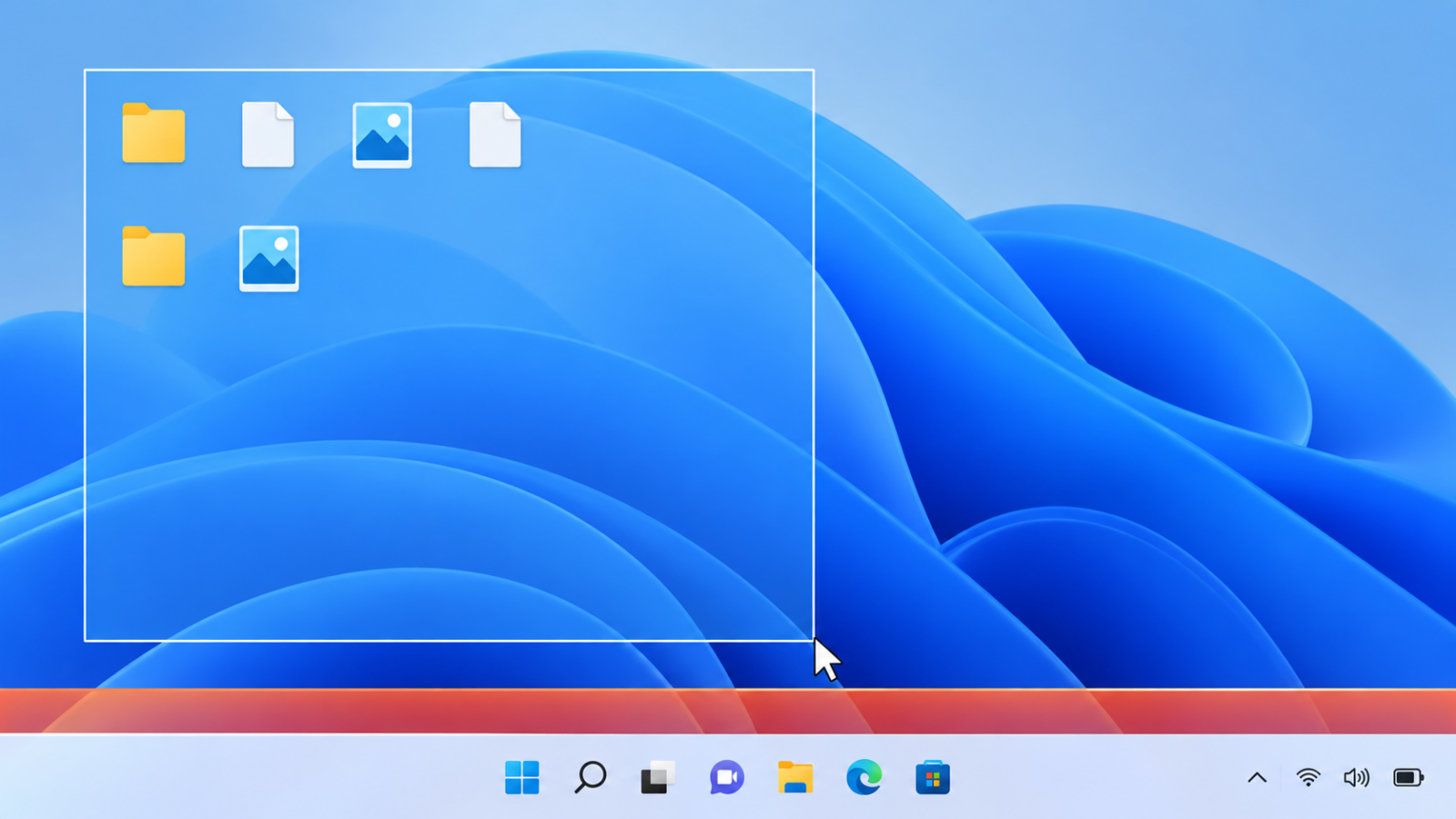
1.デスクトップの選択枠がタスクバー直前まで届くか確認
デスクトップの何もない場所でマウスの左ボタンを押し、斜め下へドラッグします。通常は選択枠がタスクバーの境界近くまで伸びます。
今回の問題に該当すると、選択枠がタスクバーより少し上で止まり、その下へ広げられません。Microsoftもこの現象を症状の例として挙げています。
タスクバーを含む画面下部全体が反応しない、カーソル自体が動かない、特定アプリだけ押せない場合は、今回とは別の原因も考えられます。
2.Windows 11のバージョンを確認
Windowsキー + Rを押します。winverと入力してEnterキーを押します。- 「バージョン24H2」または「バージョン25H2」か確認します。
Microsoftの案内はWindows 11 24H2/25H2を対象にしています。別バージョンでは、同じ症状でも原因を決めつけないでください。
3.症状の直接の手掛かりをレジストリで確認
症状が出ているユーザーでサインインし、コマンドプロンプトを開いて次を実行します。この確認だけならレジストリは変更されません。
reg query "HKCU\Software\Microsoft\TabletTip\ConvertibleSlateModeChanged" /v ConvertibleSlateModeChanged次のようにREG_DWORD 0x1と表示され、実機が2-in-1ではない通常のノートPCなら、Microsoftが説明する条件と一致します。
ConvertibleSlateModeChanged REG_DWORD 0x1「指定されたレジストリ キーまたは値が見つかりません」と表示される場合、このフラグは現在のユーザーにありません。今回の対処コマンドを実行しても削除対象がないため、マウス常駐ソフト、画面オーバーレイ、グラフィックドライバー、特定アプリの表示崩れなど別原因を調べます。
原因は通常のノートPCを2-in-1と誤認識すること
この問題には、Windows 11のタブレット向けタスクバーと、Sysprep実行時の端末形態判定という2つの動作が関係しています。
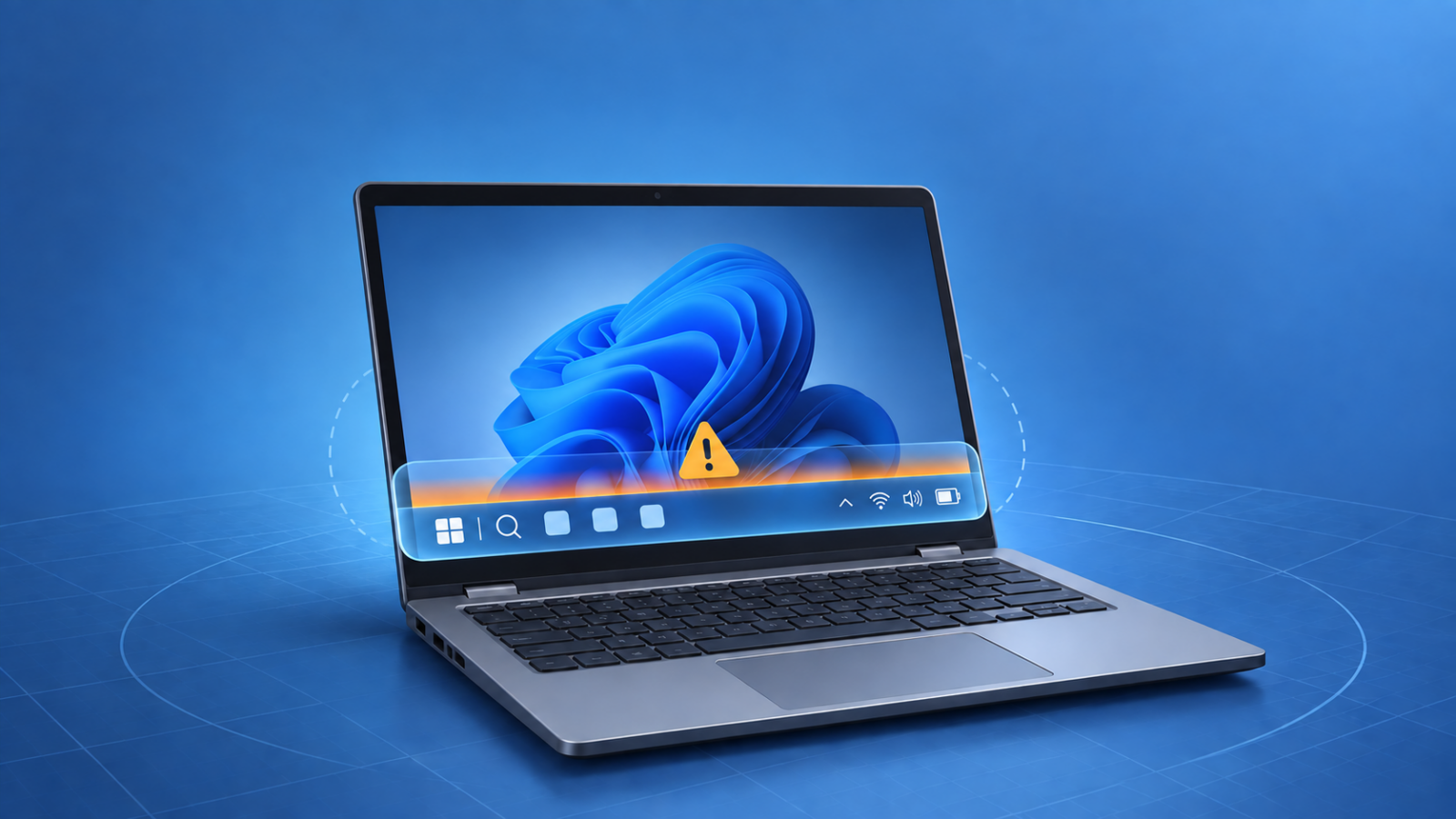
見えない「太いタスクバー」の領域が残る
Windows 11では2023年2月のプレビュー更新以降、コンバーチブルPCをタブレットとして使うときにタスクバーを最適化する機能が追加されました。表示上は通常の高さでも、Windows内部では拡張時の高さを前提に領域が配置されるため、タスクバーのすぐ上に操作できない細い帯が生じる場合があります。
Sysprepで端末形態が変わったと誤判定される
Windows 11 24H2/25H2では、2026年1月のプレビュー更新以降、端末形態を判定する処理が変更されました。
Sysprep /generalizeの実行で、次の端末側レジストリ値が削除されると、Windowsがハードウェアの姿勢変化だと判断する場合があります。
HKEY_LOCAL_MACHINE\SYSTEM\CurrentControlSet\Control\PriorityControl
値の名前:ConvertibleSlateModeその結果、Sysprepを実行したユーザーのプロファイルにConvertibleSlateModeChanged=1が作られ、通常のノートPCでも「形態が変化したことのあるコンバーチブルPC」として扱われます。
Microsoftによると、この値が設定されるのは、次の条件をすべて満たす場合です。
- 2026年1月のプレビュー更新以降が適用されている
- Explorer起動時から
ConvertibleSlateModeの状態が変化する - リモートデスクトップセッションではない
この判定は特定のOEMや機種に依存しません。ただし、Sysprep /generalizeを使った展開が関係するため、個人がMicrosoftから直接購入して初期設定しただけのPCより、企業や販売店のマスターイメージからセットアップされたPCで確認価値が高い問題です。
現在のユーザーで直す公式手順
確認コマンドでConvertibleSlateModeChanged=1が見つかった場合は、現在のユーザーに保存されたフラグを削除します。
注意:実際に折りたためる2-in-1 PCやキーボード着脱式PCでは、端末形態の判定が正しい可能性があります。通常のノートPCであることを確認してから進めてください。会社の管理PCでは、情シス担当者へ相談するのが安全です。
1.念のため現在のキーをバックアップ
次のバックアップは本記事で追加した安全策です。Microsoft公式手順の必須項目ではありません。
reg export "HKCU\Software\Microsoft\TabletTip\ConvertibleSlateModeChanged" "%USERPROFILE%\ConvertibleSlateModeChanged-backup.reg" /y2.誤判定フラグを削除
続けて、Microsoftが案内する次のコマンドを実行します。
reg delete "HKCU\Software\Microsoft\TabletTip\ConvertibleSlateModeChanged" /v ConvertibleSlateModeChanged /fHKCUは現在サインインしているユーザーの設定です。Microsoftの既存環境向け手順では管理者権限の指定はありません。通常はそのユーザーのコマンドプロンプトで実行できますが、組織の制限で実行できない場合は管理者へ依頼してください。
3.サインアウトして、もう一度サインイン
コマンドが正常に完了したら、一度サインアウトし、同じユーザーでサインインし直します。その後、デスクトップの選択枠をもう一度ドラッグし、タスクバー直前まで届くか確認してください。
この手順の影響範囲は実行したユーザーだけです。1台のPCを複数人で使い、全員に同じ症状がある場合は、それぞれのユーザーで確認と削除を行います。
直らない場合に確認する3つのポイント
削除したユーザーと症状が出るユーザーが同じか
HKCUはユーザーごとに異なります。管理者アカウントで削除しても、一般ユーザー側のフラグは消えません。症状が出ている本人のアカウントで確認してください。
値がなかったのに今回の修正を試していないか
ConvertibleSlateModeChangedが存在しない、または値が1ではない場合、今回の問題に合致する証拠はありません。次のような別原因を切り分けます。
- 画面上に透明なウィンドウを重ねる常駐ソフト
- ランチャー、タスクバー変更ツール、画面録画ツール
- 特定アプリだけで発生する表示や拡大率の問題
- マウス・タッチパッドのドライバーやハードウェア障害
- 外部ディスプレイ使用時だけ発生する座標ずれ
Windows Updateの削除やPC初期化を先に行っていないか
Microsoftが今回案内している対処は、ユーザー側の誤判定フラグを削除する方法です。更新プログラムのアンインストール、Windowsの初期化、マウスの買い替えを最初に行う必要はありません。まず症状の位置とレジストリ値を確認した方が、短時間で安全に切り分けられます。
情シス向け|新規ユーザーでも再発する場合の対応
Sysprep実行時に応答ファイルでCopyProfileを指定していると、誤判定フラグがDefaultユーザープロファイルへコピーされる場合があります。この状態では、現在のユーザーを直しても、後から初回サインインした新規ユーザーで再発します。
ここからは管理者向けです。
C:\Users\Default\NTUSER.DATは新規ユーザーの初期設定に影響します。管理者権限のコマンドプロンプトを使い、Microsoft公式手順どおりバックアップしてから作業してください。
- 既定プロファイルをバックアップします。
copy "C:\Users\Default\NTUSER.DAT" "C:\NTUSER_Default.bak" - レジストリハイブを一時的に読み込みます。
reg load HKLM\TmpDefault "C:\Users\Default\NTUSER.DAT" - フラグの有無を確認します。
reg query "HKLM\TmpDefault\Software\Microsoft\TabletTip\ConvertibleSlateModeChanged" /v ConvertibleSlateModeChanged - 値が存在した場合だけ削除します。
reg delete "HKLM\TmpDefault\Software\Microsoft\TabletTip\ConvertibleSlateModeChanged" /v ConvertibleSlateModeChanged /f - 読み込みを解除します。
reg unload HKLM\TmpDefault - 新規ユーザーで初回サインインし、症状が出ないことを確認します。
reg unloadでエラーになった場合は、ハイブが使用中の可能性があります。Microsoftは、しばらく待ってから再実行するよう案内しています。読み込んだまま作業を終えないようにしてください。
情シス向け|Sysprep前に再発を防ぐ手順
これからマスターイメージを作る場合は、Sysprep実行前に端末形態の状態を整理します。
- イメージ作成に使う管理者アカウントでサインインします。
- 管理者権限のコマンドプロンプトで次を実行します。
reg delete "HKLM\SYSTEM\CurrentControlSet\Control\PriorityControl" /v ConvertibleSlateMode /f - タスクマネージャーから「Windows Explorer」を再起動します。
- 次のコマンドでフラグが存在しないことを確認します。
reg query "HKCU\Software\Microsoft\TabletTip\ConvertibleSlateModeChanged" /v ConvertibleSlateModeChanged - フラグが存在した場合は削除します。
reg delete "HKCU\Software\Microsoft\TabletTip\ConvertibleSlateModeChanged" /v ConvertibleSlateModeChanged /f - 通常どおりSysprepを実行します。
手順2だけで終えず、Explorerの再起動とフラグの再確認まで行うことがポイントです。Explorerが保持しているConvertibleSlateModeの状態をリセットしてからSysprepへ進みます。
よくある質問
マウスやタッチパッドの故障ですか?
ほかの場所では正常に操作でき、タスクバー直上の細い帯だけ反応しないなら、故障より今回のWindows側の判定を先に確認する価値があります。カーソルが動かない、クリックが画面全体で不安定なら、ハードウェアやドライバーも調べてください。
ConvertibleSlateModeとConvertibleSlateModeChangedは同じですか?
別の値です。ConvertibleSlateModeは端末側のHKLMにあり、Sysprep時の状態変化に関係します。すでに症状が出ているユーザーで直接確認・削除するのは、HKCU側のConvertibleSlateModeChangedです。
特定メーカーのノートPCだけで発生しますか?
Microsoftは、特定のOEMや機種に依存する動作ではないと説明しています。メーカー名だけで該当・非該当を判断できません。
Windows Updateを削除すれば直りますか?
Microsoft公式ブログが案内している既存環境向け対処は、ConvertibleSlateModeChangedフラグの削除と再サインインです。更新の削除は案内されていません。まず公式手順で該当判定を行ってください。
デスクトップPCでも発生しますか?
Microsoftの案内対象は、非コンバーチブル型のノートブックPCです。デスクトップPCで似た症状が出る場合は、今回の原因と決めつけず別の切り分けを行ってください。
まとめ|マウスを交換する前にユーザー側のフラグを確認
- Windows 11 24H2/25H2の一部ノートPCで、タスクバー直上だけ操作できない場合がある
- 通常のノートPCがコンバーチブルPCとして誤認識されることが原因
- まずデスクトップの選択枠と
HKCUのConvertibleSlateModeChangedを確認する - 値が
1なら公式コマンドで削除し、サインインし直す - 複数ユーザー、Defaultプロファイル、Sysprepマスターは情シス側で追加対応する
画面下のわずかな帯だけ反応しないと、マウスやタッチパッドの故障に見えます。しかし今回の条件に当てはまるなら、買い替えやWindows初期化の前にレジストリ値を確認する方が早く、原因も記録できます。








