



「iOS 27にしたいのに、ソフトウェアアップデートにはiOS 26.7が出ている」。この場合、まず画面を下まで見てください。iOS 26.7の案内とは別に、iOS 27へのアップグレードが表示されていることがあります。
一方、iOS 27を選んだ後の説明文だけが「iOS 26.7」になったという報告もありました。こちらは2026年9月15日の提供開始時に報じられた一時的な表示の食い違いです。どちらの状況かによって、確認する場所が変わります。まずは画面上の表示と、実際にインストールされているバージョンを切り分けましょう。
まずは3つの表示パターンを見分ける
| 見えているもの | 考えられる状況 | 最初に確認すること |
|---|---|---|
| 上にiOS 26.7、画面下部に「iOS 27にアップグレード」 | 2つの更新先から選べる通常の表示 | 下部のiOS 27を選ぶ |
| iOS 27を選んだ後、説明文だけ「iOS 26.7」 | 提供開始時に報告された案内の食い違いに似た状態 | インストール後に[情報]で実際のバージョンを確認 |
| 画面を下まで見てもiOS 26.7しかない | 表示の食い違いとは別に確認が必要 | 現在のバージョン、対応機種、接続と空き容量を確認 |
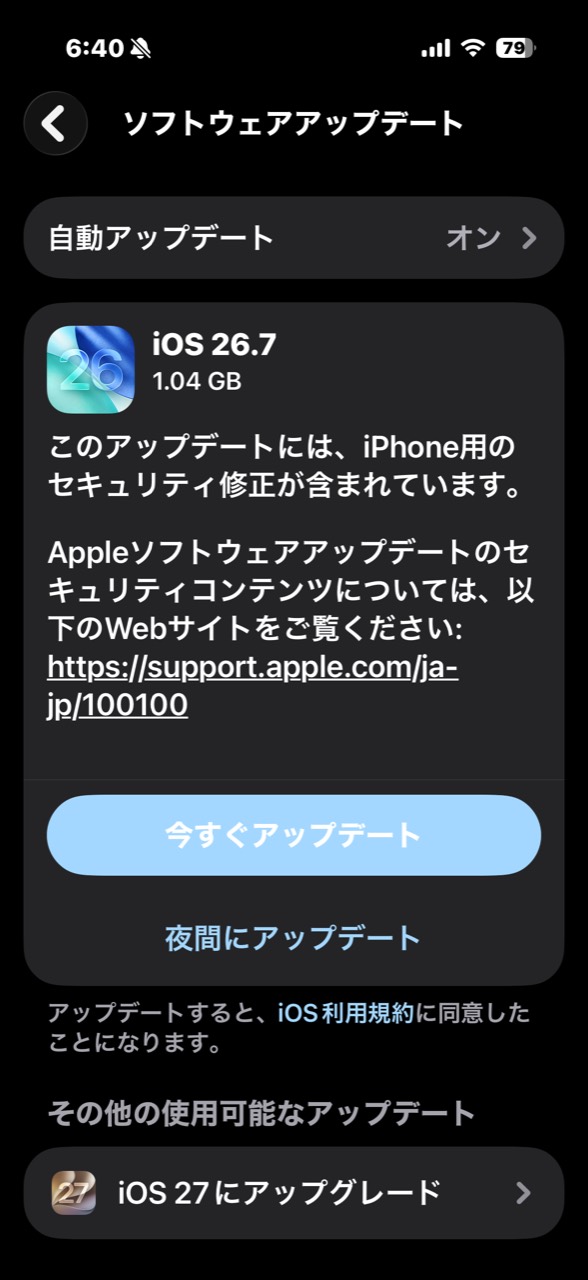
窓の杜は、iOS 26.7が上に表示され、iOS 27を画面下部の[その他の使用可能なアップデート]から選べる例を紹介しています。「26.7が見える=27にできない」ではありません。窓の杜:iOS 26.7の提供と選択画面
iOS 27を選んだのに「iOS 26.7」と表示されたのは何だった?
2026年9月15日の提供開始直後、[iOS 27にアップグレード]を選んだ後の案内に「iOS 26.7」と表示される事例が報じられました。窓の杜は、iOS 27のリリースノートを表示する箇所に、iOS 26.7の内容が出ていた可能性を紹介しています。同記事では、表示は日本時間の同日早朝に解消したとみられ、筆者の確認では5時半前に正常な表示に戻っていました。窓の杜:表示の食い違いの報告
これは、画面上の説明と選んだ更新先が食い違ったという報告です。表示が26.7だった人すべてに26.7がインストールされた、という意味ではありません。窓の杜はそのまま進めてもiOS 27への更新が完了したと伝えています。ただし、個々のiPhoneで実際に何が入ったかは、その端末で確かめる必要があります。Appleが原因を公式に断定した発表は、確認した資料には見当たりません。
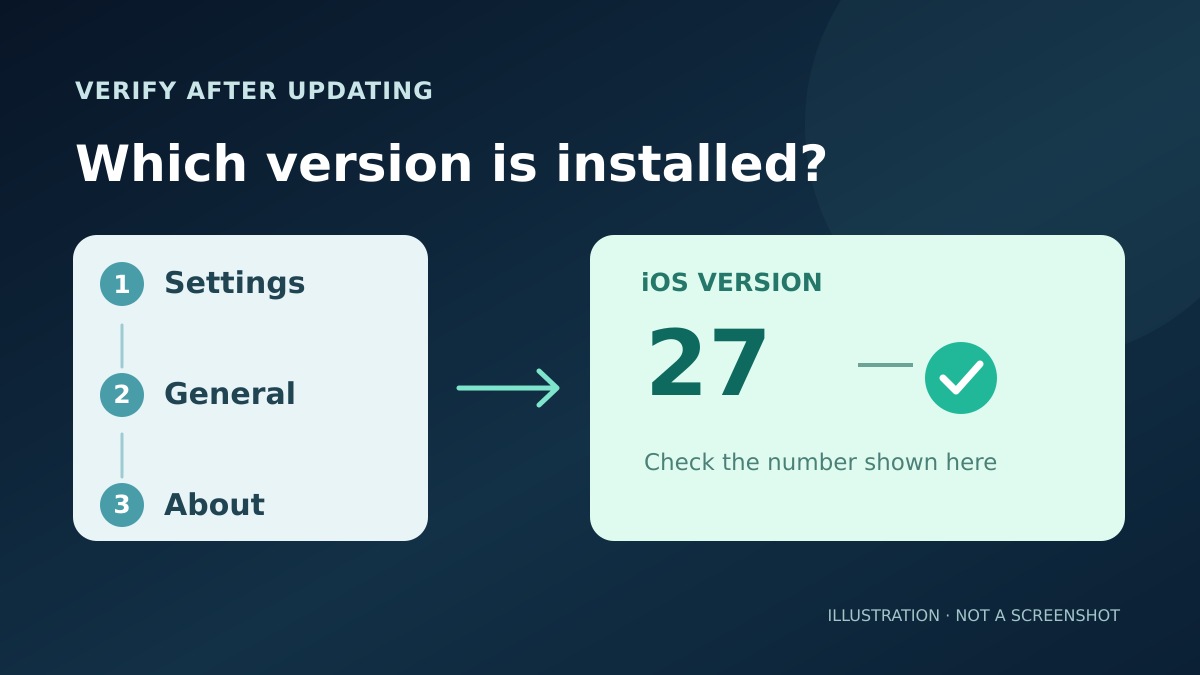
本当にiOS 27になったか確認する方法
- iPhoneの[設定]を開きます。
- [一般]→[情報]を開きます。
- [iOSバージョン]に表示された数字を確認します。
「27」系ならiOS 27がインストールされています。「26.7」なら、まだiOS 27ではありません。後者の場合は[一般]→[ソフトウェアアップデート]に戻り、iOS 27が選べるかを確認します。Appleもインストール済みバージョンの確認場所を[設定]→[一般]→[情報]と案内しています。Apple:ソフトウェアのバージョンを確認する
iOS 27が見つからないときは、どこを確認する?
1.ソフトウェアアップデート画面の下まで見る
[設定]→[一般]→[ソフトウェアアップデート]を開き、上にiOS 26.7が出ていても画面を最後まで見ます。iOS 27へのアップグレードが別枠に表示される場合は、そのiOS 27の項目を選んでください。ボタンの表示や位置は端末の状態によって変わる可能性があります。Apple:iPhoneやiPadをアップデートする
2.すでにiOS 27をインストールしていないか確認する
更新候補が見当たらないときも、まず[設定]→[一般]→[情報]で現在のiOSバージョンを見ます。すでに「27」系なら、同じメジャーバージョンへのアップグレード項目を探す必要はありません。
3.お使いのiPhoneが対象か確認する
Appleが公開した対応機種には、iPhone 11以降とiPhone SE(第2世代以降)が含まれます。iPhone SE(第3世代)も対象です。iPhone SE(第1世代)は一覧にありません。名称が似ていても、iOS 27の対応と新しいAI機能の対応は別の話なので、まずOSの対応機種を確認しましょう。Apple:iOS 27の対応デバイス
4.電源・Wi-Fi・空き容量を確認する
Appleはアップデートに対応機種、電源、インターネット接続、十分な空き容量が必要と案内しています。更新前にはバックアップを取り、電源とWi-Fiに接続して再確認してください。VPNやプロキシ経由だと更新サーバへ接続できない場合もあります。ダウンロードが進まない、エラーが出る場合は、Appleの対処案内に従うのが確実です。Apple:アップデートできない場合/Apple:更新前の準備と手順
iOS 26.7とiOS 27、どちらを選べばいい?
| 選ぶ版 | こんな場合に | 知っておきたいこと |
|---|---|---|
| iOS 26.7 | 大きな変更を今は避け、iOS 26のまま安全対策を進めたい | iOS 27の新機能は入らない。以後の更新案内も確認する |
| iOS 27 | 新しい機能を使いたい、メジャーアップデートを進めたい | 更新前にバックアップを取り、よく使うアプリや周辺機器への影響を確認する |
「27にしないとセキュリティ更新を受けられない」というわけではありません。Appleは両バージョンのセキュリティ修正内容を公開しています。窓の杜の集計ではiOS 26.7は82件、iOS 27は126件の脆弱性に対処し、そのうち75件は共通です。修正件数の大小だけで、自分の端末に適した版を決めることはできません。Apple:iOS 26.7のセキュリティ情報/Apple:iOS 27のセキュリティ情報/窓の杜:共通する修正の集計
迷っているなら、先にバックアップを取り、普段使うアプリがiOS 27で使えるか確認したうえで選びましょう。iOS 26.7にとどまる場合も、セキュリティ更新の案内を放置しないことが大切です。
よくある質問
iOS 26.7を入れたら、あとでiOS 27にできますか?
対応機種でiOS 27が引き続き提供されていれば、[ソフトウェアアップデート]から選んでアップグレードできます。iOS 26.7を先に入れた人も、[情報]で現在の版を見てから、iOS 27の項目を探してください。
iOS 27を押したのに26.7という説明が出たら、中止すべきですか?
2026年9月15日の事例は説明表示の食い違いとして報じられました。ただし、今同じ表示が出た端末について過去の事例と同じ原因だとは断定できません。画面の案内に納得できなければ、その場ではインストールを始めず、時間をおいて表示を再確認してください。すでに更新した場合は[情報]にある実際のバージョンで判断します。
iOS 26.7しか表示されません。端末の故障でしょうか?
その表示だけで故障とは判断できません。まず画面の下部、現在のバージョン、対応機種、電源・通信・空き容量を順に確かめます。それでもiOS 27が出ない、またはエラーが続く場合はAppleの更新トラブル案内やサポートを利用してください。Apple:アップデートされない場合
まとめ:画面の説明より、更新先とインストール済みの版を見る
iOS 26.7が目立つ位置に出ていても、iOS 27を下部で選べる場合があります。提供開始時にはiOS 27を選んだ後の説明だけが26.7になった事例も報じられました。どちらも「iOS 27にはできない」と即断する理由にはなりません。
更新前はiOS 27の項目を選んでいるか、更新後は[設定]→[一般]→[情報]が27系になっているかを確認してください。これが一番分かりやすい見分け方です。








