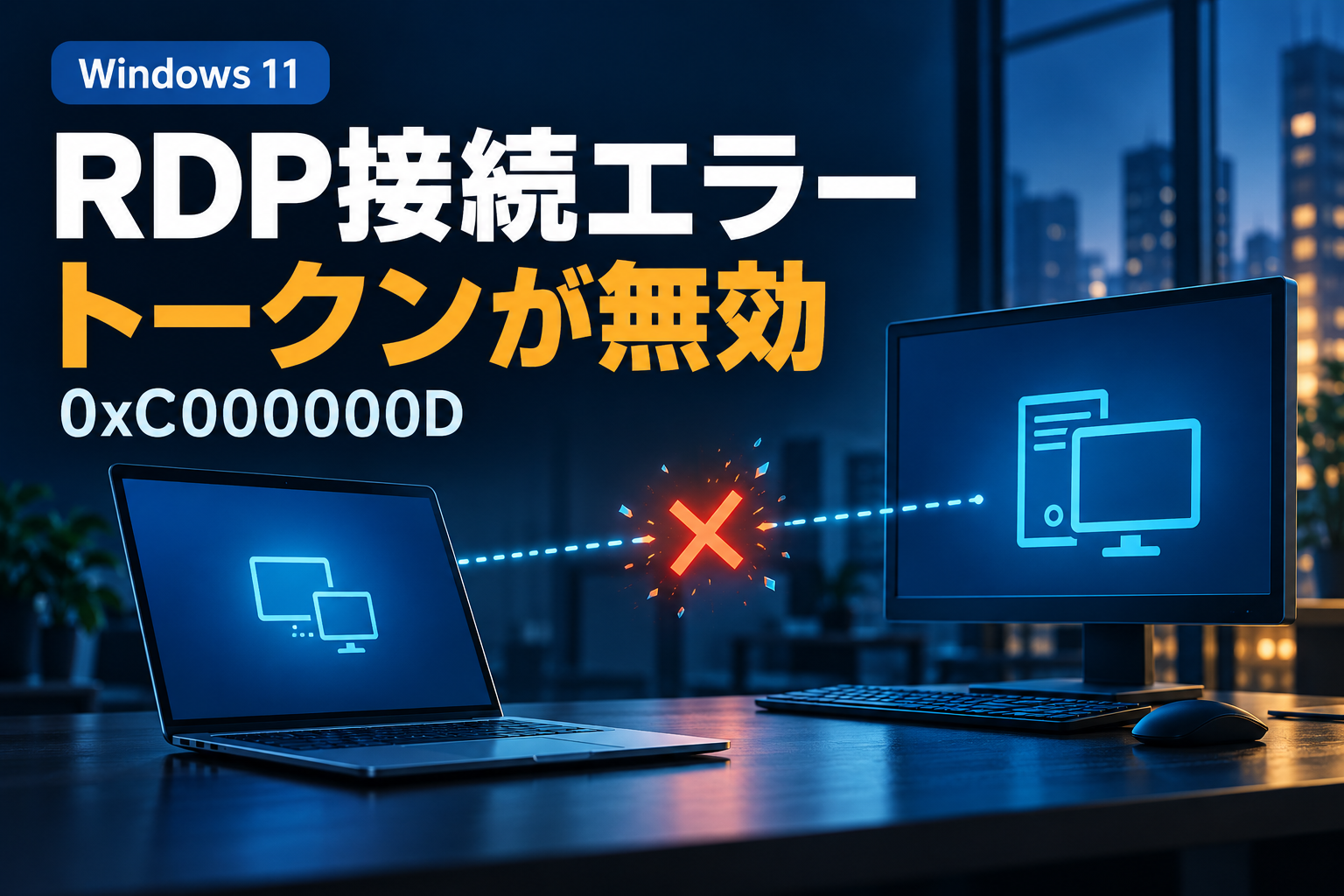


リモートデスクトップで「関数に渡されたトークンが無効です」と表示され、会社のPCへ接続できない。エラー番号が 0xC000000D なら、Windowsの既知の不具合と条件が一致するか確認してください。
Microsoftは、管理者保護が有効な接続先へ、管理者以外のユーザーがRDP接続できない問題を案内しています。影響対象はWindows 11 24H2・25H2・26H1・26H2のうち、接続先で管理者保護が有効な環境です。修正版は25H2・26H2がKB5127936、26H1がKB5127653です。24H2は公式の回避策を確認してください。
先に確認するのは、接続先PCのWindowsバージョンと管理者保護の設定です。手元のPCだけを更新しても、接続先の問題が残る可能性があります。
「このリモート コンピューターのIDを識別できません」という証明書の警告が出る場合は、後半の確認手順をご確認ください。0xC000000Dとは確認する内容が異なります。
情報確認日:2026年10月30日(日本時間)。Microsoftの公開情報と提供資料を基に解説しています。実機での再現・修正確認は未実施です。
今回のRDP不具合に当てはまる条件
影響があるのは、接続先がWindows 11の24H2・25H2・26H1・26H2で、次の条件に当てはまる場合です。 バージョンが一致するだけで、すべてのPCに発生するわけではありません。
- 接続先のWindowsで、管理者保護(Administrator protection)が有効になっている。
- 接続に使うアカウントが、接続先で管理者以外のユーザーである。
- 接続先に2026年9月22日のプレビュー更新、またはそれ以降の更新が入っており、この問題の修正はまだ適用していない。
- 接続時に 0xC000000D が出て、「関数に渡されたトークンが無効です」などと表示される。
確認するのは、手元のPCではなく「接続先PC」のバージョンです。 接続先を直接操作できる人や管理担当者に、Windowsキー+Rで winver を開いて確認してもらってください。
英語の表示例は「The token that was passed to the function is invalid.」です。VPNの接続失敗や証明書の警告が出る場合は、表示内容に応じて原因を確認してください。
出典:Microsoft|RDP接続時の0xC000000Dの影響対象・条件
接続先のWindows別に確認|修正版を入れる対象は?
接続先が25H2・26H2ならKB5127936、26H1ならKB5127653が修正版です。24H2は、管理担当者が回避策を確認してください。 2026年10月30日時点の情報を、次の表にまとめました。
| 接続先のWindows | 今回の不具合の影響 | 対応する内容 | 修正版適用直後のOSビルド |
|---|---|---|---|
| Windows 11 24H2 | 上記の条件に当てはまる場合に影響 | KB5127936は適用できません。管理担当者が、管理者保護を一時的にオフにする公式の回避策を検討します。 | 今回の修正版は未確認 |
| Windows 11 25H2 | 上記の条件に当てはまる場合に影響 | 接続先にKB5127936、またはこの修正を含む後続の累積更新を適用します。 | 26200.9818 |
| Windows 11 26H1 | 上記の条件に当てはまる場合に影響 | 接続先にKB5127653、またはこの修正を含む後続の累積更新を適用します。 | 28000.3365 |
| Windows 11 26H2 | 上記の条件に当てはまる場合に影響 | 接続先にKB5127936、またはこの修正を含む後続の累積更新を適用します。 | 26300.9818 |
| Windows 10/Windows 11の上記以外のバージョン/Windows Server | Microsoftが示す今回の影響対象に含まれていません。 | 同じエラーが出る場合は、OSに対応した情報で原因を調べます。 | ― |
たとえば、手元のPCが25H2でも、接続先が24H2なら、表の「Windows 11 24H2」の対応を確認します。手元のPCが何であるかだけでは、入れる更新プログラムは決まりません。
KB5127936とKB5127653は、2026年10月28日公開の任意の非セキュリティプレビュー更新です。会社のPCでは、管理担当者が適用可否と配信方法を確認してください。
表のビルドは、各修正版を適用した直後の値です。後続の累積更新を適用している場合は異なります。更新履歴と、その更新に今回の修正が含まれているかを確認してください。
24H2に別バージョン用のKB5127936を入れることはできません。また、管理者保護の無効化は保護設定を変更するため、利用者の自己判断で行わず、管理担当者へ相談してください。
出典:Microsoft|KB5127936(25H2・26H2)
接続先PCで確認・更新する手順

- エラーを記録する。 エラー番号と表示文を控えます。問い合わせ用の画像を撮る場合は、ユーザー名・PC名などの共有範囲に注意してください。
- 接続先のOSを調べる。 接続先PCを直接操作できる人、または管理担当者に、Windowsキー+Rで
winverを開き、バージョンとOSビルドを確認してもらいます。 - 接続先の更新履歴を調べる。 「設定」→「Windows Update」→「更新の履歴」で、導入済みの更新を確認します。
- 管理者保護とアカウントを照合する。 組織の管理担当者が、Intuneやグループポリシーなどの設定と、接続ユーザーの権限を確認します。
- 25H2・26H2はKB5127936、26H1はKB5127653の適用を検討する。 修正を含む後続の累積更新も対象です。24H2は管理担当者に回避策を相談してください。 管理対象PCは組織の配信方針に従います。Windows Updateで提供される場合は「設定」→「Windows Update」→「詳細オプション」→「オプションの更新プログラム」から確認できます。
- 更新後に同じ一般ユーザーで接続する。 必要な再起動を済ませ、更新前と同じ接続先・アカウントでエラーが解消したか確かめます。
上記は確認の進め方です。会社のPCで更新が表示されない場合は、管理担当者へKB番号とエラーを伝えてください。配信設定を無断で変更する必要はありません。
管理者保護をオフにすればよい?
管理者保護は、必要なときだけ明示的な承認を経て管理者権限を使うためのWindowsの保護機能です。「一般ユーザーに管理者権限がない」という状態とは別の設定です。
Microsoftは、修正版を使えない影響端末に対して、IT管理者が管理者保護を一時的にオフにする回避策を案内しています。ただし、保護設定を変更するため、利用者が自己判断で無効にするのではなく、管理担当者が必要性と影響を判断してください。
25H2・26H1・26H2で、それぞれの修正を含む更新を適用した場合、この問題のための回避策は不要と案内されています。すでに回避策を使っている組織では、更新後の動作と保護設定の復元を管理担当者が確認してください。
出典:Microsoft|Windows 11 26H2の解決策・回避策
更新しても接続できない場合に伝える情報
修正済みのビルドでも接続できない場合は、同じ変更を繰り返すより、接続元・接続先の情報をそろえると調査を進めやすくなります。
- 接続元と接続先のWindowsバージョン・OSビルド
- エラー番号とメッセージ全文
- 接続先の管理者保護の状態と、接続ユーザーの権限
- 最後に接続できた日時、最初に失敗した日時、直前の更新
- VPNを使っているか、ほかの利用者にも同じ症状があるか
これは問い合わせ用の整理項目です。VPNがつながらない、PC名を解決できない、接続権限がない、といった症状は個別に切り分けます。確認前にファイアウォールや認証の設定をまとめて変更すると、原因が追いにくくなります。
「このリモート コンピューターのIDを識別できません」と出る場合
RemoteAppやリモートデスクトップの起動時に、証明書の警告が出ることもあります。まず、画面に書かれたメッセージを確認してください。
| 表示される内容 | 確認すること |
|---|---|
| 「関数に渡されたトークンが無効です」/0xC000000D | この記事で紹介した、接続先の管理者保護と修正版の適用状況 |
| 「警告:不明なリモート接続」 | 起動用ファイルの発行元・接続先・共有する機器やデータ |
| 「このリモート コンピューターのIDを識別できません」 | 接続先サーバーの証明書と、画面に表示された証明書エラー |
証明書の警告が表示された場合は、KB5127936を入れれば解消すると判断せず、接続先と証明書の内容を確認してください。
RemoteAppの起動時に出る2種類の警告
「警告:不明なリモート接続」は、RemoteAppの起動用ファイルを開いた際のセキュリティ警告です。接続先や発行元に加え、手元のドライブ・クリップボード・プリンターなどを接続先と共有するか確認します。
Microsoftは、2026年4月のセキュリティ更新以降、RDPファイルを開く際の警告を変更したと説明しています。RemoteAppのショートカットや、RD Webから取得したRDPファイルも対象です。共有する項目は、業務に必要なものを確認して選んでください。
出典:Microsoft Japan Windows Technology Support Blog|RDPファイルのセキュリティ警告について
一方、「このリモート コンピューターのIDを識別できません」は、接続先サーバーの証明書に関する警告です。「この証明書は信頼された認証機関からのものではありません」など、表示された理由を確認してください。
証明書は、通信相手が正しい接続先であることを確かめるために使われます。この画面が出たら、アプリ名に加えて、接続先や証明書の情報も確認します。
出典:Microsoft|リモートデスクトップサービスで証明書を使用する
証明書の警告が出たときの確認手順
- メッセージを確認する。 「信頼された認証機関からのものではありません」など、証明書エラーの内容を控えます。
- 接続先を確認する。 画面の「リモート コンピューターからの証明書の名前」を、管理担当者やサービス提供元が案内する情報と照合します。
- 必要に応じて[証明書の表示]を開く。 発行先・発行者・有効期間などを確認し、管理担当者へ伝えます。名前だけで判断できない場合は、証明書の拇印など、照合に必要な情報も確認してもらいます。
- 接続を続けるか確認する。 正規の接続先であることと、その証明書エラーを許容してよいことを管理担当者・提供元に確認できた場合は、その案内に従います。不明な場合は[いいえ]で中止してください。
「このコンピューターへの接続について今後確認しない」は、次回以降の確認を省くための項目です。チェックを入れても、証明書の信頼性の問題が修復されるわけではありません。 選択するかは管理担当者や提供元の案内に従ってください。
通常のRDP接続では出ないのに、RemoteAppでは出る?
Microsoftが2026年4月に変更したのは、RDPファイルを開いて開始する接続時の警告です。「リモートデスクトップ接続」にPC名を直接入力する場合は、この変更による動作の変化はないと説明しています。
また、証明書の警告は接続先や証明書の状態によって表示が変わります。通常のRDP接続で警告が出なくても、別の接続先を使うRemoteAppで同じ結果になるとは限りません。
出典:Microsoft|RDPファイルを開く際のセキュリティ警告
この証明書警告について、特定の2026年10月の更新が原因であることや、Windows 11 26H2だけで発生することは未確認です。OSのバージョンだけで原因を決めず、表示されたメッセージと接続先の情報を確認してください。
よくある質問
手元のPCを更新すれば直りますか?
今回の問題は、管理者保護が有効な接続先が対象です。まず接続先のOS・更新状況を確認してください。
一般ユーザーを管理者に変える必要がありますか?
一般ユーザーを管理者へ変更する前に、管理担当者へ修正版の適用可否を確認してください。
RDPの音が出ない問題も直りますか?
今回扱ったのは接続時の認証エラーです。KB5127936には一部AMD製GPUのHDMI/DisplayPort音声の修正もありますが、USB Audio Class 1.0の無音・コード10は既知の問題として残っています。音声の問題は症状ごとに確認してください。
WindowsやOffice、ブラウザーの更新状況は、最新パッチ・更新情報一覧でも確認できます。