「WordをWeb版で開いたら、番号の見た目が違う」「Excelで複数シートをまとめて選択できない」。いつものOfficeのつもりで使うと、こんな場面で手が止まります。
Web版Officeは、共同編集や簡単な修正には便利です。ただし、既存文書の書式を整える作業や、帳票をまとめて印刷する作業には、デスクトップ版を使った方が進めやすい場面があります。
私も、Web版ならCopilotを使えて便利だと思い、仕事のWord文書を開いてみました。ところが、デスクトップ版では「①②③」だった番号が、Web版では「1、2、3」と表示されました。Copilotに修正を頼むと、今度は必要な番号まで消えてしまいました。
この記事では、この実体験を起点に、Word・ExcelのWeb版で困りやすい操作と対処法をまとめます。Wordの表示差は実際に確認した事例、Excelなどの機能制限はMicrosoft公式情報に基づく整理です。
確認日:2026年10月9日。本文中の説明図は架空の内容で作成しており、業務文書や実際の画面は掲載していません。
Web版Officeで困ることを先に確認
| 困る場面 | Web版での状況 | 対処法 |
|---|---|---|
| Wordの丸数字・段落番号 | 今回の文書で①②③が1、2、3と表示された | 原本をデスクトップ版で開いて確認 |
| Excelのシートグループ化 | 複数シートを同時に選択できない | 複数選択・一括作業はデスクトップ版へ |
| Excelの印刷タイトル | 各ページに列見出しを繰り返す印刷は非対応 | デスクトップ版で設定・印刷 |
| ExcelのVBAマクロ | 作成・実行・編集はできない | マクロを使う作業はデスクトップ版へ |
| Wordの差し込み印刷 | 実行や差し込み設定の編集はできない | 通知文・宛名などはデスクトップ版で作成 |
Wordの事例は、すべての文書で起きると確認したものではありません。一方、Excelの複数シート選択・印刷タイトル・VBA、Wordの差し込み印刷は、公式の機能制限として確認できる項目です。各項目の出典は該当する説明に掲載しています。
1.WordをWeb版で開くと、番号の表示が違った
今回使ったのは、デスクトップ版のWordで作成した業務文書です。項目には丸数字の自動採番を使っていました。Web版の編集画面で開くと、番号の丸がなくなり、番号と本文の位置にも違いが出ていました。
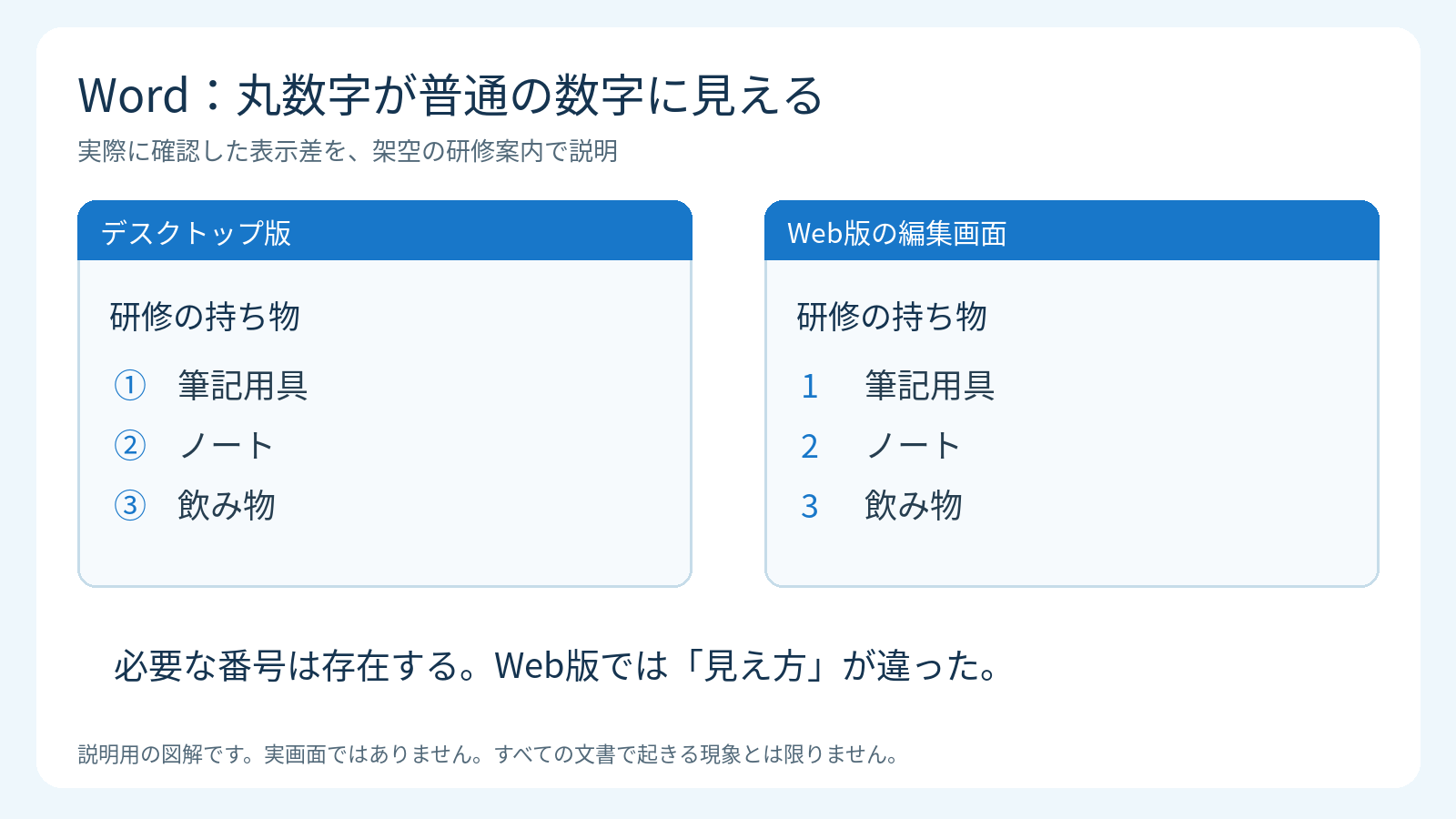
番号が勝手に増えたのではなく、番号の見え方が違った
最初は「アップロードしたら勝手に番号が振られた」と感じました。しかし、元ファイルを確認すると、必要な丸数字の番号設定が保存されていました。
Wordでは、画面に見える番号を本文の文字として持つとは限りません。「この段落をリストの何番目として表示するか」という設定から、番号を表示する場合があります。そのため、本文の文字だけを確認しても、番号の状態は分かりません。
今回の内部設定は、丸数字を表すdecimalEnclosedCircleでした。Microsoftの仕様でも、この書式は①②③などに対応しています。出典:Microsoftの番号書式仕様。
この文書について確認できたのは、「丸数字の設定があるのに、Web版の編集画面では通常の数字に見える」という表示差です。Microsoftが今回の現象を既知の不具合として公表していることまでは確認できませんでした。
「Web版では段落番号が使えない」という意味ではない
Web版でも標準的な箇条書き、段落番号、多段階リストは利用できます。ただし、Microsoftは詳細なリストのカスタマイズにはデスクトップ版が必要と説明しています。出典:箇条書き・段落番号・多段階リストの定義。
番号の表示が違うときは、文書全体の番号を消す前に、同じファイルをデスクトップ版で開いて確認してください。通常の「1、2、3」に統一する方法もありますが、丸数字を使う意味がある文書では、その変更が適切かを先に考える必要があります。
Copilotの修正版では、必要な番号まで消えた
表示を直したかったので、Copilotに原因の確認と修正版の作成を頼みました。返ってきた修正版は、文章自体はそのままでしたが、必要な丸数字までなくなっていました。
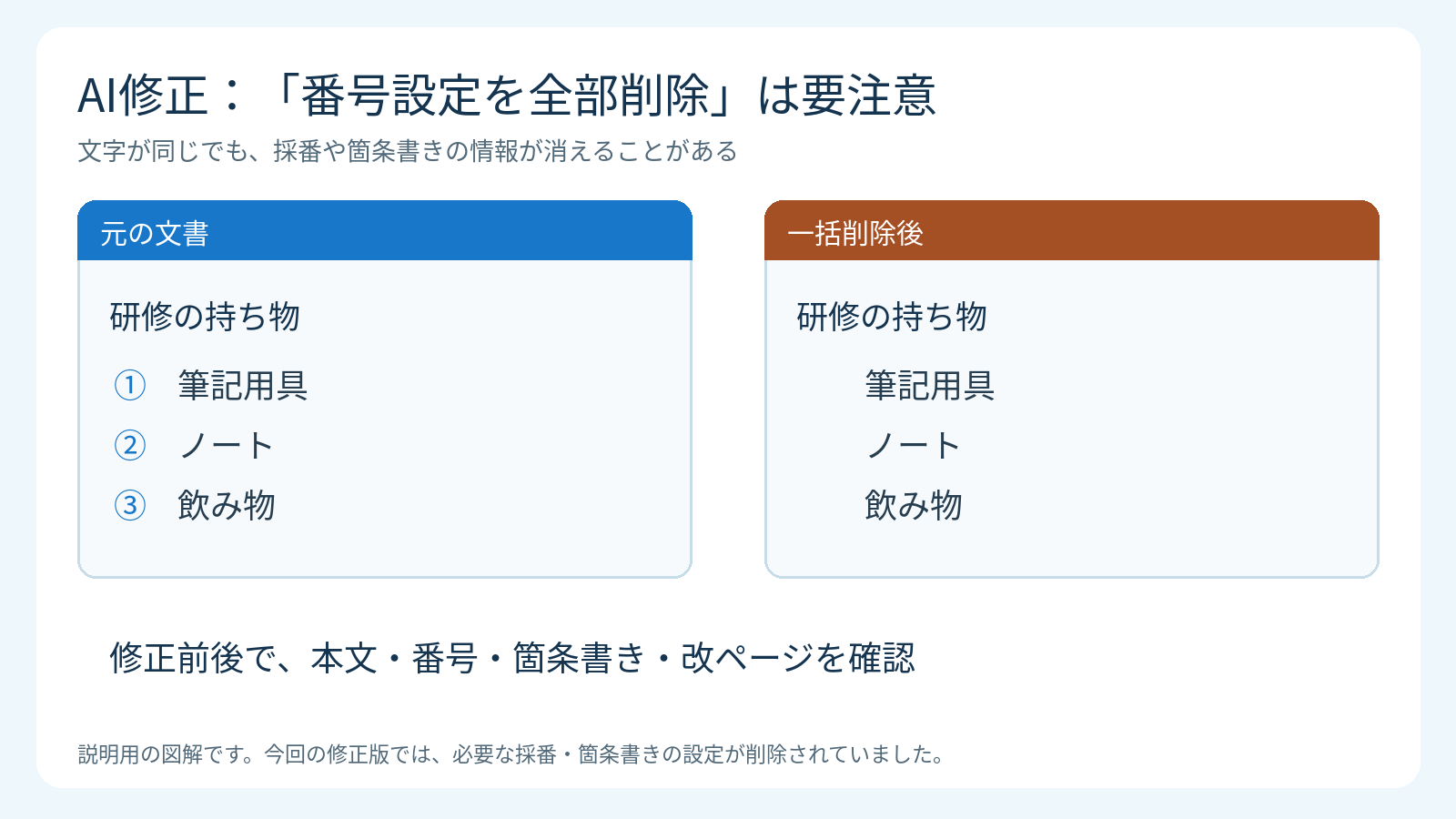
元ファイルと修正版を照合すると、必要な丸数字の採番や箇条書きの設定が、修正版では削除されていました。これは表示を整える修正ではなく、番号や箇条書きの機能そのものを取り除く変更です。
この経験から、AIに文書を直してもらうときは「文章が変わっていない」だけで判断しないことにしました。番号は、後から「②の項目」と指示するときにも使います。消えてよい情報ではありません。
AIに頼むときは、残すものを具体的に伝える
同じような修正を頼むなら、例えば次のように条件を付けます。
本文、見出し番号、丸数字の自動採番、箇条書きは維持してください。番号設定を一括削除せず、Web版とデスクトップ版で表示が異なる箇所を調べ、変更箇所と変更理由を示してください。修正版は原本と別のファイルにしてください。
この指示でも、仕上がりの確認は必要です。修正前後の本文に加えて、番号、箇条書き、表、改ページを見比べます。今回のように表示環境の差が疑われる場合は、AIの説明だけで「ファイルが壊れている」と判断しない方がよいと感じました。
2.ExcelのWeb版ではシートをグループ化できない
デスクトップ版のExcelでは、シートタブをShiftキーやCtrlキーと組み合わせて選択し、複数シートをまとめて扱えます。毎月の帳票を選んで印刷したり、同じ位置のセルをまとめて編集したりするときに使う操作です。
ところが、Microsoft公式情報では、ExcelのWeb版は一度に複数のシートを選択できないと明記されています。出典:ワークシートの選択。
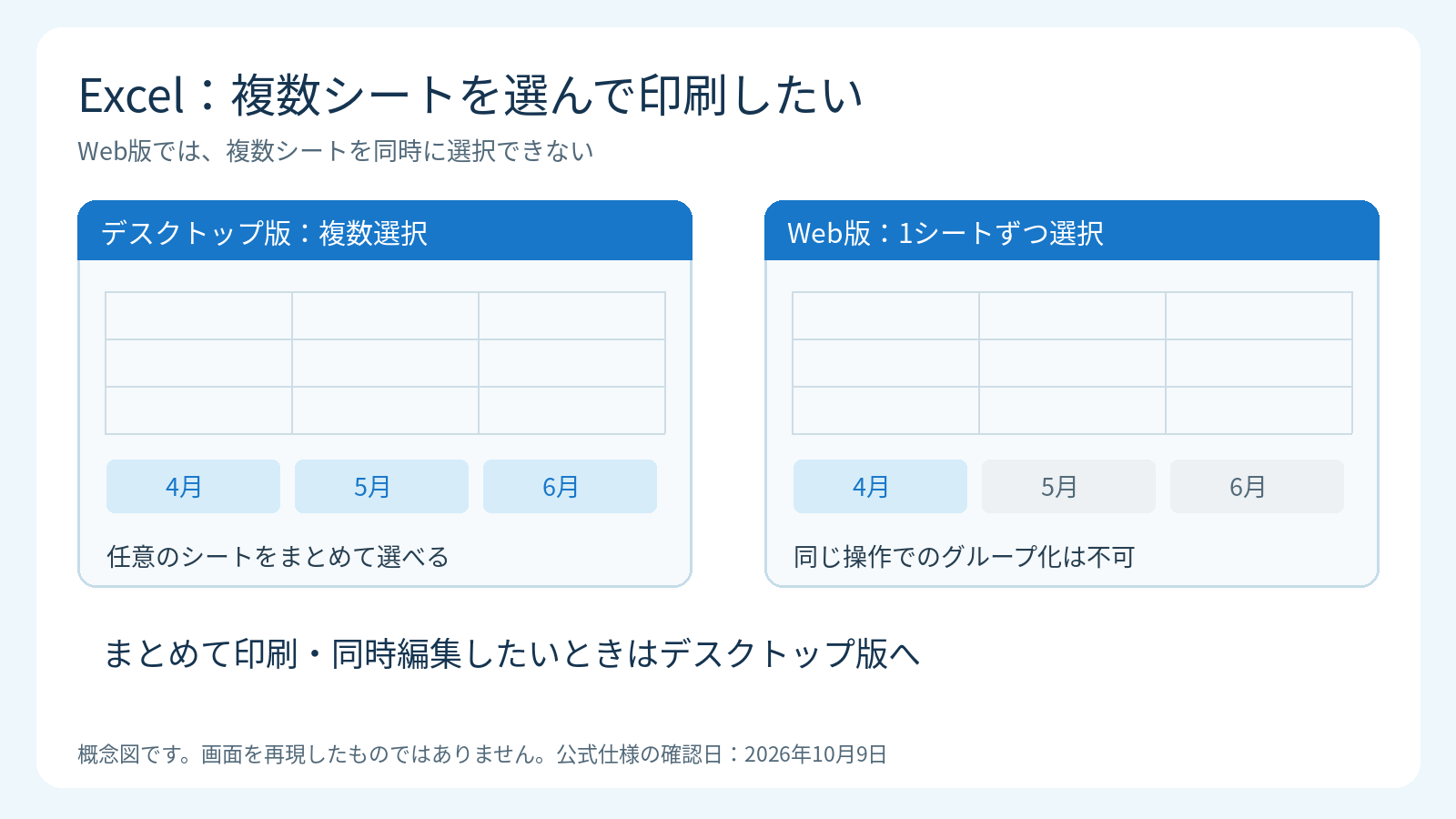
例えば「4月・5月・6月のシートだけ選んで印刷する」という作業を、デスクトップ版と同じシートグループ化の手順では進められません。複数シートへの同時入力や、まとめて書式を変える作業でも違いが出ます。
複数シートをまとめて扱う作業はデスクトップ版へ
任意の複数シートを選んで印刷・編集したい場合は、デスクトップ版で開くのが分かりやすい対処法です。Web版で1シートだけ印刷する場合は、ブラウザーの印刷メニューではなく、Excel内の[ファイル]→[印刷]を使い、印刷プレビューで確認します。出典:ワークシートまたはブックの印刷。
ここでいう制限は「複数シートを選択してグループ化できない」という点です。「Web版ではどんな方法でも複数シートを印刷できない」とまで広げて判断する必要はありません。
なお、デスクトップ版でシートをグループ化した後は、作業が終わったら解除します。グループのまま入力すると、選択した他のシートにも変更が反映されるためです。
3.Excelの印刷タイトルで見出しを繰り返せない
長い一覧表を何ページにも分けて印刷すると、2ページ目以降にも「日付・項目・金額」などの列見出しが欲しくなります。デスクトップ版では[ページレイアウト]→[印刷タイトル]で、先頭に繰り返す行を設定できます。
Microsoft公式情報では、ExcelのWeb版では現在、印刷時に列見出しを繰り返せないと説明されています。出典:各ページの先頭に列見出しのある行を印刷する。
会計の一覧表や名簿など、複数ページの帳票では、この違いが使い勝手に直結します。印刷タイトルを使う帳票は、デスクトップ版で設定し、同じデスクトップ版から印刷する運用にすると確認しやすくなります。
また、画面上で見出しを固定する[ウィンドウ枠の固定]と、紙に見出しを繰り返して印刷する[印刷タイトル]は別の機能です。画面で見出しが固定されていても、印刷結果にはそのまま反映されません。
4.ExcelのVBAマクロはWeb版で実行できない
「集計ボタンを押す」「帳票を一括出力する」など、VBAマクロを使うExcelファイルは仕事でよく使われます。Web版でファイルが開けても、同じ処理を実行できるとは限りません。
ExcelのWeb版では、VBAマクロの作成・実行・編集はできません。一方、マクロを含むブックを開いて通常のセルを編集することはでき、既存のマクロはブック内に保持されます。出典:ExcelのWeb版でVBAマクロを使用する。
そのため「ファイルが開けたから、いつもの集計処理も使える」と思い込むと、最後の出力作業で止まってしまいます。マクロによる処理が必要な場合は、最初からデスクトップ版を使います。
Web版に別の自動化機能が表示されても、それが既存のVBAをそのまま動かす機能とは限りません。今回の記事で確認した制限は、VBAマクロについてです。
5.Wordの差し込み印刷はWeb版では実行できない
Excelの名簿から通知文、宛名ラベル、封筒をまとめて作る差し込み印刷も、Web版へ移る前に確認したい機能です。
Microsoftによると、デスクトップ版で作成した差し込み文書をWeb版で開いた場合、差し込み設定は保持されます。ただし、Web版では差し込み印刷の実行や、差し込み設定の編集はできません。出典:差し込み印刷でメール・文書・ラベル・封筒を作成する。
文面の確認はできても、名簿から一人ずつの文書を作って出力する工程はデスクトップ版で行います。発送業務をWeb版だけで完結させようとしている場合は、事前にこの工程まで試しておくと作業が止まりません。
表示がおかしいときは、原本を残して切り分ける
Wordの表示が違ったとき、私が先に確認すべきだったのは「番号を消す方法」ではなく、「ファイルの設定が変わったのか、表示だけが違うのか」でした。次の順に確認すると、必要な書式を消さずに調べやすくなります。
- 原本を残し、検証や修正はコピーで行う。
- 同じファイルをWeb版とデスクトップ版で開き、番号・インデント・表・ページの分かれ方を比較する。
- Web版の閲覧表示や印刷プレビューでも同じ違いが出るか確認する。
- Web版からダウンロードしたファイルをデスクトップ版で開き、元の番号で表示されるか確認する。
- 設定自体が変わっている場合は、原本と修正版の変更箇所を調べる。
ダウンロードした同じファイルがデスクトップ版では元の丸数字に戻るなら、少なくとも「番号設定がなくなった」ことが原因とは考えにくくなります。デスクトップ版でも番号がなくなっていれば、保存された設定の変更を確認します。
今回、Web版の閲覧表示や印刷結果で丸数字がどうなるかまでは確認していません。この記事の実体験で確認した範囲は、Web版の編集画面、デスクトップ版の表示、原本とCopilot修正版の内部設定です。
Copilotを使うならWeb版だけ、とは限らない
私がWeb版を試した理由は、Copilotを使いながら文書を確認できる便利さにありました。ただ、Copilotはデスクトップ版のWordでも提供されています。利用できる機能は、Microsoft 365の契約、Copilotのライセンス、組織の設定、利用する環境によって異なります。出典:WordのCopilotの概要。
Web版でCopilotが使えることだけを理由に、業務の編集や印刷をすべてWeb版へ移す必要はありません。自分の環境でデスクトップ版のCopilotが使えるかも確認し、文書作成の手間とAIの便利さを一緒に考えると選びやすくなります。
私は当面、書式調整と印刷にはデスクトップ版を使う
今回、番号の表示を直すつもりが、必要な番号まで消えたことで、修正版をもう一度確認する手間が増えました。仕事の文書では、この確認にかかる時間も無視できません。
私は当面、番号やレイアウトが重要な文書の編集、Excel帳票の印刷にはデスクトップ版を使うことにしました。Web版は、共同での確認や簡単な修正など、作業に合う場面で使い分けられます。
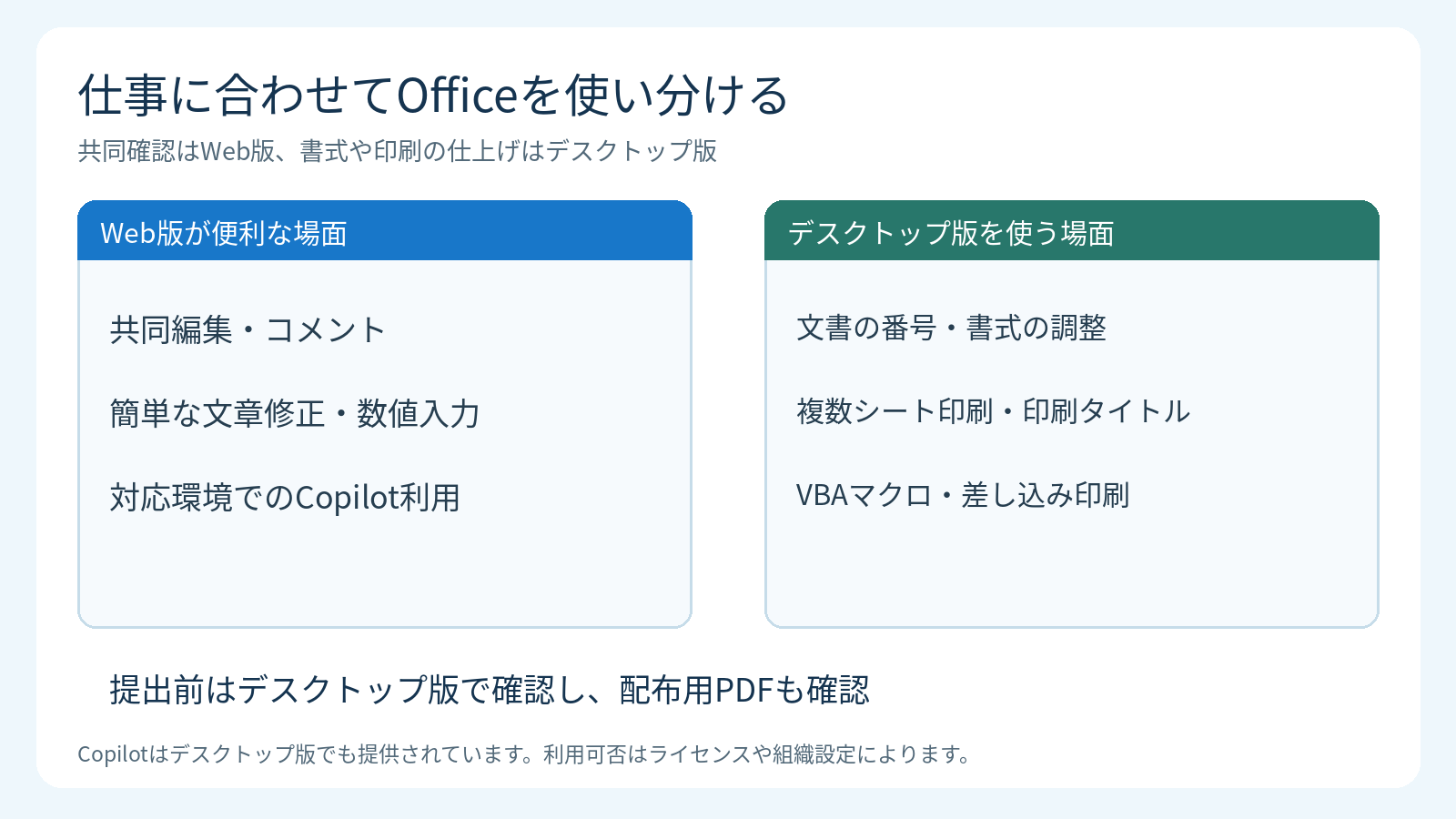
相手に見た目を変えずに渡したい資料は、編集用のWord・Excelとは別に、デスクトップ版からPDFを作り、そのPDFも開いて確認します。ファイルが保存できたことと、提出できる状態になったことは別だからです。
組織でOfficeを選ぶ場合も、普段の帳票を1つ使い、入力・集計・印刷まで通して試す方が判断しやすくなります。デスクトップ版Officeの導入については、Microsoft 365 Apps for enterpriseを導入した手順と注意点にもまとめています。
よくある質問
WordのWeb版は、丸数字に対応していないのですか?
今回の文書では、Web版の編集画面で丸数字が通常の数字として表示されました。ただし、これだけで「Web版は丸数字に一切対応していない」とは判断できません。文書の番号設定と、利用する表示環境を分けて確認する必要があります。
ExcelのWeb版でシートをグループ化する方法はありますか?
確認したMicrosoft公式情報では、Web版は複数シートを同時に選択できません。デスクトップ版と同じシートグループ化を使いたい場合は、デスクトップ版で開いて作業します。
Web版からデスクトップ版へ切り替えるには?
画面の[編集]などのメニューに[デスクトップアプリで開く]が表示されていれば、そこから切り替えます。使う端末に対象アプリがインストールされ、利用権があることが前提です。メニューが見つからない場合は、ファイルをダウンロードして対応するアプリで開く方法もあります。
AIが直したWordファイルは、どこを確認すればよいですか?
本文のほか、見出し番号、項目番号、箇条書き、表、改ページ、印刷プレビューを確認します。今回の修正版は本文の文字が同じでも、番号と箇条書きの設定が消えていました。原本を残して比較すると見つけやすくなります。