


Microsoft Edgeを使っていて、
- Webアプリの操作中に突然画面が固まる
- マウスでクリックしても反応しない
- キーボード入力を受け付けない
といった症状が出ていた場合、Microsoft Edge 153で発生していた既知の不具合だった可能性があります。
Microsoftは2026年9月17日に公開したEdge 153.0.4234.46で、一部のWebアプリが操作中に応答しなくなり、ブラウザーウィンドウがフリーズする問題を修正したと案内しました。
現在、同じ症状が出ている場合は、以前案内されていたEdge 152へのロールバックを行う前に、まずMicrosoft Edgeを最新版へ更新してください。
先に結論
今回の問題について、現在分かっていることは次のとおりです。
- Edge 153で、一部のWebアプリが操作中に応答しなくなる問題が発生
- ブラウザーウィンドウが固まり、マウスやキーボード操作を受け付けなくなる場合があった
- MicrosoftはEdge 153.0.4234.46で修正したと案内
- 現在は、まずEdgeを最新版へ更新するのが基本
- 最新版でも同じ症状が続く場合は、別の原因も含めて切り分ける
この記事を最初に公開した時点では、Microsoftから一時的な回避策としてEdge 152へのロールバックが案内されていました。
その後、MicrosoftのStableチャネルのリリースノートに修正情報が掲載されたため、現在の状況に合わせて記事を更新しています。
Edge 153で発生していた「Webアプリが固まる」問題とは
Microsoft Edge 153では、一部のWebアプリを操作している途中でブラウザーが応答しなくなる問題が確認されました。
発生すると、
- Webアプリの画面が固まる
- Edgeのウィンドウがフリーズする
- マウスでクリックできない
- キーボード入力を受け付けない
といった状態になる場合があります。
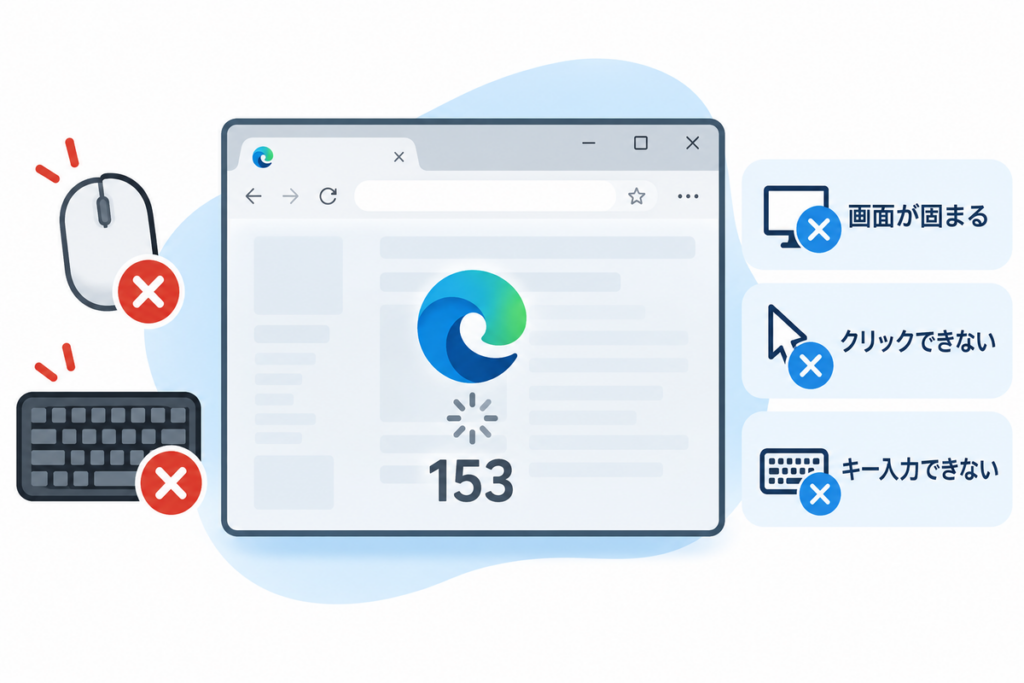
単にWebページの読み込みが遅くなるのではなく、ブラウザーウィンドウそのものが操作を受け付けなくなるのが特徴です。
Microsoftの説明でも、問題が発生したブラウザーウィンドウがフリーズし、マウスやキーボード入力に反応しなくなる場合があるとされています。
Edge 153.0.4234.46で修正
その後Microsoftは、2026年9月17日に公開したEdge 153.0.4234.46のStableリリースノートで、この問題を修正したと案内しました。
対象となっているのは、
一部のWebアプリがユーザー操作中に応答しなくなる問題
です。
問題発生時には、影響を受けたブラウザーウィンドウがフリーズし、マウスやキーボード入力に反応しなくなる場合があったとされています。
今回報告されていた症状と一致します。
そのため、現在この症状が発生した場合の第一の対処法は、
Edgeを最新版へ更新すること
です。
Microsoftの「既知の問題」ページには古い情報も残っている
少し分かりにくいのが、Microsoftの公式情報です。
Stableチャネルのリリースノートでは、Edge 153.0.4234.46で今回の問題を修正したことが明記されています。
一方、Microsoft Edgeの「既知の問題」ページには、確認時点でも、
- Edge 153で一部のWebアプリが応答しなくなる
- 一時的にEdge 152へロールバックする
- Microsoftが調査中
という内容が残っています。
つまり、Microsoft公式ページ同士で更新状況に差があります。
ただし、実際に配信された更新プログラムの修正内容を記載するStableリリースノートには修正済みと明記されています。
そのため、現在は「Edge 152へ戻す」よりも、最新版へ更新することを優先するのが妥当です。
現在はEdge 154もリリース
Microsoft Edge 154は2026年9月24日にリリースされています。
そのため、現在この記事を読んでいる方が、
「153.0.4234.46を探してインストールしなければならない」
と考える必要はありません。
通常はEdgeの更新機能を利用し、その時点で配信されている最新版へ更新してください。
Edgeのバージョンを確認する方法
現在使っているEdgeのバージョンは簡単に確認できます。
- Edge右上の「…」をクリック
- 「ヘルプとフィードバック」を選択
- 「Microsoft Edgeについて」をクリック
- 表示されたバージョンを確認
もっと簡単に確認するなら、Edgeのアドレスバーへ、
edge://settings/help
と入力してEnterキーを押します。
この画面を開くと、利用可能な更新がある場合は通常、自動的に確認・ダウンロードされます。
更新後に再起動を求められた場合は、作業中の内容を保存してからEdgeを再起動してください。
Edgeを最新版にしても固まる場合
Edgeを最新版へ更新しても、
- Webアプリが固まる
- クリックできない
- キーボードが効かない
- 特定のサービスだけ操作できない
といった症状が続く場合があります。
この場合は、今回のEdge 153の不具合とは別の原因も考える必要があります。
順番に確認していきましょう。
1.Edgeを完全に終了して再起動する
更新後も症状が続く場合は、Edgeをいったん完全に終了します。
ウィンドウを閉じてもEdgeのプロセスがバックグラウンドに残っている場合があります。
操作できないほど固まっている場合は、
Ctrl+Shift+Esc
でタスクマネージャーを開き、Microsoft Edgeを終了してから再起動します。
ただし、入力中の内容が保存されていない場合は失われる可能性があります。
2.特定のWebアプリだけで起きるか確認する
次に、
「Edge全体が固まるのか」
それとも、
「特定のWebアプリだけが固まるのか」
を確認します。
例えば、
- 一般的なWebサイトは問題なく閲覧できる
- Microsoft 365だけ固まる
- Salesforceだけ固まる
- 社内Webシステムだけ固まる
といった場合は、Webアプリ側との組み合わせで問題が発生している可能性があります。
Webアプリ提供元の障害情報やサポート情報も確認してください。
3.別ブラウザーでも発生するか確認する
対象のWebアプリが正式対応している場合は、ChromeやFirefoxなどでも確認します。
ただし注意したいのは、EdgeとChromeはどちらもChromiumをベースにしていることです。
Chromium側に原因がある場合、EdgeからChromeへ変更しても同じ症状が出る可能性があります。
そのため、
「Chromeでは動かなかったからEdge固有の問題ではない」
あるいは、
「Chromeなら必ず直る」
とは言い切れません。
ブラウザーを変える作業は、あくまで原因を切り分けるための確認として考えた方がよいでしょう。
4.拡張機能を確認する
最新版でもEdgeが固まる場合は、拡張機能も原因候補です。
特に、
- 広告ブロック
- セキュリティ関連
- パスワード管理
- Webページの動作を変更する拡張機能
などを利用している場合は、一時的に無効化して症状が変わるか確認します。
EdgeのInPrivateウィンドウで動作を比較する方法もあります。
ただし、設定によってはInPrivateでも動作する拡張機能があります。
確実に確認する場合は、拡張機能を一つずつ無効化して切り分けます。
5.最新版でも続くなら別の原因も確認
Microsoftは153.0.4234.46のリリースノートで、最新版へ更新した後も同様の症状が続く場合は、Microsoft Supportへ確認するよう案内しています。
Edgeが固まる原因は、今回の不具合だけではありません。
例えば、
- Edgeの拡張機能
- GPUやグラフィックドライバー
- Edgeプロファイル
- PCのメモリ不足
- Webアプリ側の障害
- セキュリティソフト
- Webフィルタリング
- プロキシ
- ネットワーク環境
などでも似た症状が発生することがあります。
最新版でも再現するかどうかを一つの境目として切り分けるのがおすすめです。
Edgeで別の症状が出ている場合
Edgeで発生する問題でも、症状によって原因や対処方法は異なります。
ファイルのダウンロードが「一時停止中」のまま進まない場合は、Webアプリが固まる今回の問題とは別の原因が考えられます。

Edge全体ではなく、特定のWebサイトだけ表示や動作がおかしい場合は、キャッシュやサイトデータが影響している場合があります。
Edge 152へのロールバックは現在も必要?
今回の問題が判明した当初、Microsoftは一時的な回避策としてEdge 152へのロールバックを案内していました。
しかし、その後153.0.4234.46で修正が行われています。
そのため現在は、今回のWebアプリフリーズだけを理由に新たにEdge 152へ戻す必要は基本的にありません。
過去のバージョンを使い続けると、最新のセキュリティ更新を受けられなくなる可能性もあります。
まずは最新版へ更新してください。
企業環境で最新版でも業務上重大な不具合が継続する場合は、情シス担当者が影響範囲を確認したうえで対応方法を検討するのがよいでしょう。
情シス担当者が確認したいポイント
企業環境でEdgeのフリーズについて問い合わせを受けた場合、すぐにPCを初期化したりEdgeをロールバックしたりするのではなく、順番に切り分けることをおすすめします。
Edgeのバージョンを確認する
まず、
edge://settings/help
で現在のバージョンを確認します。
古いEdge 153を利用している場合は、最新版への更新を優先します。
更新前後の状況を記録する
可能であれば、
- 更新前のEdgeバージョン
- 更新後のEdgeバージョン
- 利用していたWebアプリ
- フリーズしたときの操作
- 発生時刻
- 再現頻度
を記録しておきます。
後から原因を調査するときに役立ちます。
他のPCでも発生するか確認する
1台だけで発生するのか、複数の端末で発生するのかも重要です。
特定の端末だけなら、
- Edgeプロファイル
- 拡張機能
- GPUドライバー
- セキュリティソフト
など、端末固有の原因も考えられます。
複数端末で同じWebアプリ・同じ操作によって発生する場合は、ブラウザーとWebアプリの組み合わせを重点的に調査できます。
よくある質問
Edge 153のWebアプリが固まる問題は修正されましたか?
MicrosoftはEdge 153.0.4234.46のStableリリースノートで、一部のWebアプリが操作中に応答しなくなる問題を修正したと案内しています。
現在は、それ以降のバージョンもリリースされています。
まずEdgeを最新版へ更新してください。
153.0.4234.46を手動でインストールする必要がありますか?
基本的にはありません。
現在利用できる最新版へ更新すれば問題ありません。
Edgeのアドレスバーへ、
edge://settings/help
と入力すると、現在のバージョンと更新状況を確認できます。
Edgeを最新版にしても固まります
今回とは別の原因が関係している可能性があります。
拡張機能、GPUドライバー、Edgeプロファイル、Webアプリ側の障害などを確認してください。
企業環境で継続的に発生する場合は、発生条件を記録したうえでMicrosoftやWebアプリ提供元への問い合わせも検討します。
Chromeに変更すれば直りますか?
必ず直るとは限りません。
EdgeとChromeはどちらもChromiumをベースとしているため、原因によっては両方で同様の症状が発生する可能性があります。
ブラウザー変更は原因切り分けの一つとして考えてください。
Edge 152へ戻した方がいいですか?
現在は、まず最新版へ更新するのがおすすめです。
Edge 152へのロールバックは、修正版が公開される前に案内されていた一時的な回避策です。
まとめ
Microsoft Edge 153では、一部のWebアプリを操作しているとブラウザーウィンドウがフリーズし、マウスやキーボード操作を受け付けなくなる問題が発生していました。
MicrosoftはEdge 153.0.4234.46でこの問題を修正したとStableリリースノートで案内しています。
現在、同じ症状が発生している場合は、
Edge 152へ戻すのではなく、まずEdgeを最新版へ更新する
のが最初の対処です。
最新版でも症状が続く場合は、今回のEdge 153の不具合だけでなく、
- 拡張機能
- Webアプリ側
- GPUドライバー
- Edgeプロファイル
- セキュリティソフト
- ネットワーク環境
など、別の原因も含めて切り分けてください。
この記事は2026年9月の初回公開後、Microsoftから修正情報が公開されたため、現在の状況に合わせて内容を更新しています。








