


Webブラウザを使っていると、突然次のような不具合が起きることがあります。
- Webページの表示が崩れる
- 画像やボタンがうまく表示されない
- ログイン画面でエラーになる
- ページの読み込みが終わらない
- 特定のサイトだけ動作が重い
- EdgeやChromeが急に固まる
- 以前は使えていたサイトが開けなくなった
このような場合、パソコンやインターネット回線そのものが故障しているとは限りません。
ブラウザに保存されている一時データ、拡張機能、Cookie、設定の不具合などが原因で、EdgeやChromeの動作がおかしくなることがあります。
この記事では、Microsoft EdgeとGoogle Chromeの動作がおかしい時に試したい対処法を、初心者の方にも分かりやすいよう、順を追って紹介します。
まず確認したい症状
EdgeやChromeの不具合といっても、原因はさまざまです。
まずは、どのような症状が出ているかを確認します。
| 症状 | 考えられる原因 |
|---|---|
| 特定のサイトだけ表示がおかしい | サイト側の不具合、キャッシュ、Cookie |
| どのサイトも重い | ブラウザ、拡張機能、PCの負荷 |
| ログインできない | Cookie、保存データ、サイト側エラー |
| 画像やCSSが崩れる | キャッシュの不整合 |
| ボタンが反応しない | JavaScript、拡張機能、広告ブロック |
| Edgeだけ、Chromeだけおかしい | ブラウザ固有の設定や拡張機能 |
ポイントは、「特定のサイトだけか」「すべてのサイトで起きるか」を切り分けることです。
すべてのサイトで不具合が出る場合は、ブラウザやパソコン側の問題である可能性が高くなります。
一方、特定のサイトだけで起きる場合は、そのサイト側の問題や、そのサイトに保存されているCookie・キャッシュが原因になっている可能性があります。
まず試したい基本チェック
キャッシュ削除や設定リセットを行う前に、まずは簡単な対処から試します。
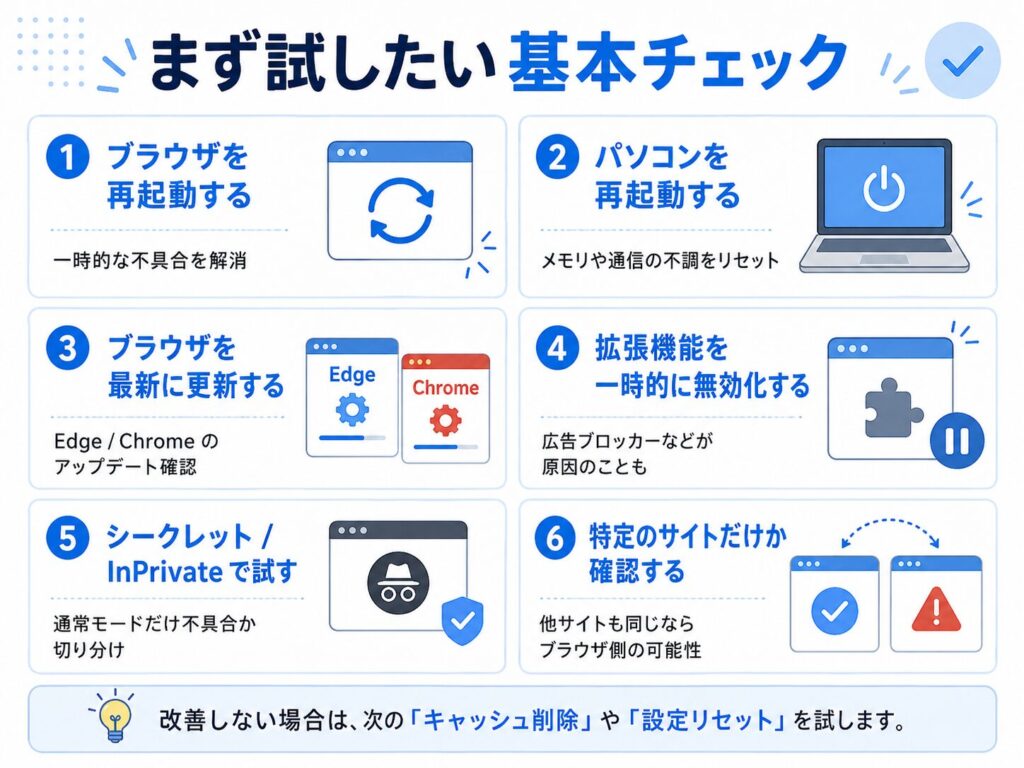
1. ブラウザを再起動する
最初に試したいのは、EdgeやChromeを一度閉じて開き直すことです。
タブをたくさん開いたまま長時間使っていると、一時的に動作が不安定になることがあります。
ブラウザを閉じてもバックグラウンドで動いている場合があるため、改善しない場合は次の「パソコンの再起動」も試してください。
2. パソコンを再起動する
ブラウザだけでなく、パソコン自体の動作が不安定になっていることもあります。
特に、次のような場合はパソコンの再起動が効果的です。
- メモリ使用量が増えている
- 複数のアプリを長時間開いていた
- Windows Update後に再起動していない
- Wi-Fiやネットワークが不安定
- ブラウザ以外のアプリも重い
再起動は単純ですが、意外と多くの不具合が解消します。
3. EdgeやChromeを最新に更新する
ブラウザのバージョンが古いと、表示不具合やセキュリティ上の問題が起きることがあります。
EdgeやChromeは基本的に自動更新されますが、長期間ブラウザを閉じていない場合などは、更新が反映されていないこともあります。
Edgeの更新確認
- Edgeを開く
- 右上の「…」をクリック
- 「ヘルプとフィードバック」を開く
- 「Microsoft Edgeについて」をクリック
- 更新があれば適用する
Chromeの更新確認
- Chromeを開く
- 右上の「︙」をクリック
- 「ヘルプ」を開く
- 「Google Chromeについて」をクリック
- 更新があれば適用する
更新後は、ブラウザの再起動が必要になる場合があります。
4. 拡張機能を一時的に無効化する
広告ブロッカー、翻訳ツール、セキュリティ系の拡張機能などが原因で、サイトの表示や操作に影響することがあります。
特に、次のような症状がある場合は拡張機能が原因の可能性があります。
- ボタンが押せない
- ログイン画面が進まない
- 画像が表示されない
- 広告部分だけでなく通常の表示まで崩れる
- 特定のサイトだけ動作しない
一度、拡張機能を無効にして動作を確認してみましょう。
Edgeで拡張機能を確認する方法
- Edge右上の「…」をクリック
- 「拡張機能」を開く
- 不要な拡張機能をオフにする
- ブラウザを再読み込みする
Chromeで拡張機能を確認する方法
- Chrome右上の「︙」をクリック
- 「拡張機能」を開く
- 「拡張機能を管理」を開く
- 不要な拡張機能をオフにする
- ブラウザを再読み込みする
すべて無効にして改善する場合は、拡張機能を1つずつ有効に戻して、原因になっているものを探します。
5. シークレットモード・InPrivateで試す
通常モードで不具合が出る場合でも、シークレットモードやInPrivateウィンドウでは正常に表示されることがあります。
これは、通常モードに保存されているCookie、キャッシュ、拡張機能などの影響を切り分けるために有効です。
Edgeの場合
Edgeでは「InPrivateウィンドウ」を使います。
- Edge右上の「…」をクリック
- 「新しい InPrivate ウィンドウ」をクリック
- 不具合のあるサイトを開く
Chromeの場合
Chromeでは「シークレットウィンドウ」を使います。
- Chrome右上の「︙」をクリック
- 「新しいシークレット ウィンドウ」をクリック
- 不具合のあるサイトを開く
シークレットモードやInPrivateで正常に表示される場合は、通常モードに保存されているデータや拡張機能が原因の可能性があります。
その場合は、次に紹介するキャッシュ削除を試します。
キャッシュとは何か
キャッシュとは、Webサイトの画像やファイルなどを一時的にパソコンへ保存しておく仕組みです。
一度見たページを次に開く時、すべてをインターネットから読み直すのではなく、保存済みのデータを使うことで表示を速くできます。
しかし、このキャッシュが古くなったり壊れたりすると、次のような不具合が起きることがあります。
- 古い画面が表示される
- 変更後のページが反映されない
- 画像が表示されない
- レイアウトが崩れる
- ログイン画面でエラーになる
- ボタンやメニューが正常に動かない
このような時は、キャッシュを削除することで改善することがあります。
Edgeでキャッシュを削除する方法
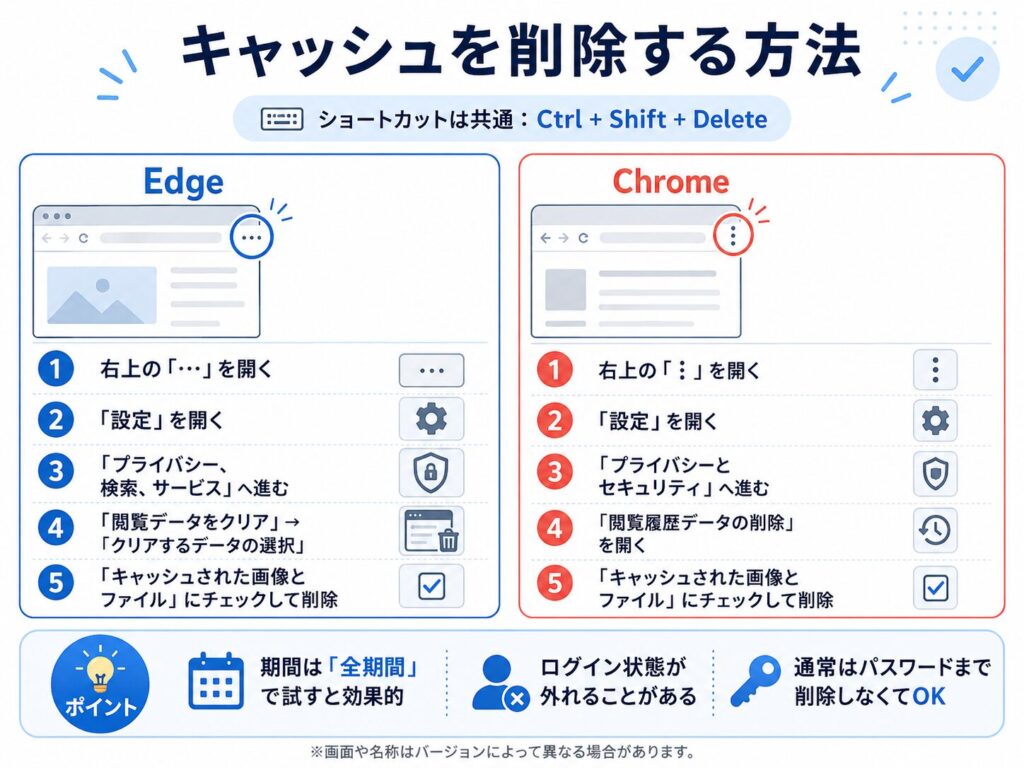
Edgeでキャッシュを削除する手順は次のとおりです。
- Edgeを開く
- 右上の「…」をクリック
- 「設定」をクリック
- 左側メニューの「プライバシー、検索、サービス」をクリック
- 「閲覧データをクリア」の項目を探す
- 「クリアするデータの選択」をクリック
- 時間の範囲を選択する
- 「キャッシュされた画像とファイル」にチェックを入れる
- 「今すぐクリア」をクリックする
時間の範囲は、まず「過去24時間」や「過去7日間」でも構いません。
ただし、原因が分からない場合や長く不具合が続いている場合は、「すべての期間」を選ぶと効果が出やすくなります。
Chromeでキャッシュを削除する方法
Chromeでキャッシュを削除する手順は次のとおりです。
- Chromeを開く
- 右上の「︙」をクリック
- 「閲覧履歴データを削除」をクリック
または「設定」から「プライバシーとセキュリティ」を開く - 「閲覧履歴データの削除」を開く
- 期間を選択する
- 「キャッシュされた画像とファイル」にチェックを入れる
- 「データを削除」をクリックする
Chromeでも、長く不具合が続いている場合は、期間を「全期間」にして試すと効果的です。
キャッシュ削除時の注意点
キャッシュを削除しても、通常はブックマークや保存したパスワードが消えるわけではありません。
ただし、削除する項目を間違えると、ログイン状態や閲覧履歴が消えることがあります。
特に注意したい項目は次のとおりです。
| 項目 | 削除した時の影響 |
|---|---|
| キャッシュされた画像とファイル | 表示不具合の改善に効果あり。基本的に削除してOK |
| Cookieとサイトデータ | ログイン状態が解除されることがある |
| 閲覧履歴 | 過去に見たページの履歴が消える |
| 保存したパスワード | 自動入力用のパスワードが消える可能性がある |
| 自動入力フォームデータ | 住所や入力履歴が消える可能性がある |
通常のトラブル対応では、まず「キャッシュされた画像とファイル」だけ削除するのがおすすめです。
それでも改善しない場合に、Cookieやサイトデータの削除を検討します。
特定のサイトだけおかしい場合はCookie削除も検討する
特定のサイトだけログインできない、画面が進まない、エラーが出るという場合は、そのサイトのCookieが原因になっていることがあります。
Cookieとは、ログイン状態やサイトごとの設定を保存するためのデータです。
Cookieを削除すると、ログイン状態が解除されることがあります。
そのため、いきなりすべてのCookieを削除するのではなく、まずは対象サイトだけ削除するのがおすすめです。
Cookie削除が有効なケース
- ログイン画面から先に進まない
- ログインしているのに未ログイン扱いになる
- カートの中身や会員ページの表示がおかしい
- 特定のWebサービスだけエラーになる
- 画面遷移がループする
ただし、Cookieを削除すると再ログインが必要になるため、IDやパスワードが分かる状態で行ってください。
DNSや通信の問題も確認する
キャッシュ削除をしても改善しない場合、ブラウザではなく通信側の問題の可能性もあります。
次のような場合は、ネットワーク側も確認してください。
- EdgeでもChromeでも同じサイトが開けない
- スマホの4G・5Gでは開けるが、Wi-Fiでは開けない
- 他のパソコンでも同じサイトが開けない
- 社内や施設内のネットワークだけで不具合が出る
- セキュリティソフトやフィルタリング環境下でのみ発生する
この場合は、次の確認が有効です。
- Wi-Fiを切り替える
- ルーターを再起動する
- 別の端末で同じサイトを開く
- スマホのテザリングで試す
- セキュリティソフトやフィルタリングの影響を確認する
家庭であればルーターの再起動、職場であればネットワーク管理者への確認が必要になる場合もあります。
それでも改善しない場合は設定リセットを試す
基本チェックやキャッシュ削除をしても改善しない場合は、ブラウザの設定リセットを試します。
ただし、設定リセットはキャッシュ削除より影響が大きいため、最初から行うのではなく、最後の手段に近い対処法として考えた方が安全です。
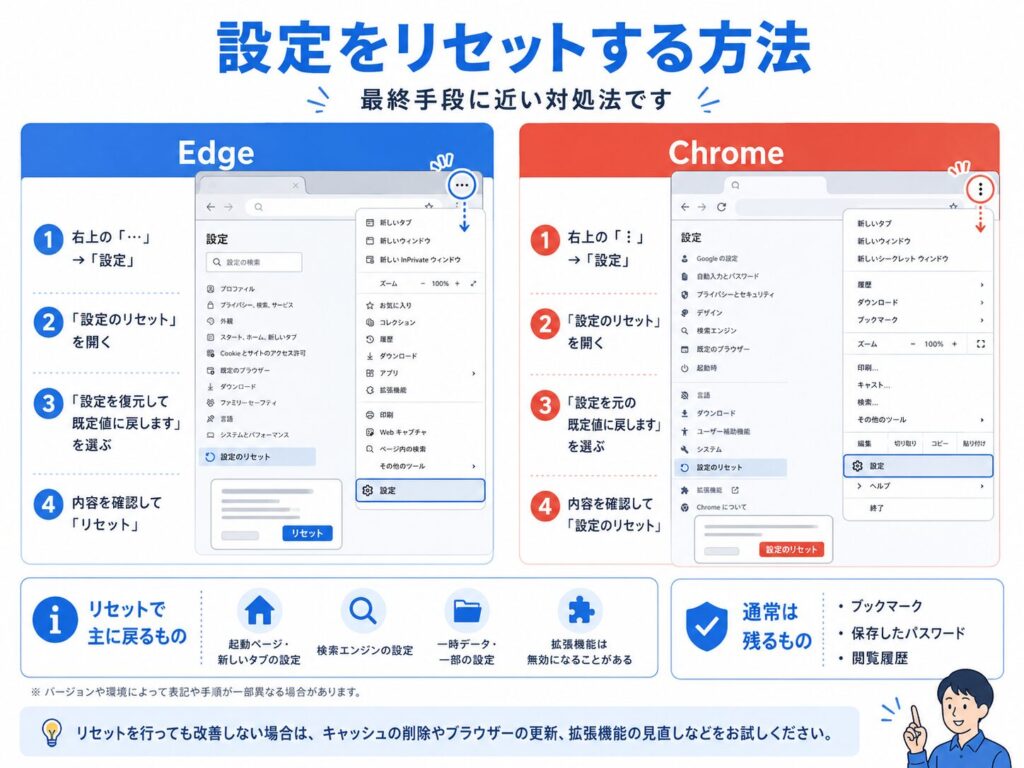
Edgeで設定をリセットする方法
Edgeで設定をリセットする手順は次のとおりです。
- Edgeを開く
- 右上の「…」をクリック
- 「設定」をクリック
- 左側メニューの「設定のリセット」をクリック
- 「設定を復元して既定値に戻します」をクリック
- 内容を確認して「リセット」をクリックする
設定リセットを行うと、起動ページ、新しいタブページ、検索エンジン、一時データなどが既定値に戻ります。
また、拡張機能が無効になる場合があります。
Chromeで設定をリセットする方法
Chromeで設定をリセットする手順は次のとおりです。
- Chromeを開く
- 右上の「︙」をクリック
- 「設定」をクリック
- 左側メニューの「設定のリセット」をクリック
- 「設定を元の既定値に戻します」をクリック
- 内容を確認して「設定のリセット」をクリックする
Chromeでも、起動ページ、新しいタブページ、検索エンジン、固定タブ、サイト設定などが初期状態に近い形へ戻ります。
拡張機能が無効になることもあるため、リセット後に必要な拡張機能を再度有効にしてください。
設定リセットで戻るもの・残るもの
設定リセットを行う前に、何が変わるのかを確認しておきましょう。
リセットで主に戻るもの
- 起動ページ
- 新しいタブページ
- 検索エンジンの設定
- 固定タブ
- サイト設定
- Cookieや一時データの一部
- 拡張機能の有効・無効状態
通常は残るもの
- ブックマーク
- 保存したパスワード
- 閲覧履歴
ただし、ブラウザのバージョンや同期設定、操作時に選んだ項目によって影響が変わる場合があります。
心配な場合は、事前にブックマークや重要なパスワードを確認してから実行してください。
EdgeとChromeのどちらか片方だけおかしい場合
Edgeだけおかしい、Chromeだけおかしいという場合は、そのブラウザ固有の問題である可能性が高いです。
例えば、次のような原因が考えられます。
- そのブラウザだけに入れている拡張機能
- そのブラウザだけに保存されているCookie
- そのブラウザだけのキャッシュ
- そのブラウザの設定変更
- そのブラウザのアップデート不具合
この場合は、不具合が出ているブラウザだけを対象に、キャッシュ削除や設定リセットを試します。
EdgeでもChromeでも同じ不具合が出る場合
EdgeでもChromeでも同じ不具合が出る場合は、ブラウザ以外の原因も考えます。
主な確認ポイントは次のとおりです。
- インターネット回線
- Wi-Fiルーター
- セキュリティソフト
- VPN
- プロキシ設定
- DNS設定
- Windowsの不具合
- サイト側の障害
この場合は、別の端末やスマホ回線で同じサイトを開いてみると、原因を切り分けやすくなります。
例えば、自宅Wi-Fiでは開けないがスマホのモバイル通信では開ける場合、自宅の回線やルーター側に原因がある可能性があります。
逆に、どの環境でも開けない場合は、サイト側の障害の可能性があります。
会社や施設のパソコンでは勝手にリセットしない方がよい
職場や施設で使っているパソコンの場合、ブラウザには業務用の設定が入っていることがあります。
例えば、次のような設定です。
- 業務システム用のURL
- プロキシ設定
- セキュリティ設定
- 証明書
- 業務用拡張機能
- グループポリシーによる制御
- Microsoft 365やGoogle Workspaceの同期設定
このような環境で安易に設定リセットを行うと、業務システムにアクセスできなくなる可能性があります。
会社や法人のパソコンで不具合が出ている場合は、まず管理者や情報システム担当者に相談するのがおすすめです。
おすすめの対処順序
EdgeやChromeの動作がおかしい時は、次の順番で試すと安全です。
- ページを再読み込みする
- ブラウザを再起動する
- パソコンを再起動する
- EdgeやChromeを更新する
- シークレットモード・InPrivateで試す
- 拡張機能を一時的に無効化する
- キャッシュを削除する
- 必要に応じてCookieを削除する
- ブラウザの設定をリセットする
- 別端末・別回線で確認する
いきなり設定リセットを行うのではなく、影響の少ない対処から順番に試すのがポイントです。
まとめ:まずは基本チェック、次にキャッシュ削除、最後に設定リセット
EdgeやChromeの動作がおかしい時は、焦ってパソコンの故障と判断する必要はありません。
多くの場合、ブラウザの一時的な不具合、キャッシュ、Cookie、拡張機能、設定の問題で発生します。
まずは、次の順番で確認しましょう。
- ブラウザを再起動する
- パソコンを再起動する
- ブラウザを最新版に更新する
- シークレットモードやInPrivateで試す
- 拡張機能を無効化して確認する
- キャッシュを削除する
- 必要に応じて設定をリセットする
特に、Webページの表示崩れや古い画面が出る場合は、キャッシュ削除で改善することが多いです。
一方、ブラウザ全体の動作がおかしい場合や、設定変更後から不具合が出た場合は、設定リセットも有効な対処法です。
ただし、会社や施設のパソコンでは、業務用の設定が入っていることがあります。
自分で判断が難しい場合は、設定リセットを行う前に、管理者や詳しい人に確認してから作業しましょう。