
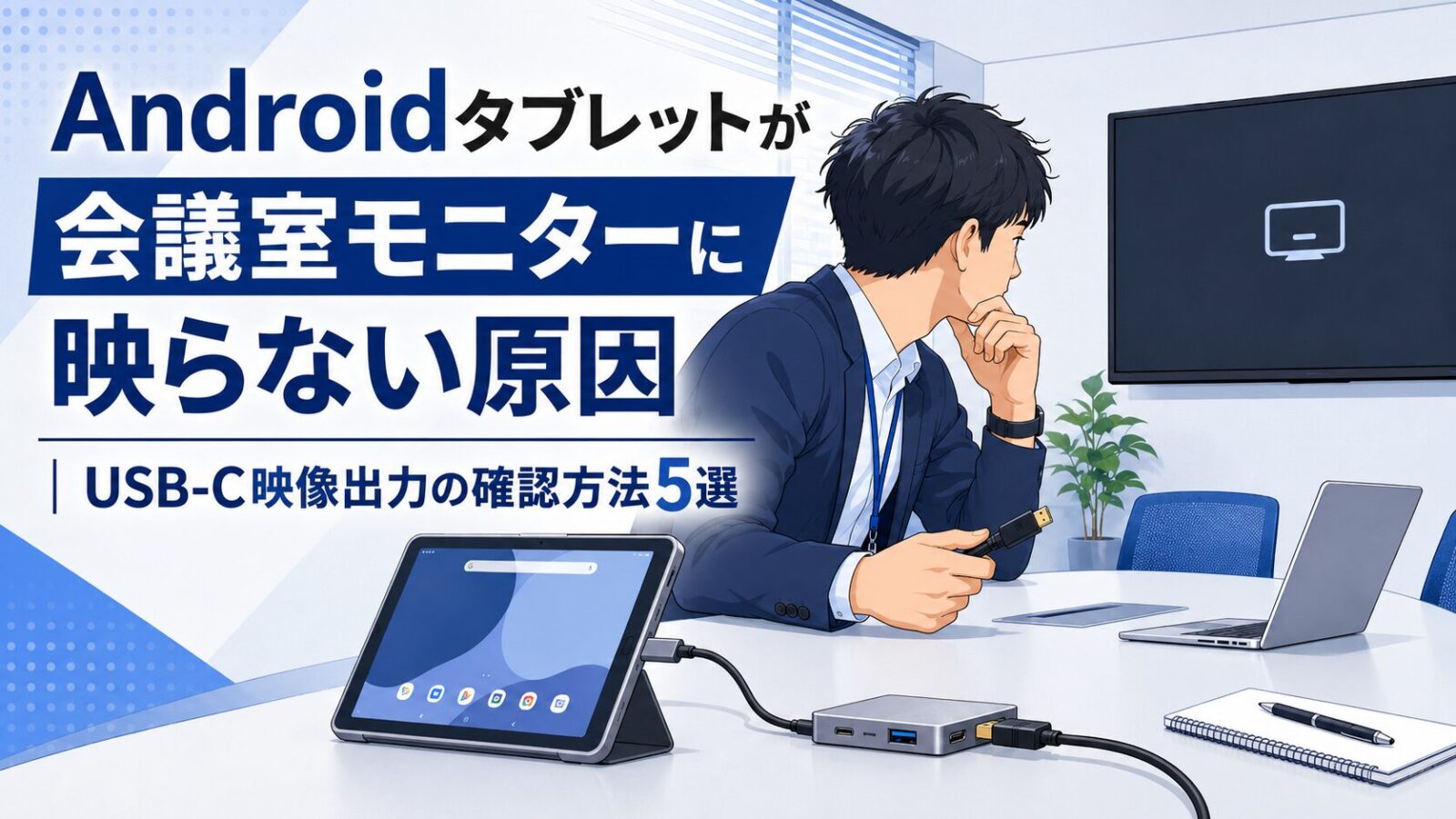


「Androidタブレットを会議室のモニターへ接続したが、画面が映らない」と相談を受けることがあります。
USB Type-C端子へHDMI変換アダプタを接続しているため、一見すると問題なく映りそうです。しかし、USB Type-C端子が付いているだけでは、外部モニターへ映像を出力できるとは限りません。
私も、以前使っていたAndroidタブレットではUSB-Cから映像出力できていたため、新しく確認した端末でも同じ方法が使えると思い込んでいました。
ところが、会議室でUSB-CハブとHDMIケーブルを接続しても、モニターには何も表示されませんでした。
調べた結果、原因はケーブルやハブではなく、タブレット本体がUSB-C映像出力に対応していないことでした。
この記事では、Androidタブレットが会議室モニターに映らないときに確認するポイントを、購入前の仕様確認と導入後の切り分けに分けて解説します。
結論:USB-C端子があっても映像出力できるとは限らない
Androidタブレットが会議室モニターに映らない場合、最初に確認するべきなのは、タブレット本体がUSB-C映像出力に対応しているかです。
USB Type-Cは端子の形状を表す名称であり、すべてのUSB-C端子に同じ機能が搭載されているわけではありません。
同じ形状でも、次のような違いがあります。
- 充電だけに対応
- 充電とデータ転送に対応
- USB Power Deliveryに対応
- DisplayPort Alt Modeによる映像出力に対応
- USB4やThunderboltに対応
USB-Cハブの商品説明に「Android対応」「HDMI出力」と書かれていても、接続元のAndroidタブレットが映像出力に対応していなければ画面は映りません。
今回確認した実機
今回、会議室モニターへの接続を確認した端末は次のとおりです。
| 項目 | 確認内容 |
|---|---|
| 製品名 | Lenovo Tab |
| 製品番号 | ZAEH0067JP |
| 初期導入OS | Android 14 |
| USB端子 | USB 2.0 Type-C |
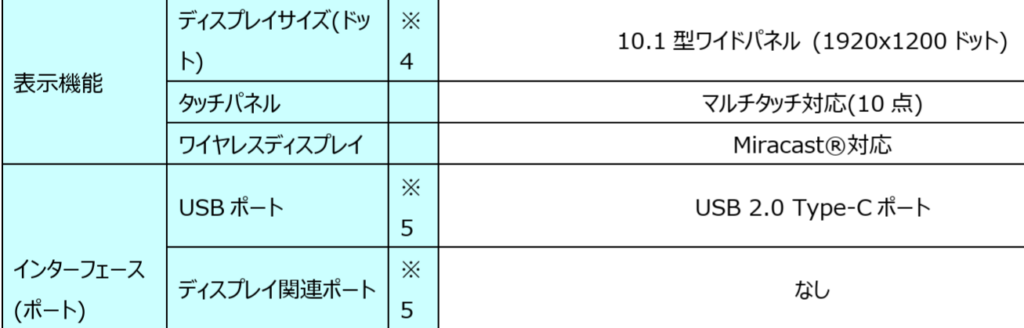
| ディスプレイ関連ポート | なし |
| ワイヤレスディスプレイ | Miracast対応 |
| 使用したUSB-Cハブ | UGREEN Revodok 105 |
| 接続結果 | USB-Cハブ経由ではモニターに映らなかった |
Lenovo公式仕様書には、ZAEH0067JPのUSBポートが「USB 2.0 Type-C」、ディスプレイ関連ポートが「なし」と記載されています。
そのため、Lenovo公式仕様上、USB Type-Cからの有線映像出力には非対応です。
USB-C/HDMI変換アダプタを変更しても、端末本体が映像信号を出力できないため、会議室モニターには映りません。
会議室モニターに映らないと相談を受けた状況
今回の相談は、法人内で利用しているAndroidタブレットを会議室の大型モニターへ接続し、プレゼンテーション資料を表示しようとした際に発生しました。
利用者はUSB-CハブとHDMIケーブルを接続し、モニターの入力もHDMIへ切り替えていました。
しかし、タブレットのホーム画面もプレゼンテーション資料も表示されませんでした。
以前のAndroidタブレットでは映像出力できていた
法人内部では以前から、別のAndroidタブレットを会議や説明会で使用していました。
その端末はUSB-C映像出力に対応しており、HDMI変換アダプタを接続すると会議室モニターへ問題なく表示できていました。
そのため、利用者だけでなく、私も次のように考えていました。
USB Type-C端子が付いているAndroidタブレットなら、同じHDMI変換アダプタを使える
しかし、実際にはUSB-C端子の機能が機種ごとに異なります。
以前の端末が映像出力に対応していても、新しく導入した端末が同じ仕様とは限りません。
実際に確認した接続手順
会議室では次の手順で接続しました。
- AndroidタブレットへUSB-Cハブを接続する
- USB-CハブへHDMIケーブルを接続する
- HDMIケーブルを会議室モニターへ接続する
- モニターの入力を該当するHDMI番号へ切り替える
- タブレットでプレゼンテーション資料を開く
- モニターへ表示されるか確認する
結果として、モニターには何も表示されませんでした。
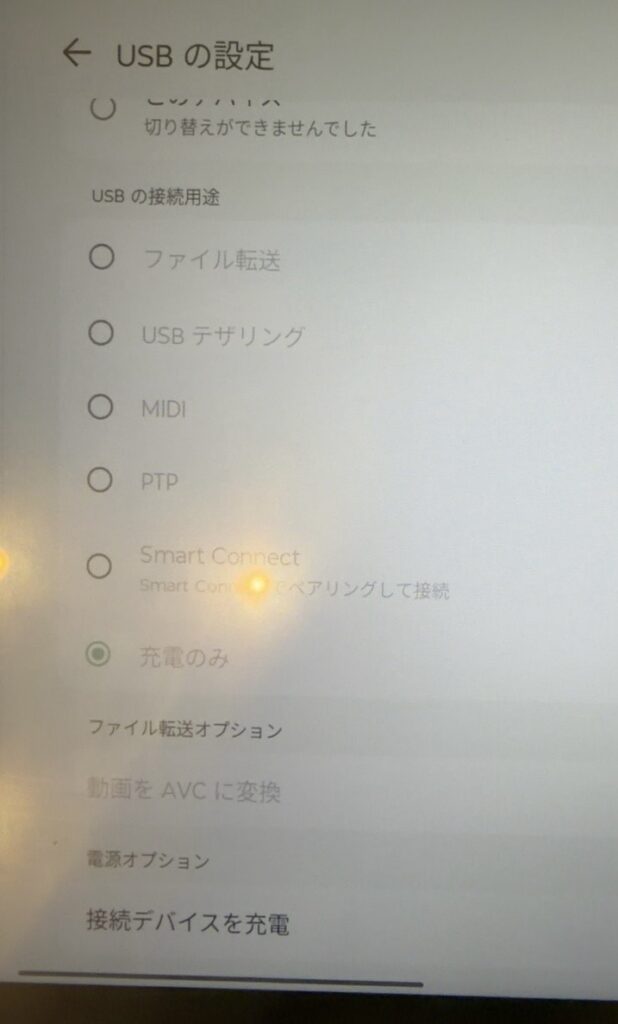
AndroidのUSB設定では「充電のみ」と表示された
USB-Cハブを接続した状態で、Lenovo TabのUSB設定も確認しました。
設定画面は、次の順番で開いています。
USBの設定画面では、「USBのコントロール」が「接続済みのデバイス」になっていました。
また、「USBの接続用途」では「充電のみ」が選択され、ファイル転送、USBテザリング、MIDI、PTPなどの項目は選択できない状態でした。
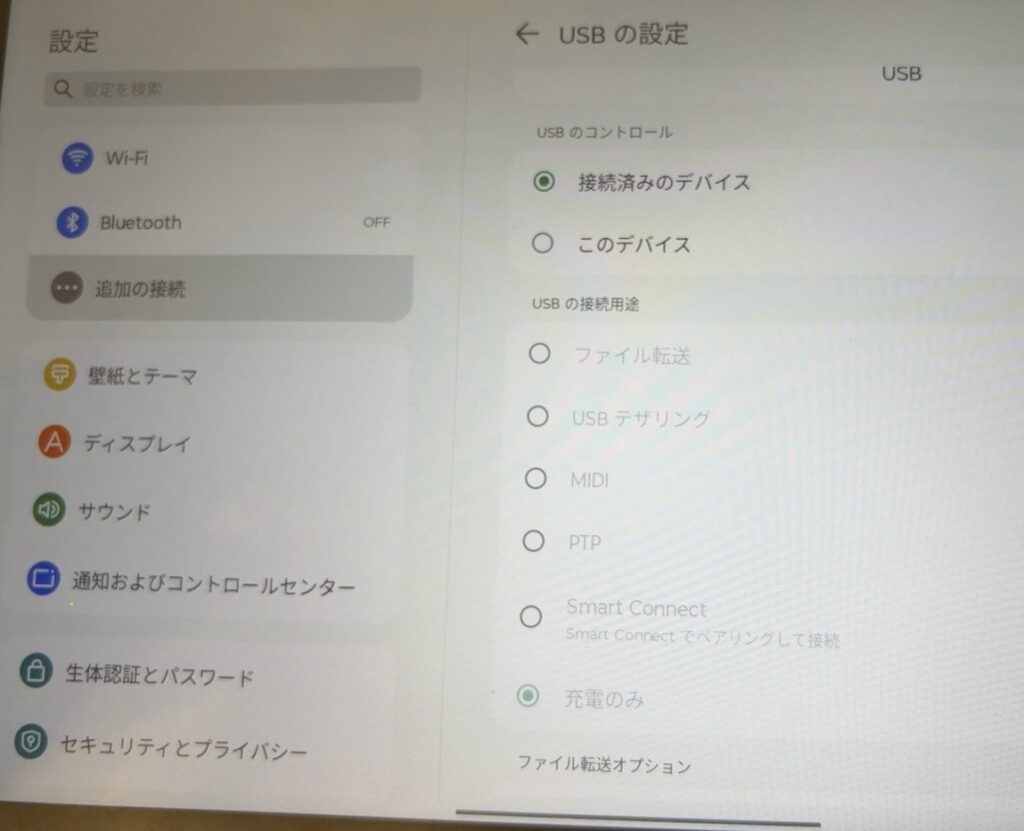
USBのコントロールを「このデバイス」へ切り替えようとしましたが、画面には「切り替えができませんでした」と表示されました。
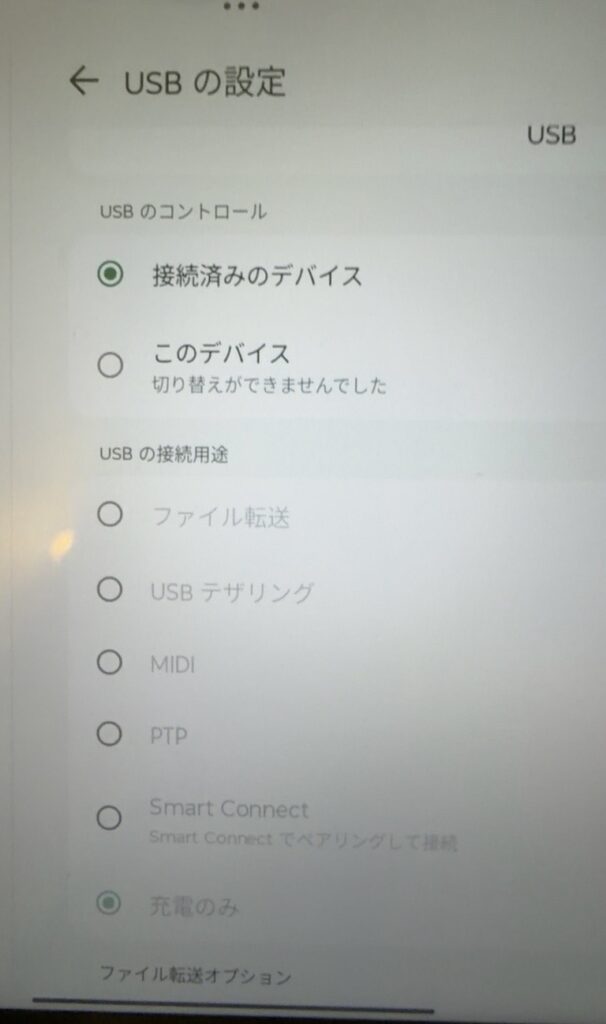
画面を下へスクロールして確認しても、USBの接続用途はグレーアウトしており、「充電のみ」から変更できませんでした。
最初に疑ったのは次の項目です。
- モニターの入力切替
- HDMIケーブルの断線
- USB-Cハブの故障
- USB-Cハブへの電力不足
- Android側の表示設定
- 解像度の不一致
しかし、メーカーの製品仕様を確認したところ、タブレット本体が有線映像出力に対応していないことが分かりました。
USB-C端子の機能は機種ごとに異なる
USB Type-C端子の見た目だけでは、映像出力の対応状況を判断できません。
USB-C機能と社内導入時の確認項目
| 確認項目 | 映像出力非対応端末 | 映像出力対応端末 | 導入前の確認内容 |
|---|---|---|---|
| USB Type-C端子 | ○ | ○ | 端子の有無だけでは判断しない |
| 充電 | ○ | ○ | 充電規格と必要電力を確認 |
| データ転送 | ○ | ○ | USB 2.0/3.xなどを確認 |
| USB Power Delivery | 機種による | 機種による | ハブ接続中に充電できるか |
| DisplayPort Alt Mode | × | ○ | メーカー仕様で明記されているか |
| USB-CからHDMI出力 | × | ○ | 会議室モニターで実機確認 |
| 最大出力解像度 | ― | 機種による | フルHDや4Kへの対応 |
| Miracast | 機種による | 機種による | 無線投影の代替手段として確認 |
| USB4/Thunderbolt | ×の場合が多い | 機種による | ドックや外部画面との互換性 |
この表で特に重要なのは、DisplayPort Alt Modeです。
DisplayPort Alt Modeは、USB Type-C端子から映像信号を出力するための仕組みです。
タブレットがDisplayPort Alt Modeに対応していなければ、一般的なUSB-C/HDMI変換アダプタを接続しても映像は出ません。
HDMI端子付きUSB-Cハブだけでは映像出力機能にならない
HDMI端子付きUSB-Cハブは、タブレットから出力された映像信号をHDMIへ変換して渡す機器です。
ハブを接続することで、映像出力非対応のタブレットへ新しく映像出力機能が追加されるわけではありません。
次のような高性能なハブでも、接続元端末が非対応なら映像は表示されません。
- 4K/30Hz対応
- 4K/60Hz対応
- 100W PD充電対応
- USB 3.0対応
- 複数画面出力対応
ハブ側の性能より先に、タブレット本体の映像出力仕様を確認してください。
購入前にUSB-C映像出力を確認する5つの手順
ここで紹介する5つの手順は、Androidタブレットの映像出力仕様を初めて調べる担当者向けの確認順序です。
手順1:正確な型番を確認する
シリーズ名だけではなく、製品番号まで確認します。
同じシリーズでも、世代や販売時期によってUSB-C端子の仕様が異なる場合があります。
型番は次の場所で確認できます。
- メーカーや販売店の見積書
- 注文履歴
- 製品の外箱
- 本体背面
- Androidの「設定」
- メーカーの保証確認ページ
手順2:メーカー公式の仕様書を探す
型番を確認したら、メーカー公式サイトや公式仕様書を検索します。
検索例は次のとおりです。
製品型番 仕様
製品型番 映像出力
製品型番 HDMI
製品型番 DisplayPort Alt Mode
ECサイトの商品説明や口コミだけで判断しないようにしてください。
同じシリーズの別モデルに関する情報が混ざっている場合があります。
手順3:映像出力に関する表記を確認する
公式仕様では、次の言葉を探します。
- DisplayPort Alt Mode
- DP Alt Mode
- USB-C DisplayPort
- 映像出力
- 外部ディスプレイ
- ディスプレイ関連ポート
- USB4
- Thunderbolt
今回確認したLenovo Tab ZAEH0067JPでは、ディスプレイ関連ポートが「なし」と記載されていました。
このように明記されている場合は、USB-Cからの有線映像出力には対応していません。
手順4:USBのバージョンだけで判断しない
USB 3.xに対応していても、DisplayPort Alt Modeに対応していない機種があります。
「USB 3.0だから映像出力できる」とは限りません。
確認するべきなのはデータ転送速度ではなく、映像出力機能が仕様書に記載されているかです。
手順5:メーカーへ利用目的を伝えて確認する
仕様書で判断できない場合は、メーカーサポートへ問い合わせます。
問い合わせ時には次の情報も伝えます。
- 正確な型番
- 使用予定のUSB-Cハブ
- 接続予定のモニター
- HDMI接続を予定していること
- 必要な解像度
- 会議やプレゼンテーションで利用すること
導入後にモニターへ映らない場合の切り分け手順
タブレットが映像出力対応機種であるにもかかわらずモニターへ映らない場合は、次の順番で切り分けます。
1.端末の映像出力対応を再確認する
最初にメーカー仕様を確認します。
端末が非対応であれば、ケーブル交換や再起動を繰り返しても改善しません。
2.モニターの入力番号を確認する
HDMIケーブルを挿した端子番号と、モニターの入力切替が一致しているか確認します。
前の利用者が別入力へ切り替えたままにしている場合があります。
3.HDMIケーブルを別の端末で確認する
ノートPCなど、確実に映像出力できる機器を接続します。
別端末でも映らなければ、次の原因が考えられます。
- HDMIケーブルの断線
- モニター側端子の故障
- 壁面配線の不具合
- HDMI中継器の故障
- 入力設定の誤り
4.USB-Cハブを別の対応端末で確認する
映像出力対応のノートPCやタブレットへ同じUSB-Cハブを接続します。
別端末で映れば、ハブとケーブルは正常です。
5.PD給電あり・なしで確認する
USB-Cハブによっては、PD充電器を接続しないと安定動作しない場合があります。
ただし、給電しても非対応端末から映像は出ません。
6.別の変換アダプタを試す
端末、モニター、HDMIケーブルが正常な場合は、別のUSB-C/HDMI変換アダプタを試します。
よくある質問
Q. USB Type-C端子があればHDMI端子付きのモニターへ映せますか?
すべてのAndroidタブレットで映せるわけではありません。
DisplayPort Alt Modeなどの有線映像出力機能に対応している必要があります。
Q. USB-Cハブに「Android対応」と書かれていれば使えますか?
タブレット本体が映像出力に対応している場合に限ります。
「Android対応」は、すべてのAndroid端末でHDMI出力できるという意味ではありません。
Q. USB 3.0に対応していれば映像出力できますか?
USB 3.0対応だけでは判断できません。
DisplayPort Alt Modeや外部ディスプレイ出力への対応を確認してください。
Q. PD充電器を接続すれば映るようになりますか?
映像出力非対応の端末では映りません。
PD給電は、端末やUSB-Cハブへ電力を供給する機能です。
Q. USB-Cハブの故障を確認する方法はありますか?
映像出力対応のノートPCや別のタブレットへ接続してください。
別端末で映れば、USB-CハブとHDMIケーブルは正常と判断できます。
Q. 有線接続できない場合はどうすればよいですか?
Miracastなどのワイヤレス投影、Web会議の画面共有、別のノートPCの利用を検討してください。
まとめ:USB-C端子ではなく映像出力仕様を確認する
- USB Type-C端子があっても映像出力できるとは限らない
- DisplayPort Alt Modeへの対応をメーカー仕様で確認する
- 「Android対応」「4K対応」というハブ側の表記だけで判断しない
- 購入前に正確な型番と映像出力仕様を確認する
- 複数台導入では評価機による実機確認が有効
- 導入後は端末、入力、ケーブル、ハブの順番で切り分ける
- ヘルプデスクでは型番確認を最初の手順にする
- 有線出力できない場合はMiracastなどの代替手段を検討する
今回の失敗は、以前のAndroidタブレットでUSB-C映像出力できたため、別の端末でも同じように使えると思い込んだことでした。
会議室で使用するAndroidタブレットを選定するときは、USB-C端子の有無だけでなく、DisplayPort Alt Mode、最大解像度、PD給電、Miracastを確認してください。








