
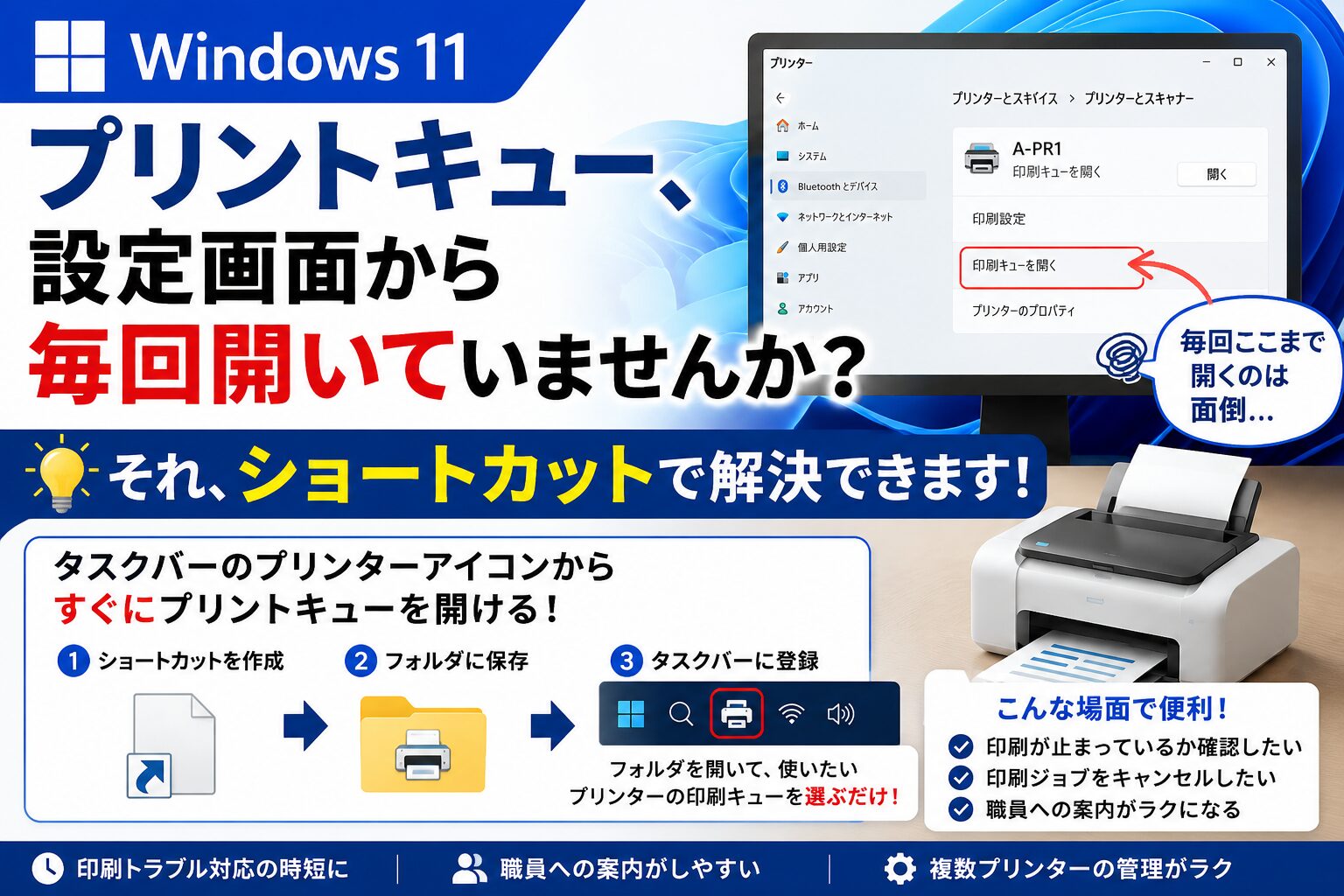


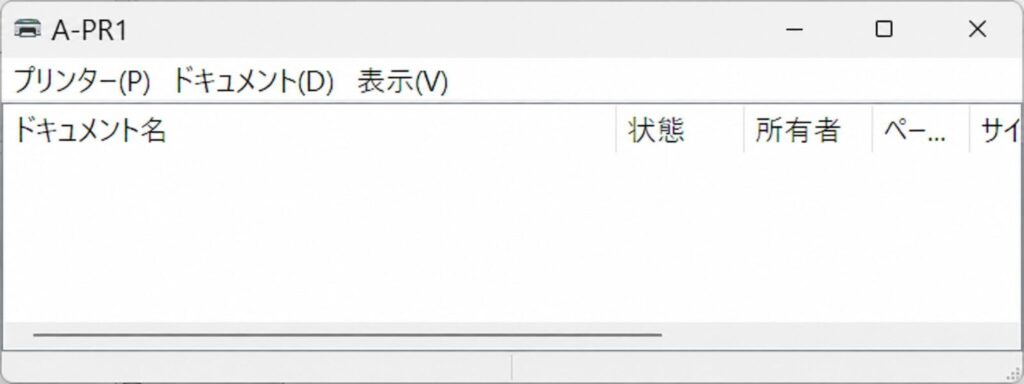
Windowsで印刷の一時停止や印刷待ちの確認をするたびに、 このようなプリントキュー画面を設定画面から開いていませんか?
少人数でIT管理を担当している方や、兼任の情報システム担当者の場合、印刷トラブルのたびに職員へ「設定を開いて、プリンターとスキャナーを開いて……」と説明するのは地味に手間です。
私の職場でも、プリンタを使っている中で「印刷が止まっているか確認したいけど、どこから開けばいいかわからない」という声がありました。
そこで、プリントキューを直接開くショートカットを作成し、タスクバーに配置しました。タスクバーのプリンターアイコンをクリックするだけで印刷キューを開けるため、職員への案内もしやすくなります。
この記事では、Windows 11でプリントキューを直接開くショートカットを作成し、タスクバーに配置する方法を手順に沿って解説します。
作業手順
プリンター名の確認
ショートカットを作成する前に、対象プリンターの名前を確認しておきます。
今回の方法では、ショートカットのリンク先にプリンター名を指定します。プリンター名が違っていると、目的のプリントキューが開けません。
特に職場の共有プリンタでは、プリンター名が似ていることがあります。
例として、以下のような名前です。
A-PR1
B-PR2
事務所プリンタ
この名前をあとでコマンドに入力するため、次の操作で先に正確な表示名を確認しておきましょう。
設定画面からの確認
Windows 11では、次の手順でプリンター名を確認できます。
- スタートボタンを右クリックします。
- 「設定」をクリックします。(Windowsキー + I(に)キーでも開きます)
- 左側メニューから「Bluetoothとデバイス」を開きます。
- 「プリンターとスキャナー」をクリックします。
- 一覧に表示されているプリンター名を確認します。
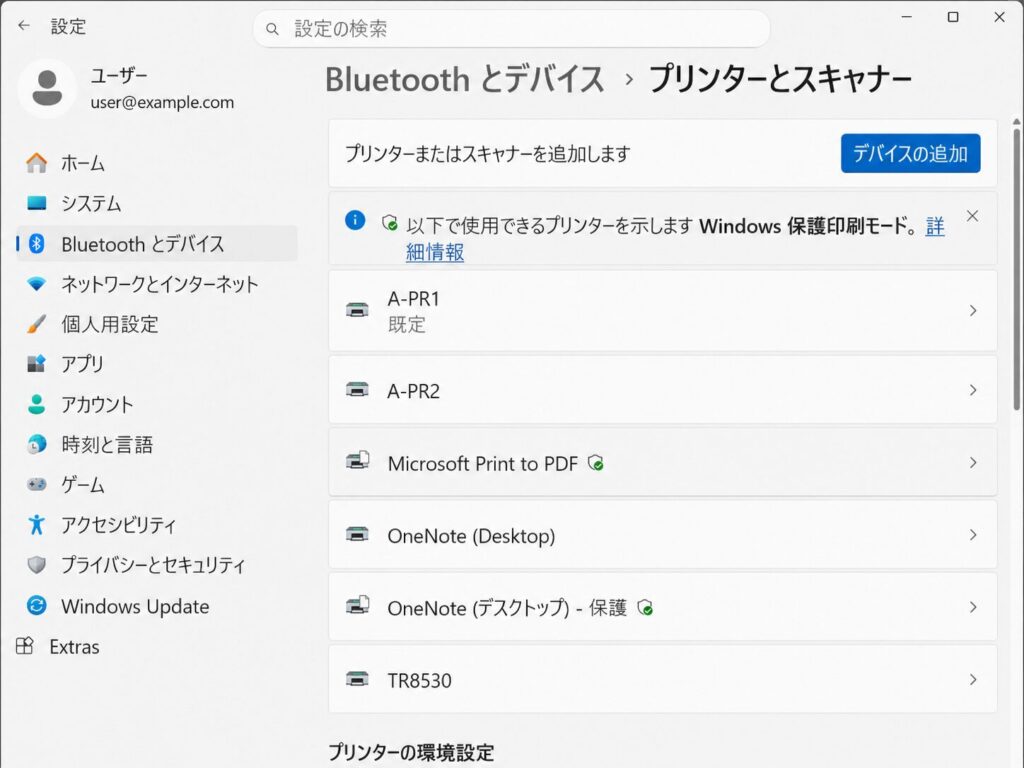
ここに表示されている名前を、そのままショートカットのコマンドに使います。
たとえば、一覧に以下のように表示されている場合は、
A-PR1ショートカットのコマンドにも、同じように A-PR1 と入力します。
共有プリンタの表示名
共有プリンタの場合、環境によってはサーバー名つきで表示されることがあります。
例としては、以下のような表示です。
\\printsv01\A-PR1ショートカットの作成手順
ここから、プリントキューを直接開くショートカットを作成します。
作業時間は、プリンター名の確認を含めても数分程度です。
管理者権限は基本的に不要ですが、職場PCで制限がかかっている場合は、ショートカット作成やタスクバーへのピン留めができないことがあります。
完成イメージ
今回作成するのは、特定のプリンターのプリントキューを直接開くショートカットです。
たとえば、職場に複数のプリンタがある場合は、次のようにプリンターごとにショートカットを分けておくと分かりやすいです。
- A-PR1 印刷キュー
- B-PR2 印刷キュー
- 事務所プリンタ 印刷待ち
私の職場では、プリンターごとにショートカットを作成し、必要なものをタスクバーに配置しました。
プリンター名だけでは何のアイコンか分かりにくい場合があるため、「印刷キュー」や「印刷待ち」という言葉を入れておくと、職員にも案内しやすくなります。
ショートカット作成画面
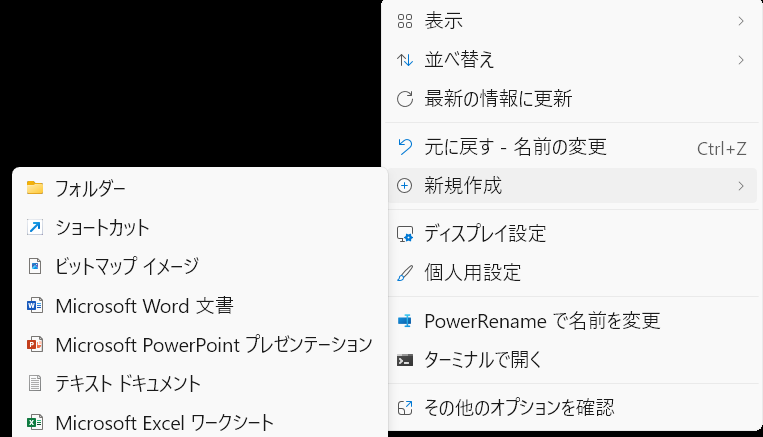
まず、デスクトップ上の何もない場所を右クリックします。
- デスクトップの何もない場所を右クリックします。
- 「新規作成」をクリックします。
- 「ショートカット」をクリックします。
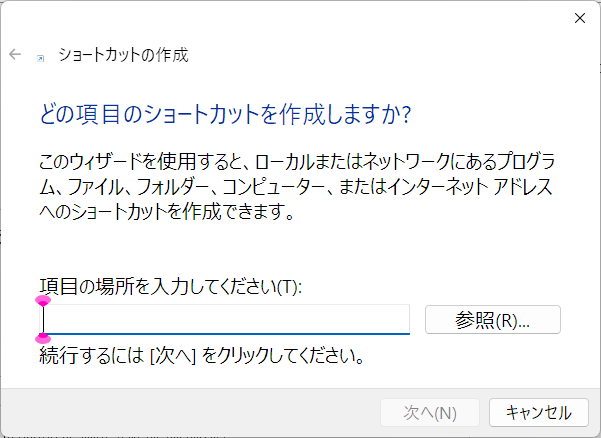
すると、「ショートカットの作成」画面が開きます。
リンク先コマンド
「項目の場所を入力してください」という欄に、以下のコマンドを入力します。
rundll32 printui.dll,PrintUIEntry /o /n "プリンター名"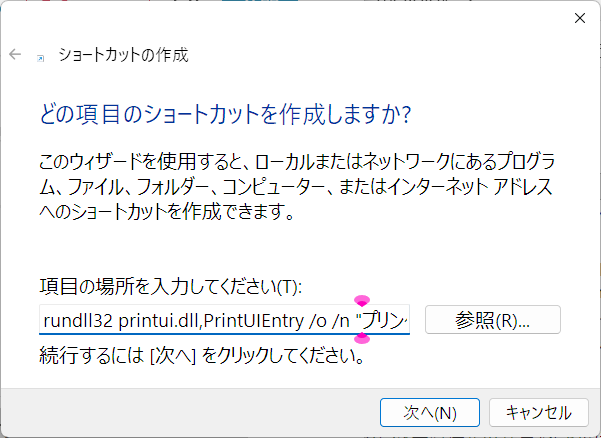
プリンター名 の部分を、先ほど確認したプリンター名に置き換えます。
たとえば、プリンター名が A-PR1 の場合は、以下のように入力します。
rundll32 printui.dll,PrintUIEntry /o /n "A-PR1"共有プリンタで \\printsv01\A-PR1 と表示されている場合は、以下のように入力します。
rundll32 printui.dll,PrintUIEntry /o /n "\\printsv01\A-PR1"入力できたら、「次へ」をクリックします。
今回使っているコマンドの意味は、ざっくり説明すると以下のとおりです。
| コマンド | 内容 |
|---|---|
| rundll32 | Windowsの機能を呼び出すコマンド |
| printui.dll,PrintUIEntry | プリンター関連の画面を呼び出す指定 |
| /o | プリンターのキューを表示する指定 |
| /n “プリンター名” | 対象プリンター名を指定する部分 |
コマンドは手入力でも構いませんが、入力ミスを防ぐため、上記をコピーしてプリンター名だけ変更するのがおすすめです。
ショートカット名の設定
次に、ショートカットの名前を入力します。
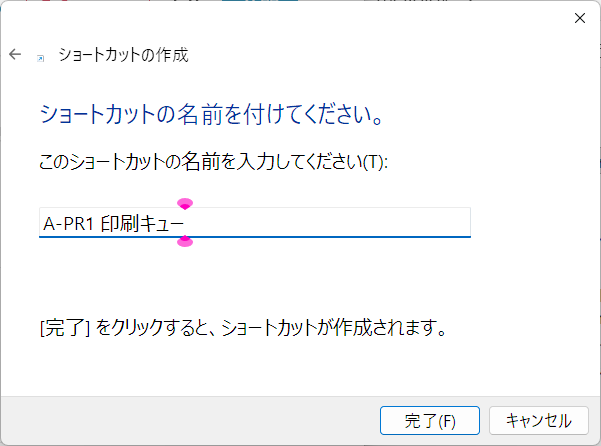
ここでは、職場で使う人が見ても分かりやすい名前にしておくのがおすすめです。
たとえば、以下のような名前です。
A-PR1 印刷キュー
B-PR2 印刷キュー
事務所プリンタ 印刷待ち
単に A-PR1 だけでも動作しますが、それだけだと何を開くショートカットなのか分かりにくい場合があります。
私の職場では、「印刷キュー」という言葉を入れておいた方が、職員に説明しやすいと感じました。
名前を入力したら、「完了」をクリックします。
デスクトップにショートカットが作成されます。
ショートカットのアイコン変更
作成したプリントキューのショートカットは、そのままだと標準のショートカットアイコンで表示される場合があります。
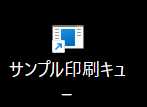
職員へ案内する用途で使うなら、プリンターのアイコンに変更しておくと分かりやすいです。
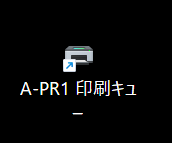
私の職場でも、タスクバーから見たときにすぐ分かるように、プリンター系のアイコンへ変更して運用しています。
ショートカットのプロパティを開く
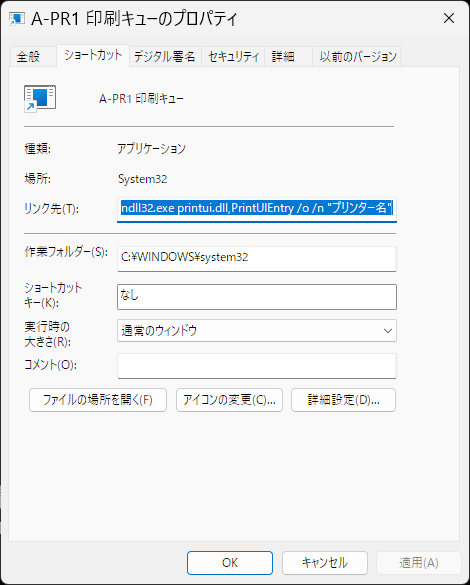
まず、作成したプリントキューのショートカットを右クリックします。
1. 作成したショートカットを右クリックします。
2. 「プロパティ」をクリックします。
3. 「ショートカット」タブを開きます。
4. 「アイコンの変更」をクリックします。
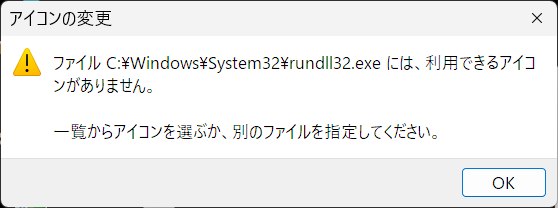
次のようなメッセージが表示されたら、OKをクリックしてください。
ファイルC:¥Windows¥System32¥rundll32.exe には、利用できるアイコンがありません。一覧からアイコンを選ぶか、別のファイルを指定してください。
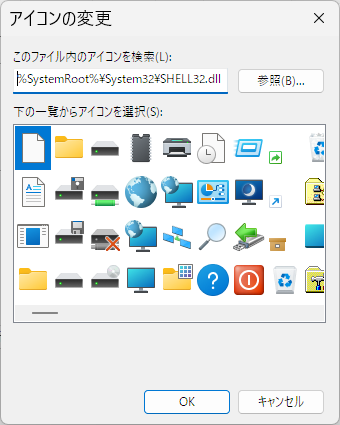
ここで、ショートカットに設定するアイコンを選べます。
プリンター系のアイコンを選ぶ
「アイコンの変更」をクリックすると、アイコン一覧が表示されます。
一覧の中にプリンターらしいアイコンがあれば、それを選択します。
タスクバーに反映されない場合の対応
アイコンを変更しても、タスクバー側の表示がすぐ変わらない場合があります。
その場合は、次の順番で確認してください。
- タスクバーに登録済みのアイコンを右クリックします。
- 「タスクバーからピン留めを外す」をクリックします。
- アイコン変更済みのショートカットを右クリックします。
- 「その他のオプションを確認」をクリックします。
- 「タスクバーにピン留めする」をクリックします。
先にタスクバーへ登録してからアイコンを変更すると、古いアイコンのまま残ることがあります。
動作確認
ショートカットが作成できたら、いきなりタスクバーへ置く前に動作確認をします。
- 作成したショートカットをダブルクリックします。
- 対象プリンターのプリントキューが開くか確認します。
- 想定したプリンター名が表示されているか確認します。
ここでプリントキューが開けば、ショートカット作成は成功です。
開かない場合は、プリンター名が正しく入力されているか確認してください。特に、共有プリンタのサーバー名やスペースの有無は見落としやすいです。
タスクバーへの配置
ショートカットの動作確認ができたら、タスクバーに配置します。
デスクトップに置いたままでも使えますが、印刷トラブル対応で使うならタスクバーの方が便利です。
他の画面を開いていても、タスクバーのプリンターアイコンをクリックするだけでプリントキューを開けます。職員へ案内するときも、「タスクバーのプリンターアイコンを押してください」と伝えれば済むため、説明が短くなります。
右クリックからのピン留め
基本的な手順は以下のとおりです。
- 作成したショートカットを右クリックします。(Shiftキーを押しながら右クリックすると2.「その他のオプションを確認」操作を飛ばせます。)
- 「その他のオプションを確認」をクリックします。
- 「タスクバーにピン留めする」をクリックします。
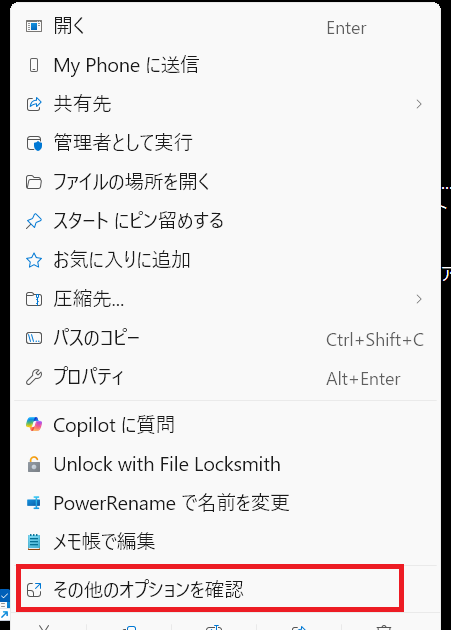
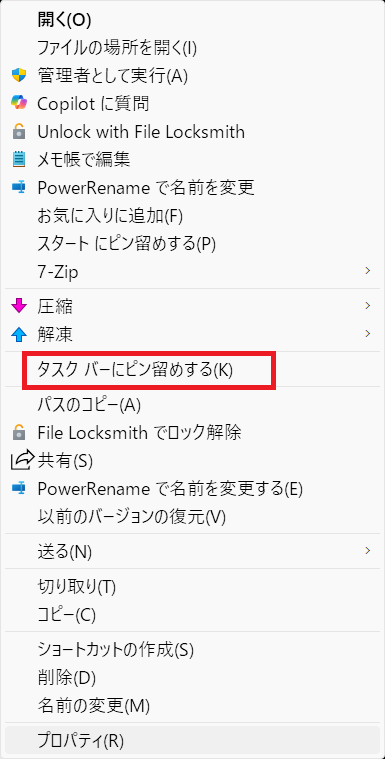
これで、タスクバーにプリンターのアイコンが追加されます。
ピン留め後は、タスクバーのアイコンをクリックして、プリントキューが開くか確認してください。
ショートカット保管用フォルダ
環境によっては、「タスクバーにピン留めする」が表示されない場合があります。
その場合は、ショートカット保管用のフォルダを作っておくと管理しやすいです。
例として、ドキュメント内に次のようなフォルダを作成します。
タスクバーショートカットこのフォルダ内に、プリンターごとのショートカットをまとめて保存します。
A-PR1 印刷キュー
B-PR2 印刷キュー
事務所プリンタ 印刷待ち
私の環境でも、プリンター用ショートカットをまとめるフォルダを作成して管理しました。
複数のプリンターがある職場では、「どのショートカットがどのプリンター用か」が分かりやすくなります。プリンターの入れ替えや名称変更があった場合も、フォルダ内を見直せばよいので管理しやすいです。
タスクバー配置の絞り込み
複数のプリンターをすべてタスクバーに置くと、アイコンが増えて分かりにくくなる場合があります。
そのため、タスクバーに置くのは、よく使うプリンターや問い合わせが多いプリンターに絞るのがおすすめです。
たとえば、以下のような使い分けです。
| 配置場所 | 向いている使い方 |
|---|---|
| タスクバー | よく使うプリンター、問い合わせが多いプリンター |
| デスクトップ | たまに使うプリンター |
| ショートカット保管用フォルダ | 複数プリンターをまとめて管理したい場合 |
職場で案内する場合も、「普段使うA-PR1だけタスクバーに置いておきます」と説明した方が分かりやすいです。
職場で便利だった場面
実際に職場で使ってみると、プリントキューのショートカットは結構便利です。
特に便利だったのは、印刷の一時停止を確認するときと、印刷ジョブのキャンセルを案内するときです。
プリント一時停止との組み合わせ
以前の記事でも触れましたが、Windowsではプリントキューからプリンタを一時停止できます。
この操作では、最初にプリントキューを開く必要があります。
設定画面からプリンターを探してもらうと、慣れていない職員には少し分かりにくい場面があります。
一方で、タスクバーにプリントキューのショートカットを置いておけば、
「タスクバーのプリンターアイコンをクリックしてください」
と案内するだけで済みます。
私の職場でも、プリントキューへすぐアクセスできるようにしたことで、印刷待ちや一時停止の確認がしやすくなりました。
実際に職員からも「すぐ開けて便利です」という声をいただいています。
印刷ジョブの確認
プリントキューは、印刷の一時停止だけでなく、印刷ジョブの確認やキャンセルにも使います。
たとえば、次のような場面です。
- 印刷したはずなのにプリンターから出てこない
- 同じ文書を何回も印刷してしまった
- 間違ったプリンターに印刷したか確認したい
- 印刷待ちのジョブが詰まっていないか確認したい
- 他の人の印刷待ちで止まっていないか確認したい
このような時に、プリントキューをすぐ開けると確認が早くなります。
特に共有プリンタでは、自分だけでなく他の職員の印刷ジョブも関係する場合があります。まず印刷キューを確認する流れを作っておくと、問い合わせ対応がしやすくなります。
職員への案内
この方法の良いところは、コマンドを一度設定してしまえば、使う側は難しい操作をしなくてよい点です。
ショートカット作成時には rundll32 などのコマンドを使いますが、職員が日常的に操作するのはタスクバーのアイコンだけです。
そのため、案内するときも難しい説明は不要です。
「印刷が止まっているか確認したいときは、このプリンターアイコンを押してください」
と伝えれば済みます。
少人数でIT管理を担当している方や兼任の情報システム担当者にとっては、こうした小さなショートカットを用意しておくことで、日常的な問い合わせを減らしやすくなります。
うまく開かない場合の確認点
私の環境では大きな失敗はありませんでしたが、環境によってはショートカットがうまく動かないことがあります。
その場合は、以下の点を確認してください。
プリンター名の一致
一番多い原因として考えられるのは、プリンター名の違いです。
今回のコマンドでは、以下の部分で対象プリンターを指定しています。
/n "プリンター名"ここに入力した名前が、Windowsに登録されているプリンター名と一致していないと、目的のプリントキューが開けません。
たとえば、以下のような違いに注意してください。
| 設定画面の表示 | コマンドに入力した名前 | 確認点 |
|---|---|---|
| A-PR1 | A-PR | 末尾の数字が抜けている |
| B-PR2 | B-PR1 | 別のプリンター名になっている |
| 事務所プリンタ | 事務所プリンター | 表記ゆれがある |
| \printsv01\A-PR1 | A-PR1 | サーバー名の有無が違う |
うまく開かない場合は、Windows 11の「プリンターとスキャナー」に表示されている名前を確認し直してください。
ダブルクォーテーション
プリンター名は、ダブルクォーテーションで囲んでおくのがおすすめです。
rundll32 printui.dll,PrintUIEntry /o /n "A-PR1"特に、プリンター名にスペースが含まれる場合は、ダブルクォーテーションがないとうまく認識されない可能性があります。
rundll32 printui.dll,PrintUIEntry /o /n "事務所 プリンタ"プリンター名にスペースがない場合でも、この記事のようにダブルクォーテーションで囲んでおくと安心です。
プリンター入れ替え後の見直し
プリンターを入れ替えた場合や、プリンター名を変更した場合は、ショートカットも見直してください。
古いプリンター名を指定したままだと、タスクバーのアイコンをクリックしても目的のプリントキューが開かない可能性があります。
職場では、プリンター入替時に以下の確認をセットで行うとよいです。
- 既定プリンターの確認
- プリンター名の確認
- プリントキューショートカットの作り直し
- タスクバーの古いショートカット削除
- 職員向けの案内修正
プリンターを入れ替えたあとに職員から問い合わせが増える場合は、ショートカットが古いプリンター名を参照していないか確認してみてください。
職場PCの制限
職場で管理されているPCでは、タスクバーへのピン留めやショートカット作成が制限されている場合があります。
たとえば、以下のような制限です。
- デスクトップにショートカットを作れない
- タスクバーにピン留めできない
- 右クリックメニューの項目が表示されない
- プリンター設定の変更が制限されている
この場合は、無理に設定を変更せず、情報システム担当者や端末管理者に確認してください。
個人PCでは問題なくできる操作でも、職場PCでは管理ポリシーで制限されていることがあります。
通常のプリントキューの開き方
ショートカットが使えない場合に備えて、通常のプリントキューの開き方も覚えておくと安心です。
Windows 11では、以下の流れでプリントキューを開けます。
- スタートボタンをクリックします。
- 「設定」を開きます。
- 「Bluetoothとデバイス」を開きます。
- 「プリンターとスキャナー」をクリックします。
- 対象プリンターを選択します。
- 「印刷キューを開く」をクリックします。
まとめ
Windows 11でプリントキューをよく開く場合は、ショートカットを作成してタスクバーに配置しておくと便利です。
今回のポイントをまとめます。
- プリントキューのショートカットを作ると、設定画面をたどる手間を減らせる
rundll32 printui.dll,PrintUIEntry /o /n "プリンター名"で直接開ける- プリンター名は、Windowsに表示されている名前と一致させる
- タスクバーに置くと、印刷待ちや一時停止の確認を案内しやすい
- プリンター入替時は、ショートカットも作り直す
私の職場でも、プリントキューへすぐアクセスできるようにしたことで、印刷待ちの確認や一時停止の説明がしやすくなりました。
特に共有プリンタを使っている職場では、タスクバーにプリンターアイコンを置いておくだけでも、日常の問い合わせ対応が少し楽になります。
まずは一番よく使うプリンター1台だけ、今日中にショートカットを作ってみてください。プリンター名を確認してコマンドに入れるだけなので、5分もあれば完成します。