
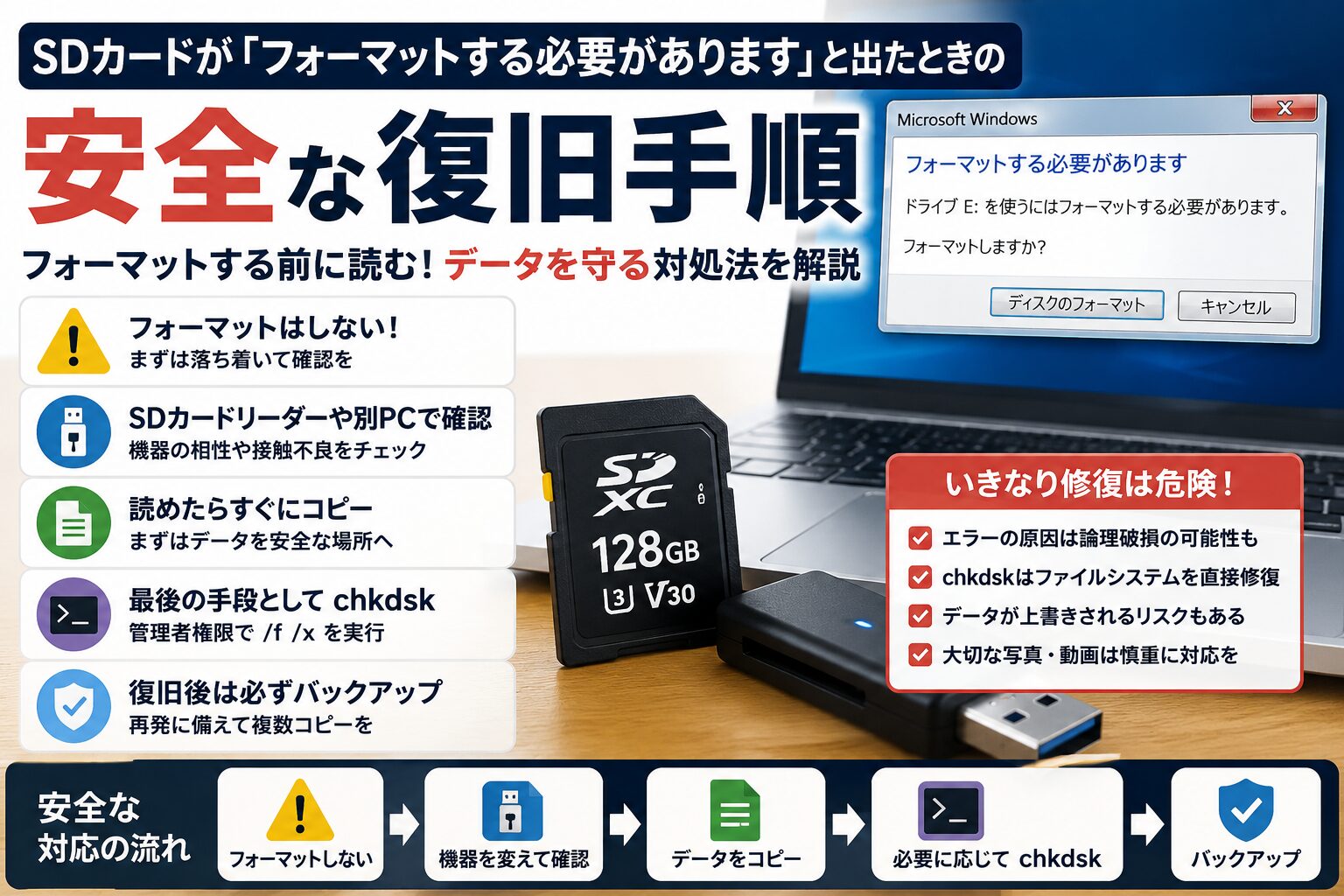


💡 【まず結論】焦ってフォーマットしないでください!
SDカードに「フォーマットする必要があります」と出ても、データ自体は残っている可能性が高いです。落ち着いて以下の順番で対処しましょう。
- エラー画面は「キャンセル」を押す(初期化は絶対NG)
- 別ポート・別のカードリーダーで試す(接触不良の切り分け)
- 上記でダメなら修復コマンド「chkdsk」を実行する
SDカードをパソコンに挿したとき、突然「フォーマットする必要があります」と表示されると、頭が真っ白になりますよね。
私の職場ではデジカメをよく利用するため、デジカメで撮影した写真が入ったSDカードをパソコンに差し込んだところ、エラーが出てデータが見えなくなることが頻繁にあります。
デジカメの画面では写真が表示されていたのに、パソコンでは読み取れない状態とよく言われます。
多くの場合、画面に表示されるフォーマットを求めるメッセージを閉じて、ある操作をすると写真の一部を取り出すことができます。
ただし、最初に大事なことを言います。
データを取り出したいなら、すぐにフォーマットしないでください。
このような症状が出ると「SDカードが物理的に寿命で壊れた」と思ってしまいがちです。しかし、実際にはカード本体の故障ではなく、ファイルを管理する「ファイルシステム(管理情報)」が一時的にバグっているだけの場合も少なくありません。
私のケースでも、後に確認したところ、物理的な故障ではなく、機器からの不適切な取り外しや相性による「論理破損」が原因でした。この状態であれば、コマンド操作で復旧できる可能性が十分にあります。
最終的にWindowsの修復コマンドであるchkdsk /f /xを実行することで復旧する方法をご案内しますが、ファイルシステムを書き換えるため、先にできる確認を済ませてから使う方が安全です。
この記事では、SDカードが「フォーマットする必要があります」「ディレクトリが壊れている」「読み取れない」と表示されたときに、データを失わないための安全な順番を解説します。
この記事で分かること
- SDカードエラーが出た直後にやってはいけないこと
- まず確認すべき安全な切り分け手順
- SDカードリーダーや別PCで確認する理由
- 修復コマンドのchkdskを使うタイミングと注意点
- 復旧できた後に必ずやるべきバックアップ
SDカードエラーが出たらこの順番で対応する
SDカードが読み取れなくなったときは、次の順番で対応するのが安全です。
- 「フォーマットしますか?」はキャンセルする
- SDカードには何も上書き保存しない
- 一度抜いて、端子の汚れや差し込みを確認する
- 別のSDカードリーダーで読む
- 別のUSBポートや別PCで読む
- 読めたらすぐに全データをPCへコピーする
- 重要データがある場合は、復元ソフトや専門業者を検討する
- 最後の選択肢として
chkdskを検討する
ポイントは、SDカードへ書き込む操作をできるだけ避けることです。
エラーが出ているSDカードは、ファイルの管理情報が壊れている可能性があります。この状態でフォーマットや修復を行うと、復旧できたはずのデータが取り出しにくくなることがあります。
よくある症状:「フォーマットする必要があります」と表示される
SDカードエラーでよくある表示は次のようなものです。
- フォーマットする必要があります
- ファイルまたはディレクトリが壊れているため、読み取ることができません
- アクセスできません
- パラメーターが間違っています
- カメラでは見えないが、PCではドライブだけ表示される
このような表示が出ると、「SDカードが完全に壊れた」と思いがちです。
しかし、SDカード本体が物理的に壊れているとは限りません。
写真や動画のデータ本体は残っていても、「どのファイルがどこにあるか」を管理する情報が壊れているだけの場合があります。この場合、適切な順番で対応すれば、データを取り出せる可能性があります。
やってはいけないこと1:すぐにフォーマットする
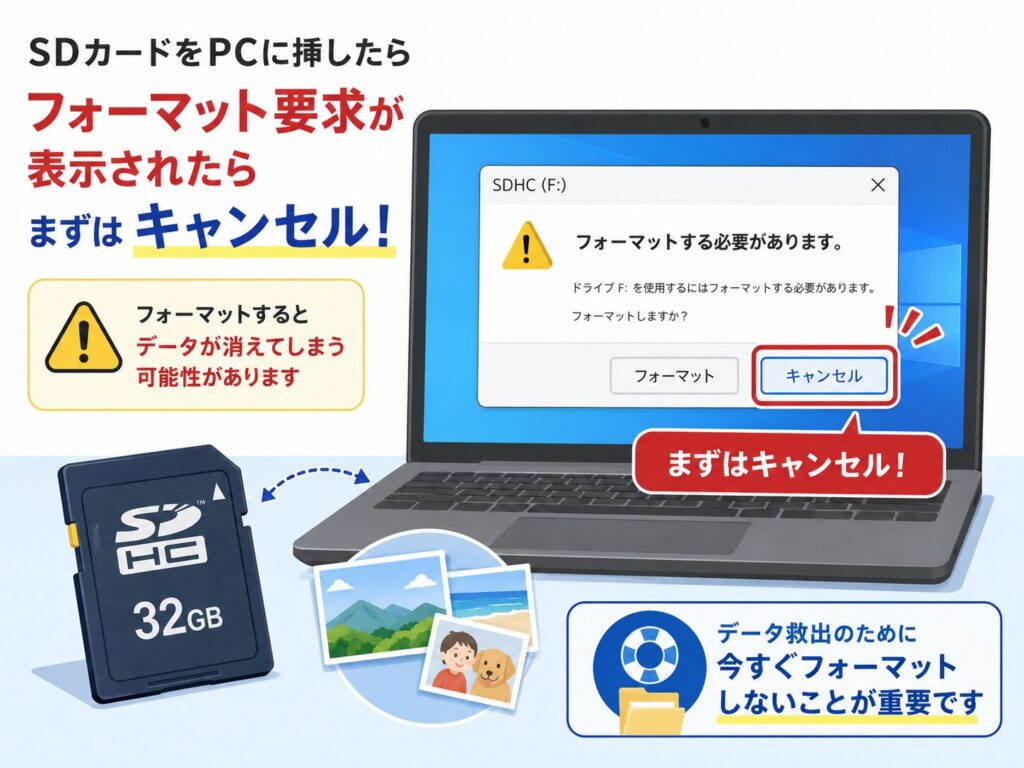
Windowsで「フォーマットする必要があります」と表示されても、データを取り出したい場合はフォーマットしないでください。
ここでフォーマットすると、SDカードを再利用できるようになる場合はあります。
しかし、目的が「SDカードを使えるようにすること」ではなく、「中の写真や動画を取り出すこと」なら話は別です。
フォーマットは、SDカード内のファイル管理情報を作り直す操作です。実行すると、復元ソフトで探せたはずのファイル構造が変わり、復旧が難しくなる可能性があります。
そのため、まずは必ずキャンセルします。
やってはいけないこと2:エラーが出たSDカードに新しく保存する
エラーが出ているSDカードには、新しい写真や動画を保存しないでください。
新しく書き込んだデータが、復旧したい古いデータの上に上書きされる可能性があります。
カメラに戻して「もう一度撮影できるか試す」のも避けた方が安全です。
読み取れないSDカードは、まず読み取り専用のつもりで扱います。
最初に確認すること:SDカードリーダーを変える
SDカードのエラーに見えても、実際には次のような原因もあります。
- カメラ側の読み取り不良
- SDカードリーダーとの相性
- USBポートの接触不良
- PC側の一時的な認識不良
- SDカードリーダーの不良
- microSDアダプターの不良
そのため、まずは別の読み取り方法を試します。
確認する順番
- 同じPCで別のUSBポートに挿す
- 別のSDカードリーダーを使う
- microSDの場合は別の変換アダプターを使う
- 別のPCで確認する
- カメラ本体ではなくPCのカードリーダーで読む
これだけで読めるようになる場合もあります。
読めた場合は、原因調査より先に、すぐデータをコピーしてください。
読めたら最優先で全データをコピーする
SDカードが一度でも読めたら、まず全データをPCへコピーします。
この時点では、不要ファイルの整理やSDカード内での移動はしません。
とにかく、SDカードから別の場所へデータを逃がすことを優先します。
おすすめは次の流れです。
- PCのデスクトップなどに新しいフォルダを作る
- SDカード内のデータを丸ごとコピーする
- コピーできたファイルが開けるか確認する
- 外付けHDDやクラウドにも追加でバックアップする
- バックアップ後にSDカードの再利用可否を考える
一度エラーが出たSDカードは、また同じ症状が出る可能性があります。大事な撮影や仕事用には使わない方が安心です。
コマンドプロンプトでSDカードを修復する「chkdsk」の注意点
chkdskは、Windowsに標準で用意されているディスクチェック用のコマンドです。
SDカードのファイルシステムに論理的な破損がある場合、chkdskで修復できることがあります。
ただし、データ復旧を最優先するなら、最初に使うコマンドではありません。
使うタイミングは、次のような場合です。
- すでに必要なデータをコピーできた(この記事をご覧になっている時点でレアケースですが)
- 復元ソフトを試した後である
- 失って困るデータが入っていない
- リスクを理解したうえで、SDカードを読める状態に戻したい
- 物理故障ではなく、論理破損の可能性が高い
反対に、家族写真、仕事の資料、旅行動画など、失いたくないデータが入っている場合は、先に復元ソフトや専門業者への依頼を検討した方が安全です。
とは言え、最悪の場合一部データが消えても良いから費用をかけずに何とかしたいという方は次をご覧ください。
chkdskを実行する場合のコマンド
リスクを理解したうえでchkdskを実行する場合は、管理者権限で次のコマンドを実行します。
⚠️ 注意: この操作は修復時に破損したデータを削除するため、一部のデータは復旧できなくなる可能性があります。
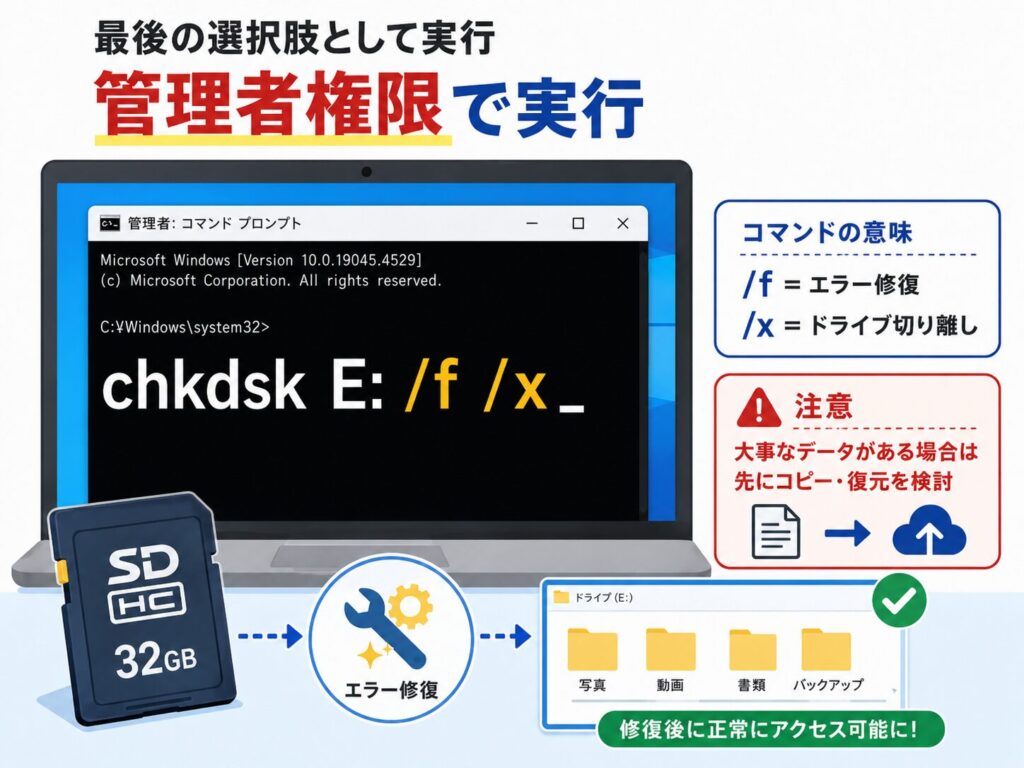
chkdsk X: /f /x※X: の部分には、あなたのパソコンで認識されているSDカードの「ドライブ文字」を当てはめてください。
たとえば、SDカードが E:ドライブ として認識されている場合は、次のように入力します。
chkdsk E: /f /x⚠️ 注意: この操作は通常のコマンドプロンプトではなく、必ず「管理者権限として実行」で開いたコマンドプロンプトから実行してください。
実行後、修復に成功すると、SDカードが再び開けるようになることがあります。
ただし、修復の結果としてFOUND.000フォルダや.CHKファイルが作成されることもあります。これは、壊れたファイル構造や失われたファイルチェーンが整理された結果として出ることがあります。
chkdskコマンドとオプションの意味
| コマンド・オプション | 具体的な役割・意味 |
|---|---|
chkdsk | ディスクやSDカードのファイルシステムのエラーを検査する |
/f | 検出したファイルシステムのエラーを自動で修復する |
/x | 修復を安全に行うため、ドライブを強制的に切り離す(アンマウント) |
このコマンドを実行したことで、壊れていたディレクトリエントリ(目次情報)が正しく修正され、SDカードの中身へ再びアクセスできるようになりました。
chkdskで直りやすいケース・直りにくいケース
chkdskで改善する可能性があるのは、主にファイルシステムの論理破損です。
良くあるパターンとして、画面の右下隅にあるタスクトレイから 「 USB の安全な取り外し 」 を行わずにSDカードを取り外した場合等に発生します。
直る可能性があるケース
- SDカード自体はPCに認識される
- ドライブ文字が表示される
- カメラから取り外した後から読めなくなった
- PCでは読めないがカメラでは読める
直りにくい、または危険なケース
- PCにまったく認識されない
- 容量が0バイトと表示される
- 挿すたびに認識したり消えたりする
- 異常に読み込みが遅い
- SDカードが物理的に割れている、曲がっている
- どうしても失いたくないデータが入っている
物理故障が疑われる場合、何度も抜き差ししたり、修復コマンドを繰り返したりすると悪化する可能性があります。
この場合は、自力復旧にこだわらず、専門業者への相談も検討してください。
復元ソフトを使う場合の考え方
SDカードのデータを優先して取り出したい場合、chkdskより先に復元ソフトを使う選択肢があります。
復元ソフトを使うときの注意点は、復元先をSDカードにしないことです。
復元したファイルを同じSDカードへ保存すると、まだ取り出せていないデータを上書きする可能性があります。
復元先は、必ずPC本体、外付けSSD、外付けHDDなど、別の保存先にします。
復旧できた後にやること
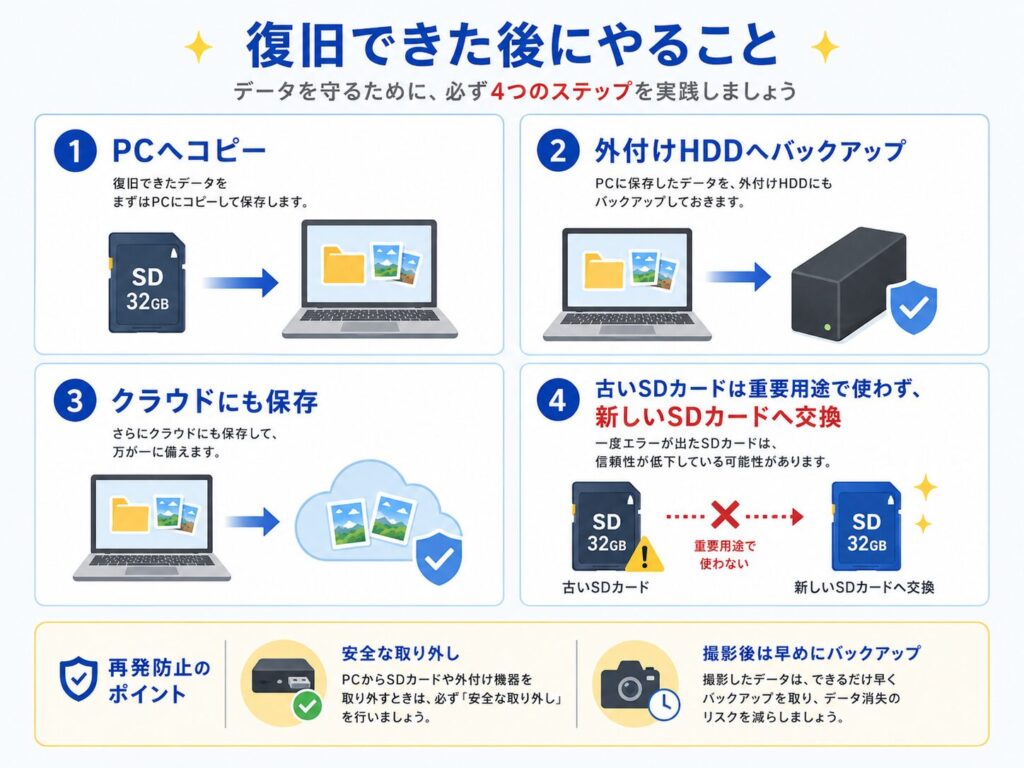
データを取り出せたら、そこで終わりではありません。
一度エラーが出たSDカードは、再発する可能性があります。
復旧後は次の対応をおすすめします。
- 取り出したデータをPC以外にもバックアップする
- 外付けHDDやクラウドにも保存する
- SDカードは重要用途に使わない
- カメラで使う場合は新しいSDカードに交換する
- 撮影後は早めにPCへコピーする運用に変える
SDカードは消耗品です。
一度エラーが出たカードを使い続けるより、新しいSDカードへ交換した方が、次のトラブルを防ぎやすくなります。
SDカードエラーを防ぐために普段からできること
完全に防ぐことはできませんが、SDカードのトラブルを減らすためにできることはあります。
- データ転送中にSDカードを抜かない
- PCから取り外すときは安全な取り外しを行う
- カメラの電源を切ってからSDカードを抜く
- 複数の機器で同じSDカードを使い回しすぎない
- 撮影後は早めにPCへバックアップする
- 古いSDカードを重要用途で使い続けない
特に、カメラ、スマホ、PC、タブレットなど複数の機器で同じSDカードを使い回すと、ファイルシステムの相性問題が起きることがあります。
大事なデータを扱う場合は、用途ごとにSDカードを分ける方が安全です。
まとめ:SDカードエラーは「直す」より先に「救出」を優先する
SDカードで「フォーマットする必要があります」「ディレクトリが壊れている」と表示されたときは、まず落ち着いてください。
最初にやるべきことは、SDカードを直すことではなく、中のデータを守ることです。
- フォーマットしない
- SDカードに新しく保存しない
- 別のカードリーダーやPCで確認する
- 読めたらすぐに全データをコピーする
- 重要データがあるなら復元ソフトや専門業者を先に検討する
chkdskは最後の選択肢として使う
chkdsk X: /f /xで復旧できることはあります。
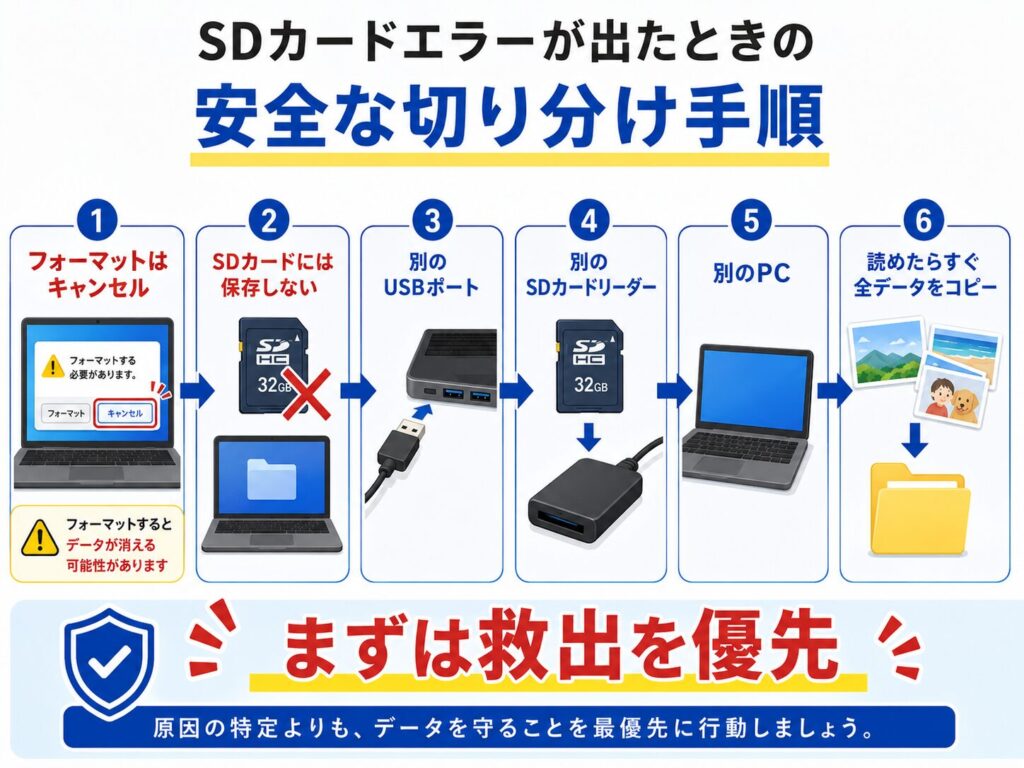
しかし、データを失いたくない場合は、いきなり修復コマンドを実行するのではなく、まずは読み取り方法の変更、バックアップ、復元の順番で対応する方が安全です。
SDカードエラーが出たときは、「使えるように戻す」よりも「中のデータを救出する」ことを優先しましょう。
よくある質問
フォーマットすればデータは戻りますか?
基本的には、データを取り出したい場合にフォーマットはおすすめしません。フォーマットするとSDカードを再利用できるようになる場合はありますが、保存されていた写真や動画は削除されます。
chkdskを実行すれば必ず復旧しますか?
必ず復旧するわけではありません。chkdskはファイルシステムの不整合を修復するためのコマンドですが、物理故障や重度の破損には対応できません。また、修復の過程で壊れたファイルが削除されることもあります。
カメラでは写真が見えるのにPCで読めない場合はどうすればいいですか?
まずは別のSDカードリーダー、別のUSBポート、別のPCで確認してください。カメラでは見える場合、データ本体が残っている可能性があります。読めたタイミングがあれば、原因調査より先に全データをコピーするのがおすすめです。
一度エラーが出たSDカードは使い続けてもよいですか?
大切な撮影や仕事用には使わない方が安心です。一度エラーが出たSDカードは、今後も同じ症状が出る可能性があります。復旧後はデータをバックアップし、新しいSDカードへ交換することをおすすめします。
社内IT管理者のつぶやき
職場で「デジカメの写真が見えなくなった!」「SDカードが壊れた!」と相談を受けることがよくあります。
しかし、実際に持ち込まれるSDカードの8割近くは、カード自体の物理的な故障(寿命や破損)ではなく、「撮影直後にカードを抜いた」「PCの安全な取り外しを行わずに抜き差しした」ことによる一時的なファイルシステムの書き換えエラー(論理破損)です。
現場で一番もったいないと感じるのは、画面の指示通りに「フォーマット(初期化)」を押してしまってから相談に来られるケースです。フォーマット前であれば
chkdskや復元ソフトで綺麗に写真が戻るケースでも、フォーマットしてしまうと復元難易度が格段に上がってしまいます。エラーが出たらとにかく「何もしない(書き込まない・初期化しない)」で切り分けるのが、データを救出する一番の近道です。